วิธีสะท้อนหน้าจอไปยัง Windows
จาก Android ไปยัง Windows
1.เชื่อมต่อ Wi-Fi เดียวกัน
ตรวจสอบให้แน่ใจว่าโทรศัพท์และคอมพิวเตอร์ของคุณเชื่อมต่อกับเครือข่าย Wi-Fi เดียวกัน (แนะนำให้ใช้การเชื่อมต่อ Wi-Fi บนย่านความถี่ 5G เพื่อประสิทธิภาพที่ดีที่สุด)
2.ติดตั้งและเปิด 1001 TVs
โปรดติดตั้ง 1001 TVs บนทั้งโทรศัพท์และคอมพิวเตอร์ของคุณ
📥 เวอร์ชันพีซี: ดาวน์โหลดสำหรับ Windows
📱 เวอร์ชันแอนดรอยด์: ดาวน์โหลดจาก Google Play
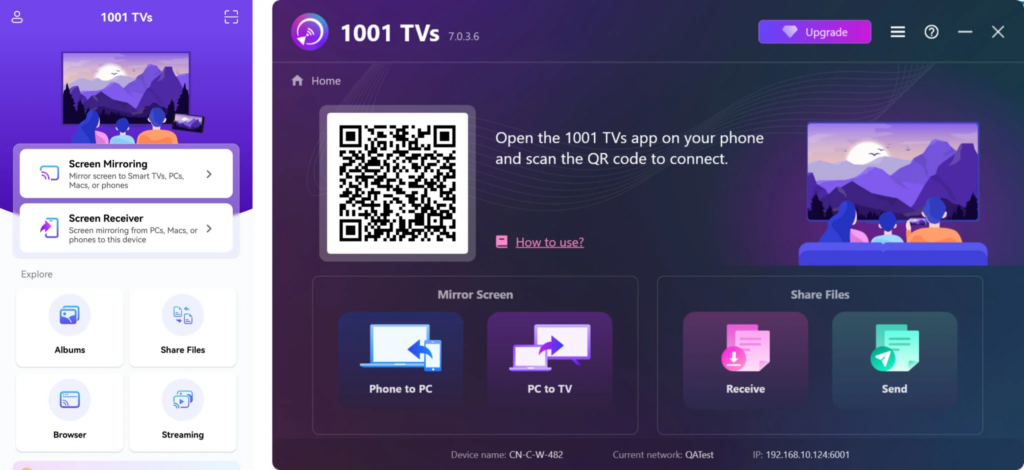
3.เริ่มการสะท้อนหน้าจอ
มีสามวิธีในการเริ่มต้น:
1) สแกนคิวอาร์โค้ด
คุณสามารถสแกน QR code เพื่อเริ่มการสะท้อนหน้าจอได้
(หมายเหตุ: คุณจะต้องอนุญาตให้ใช้กล้องครั้งแรกที่คุณสแกน)
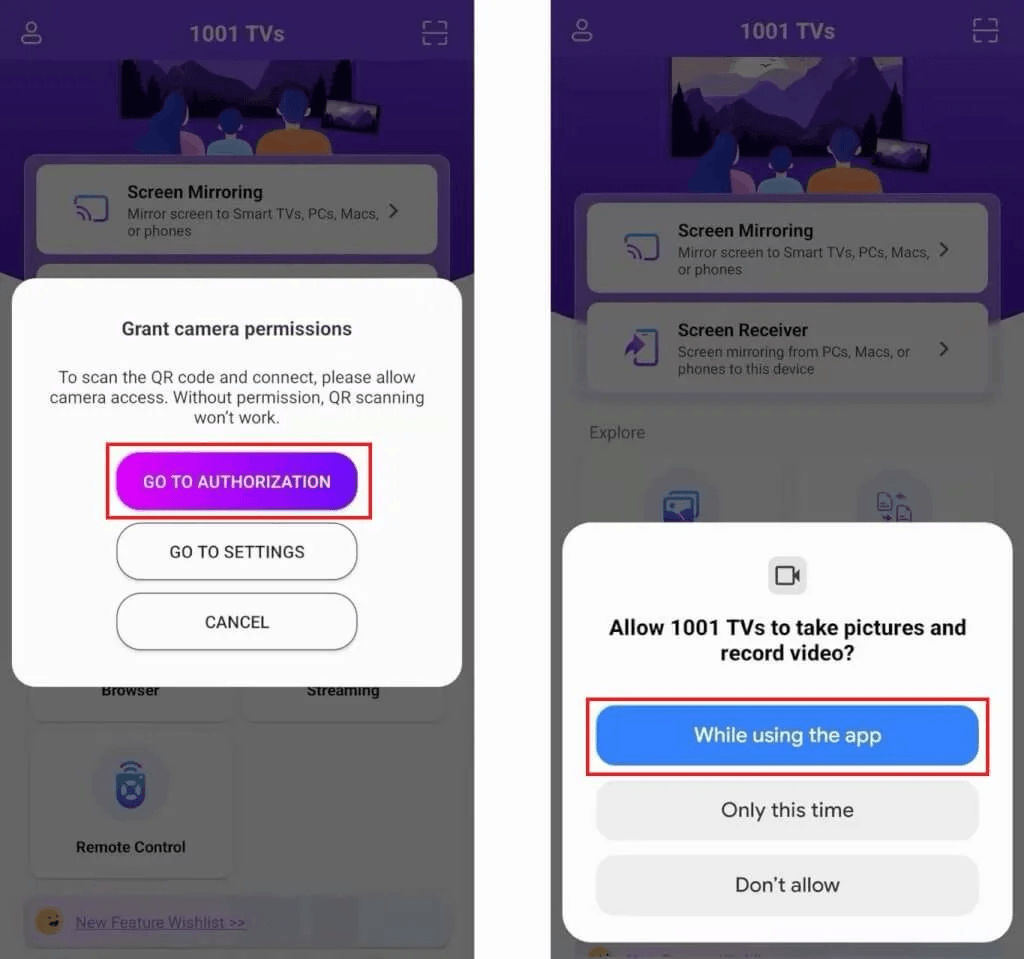
เมื่อการสแกนสำเร็จแล้ว คุณสามารถเริ่มการสะท้อนหน้าจอได้
2) เลือกอุปกรณ์ใกล้เคียง
1001 TVs จะตรวจจับอุปกรณ์ต่างๆ เช่น สมาร์ททีวี กล่องทีวี และพีซีที่เชื่อมต่อกับเครือข่าย Wi-Fi เดียวกันโดยอัตโนมัติ
เพียงเลือกอุปกรณ์ที่คุณต้องการจะส่งไปยัง
หมายเหตุ: ตรวจสอบให้แน่ใจว่าอุปกรณ์กำลังทำงานของแอปพลิเคชันอยู่ และรีเฟรชรายการหากจำเป็น
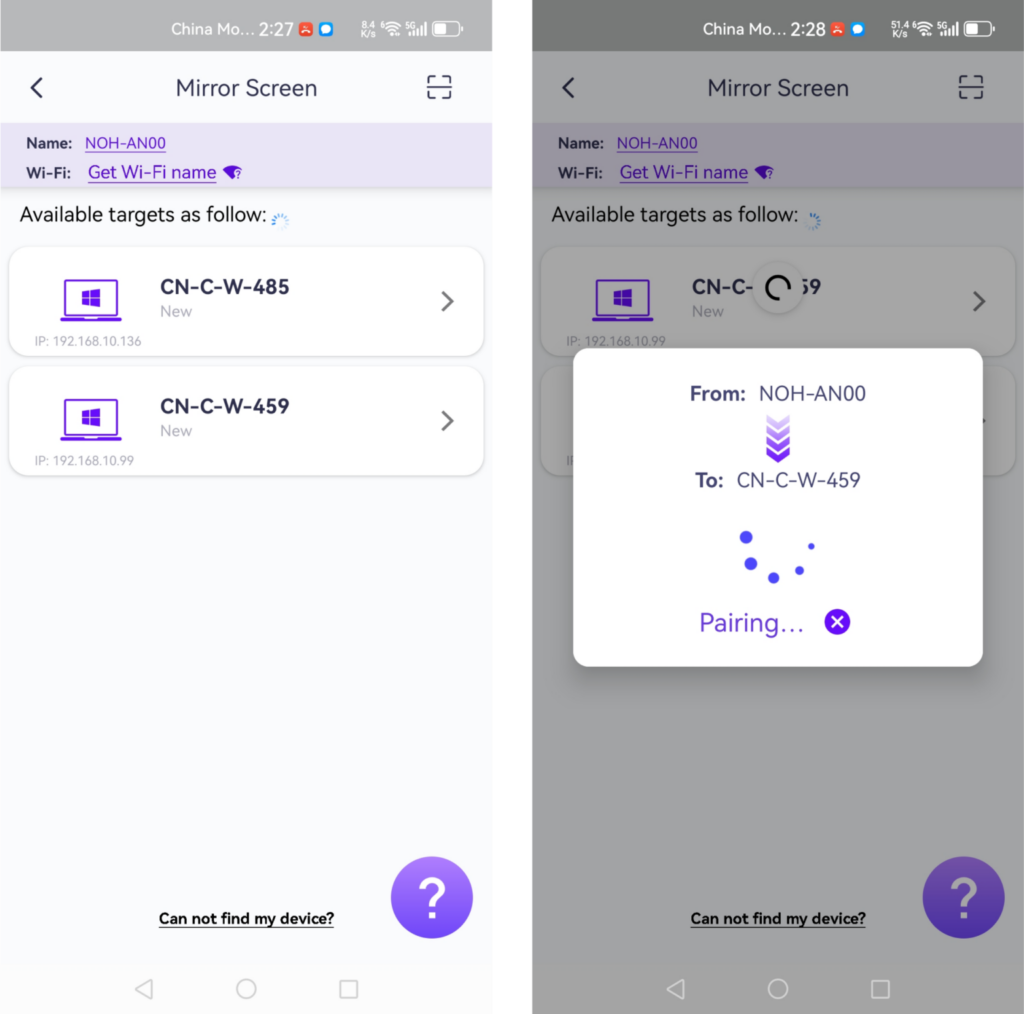
ก่อนการสะท้อนหน้าจอ ให้ตรวจสอบให้แน่ใจว่าได้ให้สิทธิ์การแจ้งเตือนแล้ว เพื่อให้คุณสามารถเห็นสถานะได้ในแถบการแจ้งเตือน
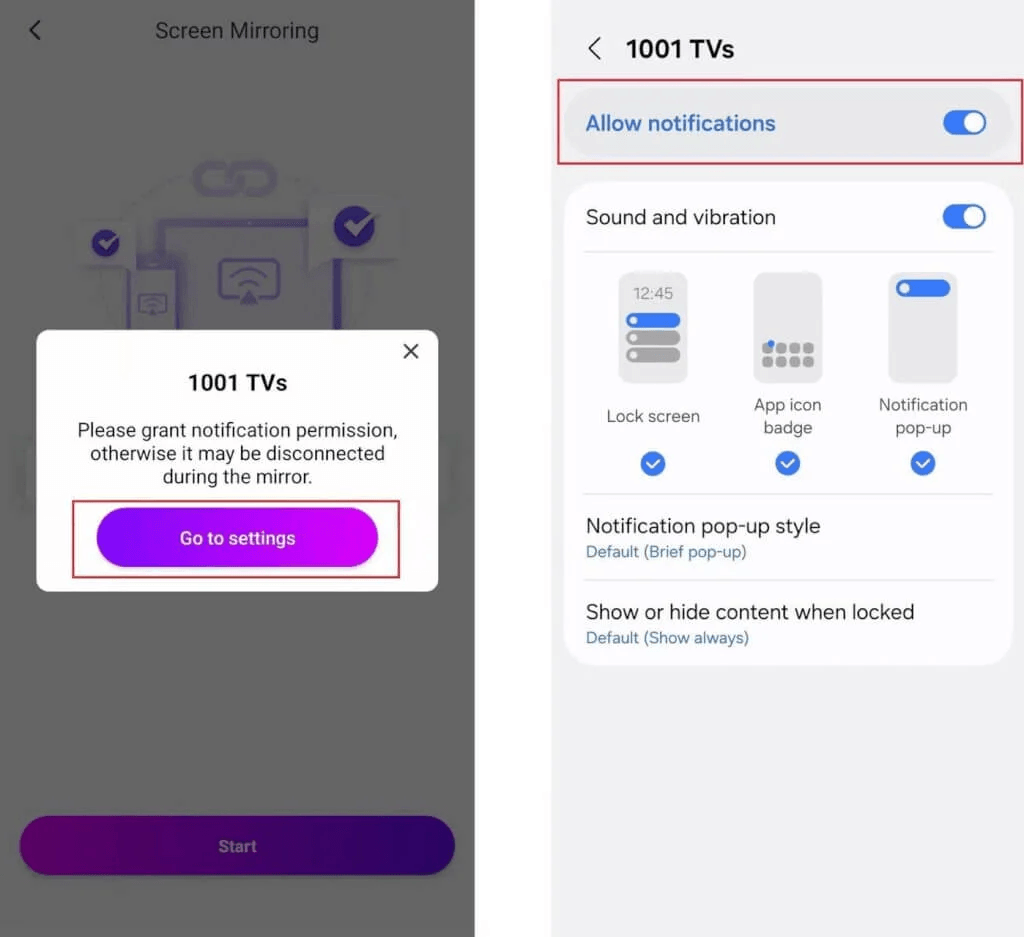
ฟังก์ชันนี้เหมาะอย่างยิ่งสำหรับการนำเสนอ การฉายหน้าจอโทรศัพท์ของคุณไปยังจอแสดงผลขนาดใหญ่ในที่ประชุม การถ่ายทอดสดขณะเล่นเกม หรือการอ่านอีบุ๊กบนหน้าจอที่ใหญ่ขึ้น
3) หน้าจอสะท้อนไปยังเว็บเบราว์เซอร์
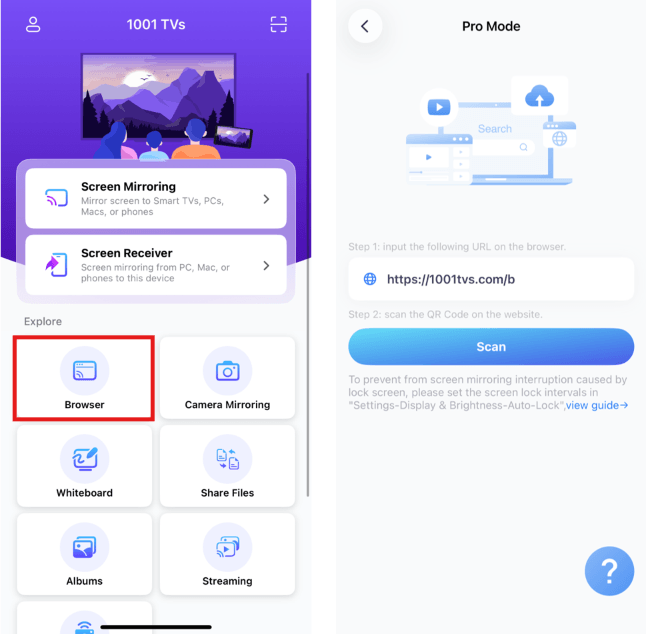
แตะ "แคสต์ผ่านเบราว์เซอร์" บนหน้าแรก
ป้อน URL ที่แสดงอยู่ลงในเบราว์เซอร์ของคุณ หรือสแกนรหัส QR เพื่อเริ่มการสะท้อนหน้าจอ! (แนะนำให้ใช้ Chrome)
4.การตั้งค่า
ปรับการตั้งค่า:
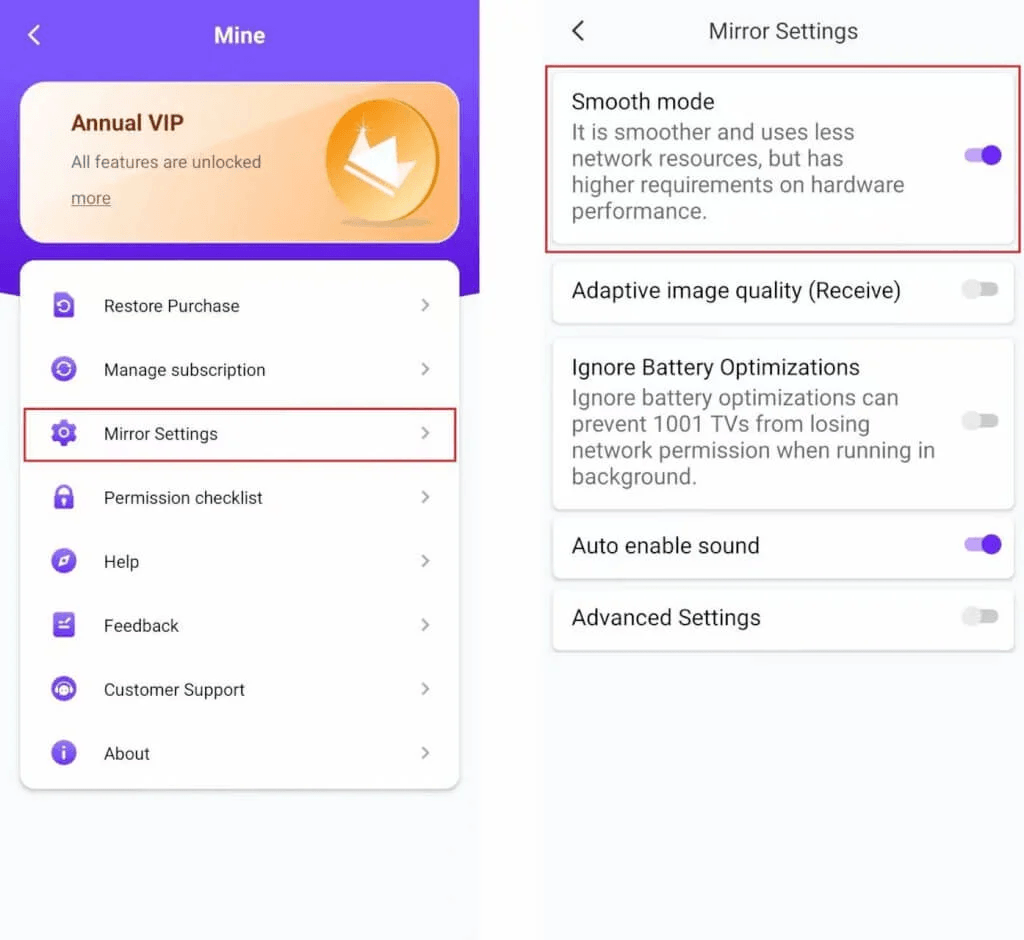
หากคุณพบความล่าช้าหรือความละเอียดต่ำระหว่างการสะท้อนภาพ ให้ลองปรับการตั้งค่าเพื่อประสบการณ์ที่ดีขึ้น
· โหมดเรียบ: ระบบจะเลือกสิ่งนี้โดยอัตโนมัติเป็นค่าเริ่มต้น
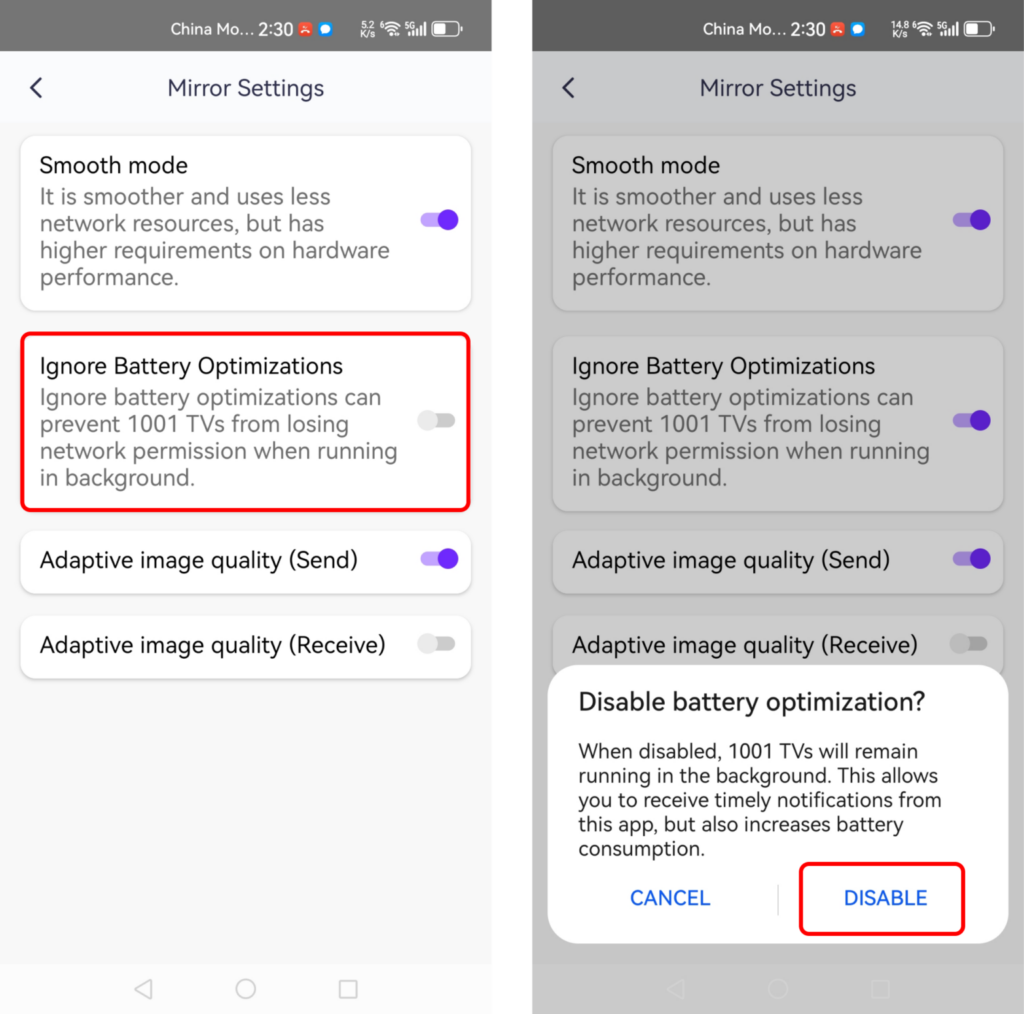
· ปิดการปรับแต่งแบตเตอรี่: การเปิดใช้งานตัวเลือกนี้จะช่วยป้องกันไม่ให้การสะท้อนหน้าจอถูกขัดจังหวะโดยฟีเจอร์ประหยัดแบตเตอรี่
จาก iOS ไปยัง Windows
1.เชื่อมต่อ Wi-Fi เดียวกัน:
ตรวจสอบให้แน่ใจว่าโทรศัพท์และคอมพิวเตอร์ของคุณเชื่อมต่อกับเครือข่าย Wi-Fi เดียวกัน (แนะนำให้ใช้การเชื่อมต่อ Wi-Fi บนย่านความถี่ 5G เพื่อประสิทธิภาพที่ดีที่สุด)
2.ติดตั้งและเปิด 1001 TVs
โปรดติดตั้ง 1001 TVs บนโทรศัพท์ของคุณและอุปกรณ์ที่คุณต้องการสะท้อนภาพ
📥 เวอร์ชันพีซี: ดาวน์โหลดสำหรับ Windows
📱 เวอร์ชัน iOS: ดาวน์โหลดจาก App Store
3.เริ่มการสะท้อนหน้าจอ
มีสามวิธีในการเริ่มต้น:
1) สแกนคิวอาร์โค้ด
คุณสามารถสแกนคิวอาร์โค้ดได้โดยตรงจากหน้าแรกหรือหลังจากเลือก "การมิเรอร์หน้าจอ"ตัวเลือก"
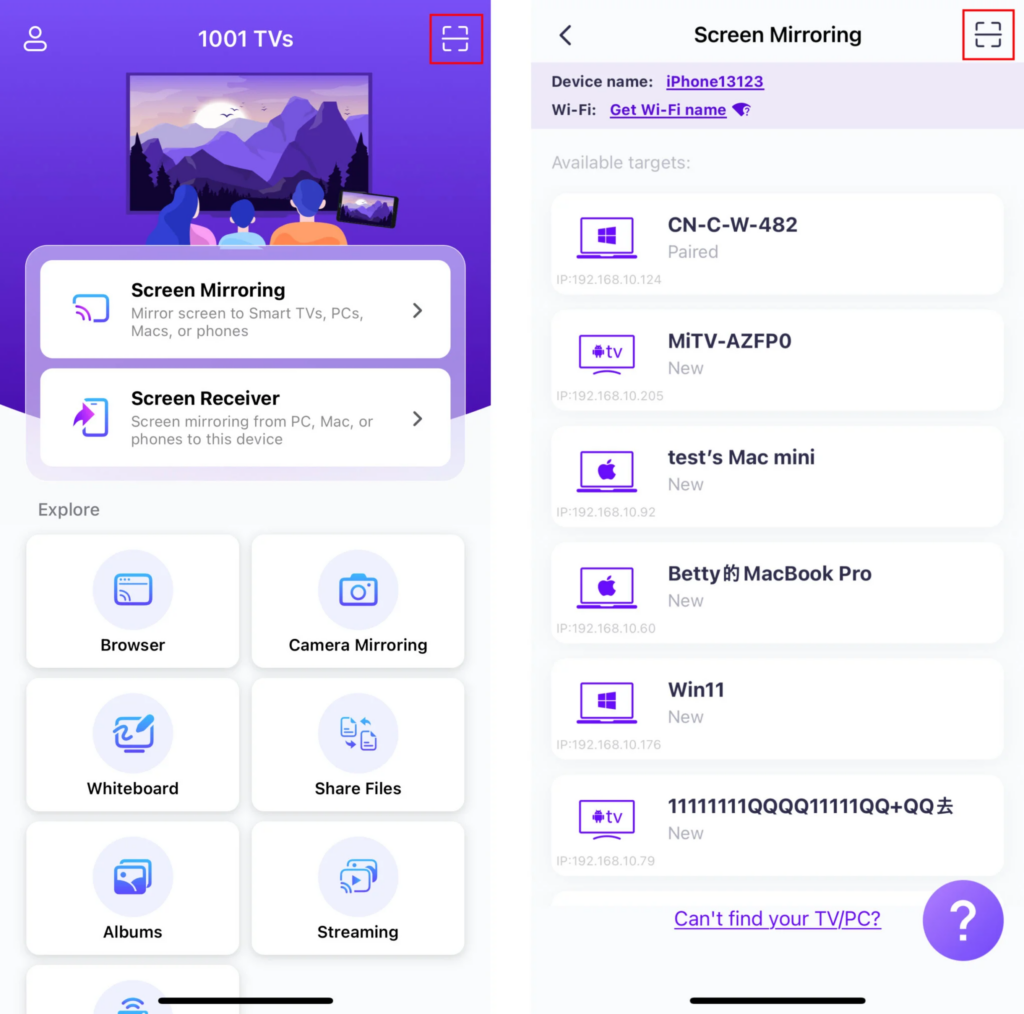
หากการเชื่อมต่อล้มเหลว อินเทอร์เฟซต่อไปนี้ จะปรากฏขึ้น
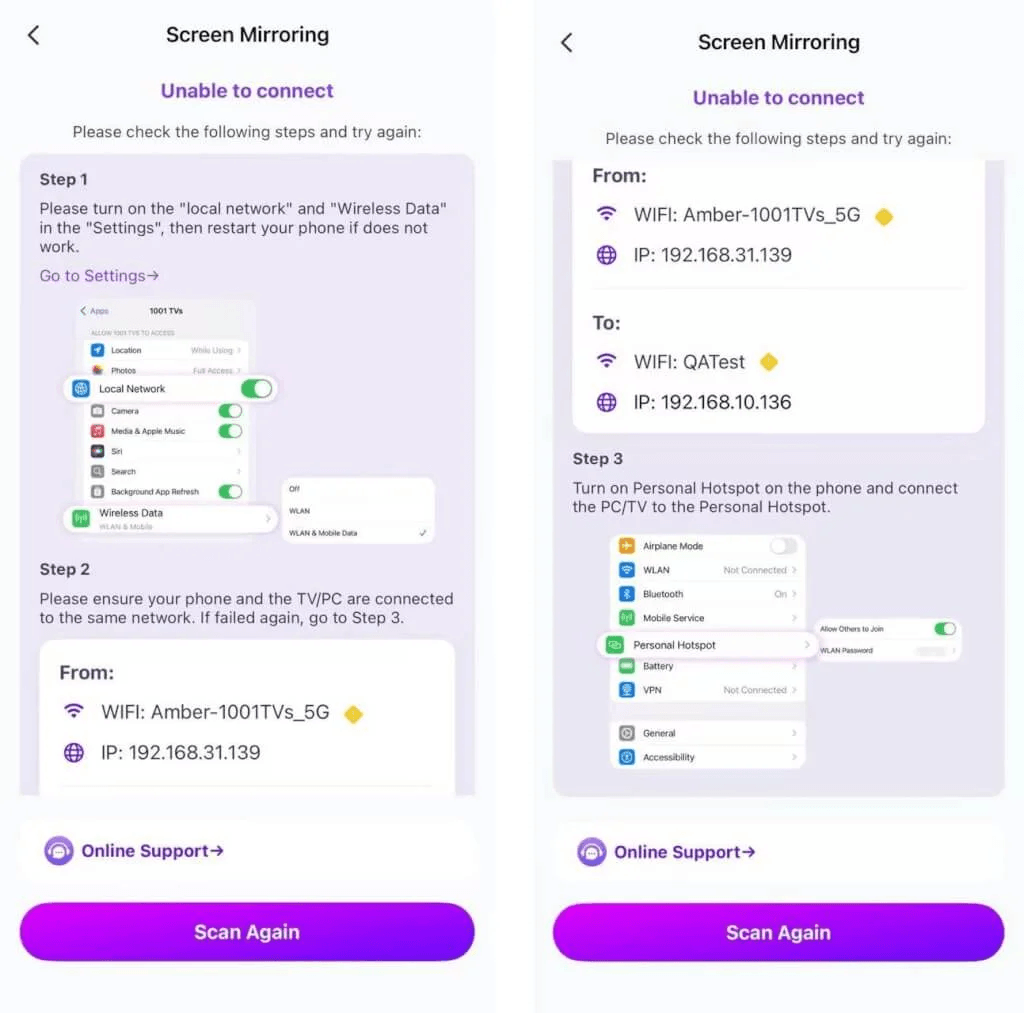
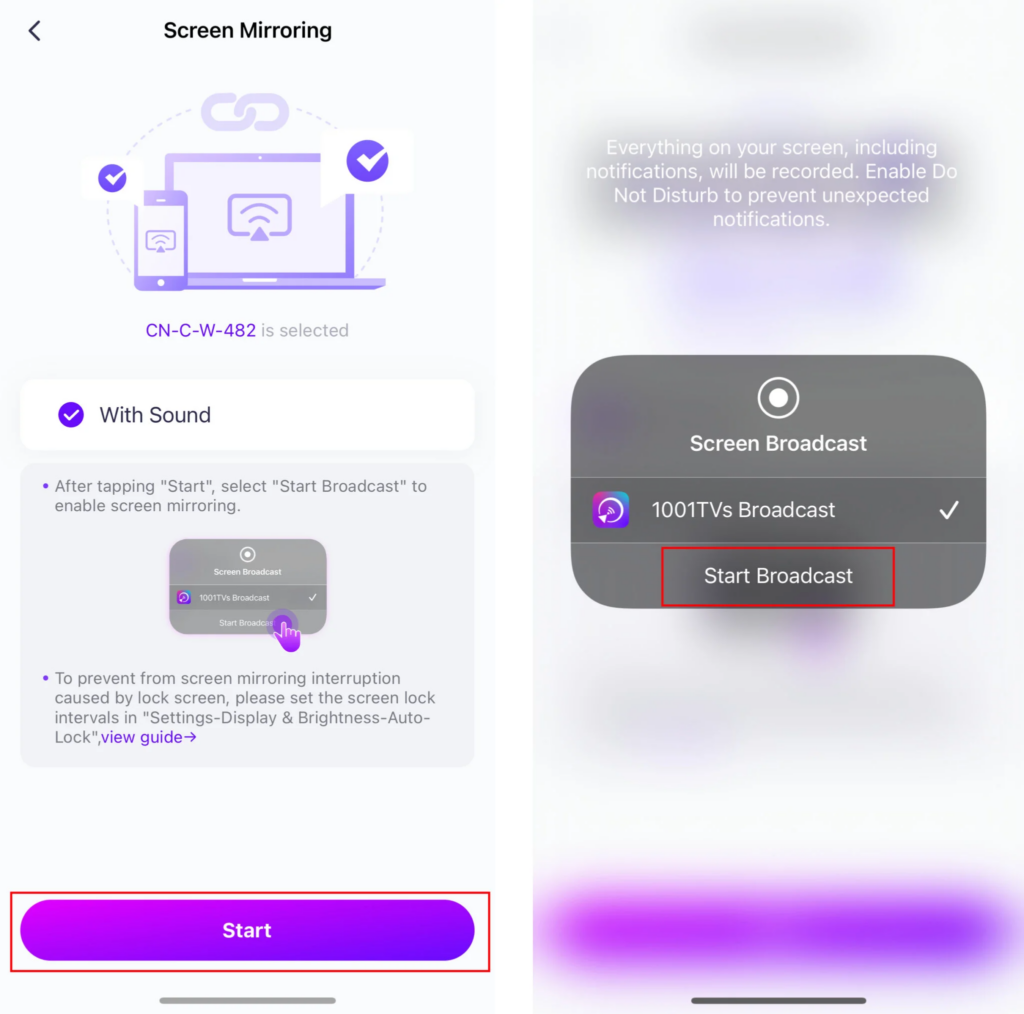
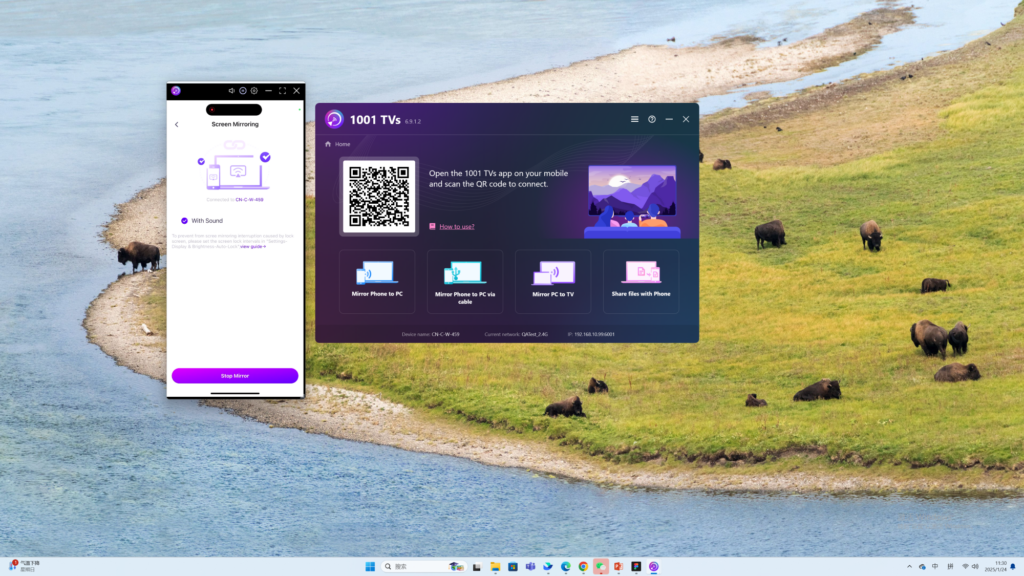
หากการเชื่อมต่อสำเร็จ คุณจะเห็นหน้าจอการสะท้อน
แตะ "เริ่มมิเรอร์" ➜ "เริ่มออกอากาศ""
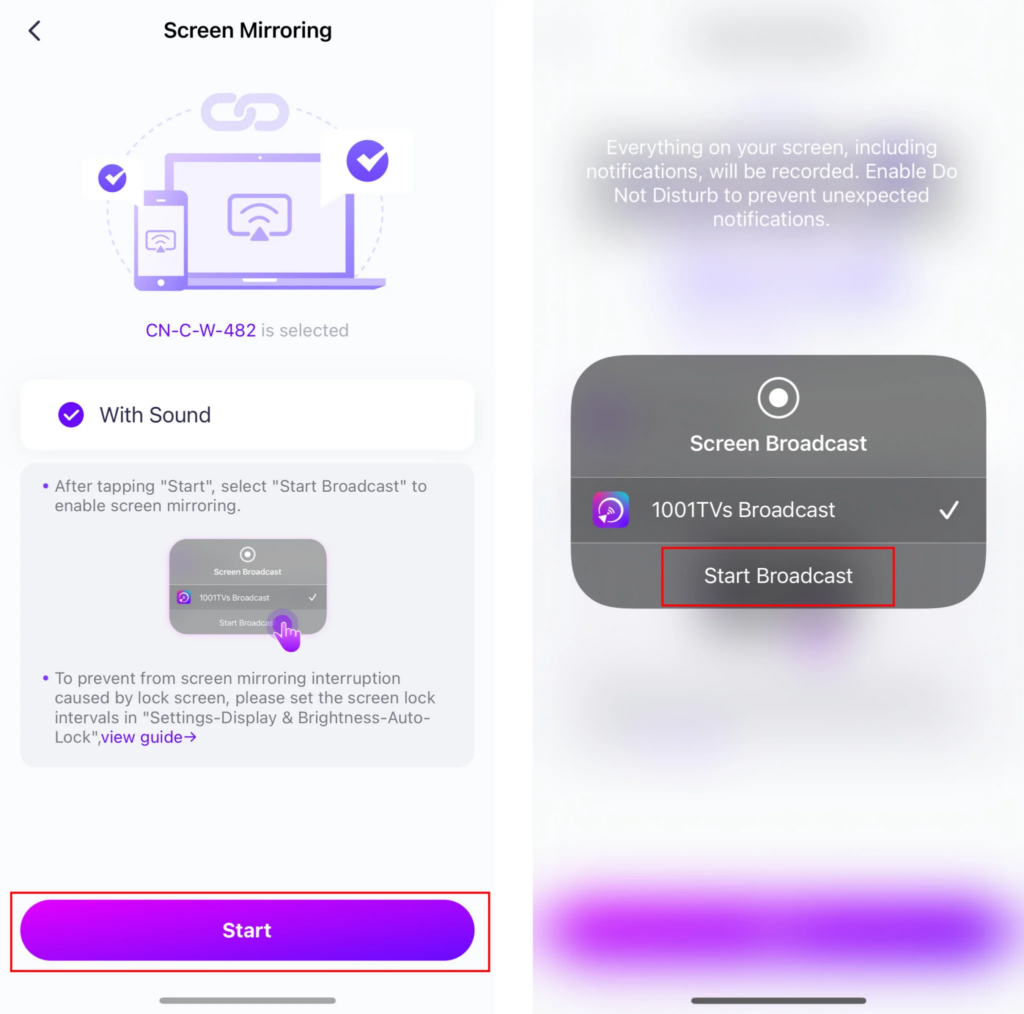
2) เลือกอุปกรณ์ใกล้เคียง
1001 TVs จะตรวจจับอุปกรณ์ต่างๆ เช่น สมาร์ททีวี กล่องทีวี และพีซีที่เชื่อมต่อกับเครือข่าย Wi-Fi เดียวกันโดยอัตโนมัติ
เพียงเลือกอุปกรณ์ที่คุณต้องการจะส่งไปยัง
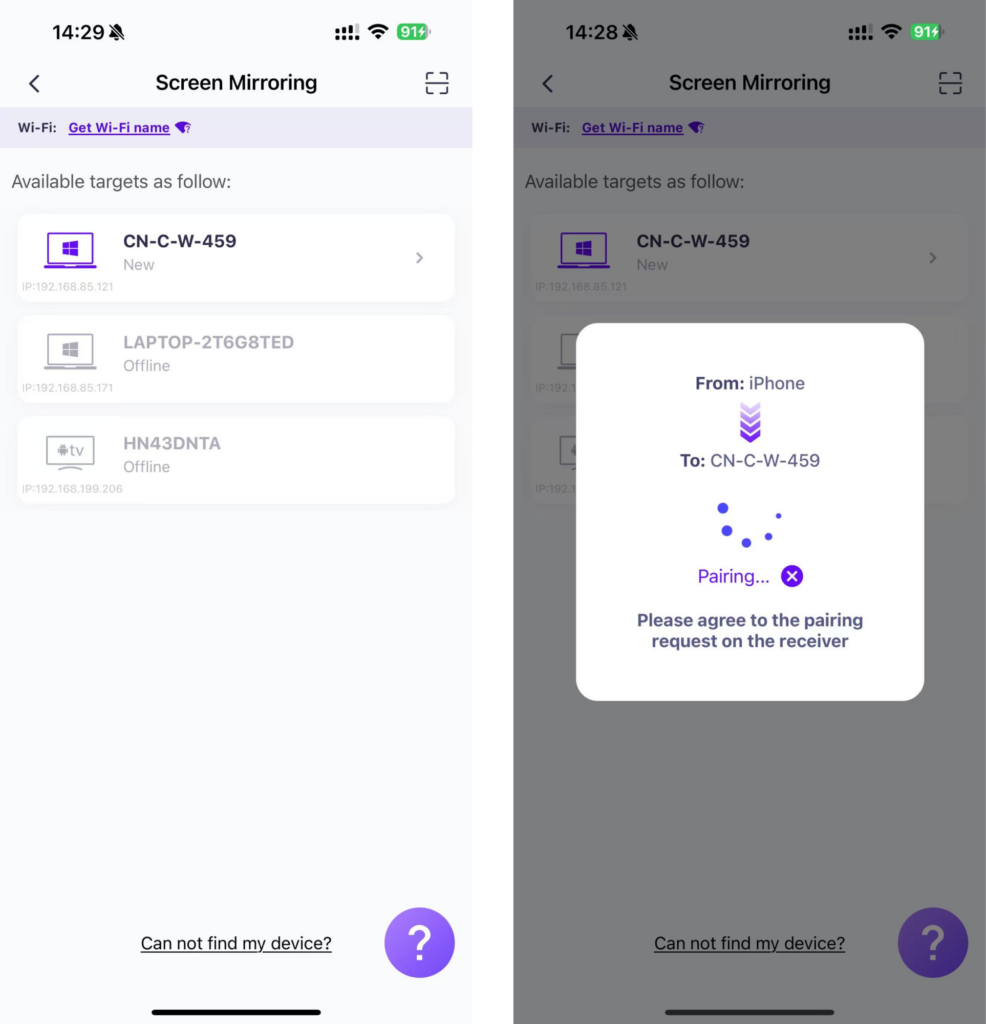
แตะ "เริ่มมิเรอร์" ➜ "เริ่มออกอากาศ""
3) หน้าจอสะท้อนไปยังเว็บเบราว์เซอร์
ตรวจสอบ 1001 TVs–[iOS] วิธีสะท้อนหน้าจอจาก iPhone ไปยังเบราว์เซอร์ (Chrome)
ขอแสดงความยินดี! ขณะนี้หน้าจอโทรศัพท์ของคุณแสดงขึ้นแล้ว!
ดาวน์โหลด 1001 TVs ตอนนี้
📥 เวอร์ชันพีซี: ดาวน์โหลดสำหรับ Windows
📱 เวอร์ชัน iOS: ดาวน์โหลดจาก App Store
📱 เวอร์ชันแอนดรอยด์: ดาวน์โหลดจาก Google Play

อ่านเพิ่มเติม
 การตั้งค่าใหม่: ไม่มีการปรากฏหน้าต่างป๊อปอัพอีกต่อไปเมื่อการสะท้อนหน้าจอสิ้นสุดลง
เมื่อคุณกำลังสะท้อนหน้าจอคอมพิวเตอร์ไปยังทีวี และหยุดเซสชันด้วยรีโมทของทีวี หน้าต่าง 1001 TVs จะปรากฏขึ้นอีกครั้ง...
การตั้งค่าใหม่: ไม่มีการปรากฏหน้าต่างป๊อปอัพอีกต่อไปเมื่อการสะท้อนหน้าจอสิ้นสุดลง
เมื่อคุณกำลังสะท้อนหน้าจอคอมพิวเตอร์ไปยังทีวี และหยุดเซสชันด้วยรีโมทของทีวี หน้าต่าง 1001 TVs จะปรากฏขึ้นอีกครั้ง...
 วิธีบันทึกการสะท้อนหน้าจอใน OBS (Android & iPhone)
ต้องการบันทึกการสะท้อนหน้าจอใน OBS สำหรับการเล่นเกมบนมือถือ คลิปสอน หรือเนื้อหาสดหรือไม่? ด้วย 1001 TVs คุณสามารถสะท้อนหน้าจอโทรศัพท์ของคุณได้อย่างง่ายดาย...
วิธีบันทึกการสะท้อนหน้าจอใน OBS (Android & iPhone)
ต้องการบันทึกการสะท้อนหน้าจอใน OBS สำหรับการเล่นเกมบนมือถือ คลิปสอน หรือเนื้อหาสดหรือไม่? ด้วย 1001 TVs คุณสามารถสะท้อนหน้าจอโทรศัพท์ของคุณได้อย่างง่ายดาย...

