检测到浏览器语言为中文,点此切换到中文页面 →
Как расширить экран Mac за 3 шага
1
Установите специальную версию на свой Mac
Скачайте и запустите установщик.
У вас уже установлена версия 1001 TVs? Сначала удалите её.
На принимающих устройствах достаточно установить стандартное приложение 1001 TVs.
2
Разрешить доступ
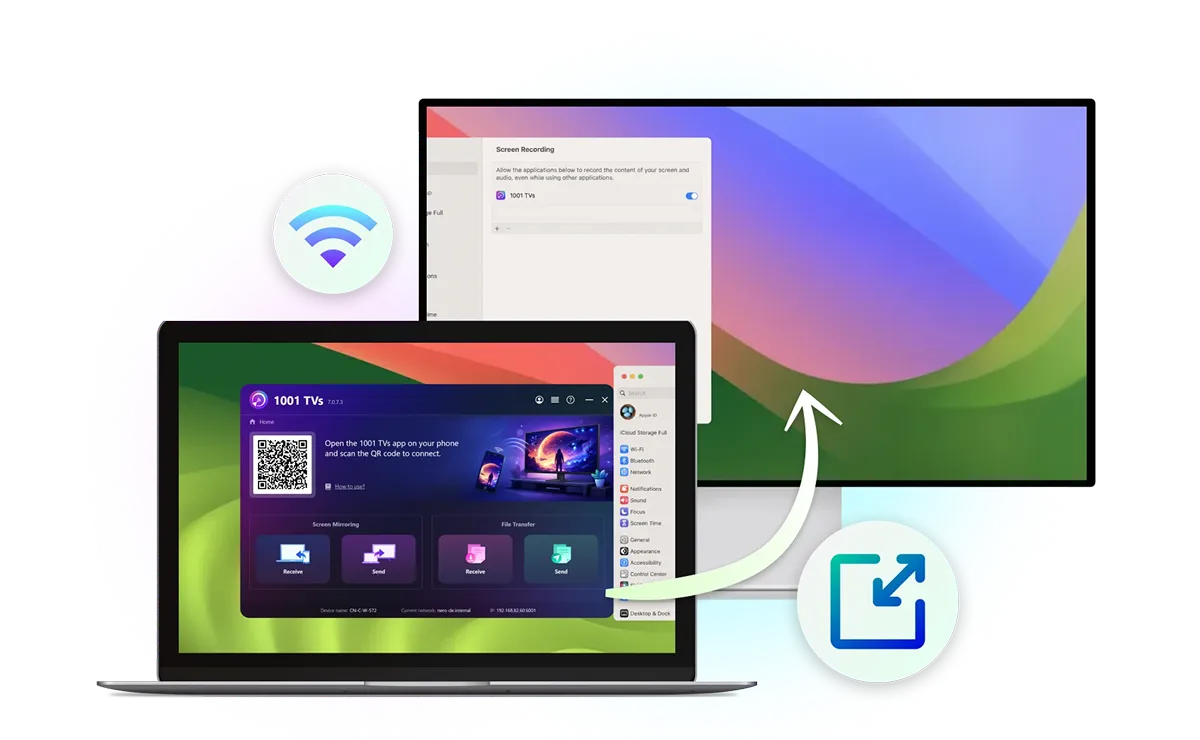
Следуйте инструкциям, чтобы разрешить работу установщика и включить функцию записи экрана для 1001 TVs в «Настройках системы».
3
Расширьте рабочую область
Подключите оба устройства к одной и той же сети Wi-Fi, выберите на Mac "Отправить" > «Расширить экран», выберите устройство-приемник и нажмите «Разрешить».
Один Mac — больше места на экране
Подключить телефон к телевизору можно быстро и просто — без кабелей и лишних хлопот с настройкой.
extend-display
Расширяйте, а не просто копируйте
Функция «Зеркалирование» отображает одинаковое содержимое на обоих экранах. Функция «Расширение экрана» создает дополнительное пространство на рабочем столе, позволяя перемещать окна между Mac и вторым монитором.
совместимость с существующими устройствами
Совместимо с устройствами, которые у вас уже есть
Используйте Smart TV, ПК с Windows, другой Mac, iPhone, iPad или устройство на базе Android в качестве второго монитора для вашего Mac. Для беспроводного расширения экрана на совместимое устройство не требуется кабель HDMI.
расширение на несколько устройств
Расширить на несколько устройств
Подключите монитор через настройки дисплея в macOS, а затем воспользуйтесь 1001 TVs, чтобы добавить ещё устройства в качестве виртуальных экранов. Ваш Mac и основной дополнительный экран остаются интерактивными, в то время как на других устройствах отображается тот же самый дополнительный контент.
Используйте свой второй экран с максимальной эффективностью
Многозадачность
Повторное использование старых устройств
Портативный второй экран
Презентация
Выполняйте несколько задач одновременно без постоянного переключения между окнами
Оставляйте документы, справочные материалы или чаты открытыми на втором экране, пока вы пишете, создаете дизайн или программируете на Mac. Видите всё сразу, вместо того чтобы постоянно переключаться между окнами.
образование
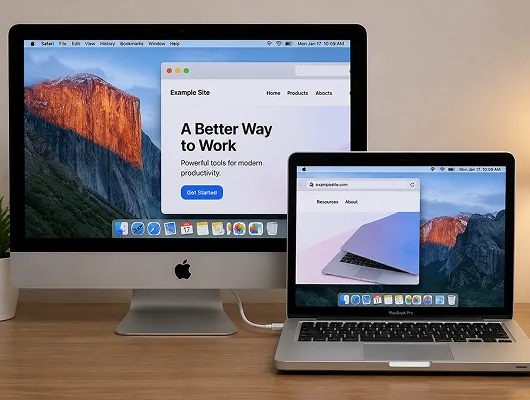
Подарите старому iMac вторую жизнь
Найдите новое применение своему старому iMac или MacBook, превратив его в беспроводной дополнительный монитор для вашего текущего Mac. Используйте имеющиеся у вас устройства с максимальной эффективностью.
работа
Возьмите свой второй экран с собой куда угодно
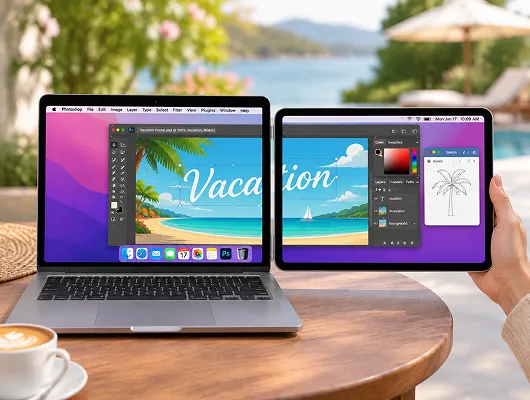
Работаете не за своим обычным рабочим столом? Используйте iPad, планшет на базе Android или смартфон в качестве портативного второго дисплея для Mac, не нося с собой отдельный внешний монитор.
развлечения
Демонстрируйте презентацию, не показывая рабочий стол
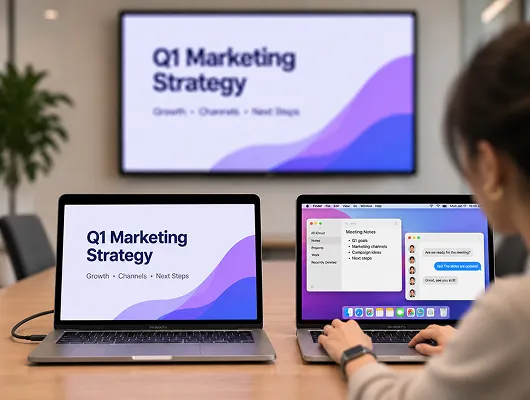
Делитесь презентациями на телевизоре в конференц-зале, при этом оставляя заметки, чаты и другие окна открытыми на вашем Mac. Отображайте на дополнительном экране только тот контент, который вы решили перенести туда.
прямая трансляция
Часто задаваемые вопросы
Функция «Extend Display» недоступна в версии из App Store. Чтобы воспользоваться ею, удалите версию из App Store и установите специальную версию для Mac с этой страницы.
С помощью 1001 TVs вы можете вывести изображение с экрана Mac на совместимые смарт-телевизоры, ПК с Windows, другие компьютеры Mac, iPhone, iPad, а также телефоны и планшеты на базе Android.
Нет. Специальная версия требуется только для устройства, отправляющего данные. Устройства, принимающие данные, могут использовать стандартное приложение 1001 TVs.
Если у вас уже есть действующая подписка 1001 TVs для Mac, вы можете пользоваться функцией «Extend Display» без дополнительной оплаты. Новые пользователи также могут опробовать эту функцию в рамках бесплатной пробной версии, действующей в течение ограниченного времени. По истечении пробного периода платная подписка потребуется только для того Mac, с которого осуществляется передача данных.
Да. Подключите Mac и устройства-получатели к одной и той же сети Wi-Fi. Для обеспечения более высокой производительности рекомендуется использовать соединение в диапазоне 5 ГГц. VPN-сети или сетевые ограничения могут создавать помехи при подключении.
1001 TVs

Зеркаль, делись, подключай — всё в одном приложении.

Скачать DMG Купить сейчас