Como os estúdios de fitness utilizam o 1001 TVs para sinalização digital sem fios na Apple TV
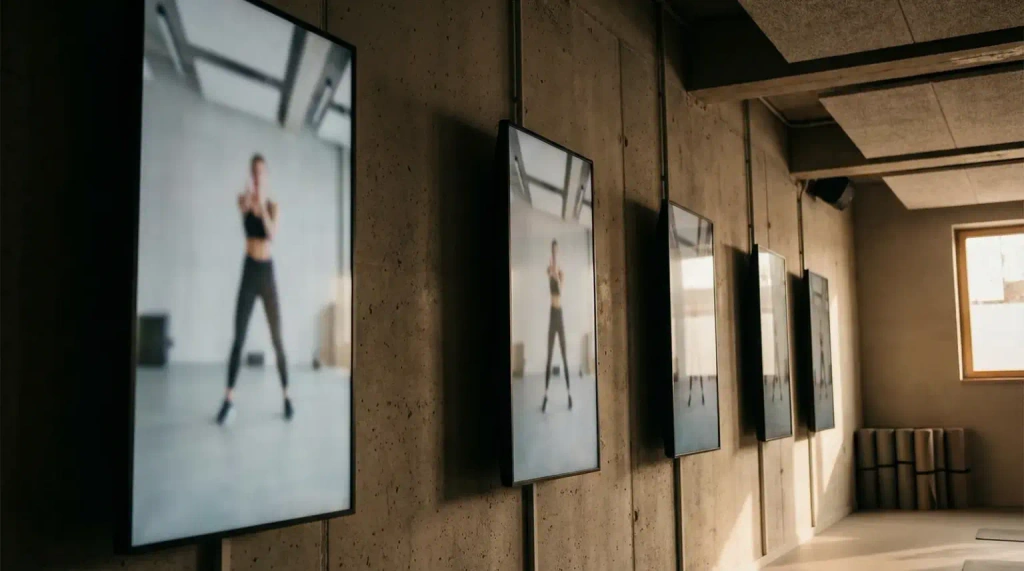
O horário das aulas da próxima semana já está confirmado e a receção precisa de o ter pronto antes da chegada dos sócios na segunda-feira. Na sala de treino, um instrutor precisa do temporizador de intervalos na parede para acompanhar a contagem decrescente que está a decorrer no seu iPad. Ambas as tarefas podem ser realizadas com a Apple TV e o 1001 TVs. Para a programação, utilize o Digital Signage com o OneDrive para preparar a exibição com antecedência. Durante a aula, utilize o Screen Mirroring para mostrar o que está a acontecer no dispositivo do instrutor.
Tenha à mão os horários das aulas e as informações sobre o estúdio
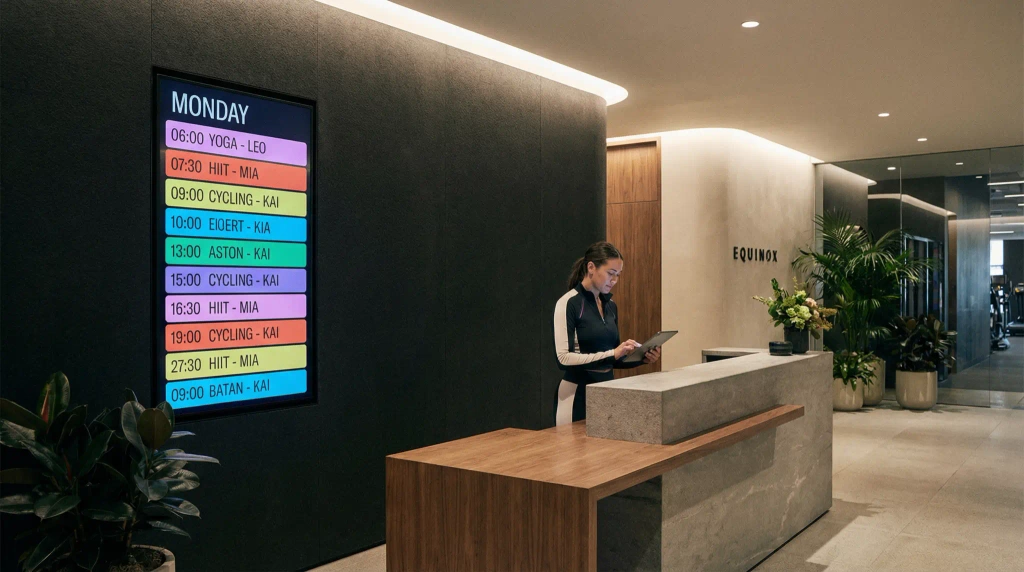
Comece pela programação semanal confirmada. Exporta-a como imagem e coloca as datas de vigência num local onde os sócios possam vê-las à primeira vista. Se o teu estúdio oferecer vários tipos de aulas, reserva espaço suficiente para que os nomes das aulas e os horários de início sejam legíveis já na fila de registo. Mantém os anúncios e promoções mais longos em slides separados, para que não sobrecarreguem a programação.
Adicione a imagem final à 1001 TVs pasta no OneDrive antes da semana a que se refere. Essa mesma pasta pode conter avisos preparados, promoções para sócios, informações sobre o estúdio ou pequenos vídeos pré-gravados. Deixe tempo para a televisão verificar e descarregar novos ficheiros e, em seguida, observe o ecrã durante uma rotação completa para ver qual a programação que os membros irão efetivamente ver. Se a programação de domingo ainda precisar de ser exibida juntamente com uma antevisão da semana seguinte, torne ambos os intervalos de datas fáceis de identificar.
Se um instrutor cancelar uma aula nessa manhã, informe imediatamente os sócios através do canal habitual, para que fiquem a saber antes de se deslocarem. Atualize o horário no OneDrive para um ciclo de exibição posterior. Cada televisão verifica se há novos ficheiros de acordo com o seu próprio intervalo.
Exibir o mesmo conteúdo preparado em vários Apple TV
Se o átrio e a sala de espera precisarem da mesma programação e dos mesmos anúncios, emparelhe e configure cada Apple TV para utilizar a mesma pasta do OneDrive. Cada televisão descarrega as fotografias e os vídeos dessa fonte partilhada para reprodução. Uma apresentação de diapositivos pode exibir o material preparado sem que os funcionários tenham de abrir a programação num telemóvel todas as manhãs.
O Guia de configuração do OneDrive A atualização automática de documentos é verificada a cada 2, 4 ou 24 horas. Verifique quais as opções disponíveis na sua Apple TV e na versão da aplicação. Cada televisão configurada efetua a verificação de acordo com o seu próprio horário, e os slides podem encontrar-se em diferentes pontos da sua rotação. Quando definir um novo horário, verifique cada ecrã que os membros utilizam.
Mostrar conteúdo de treino em direto durante a aula
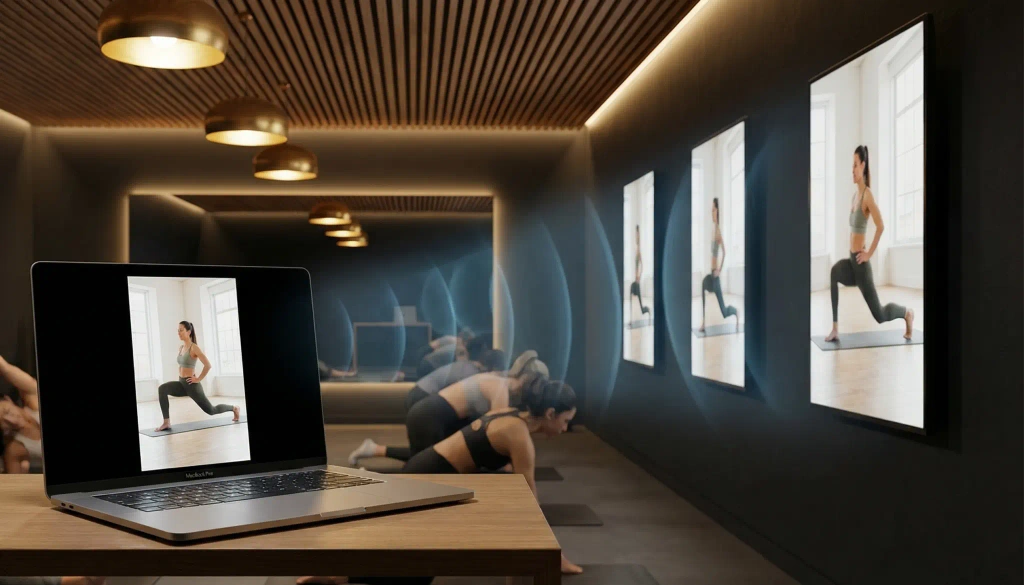
Para um cronómetro de corrida, um contador de repetições ou uma aplicação de fitness, comece por 1001 TVs Espelhamento de ecrã a partir do dispositivo que o instrutor utiliza para dar a aula. Um iPhone ou iPad pode espelhar o ecrã numa Apple TV compatível. O instrutor pode iniciar e reiniciar o temporizador no dispositivo de origem, enquanto os participantes acompanham a contagem decrescente no ecrã maior.
Se a fonte da aula for um PC com Windows e as pessoas nos extremos opostos da sala precisarem de ver o mesmo temporizador ou demonstração, 1001 TVs podem espelhar esse PC em vários recetores compatíveis, incluindo várias Apple TVs. Teste as Apple TVs em si antes de as utilizar na aula. Para uma demonstração ao vivo, experimente a função «Camera Mirroring» a partir de um iPhone e verifique se as pessoas que estão ao fundo conseguem ver claramente o que se passa no ecrã. Se a sua Apple TV estiver ligada a um ecrã montado na vertical, teste o espelhamento vertical com o temporizador ou a demonstração real e verifique se os controlos e números importantes cabem no ecrã.
Planear ecrãs diferentes para áreas diferentes
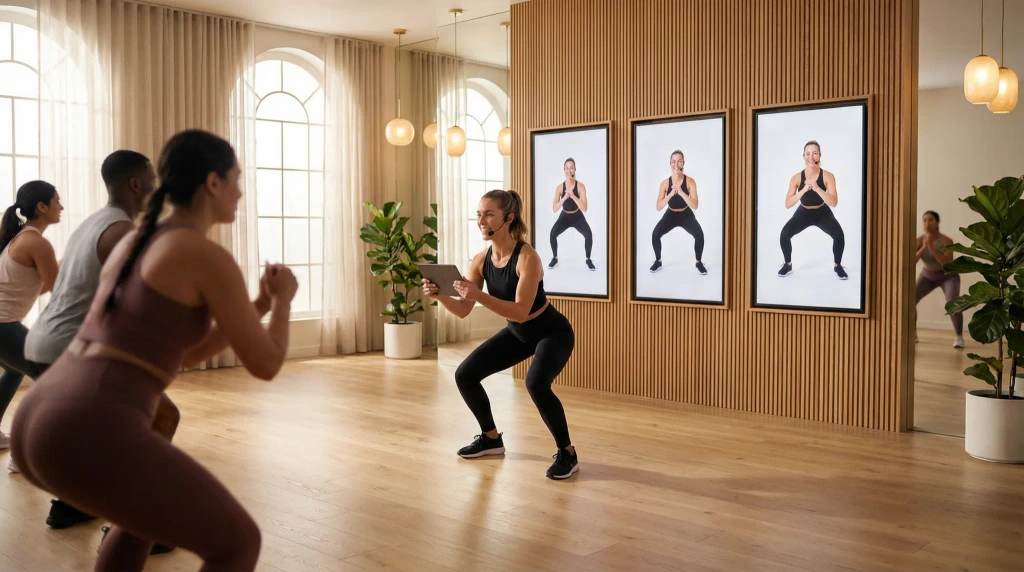
Percorra o estúdio e decida o que os sócios precisam de ver em cada espaço. O átrio pode precisar da programação desta semana, a sala de treino pode precisar de um cronómetro em tempo real e a área de recuperação pode precisar dos seus próprios avisos. Uma pasta partilhada do OneDrive fornece o mesmo conjunto de conteúdos multimédia preparados às televisões configuradas para a utilizar. Se os avisos da área de recuperação precisarem de aparecer apenas ali, confirme uma configuração de reprodução separada para esse ecrã. Se duas aulas decorrerem em simultâneo e cada uma precisar do seu próprio cronómetro em tempo real, planeie e teste uma fonte e um recetor para cada sala.
Teste um ecrã antes de expandir
- Instale e abra a aplicação 1001 TVs no seu telemóvel e na Apple TV. A Ficha da Apple TV na App Store Atualmente, o requisito mínimo indicado para a aplicação é o tvOS 17.0. Ligue o telemóvel e a Apple TV à mesma rede Wi-Fi.
- Aberto Sinalização digital Na aplicação do telemóvel, selecione a TV e inicie sessão no OneDrive. Carregue um horário de testes com data e um pequeno vídeo de amostra para o
1001 TVspasta. Confirme se tanto o download como a reprodução funcionam, depois ative a atualização automática e verifique se aparece um segundo teste de upload após uma verificação. - Experimente a função «Screen Mirroring» separadamente com o dispositivo do formador e a aplicação da aula propriamente dita. Faça um ciclo curto de exercício e descanso para poder verificar a contagem decrescente e vê-la a partir do local onde os participantes estão a treinar.
- Assim que ambos os testes forem bem-sucedidos, configure cada televisão adicional de acordo com a sua finalidade. Verifique a programação confirmada em todos os ecrãs que irão exibi-la antes da chegada dos participantes.
Começar a trabalhar
Descubra a sinalização digital da 1001 TVs e testar a programação da próxima semana num ecrã da receção antes de a implementar no resto do estúdio.

Ler mais
 Como apresentar uma apresentação do PowerPoint numa televisão sem fios (Windows, Mac e telemóvel)
Para apresentar uma apresentação do PowerPoint numa televisão sem fios, ligue-se à televisão através de um padrão sem fios que ambos os dispositivos suportem e configure a televisão como um ecrã alargado...
 Sinalização digital para lojas de retalho: o que exibir e como configurá-la
A promoção de sábado está pronta a ser lançada. O material gráfico apresenta os produtos em destaque, os preços e as datas da promoção. Agora, a equipa da loja precisa de...

