AirPlay vs. Screen Mirroring: são a mesma coisa?
O AirPlay e a duplicação de ecrã sobrepõem-se, mas têm significados diferentes. O AirPlay é a tecnologia sem fios da Apple para partilhar conteúdos multimédia e duplicar ecrãs. A duplicação de ecrã consiste em reproduzir o ecrã de um dispositivo noutro ecrã. Num iPhone ou iPad, o controlo integrado de duplicação de ecrã utiliza o AirPlay. Visão geral do AirPlay da Apple descreve tanto a partilha de ficheiros multimédia como a duplicação do ecrã.
Para um vídeo compatível, utilize a opção AirPlay da aplicação. Para visualizar as suas aplicações, apresentações ou navegação num ecrã maior, utilize a funcionalidade «Screen Mirroring». Ambas as funcionalidades requerem um recetor compatível.
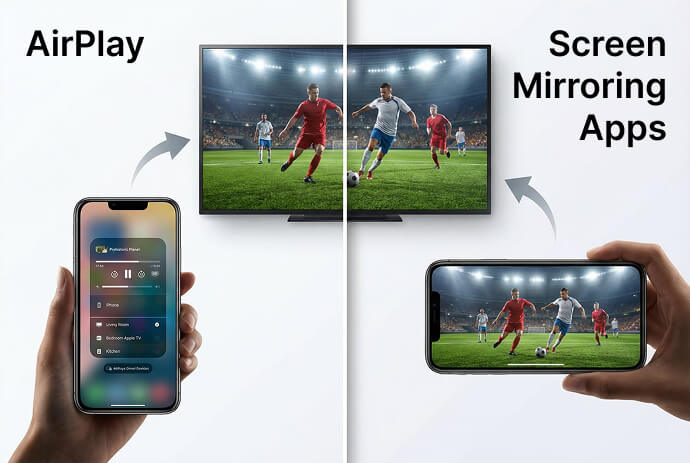
Qual é a diferença entre o AirPlay e a duplicação de ecrã?
«AirPlay» refere-se à tecnologia; «duplicação de ecrã» refere-se ao que se está a fazer com o ecrã. É por isso que compará-los como dois métodos de ligação concorrentes pode ser confuso.
| Pergunta | AirPlay | Espelhamento de ecrã |
|---|---|---|
| O que é que isso significa? | A tecnologia da Apple para partilha sem fios de conteúdos multimédia e espelhamento de ecrã | Duplicar o ecrã de um dispositivo noutro ecrã |
| O que é que isso pode mostrar? | Mídia selecionada ou o ecrã durante a transmissão | O ecrã está a ser partilhado, sujeito às restrições da aplicação |
| É algo específico da Apple? | Trata-se de uma tecnologia da Apple que requer remetentes e destinatários compatíveis | Não. As diferentes plataformas implementam o espelhamento de formas diferentes |
| Em que pontos é que os termos se sobrepõem? | O AirPlay inclui uma função de espelhamento | O iPhone e o iPad utilizam o AirPlay para o controlo integrado da função de espelhamento de ecrã |
A duplicação de ecrã também existe fora do AirPlay. Por exemplo, as ligações de ecrã sem fios do Windows que são suportadas utilizam o Miracast. O facto de dois dispositivos possuírem uma funcionalidade denominada “duplicação de ecrã” não garante que utilizem uma tecnologia compatível. Ver Orientações da Microsoft sobre ecrãs sem fios.
O AirPlay é melhor do que a duplicação de ecrã?
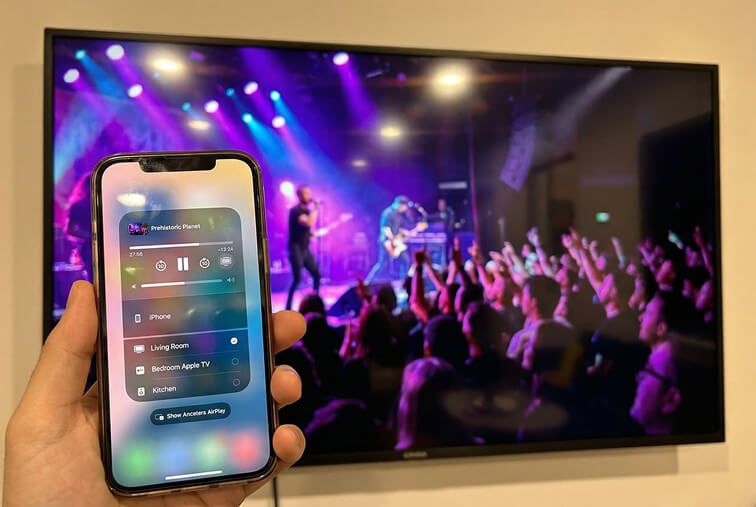
Nenhuma das duas opções é universalmente melhor: o AirPlay já inclui a função de espelhamento do ecrã. Se se refere à transmissão de conteúdos multimédia via AirPlay em comparação com o espelhamento do ecrã, opte pela transmissão para vídeos ou músicas compatíveis e pelo espelhamento para uma demonstração de uma aplicação ou uma apresentação. Apple AirPlay suporta ambas as utilizações.
Não existe um vencedor universal em termos de qualidade ou latência para todos os dispositivos e aplicações. No caso da duplicação de ecrã de terceiros, o hardware, o tráfego de rede, as definições de resolução e o conteúdo de origem influenciam o resultado. Orientações de desempenho 1001 TVs
| A tua tarefa | Comece por |
|---|---|
| Reproduzir um vídeo a partir de uma aplicação compatível com o AirPlay | O botão AirPlay da aplicação |
| Mostrar uma demonstração de uma aplicação ou alternar entre diapositivos e um site | Espelhar ecrã |
| Experimente um serviço que bloqueia o AirPlay ou a duplicação de ecrã | A aplicação de televisão do serviço ou outra ligação oficialmente suportada |
| Partilhar com um dispositivo que não suporte o AirPlay | Uma aplicação de espelhamento compatível ou uma ligação com fios adequada |
Ao espelhar o ecrã, prepare-o antes de estabelecer a ligação: feche os conteúdos privados e desative as notificações. Tudo o que estiver visível no ecrã partilhado poderá ser visto pelo seu público.
Como utilizar o AirPlay num iPhone ou iPad
Utilize o botão «AirPlay» da aplicação para conteúdos multimédia ou o botão «Screen Mirroring» do Centro de Controlo para o seu ecrã. Comece com um Apple TV, uma televisão compatível com AirPlay ou um Mac compatível, todos ligados à mesma rede Wi-Fi.
Para espelhar o ecrã:
- Abre o Centro de Controlo no teu iPhone ou iPad.
- Torneira Espelhar ecrã e selecione o destinatário.
- Introduza o código AirPlay apresentado no ecrã, se tal for solicitado.
Para terminar, volte a Espelhar ecrã e escolher Parar a replicação.
Para reproduzir um vídeo em streaming, abra-o numa aplicação compatível com o AirPlay e toque no seu AirPlay botão e selecione o destinatário. Algumas aplicações colocam esta opção no menu de partilha. Siga Instruções ilustradas da Apple sobre o AirPlay para ver os passos completos.
Porque é que a minha televisão ou o meu computador não aparecem na função «Screen Mirroring»?
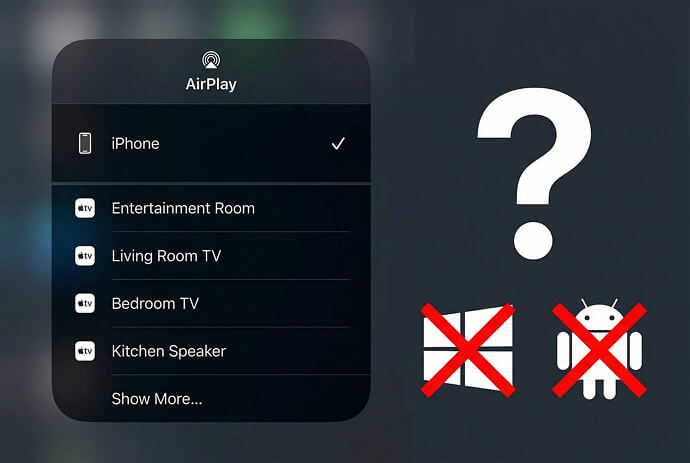
O recetor deve suportar o método de ligação e os seus dispositivos devem conseguir detetar-se mutuamente. O simples facto de o nome da rede Wi-Fi ser o mesmo não garante a compatibilidade.
| Problema | Possível causa | O que fazer |
|---|---|---|
| A tua televisão nunca aparece | Esse modelo não dispõe de AirPlay, ou o AirPlay está desativado | Verifique as definições de suporte e do recetor específicas do modelo |
| A projeção sem fios do Windows funciona, mas o iPhone não consegue detetar o PC | A funcionalidade «Windows Wireless Display» utiliza o Miracast, que é uma tecnologia diferente | Utilize um software recetor AirPlay adequado ou uma aplicação compatível em ambos os dispositivos |
| Falta um recetor compatível | Está indisponível, desatualizado ou numa rede diferente | Ligue-o, atualize ambos os dispositivos, verifique a ligação à rede e reinicie |
| A descoberta não dá certo num hotel, numa escola ou num escritório | As restrições de rede podem impedir a deteção ou a comunicação entre dispositivos locais | Pergunte ao administrador da rede se é permitido partilhar ficheiros entre dispositivos |
A Apple recomenda verificar a alimentação, o software, a ligação à rede e as definições do AirPlay no seu guia de resolução de problemas de ligação. O seu documentação de implementação explica como a descoberta local depende da configuração da rede.
O Windows não está permanentemente excluído do AirPlay: um software recetor de terceiros pode adicionar essa compatibilidade. Alguns produtos de espelhamento de terceiros utilizam, eles próprios, o AirPlay, pelo que “de terceiros” não significa automaticamente um protocolo diferente. Documentação do software do recetor AirPlay
E se a televisão estiver ligada, mas o ecrã ficar preto?
Se os menus ou as fotografias forem apresentados corretamente, mas uma aplicação de vídeo mostrar um ecrã preto, verifique as restrições de reprodução dessa aplicação antes de alterar a sua rede. É possível que a ligação já esteja a funcionar.
As restrições relativas a vídeos e aplicações protegidos podem limitar o que é apresentado numa sessão de espelhamento. Por exemplo, a Netflix afirma que não suporta o AirPlay nem o Screen Mirroring e inclui isto entre as causas de um ecrã preto com som.
Utilize a aplicação de TV do serviço ou siga as instruções de ligação indicadas pelo mesmo. A utilização de uma aplicação de espelhamento diferente não garante que o problema seja resolvido. A reprodução com ligação por cabo depende também do dispositivo, do adaptador e da compatibilidade do serviço; a Netflix disponibiliza requisitos específicos de ligação.
Em que situações é que o 1001 TVs pode ajudar?
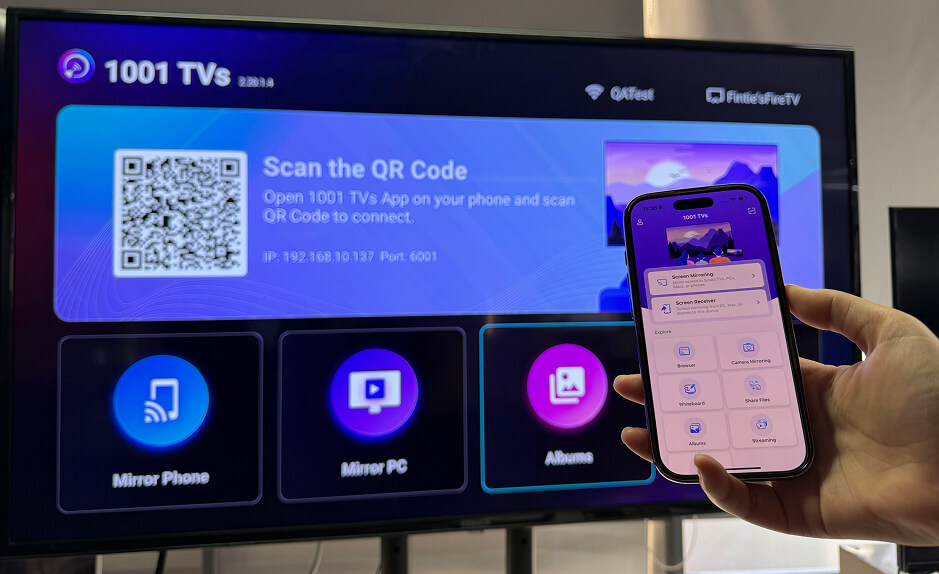
O 1001 TVs é uma opção quando é necessário espelhar o ecrã entre dispositivos compatíveis que não partilham uma ligação AirPlay integrada. Entre os exemplos contam-se um iPhone e uma Android TV ou um PC com Windows compatível, que tenham a aplicação de receção instalada.
Verificar 1001 TVs para iPhone e iPad para destinos suportados. Para o fluxo de trabalho entre aplicações, instale e abra a 1001 TVs em ambos os dispositivos, ligue-os à mesma rede local, selecione o destinatário na 1001 TVs e conclua os pedidos de autorização.
Siga as Guia de configuração do iPhone para ligar à televisão para todo o processo. Este fluxo de trabalho tem início na própria aplicação, por isso não se deve partir do princípio de que o destinatário tem de constar na lista do Centro de Controlo da Apple.
As funcionalidades, o suporte de áudio e o desempenho dependem da combinação de dispositivos, do sistema operativo, da rede e da aplicação de origem. Consulte o Detalhes do espelhamento 1001 TVs. As restrições relativas à proteção de conteúdos continuam a aplicar-se.
Perguntas frequentes
O AirPlay requer um aparelho Apple TV?
Não. As smart TVs compatíveis e os Macs suportados podem receber o AirPlay sem necessidade de um Apple TV. Verifique o modelo exato e os requisitos de software. Orientações sobre o Apple AirPlay
O AirPlay funciona sem Wi-Fi?
Os dispositivos Apple compatíveis podem utilizar o AirPlay ponto a ponto com uma Apple TV compatível, sem necessidade de se ligarem a uma rede Wi-Fi existente. Isto não significa que todas as televisões com AirPlay suportem essa configuração, nem que os vídeos online funcionem sem acesso à Internet. Para configurações domésticas normais, colocar ambos os dispositivos na mesma rede é o ponto de partida mais simples. Documentação do AirPlay «peer-to-peer» da Apple

Ler mais
 Como ver a NBA na televisão nos EUA
Ver jogos da NBA na televisão nos EUA é mais fácil quando se tomam duas decisões por ordem: primeiro, confirmar qual é o serviço autorizado que transmite...
Como ver a NBA na televisão nos EUA
Ver jogos da NBA na televisão nos EUA é mais fácil quando se tomam duas decisões por ordem: primeiro, confirmar qual é o serviço autorizado que transmite...
 Como fazer o espelhamento do ecrã numa televisão Sony Bravia (Google TV)
Uma Sony Bravia Google TV não utiliza um método universal de “Screen Mirroring” para todos os telemóveis e computadores. A escolha certa depende tanto...
Como fazer o espelhamento do ecrã numa televisão Sony Bravia (Google TV)
Uma Sony Bravia Google TV não utiliza um método universal de “Screen Mirroring” para todos os telemóveis e computadores. A escolha certa depende tanto...

