Como espelhar vários telemóveis no mesmo computador
O 1001 TVs permite-lhe transmitir vários telefones para um único computador, criando uma experiência de visualização perfeita. Quer se trate de um encontro familiar ou de uma reunião de negócios, todos podem partilhar e ligar-se sem esforço. Veja como espelhar vários telefones para um computador.
Para Android:
1. Ligar à mesma rede Wi-Fi
Certifique-se de que o telemóvel Android e o PC/Mac estão ligados à mesma rede Wi-Fi.
Para um melhor desempenho, utilize um Rede Wi-Fi de 5 GHz para reduzir o atraso e melhorar a estabilidade.
2. Instalar e abrir o 1001 TVs
Instale e abra a aplicação 1001 TVs no seu telemóvel e PC/Mac.
📥 Aplicação para PC: Descarregar de Microsoft Store
Para obter passos pormenorizados, consultar o Guia de instalação do PC.
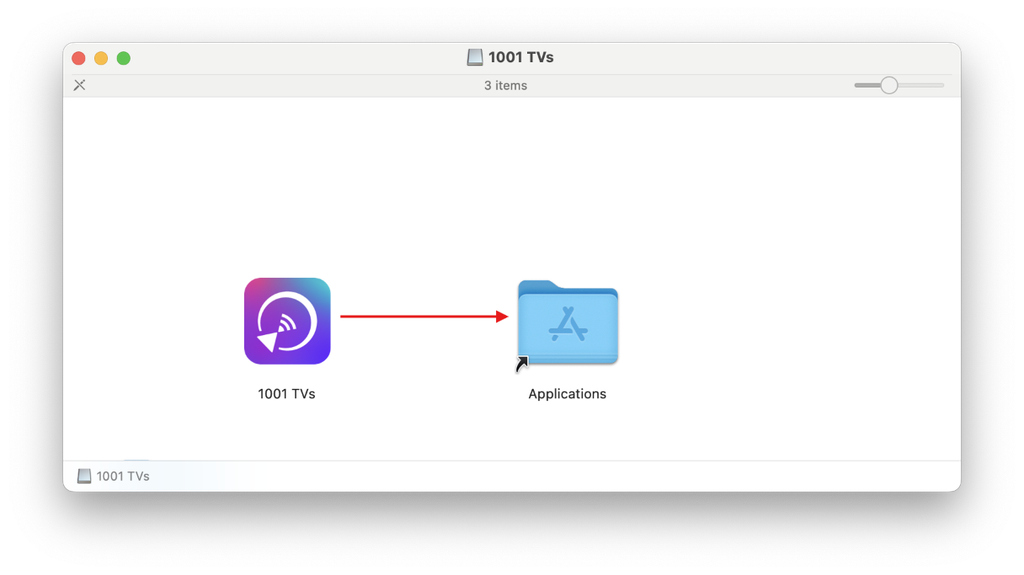
📥 Mac App: Descarregar da App Store
📱 Aplicação para Android: Descarregar a partir do Google Play
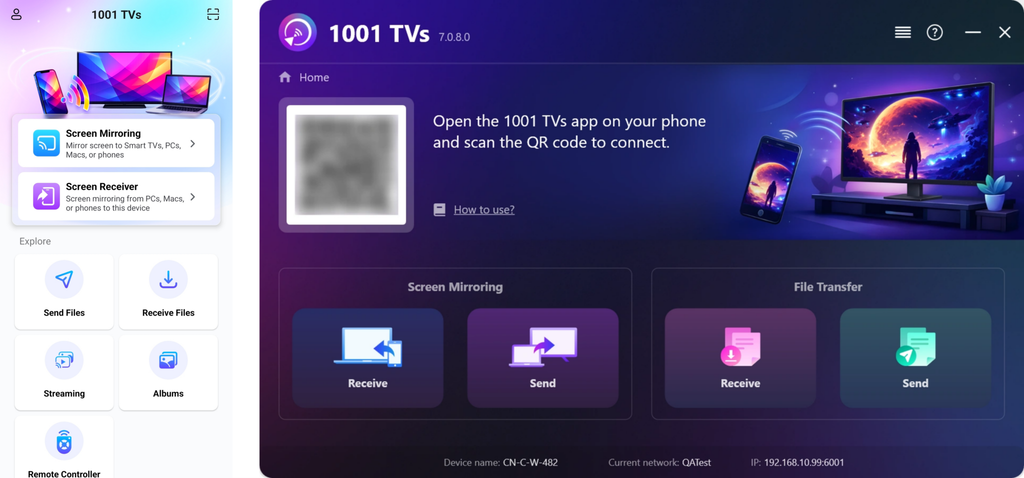
3. Iniciar o espelhamento de ecrã
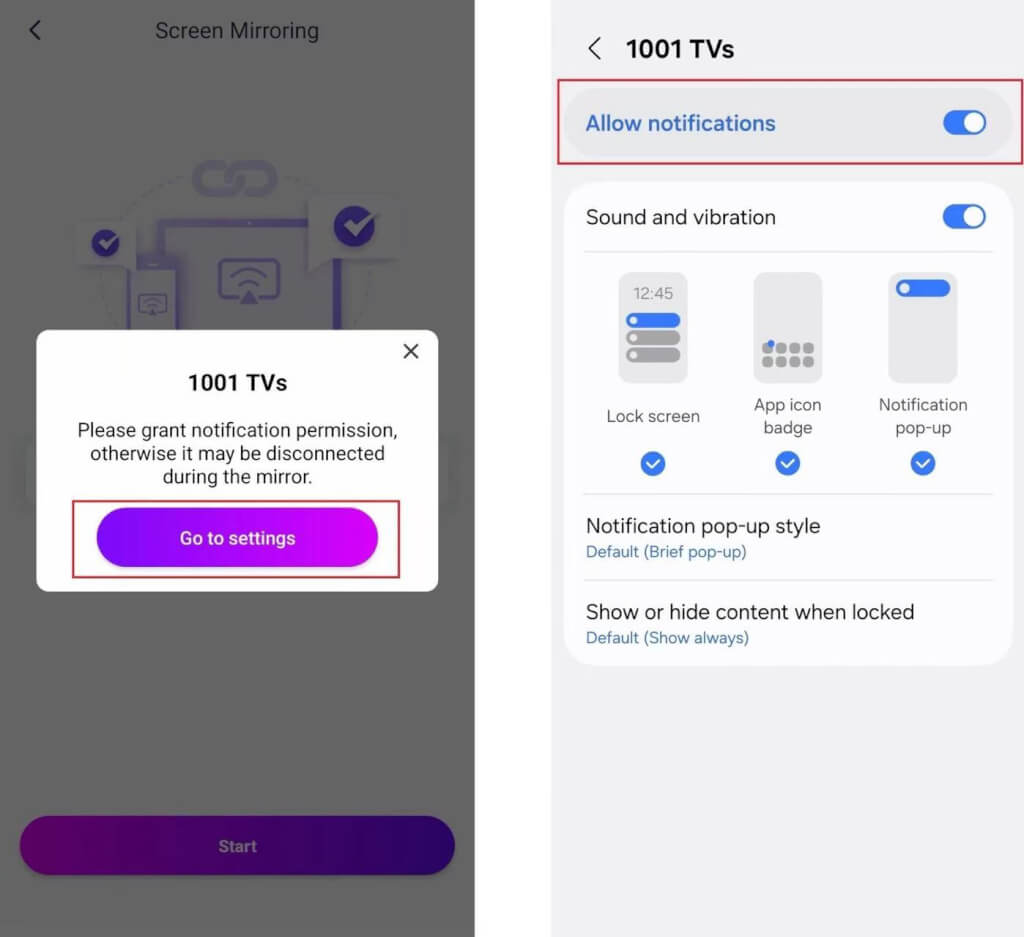
Antes de começar, certifique-se de que permissão de notificação está ativado em Definições.
A aplicação também pode solicitar esta permissão para apresentar o estado da ligação na barra de notificações.
Pode iniciar o espelhamento de ecrã utilizando um dos seguintes métodos:
1) Ler o código QR
Pode digitalizar o código QR diretamente a partir do ecrã inicial ou do Espelhar ecrã página.
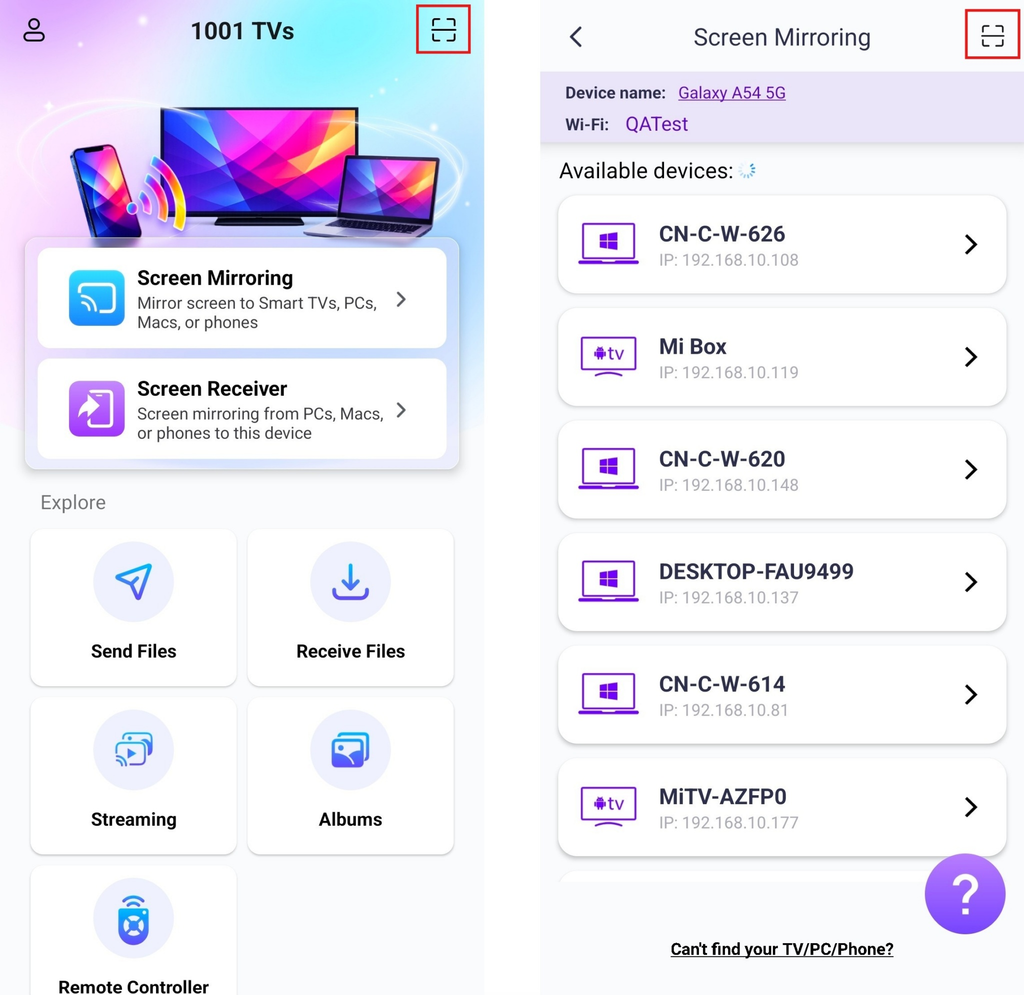
(Nota: O acesso à câmara é necessário para a primeira digitalização e pode ser ativado em Definições.)
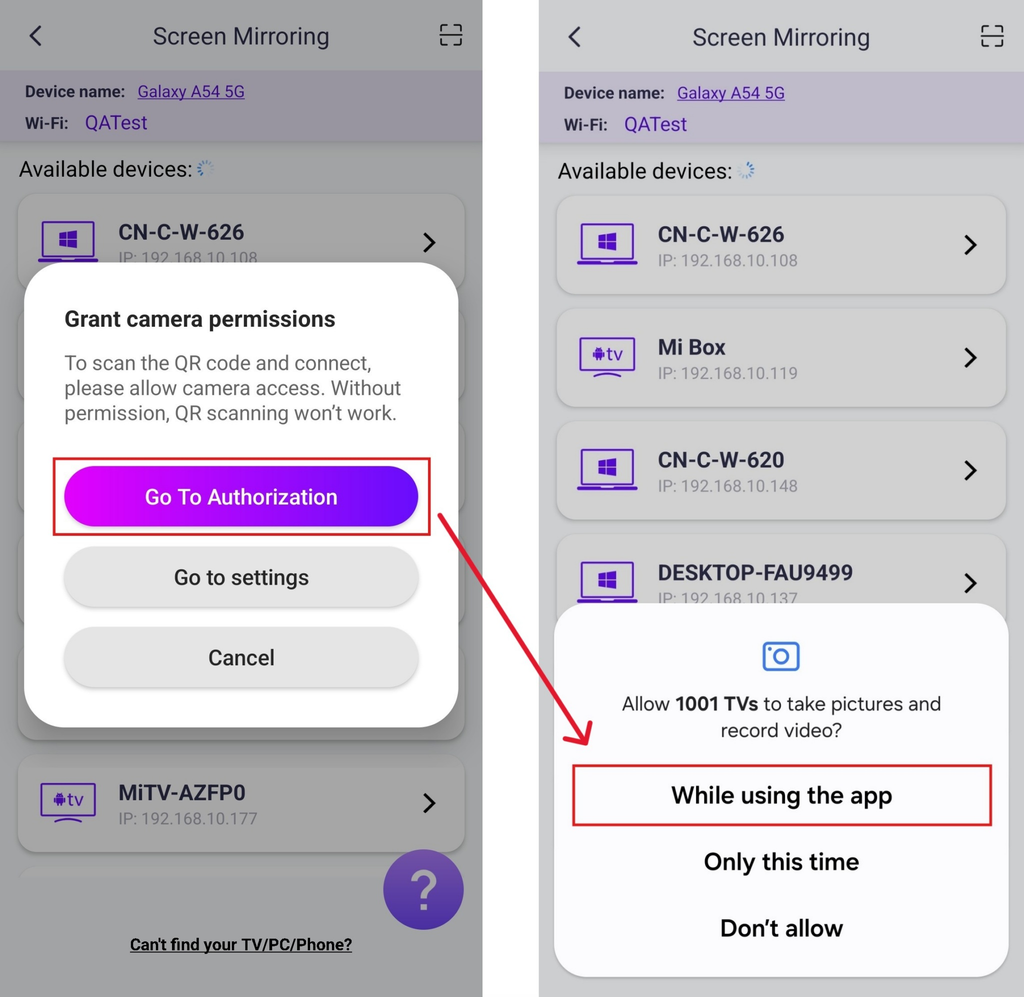
Quando a verificação for bem sucedida, pode iniciar o espelhamento de ecrã.
2) Selecione o seu dispositivo de destino
Toque "Espelhar ecrã” na aplicação 1001 TVs do seu telemóvel.
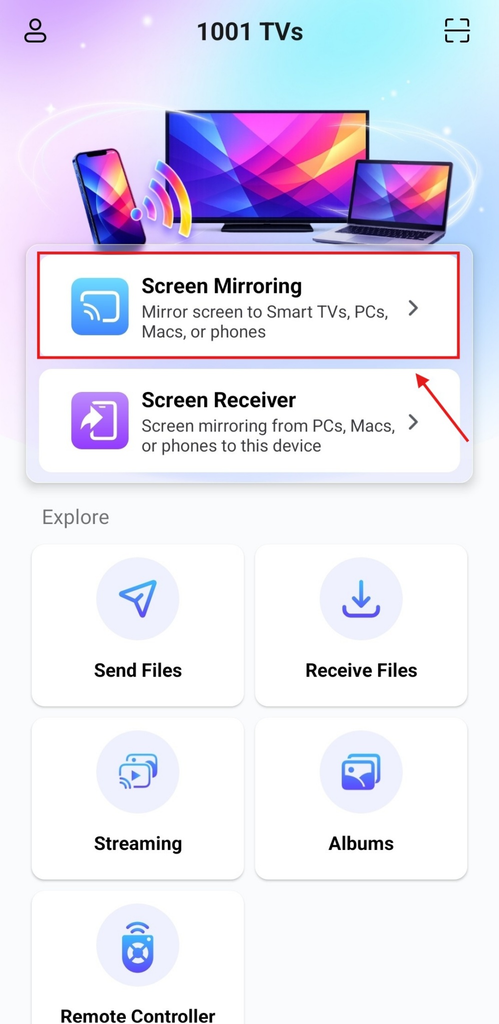
A aplicação detecta automaticamente os dispositivos disponíveis na mesma rede Wi-Fi.
Selecione o dispositivo para o qual pretende espelhar.
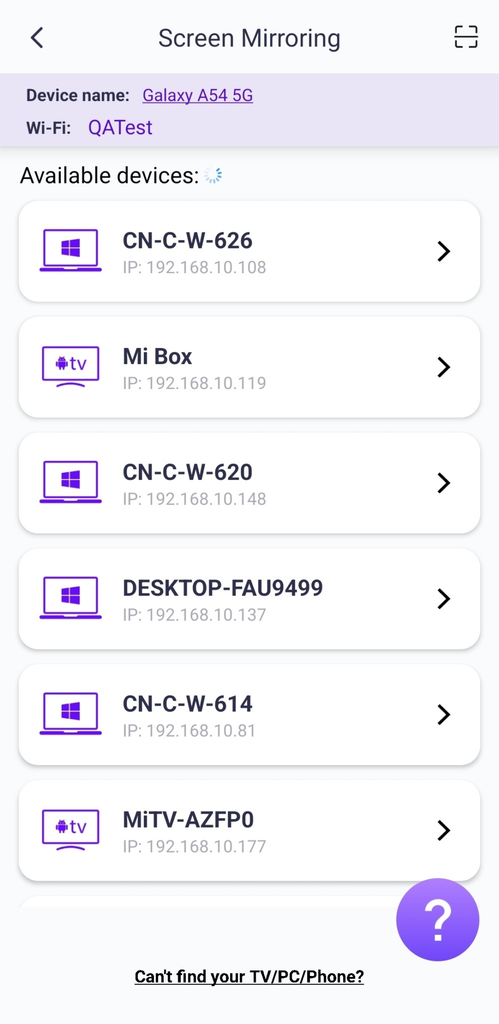
Nota: Certifique-se de que a aplicação está a funcionar no seu PC ou Mac e actualize a lista, se necessário.
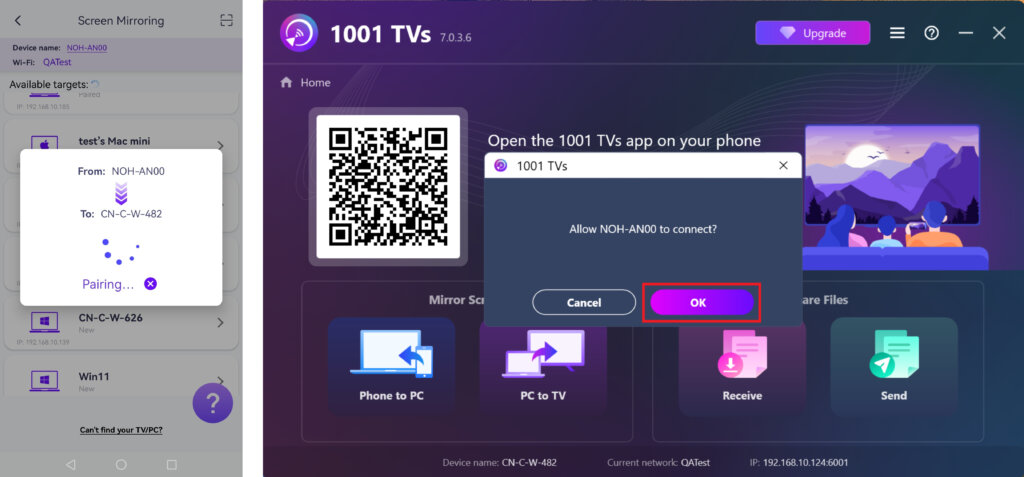
Quando lhe for pedido no PC/Mac, selecione “OK" para confirmar a ligação.
Para iPhone:
1. Ligar à mesma rede Wi-Fi
Certifique-se de que o iPhone e a TV estão ligados à mesma rede Wi-Fi.
Para um melhor desempenho, utilize um Rede Wi-Fi de 5 GHz para reduzir o atraso e melhorar a estabilidade.
2. Instalar e abrir o 1001 TVs
Instale e abra a aplicação 1001 TVs no iPhone e no PC/Mac.
📥 Aplicação para PC: Descarregar de Microsoft Store
Para obter passos pormenorizados, consultar o Guia de instalação do PC.
📥 Mac App: Descarregar da App Store
📱 Aplicação iOS: Descarregar da App Store
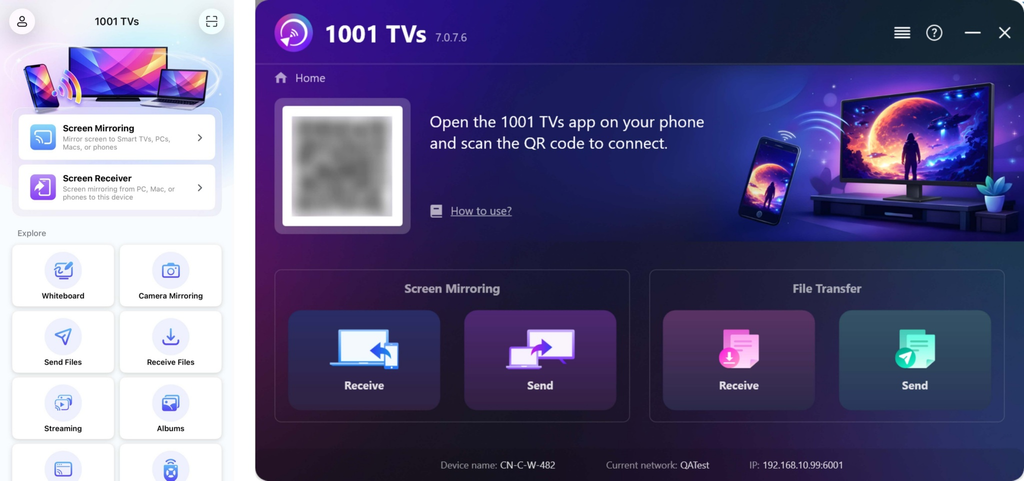
3. Iniciar o espelhamento de ecrã
Pode iniciar o espelhamento de ecrã utilizando um dos seguintes métodos:
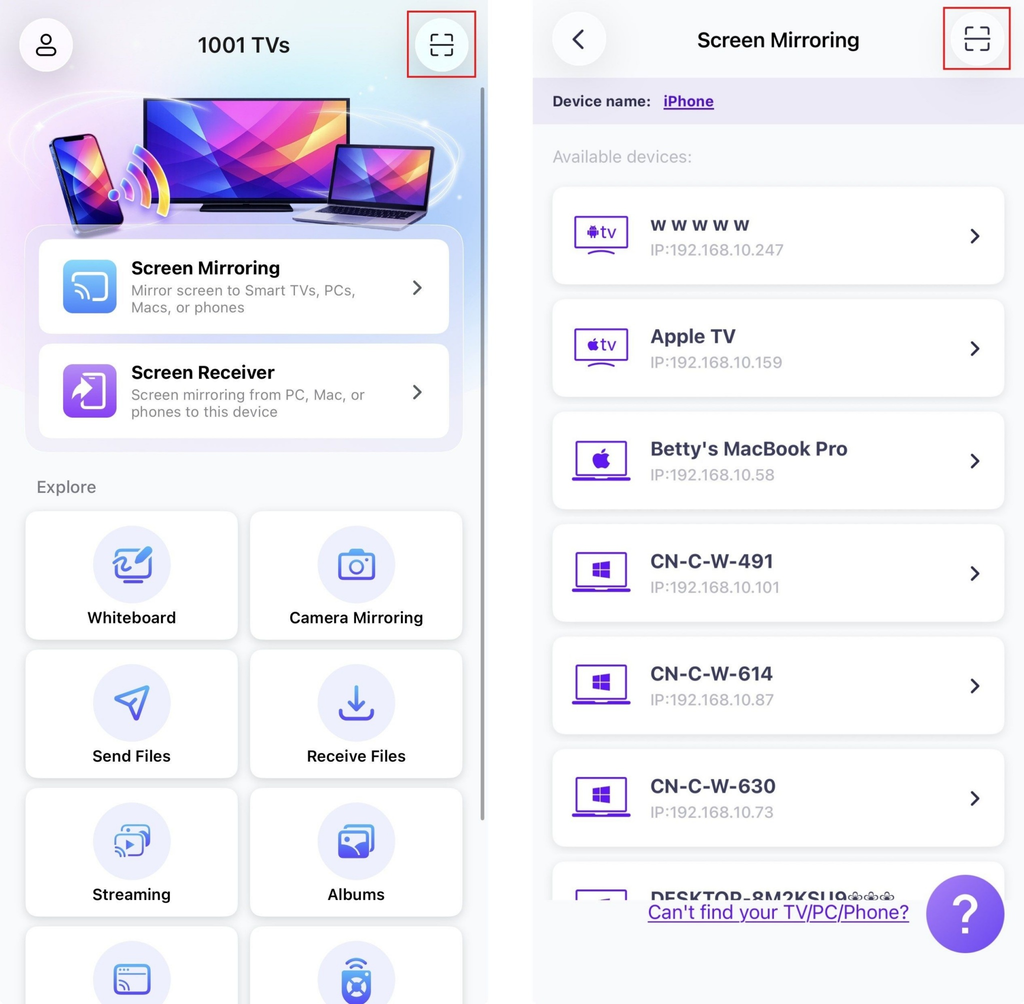
1) Ler o código QR
Pode digitalizar o código QR diretamente a partir do ecrã inicial ou o Espelhar ecrã página.
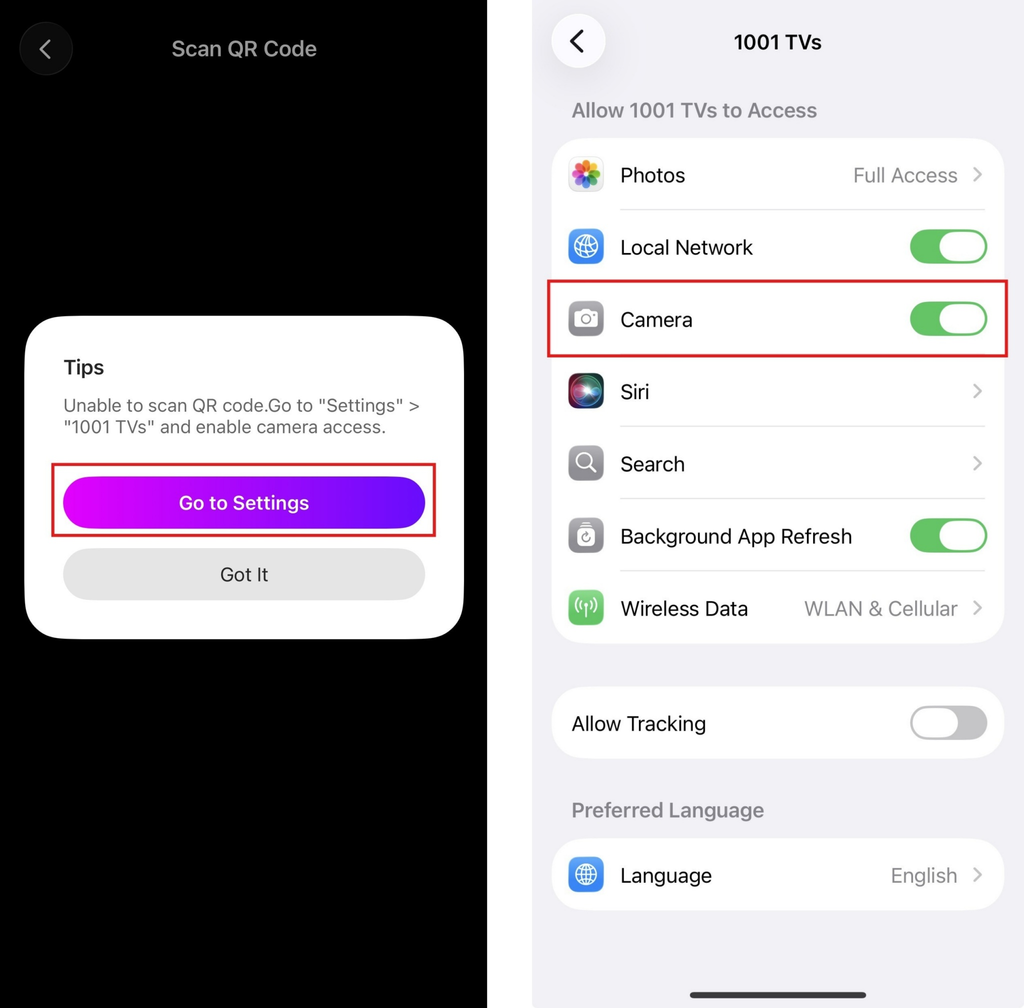
(Nota: O acesso à câmara é necessário para a primeira digitalização e pode ser ativado em Definições.)
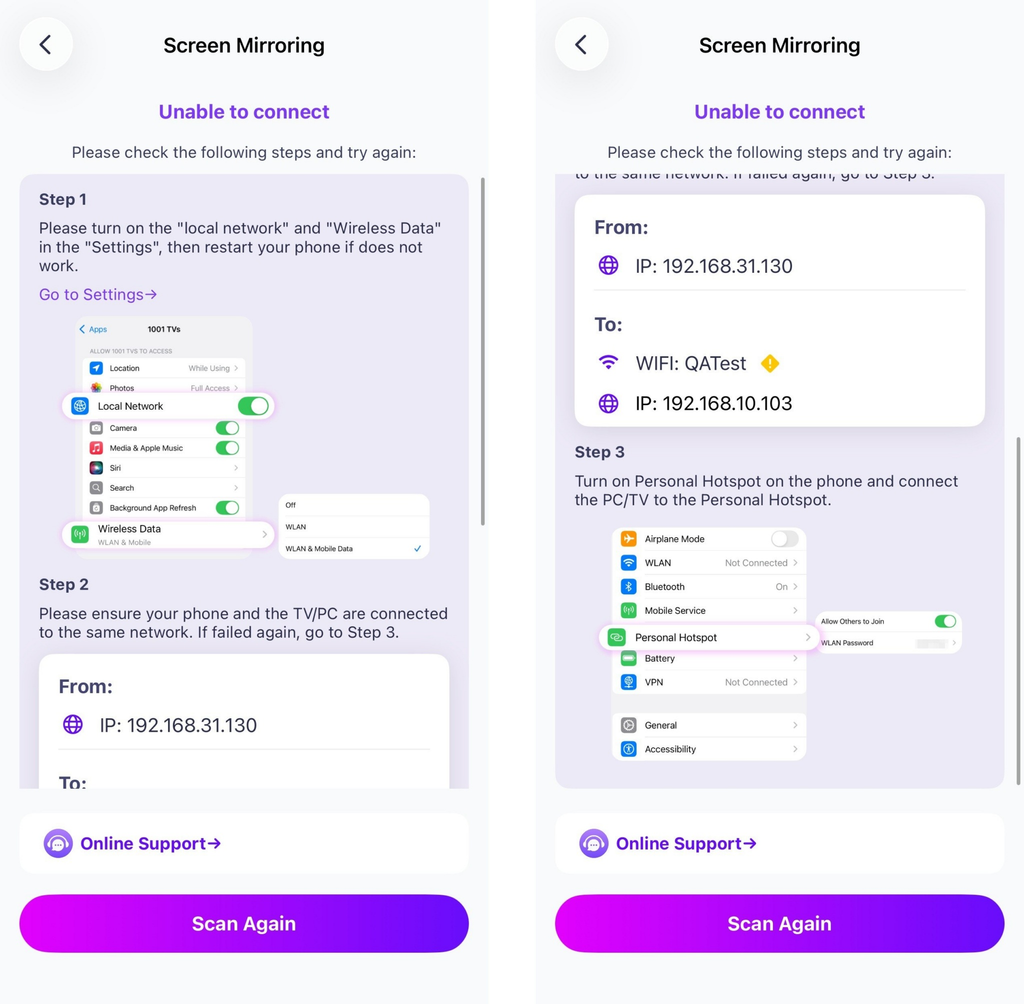
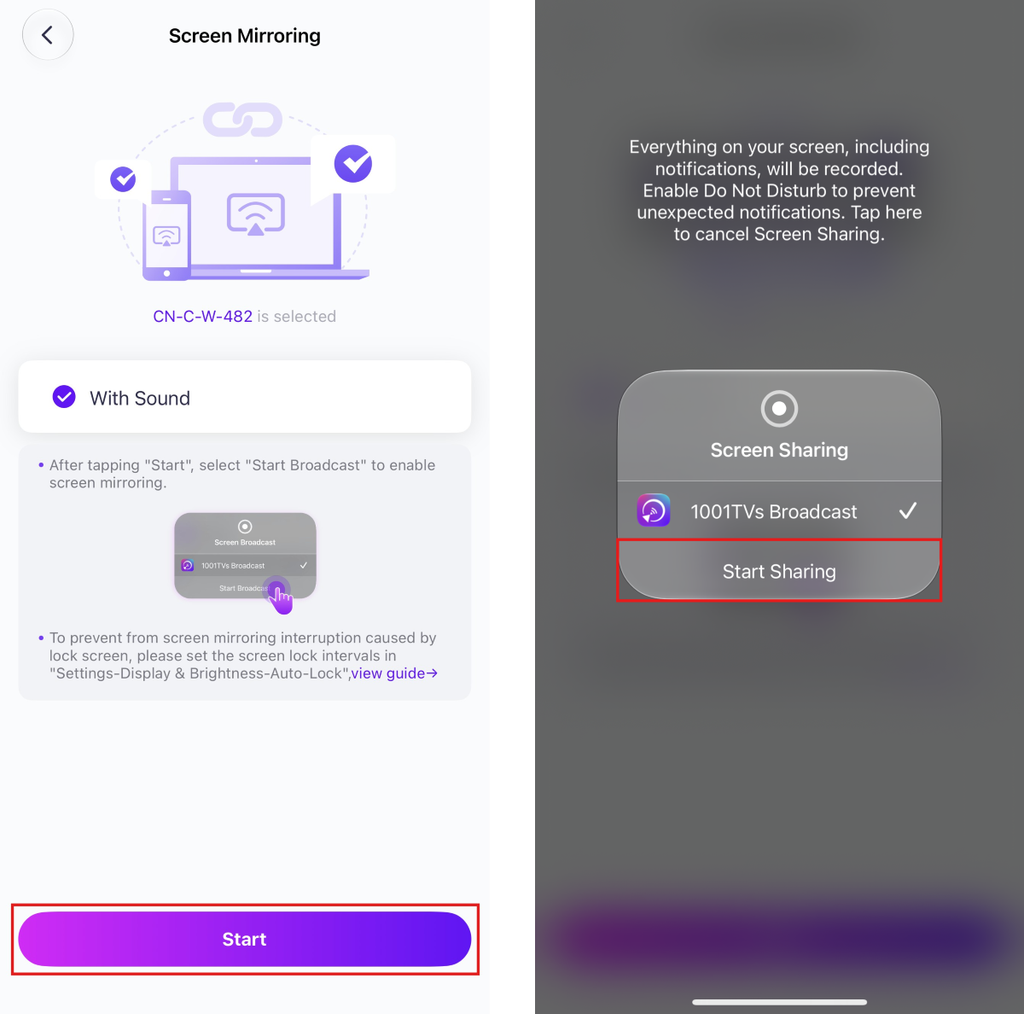
Se a ligação falhar, aparece a seguinte interface. Siga as instruções no ecrã para prosseguir.
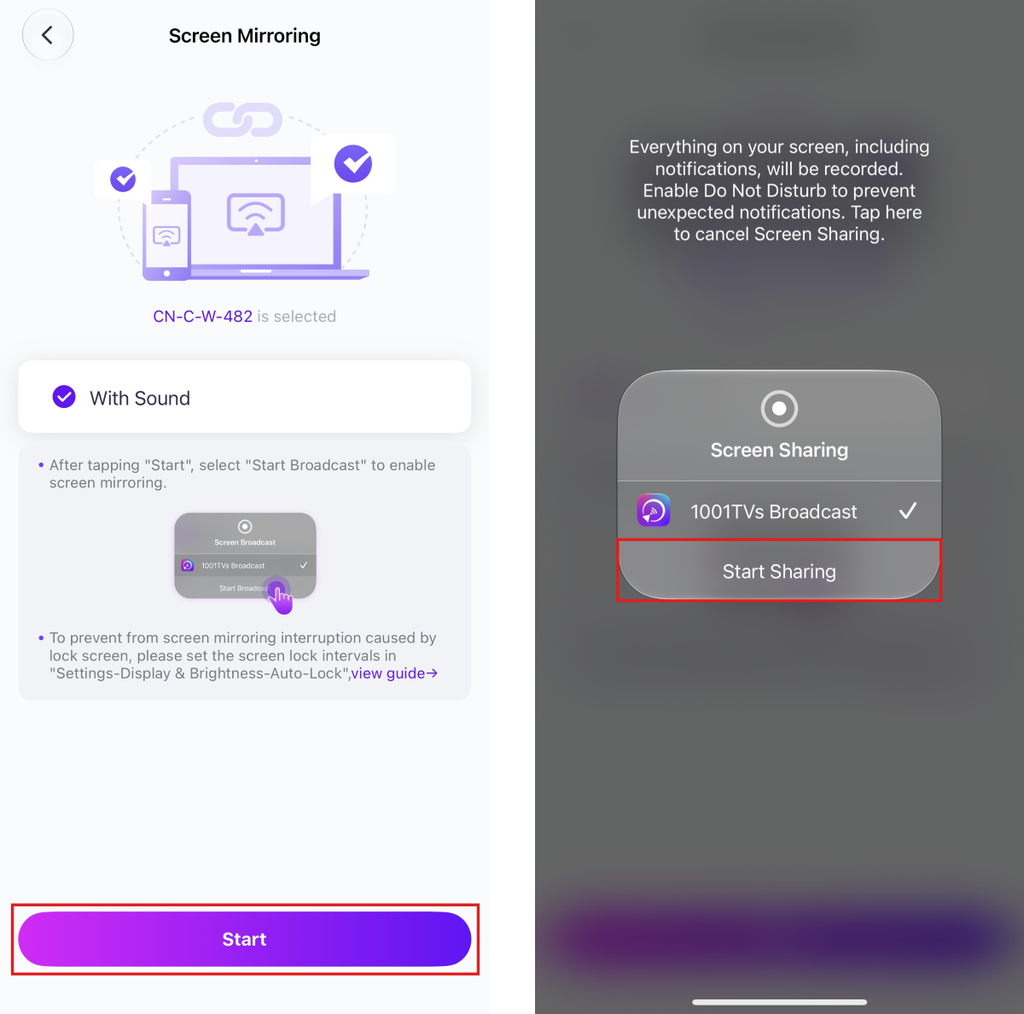
Quando a ligação for bem sucedida, verá a interface de espelhamento.
Toque "Início" ➜ "Começar a partilhar” para espelhar o seu ecrã.
2) Selecione o seu dispositivo de destino
Torneira "Espelhamento de ecrã" na aplicação 1001 TVs do seu telemóvel.
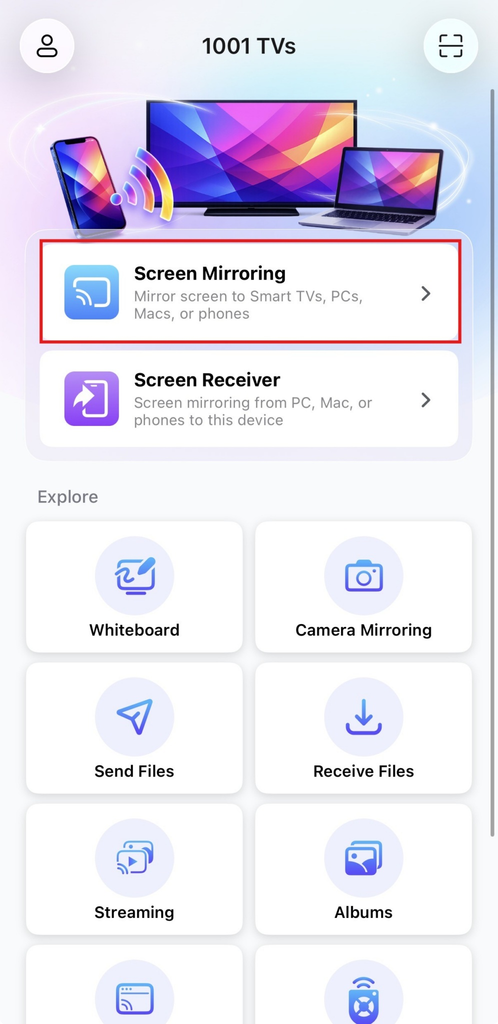
A aplicação detecta automaticamente os dispositivos disponíveis na mesma rede Wi-Fi.
Selecione o dispositivo para o qual pretende espelhar.
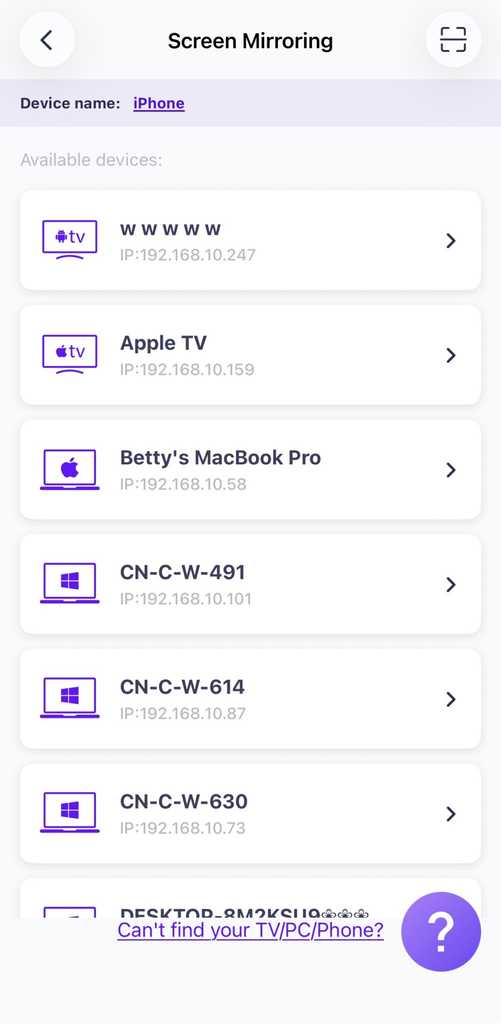
Sugestão: Se o dispositivo não constar da lista, certifique-se de que a aplicação está a ser executada no dispositivo de destino e, em seguida, actualize a lista, se necessário.
Quando lhe for pedido no PC/Mac, selecione "OK" para confirmar a ligação.
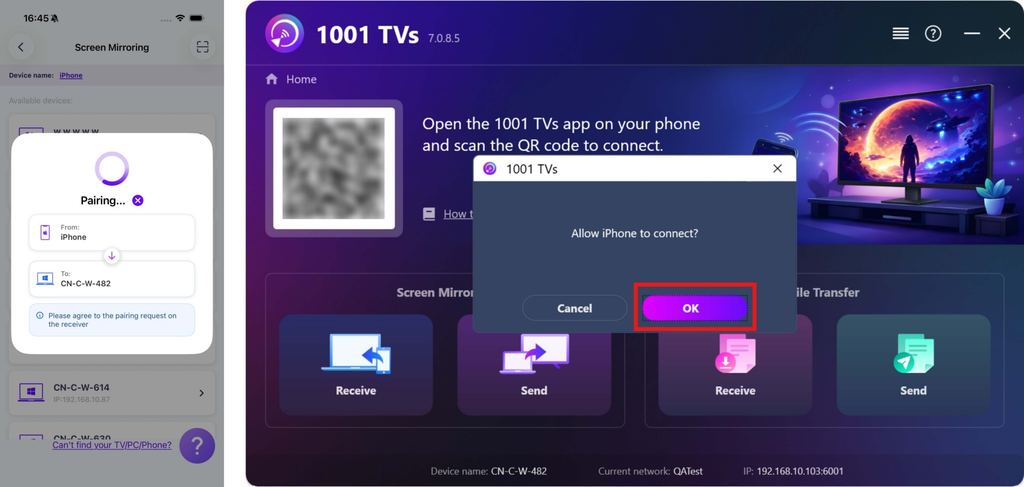
Toque "Início" ➜ "Começar a partilhar” para espelhar o seu ecrã.
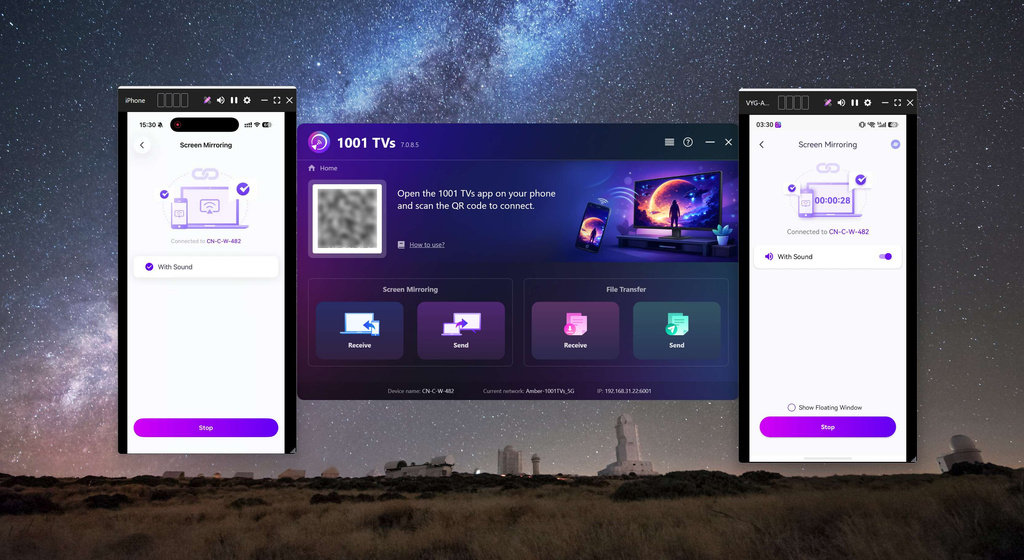
Espelhamento de vários telefones
Agora pode espelhar facilmente vários telemóveis num computador e desfrutar de um ecrã maior e mais nítido!
Obter 1001 TVs agora!
📥 Aplicação para PC: Descarregar de Microsoft Store
Para obter passos pormenorizados, consultar o Guia de instalação do PC.
📥 Mac App: Descarregar da App Store
📱 Aplicação iOS: Descarregar da App Store
📱 Aplicação para Android: Descarregar a partir do Google Play

Ler mais
 Mac: 1001 TVs DMG Screen Recording Permission Enabled but Still Prompting?
"Why does 1001 TVs keep asking for Screen Recording permission when it’s already turned on in my Mac settings?" If you previously installed the...
 iOS: Como resolver a falta de notificações de aplicações durante a duplicação de ecrã
Por que é que as notificações não aparecem? Quando espelha o ecrã do seu iPhone, as notificações de outras aplicações podem não aparecer no ecrã espelhado. Isto pode acontecer...

