
Jak transmitować Mistrzostwa Świata FIFA 2026 do telewizora: AirPlay, Chromecast i nie tylko
Mistrzostwa Świata FIFA 2026 zawitają do Ameryki Północnej ze 104 meczami w trzech krajach od 11 czerwca do 19 lipca. Z prawami do transmisji strumieniowej rozproszonymi na dziesiątkach platform na całym świecie, miliony fanów stają przed tym samym pytaniem: Jak mogę przenieść ten mecz z telefonu na duży ekran?
Jeśli kiedykolwiek próbowałeś transmitować wydarzenie sportowe na żywo, znasz tę frustrację. Buforowanie tuż przed bramką. Brak synchronizacji dźwięku. Odmowa nawiązania połączenia, gdy do rozpoczęcia meczu pozostało kilka sekund.
Oto rzeczywistość: transmisje sportowe na żywo są trudniejsze niż zwykłe treści. Prawdziwi użytkownicy konsekwentnie zgłaszają problemy, które nie występują w przypadku Netflix lub YouTube. Dlaczego? Sport na żywo wymaga:
1. Wyższa przepustowość (25-50 Mb/s dla HD/4K)
2. Solidne połączenie przez pełne 90 minut
Niższe opóźnienia (dzięki czemu nie słyszysz okrzyków sąsiada, zanim zobaczysz bramkę)
Niniejszy przewodnik obejmuje każdą sprawdzoną metodę transmisji Mistrzostw Świata 2026 na telewizorze, opartą na rzeczywistych doświadczeniach użytkowników. Będziesz gotowy na wszystkie 104 mecze, nie tracąc ani chwili.
Najpierw sprawdź Gdzie oglądać Mistrzostwa Świata FIFA 2026 na żywo? aby sprawdzić, które usługi streamingowe są dostępne w danym kraju.
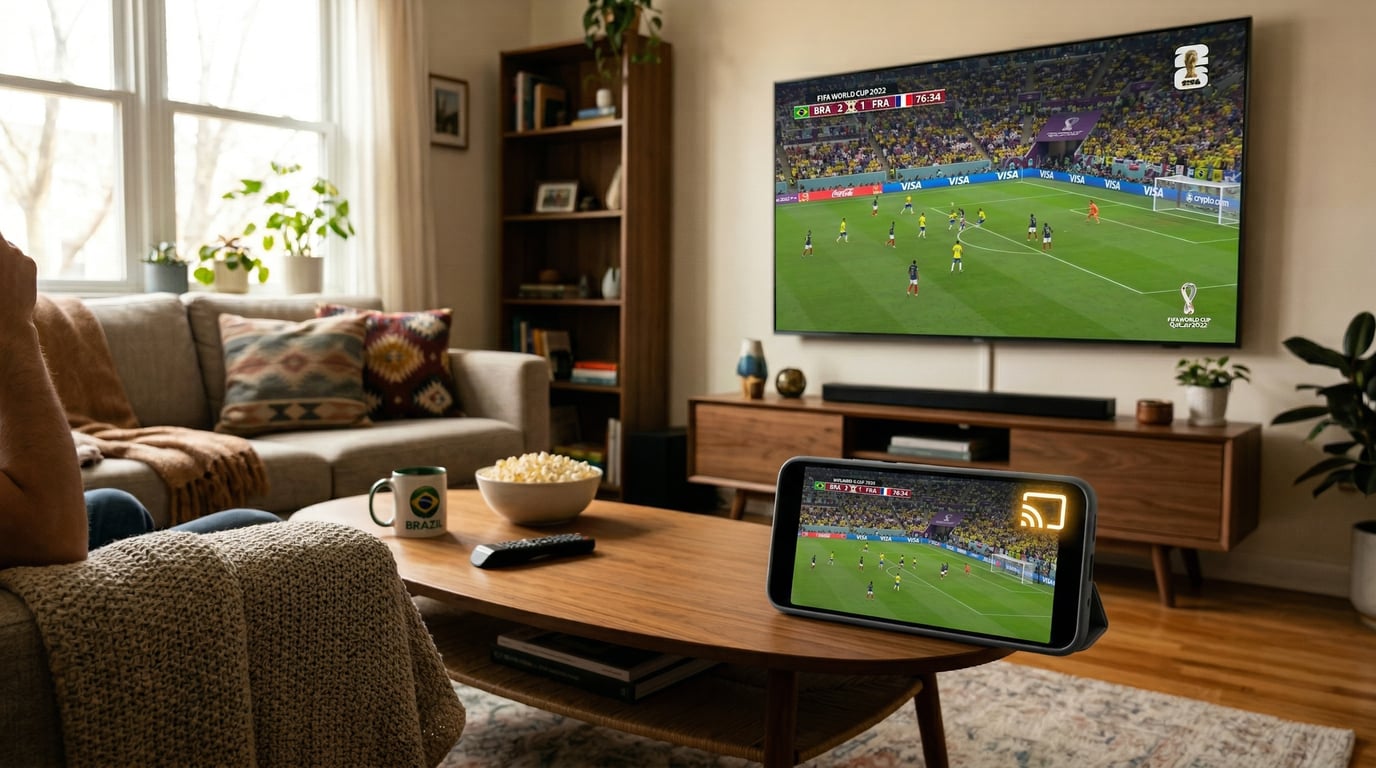
Której metody castingu powinieneś użyć?
Jeśli posiadasz już sprzęt:
Użyj tego, co masz. Chromecast lub telewizor z obsługą Chromecasta działa świetnie dla użytkowników Androida i iPhone'a. Apple TV jest idealne dla ekosystemu Apple - wystarczy mieć naładowanego iPhone'a podczas meczów. Jeśli nie masz żadnego z nich, pomiń zakup drogiego sprzętu i wypróbuj 1001 TVs z bezpłatnym okresem próbnym.
Jeśli kupujesz coś nowego:
Najlepszą wartością jest wypróbowanie 1001 TVs (dostępna bezpłatna wersja próbna) oraz zakup kabla HDMI $15 jako kopii zapasowej. Jeśli chcesz absolutnie najbardziej niezawodnej konfiguracji, niezależnie od problemów z Wi-Fi, sam kabel HDMI ($10-20) gwarantuje zerowe buforowanie i zerowe opóźnienia.
| Metoda | Koszt sprzętu | Niezawodność | Rozładowanie baterii | Najlepsze dla |
|---|---|---|---|---|
| Chromecast | $0 (wbudowany) lub $30-50 | ⭐⭐⭐⭐ Good | Niski | Użytkownicy Androida, wbudowana obsługa TV |
| AirPlay | $0 (wymaga Apple TV $129+) | ⭐⭐⭐ Okay | Wysoki | Użytkownicy iPhone'a z Apple TV |
| 1001 TVs | Dostępna bezpłatna wersja próbna | ⭐⭐⭐⭐⭐ Doskonały | Średni | Uniwersalne rozwiązanie, dowolna usługa |
| Kabel HDMI | $10-20 | ⭐⭐⭐⭐⭐ Perfect | Brak | Maksymalna niezawodność, zero opóźnień |
Metoda 1: Chromecast - najlepszy dla użytkowników Androida
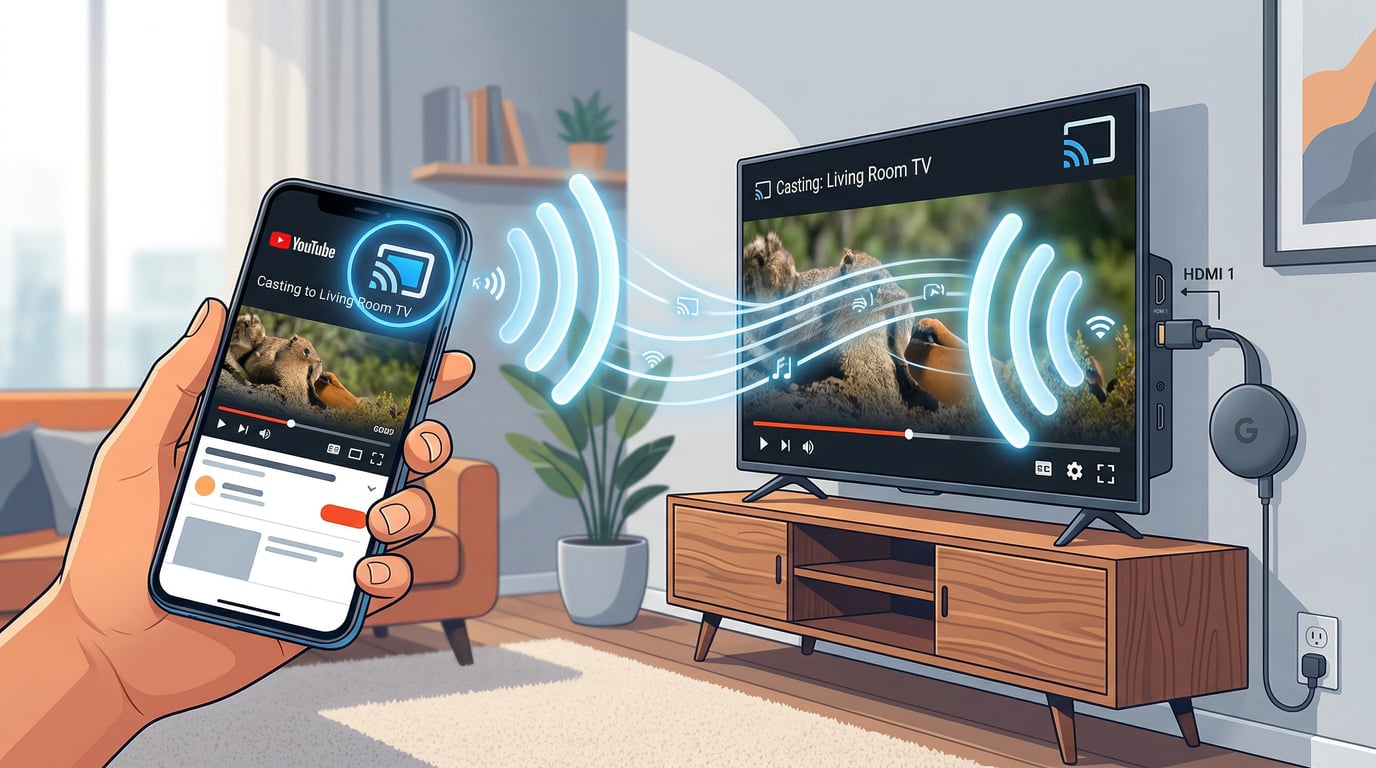
Chromecast wysyła adres URL wideo bezpośrednio do telewizora, który następnie niezależnie przesyła strumieniowo zawartość z Internetu. Telefon działa po prostu jako pilot zdalnego sterowania. Możesz go zablokować, korzystać z innych aplikacji, a nawet przenieść do innego pokoju, gdy mecz trwa.
Czy już ją masz? Wiele telewizorów wyprodukowanych po 2018 roku ma wbudowany Chromecast. W ustawieniach telewizora należy poszukać opcji “Chromecast built-in” lub “Google Cast”. Jeśli nie, będziesz musiał kupić klucz sprzętowy Chromecast dla $30-50.
Konfiguracja jest prosta:
Upewnij się, że telefon i telewizor są w tej samej sieci Wi-Fi (jest to #1 powód niepowodzenia przesyłania).
2. Otwórz aplikację do streamowania (FOX Sports, BBC iPlayer itp.).
3. Stuknij ikonę Cast (prostokąt z falami WiFi)
4. Wybierz telewizor z listy
5. Rozegraj swój mecz
Plusy: Niskie zużycie baterii, swobodne korzystanie z telefonu podczas meczu, działa z Androidem i iPhone'em.
Wady: Niektórzy użytkownicy zgłaszają, że transmisje sportowe na żywo mogą być niestabilne, zwłaszcza na nieoficjalnych stronach.
Typowe problemy i poprawki:
Nie możesz znaleźć Chromecasta?
1. Sprawdź, czy oba urządzenia są podłączone do tej samej sieci Wi-Fi (nie sieci gościnnej).
2. Uruchom ponownie, odłączając Chromecasta na 30 sekund.
3. Zaktualizuj aplikację Google Home
Sport na żywo ciągle się buforuje? (Bardzo częsta skarga)
1. Sprawdź, czy masz 25+ Mbps na speedtest.net
2. Przełącz się na Wi-Fi 5 GHz (mniej zakłóceń)
3. Odłącz inne urządzenia podczas meczu
4. Ręczny wybór 720p zamiast automatycznego
Brak synchronizacji dźwięku?
1. Uruchom ponownie sesję cast
2. Sprawdź ustawienia opóźnienia dźwięku telewizora
Koszt: $0, jeśli wbudowany, w przeciwnym razie $30-50 dla urządzenia.
Metoda 2: Apple AirPlay - dla użytkowników iPhone'ów
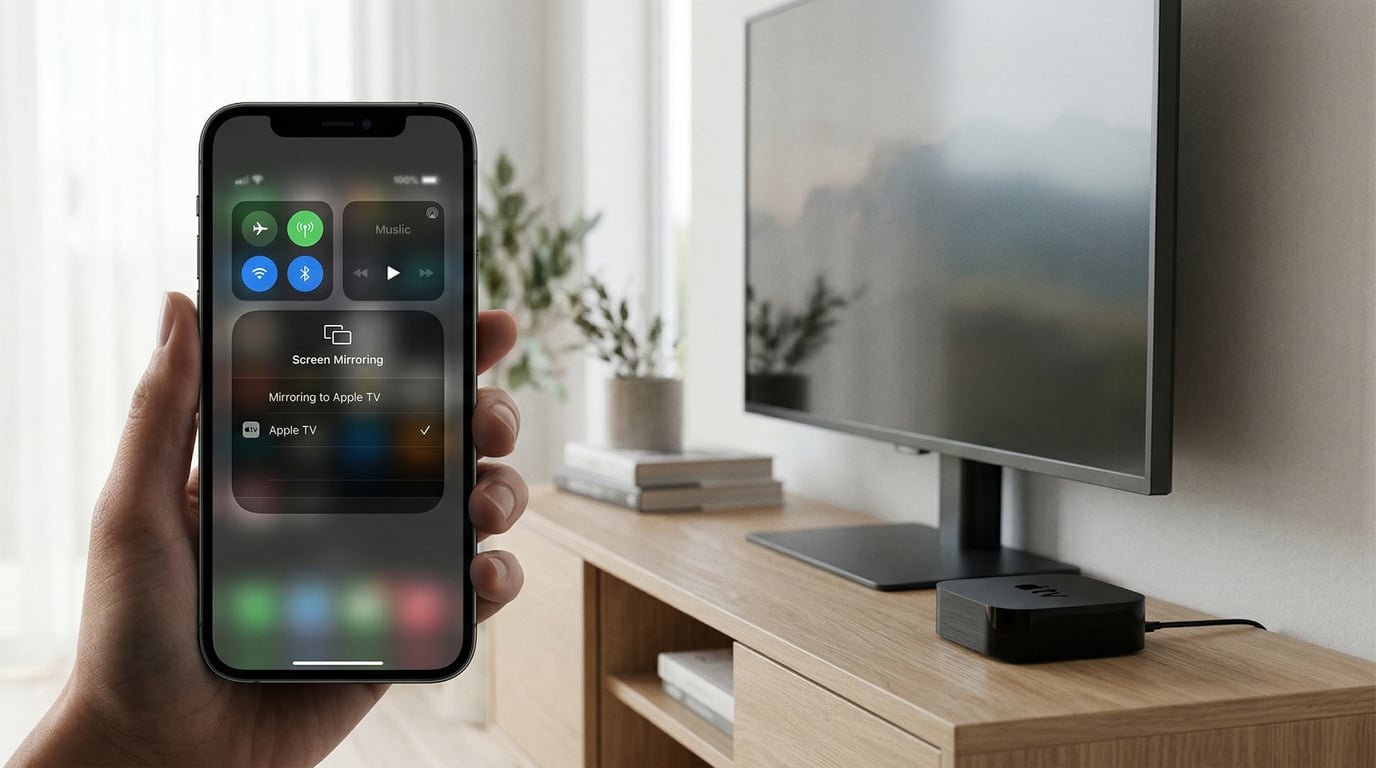
AirPlay wyświetla ekran iPhone'a bezpośrednio na ekranie telewizora. W przeciwieństwie do Chromecasta, telefon pozostaje aktywnie zaangażowany - musi pozostać włączony i naładowany, ponieważ stale przesyła wideo do telewizora.
Czego potrzebujesz:
Apple TV ($129+) LUB smart TV z wbudowanym AirPlay 2 (Samsung, LG, Sony, Vizio od 2019+)
2. iPhone lub iPad
3. Oba w tej samej sieci WiFi
Konfiguracja zajmuje kilka sekund:
Przesuń palcem w dół od prawego górnego rogu (iPhone X+) lub w górę od dołu (starsze iPhone'y).
2. Stuknij opcję Screen Mirroring
3. Wybierz Apple TV
4. Otwórz aplikację do przesyłania strumieniowego i graj
5. Nie odłączaj telefonu od zasilania podczas meczu
Wskazówka: Niektóre aplikacje do streamowania mają dedykowany przycisk AirPlay (trójkąt z falami). Umożliwia to przesyłanie bez dublowania całego ekranu, co jest bardziej wydajne.
Plusy: Wbudowany w urządzenia Apple, dobra jakość wideo, bezproblemowy, jeśli jesteś w ekosystemie Apple.
Wady: Wysokie zużycie baterii, telefon musi pozostać włączony, nie można korzystać z innych aplikacji podczas tworzenia kopii lustrzanej (chyba że aplikacja obsługuje natywny AirPlay).
Weryfikacja rzeczywistości: Wielu użytkowników iPhone'ów twierdzi, że AirPlay jest mniej niezawodny niż Chromecast w przypadku sportu na żywo. Jeśli posiadasz już Apple TV, działa dobrze - po prostu trzymaj iPhone'a podłączonego. Ale jeśli kupujesz nowy sprzęt specjalnie na Mistrzostwa Świata 2026, Chromecast lub 1001 TVs są bardziej praktyczne do oglądania sportu na żywo.
Koszt: Sama usługa AirPlay jest bezpłatna. Potrzebujesz tylko sprzętu Apple TV ($129-149), jeśli jeszcze go nie masz, lub telewizora kompatybilnego z AirPlay 2.
Metoda 3: 1001 TVs - uniwersalne rozwiązanie
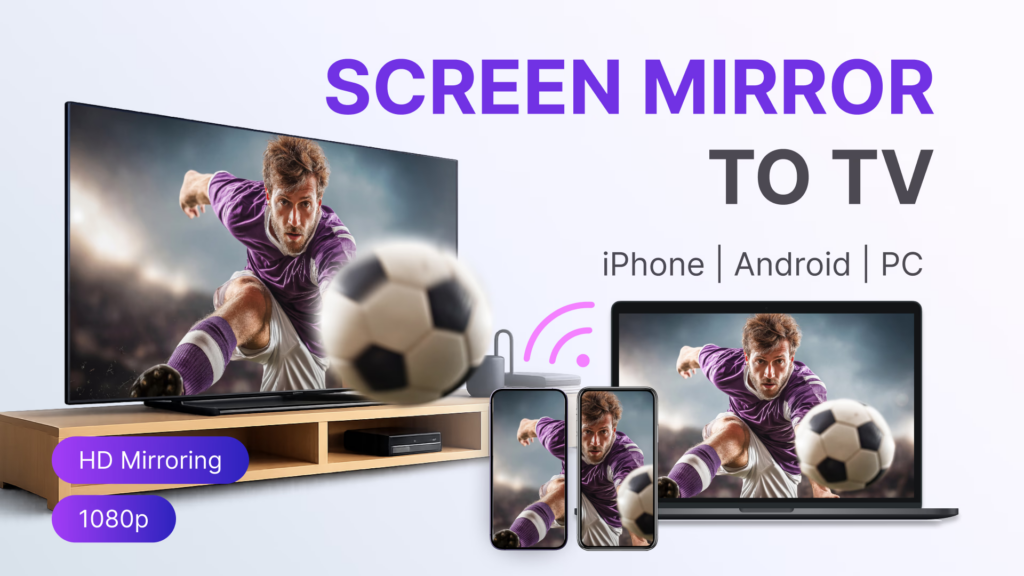
1001 TVs istnieje, aby rozwiązać dokładnie te problemy, z którymi borykają się fani Pucharu Świata:
1. Usługa przesyłania strumieniowego blokuje natywne przesyłanie
2. Nie masz Apple TV lub Chromecasta
3. Telewizor jest zbyt stary, aby obsługiwać nowoczesne protokoły.
4. Chcesz mieć jedną aplikację, która działa ze wszystkim
Jak to działa? Aplikacja odzwierciedla cały ekran telefonu na telewizorze. Jeśli możesz zobaczyć mecz na telefonie, możesz go zobaczyć na telewizorze.
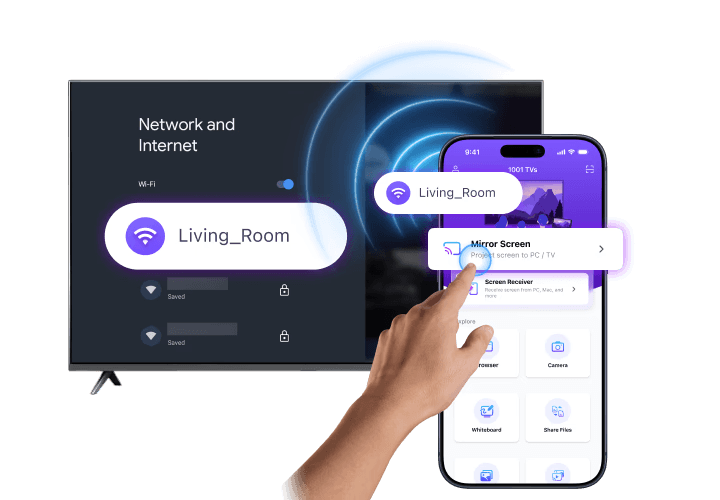
Konfiguracja jest niezwykle prosta:
1. Pobierz z www.1001tvs.com
2. Upewnij się, że telefon i telewizor są podłączone do tego samego WiFi
3. Otwórz aplikację → dotknij “Screen Mirror”
4. Wybierz telewizor z listy
5. Otwórz aplikację do przesyłania strumieniowego i graj
Wszystko na ekranie telefonu jest teraz wyświetlane na ekranie telewizora.
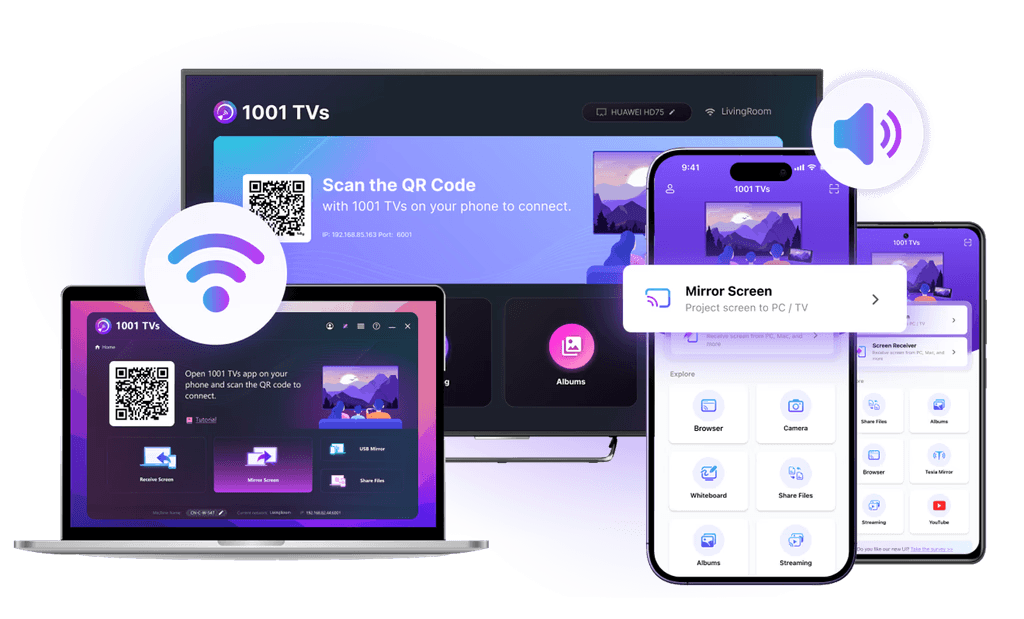
Koszt: Dostępna jest bezpłatna wersja próbna, a następnie $19.99/rok dla wersji premium.
Pobierz 1001 TVs: Pobierz aplikację pod adresem www.1001tvs.com (dostępna dla systemów iOS, Android, Mac, Apple TV i Android TV).

Metoda 4: Kabel HDMI - kuloodporna kopia zapasowa
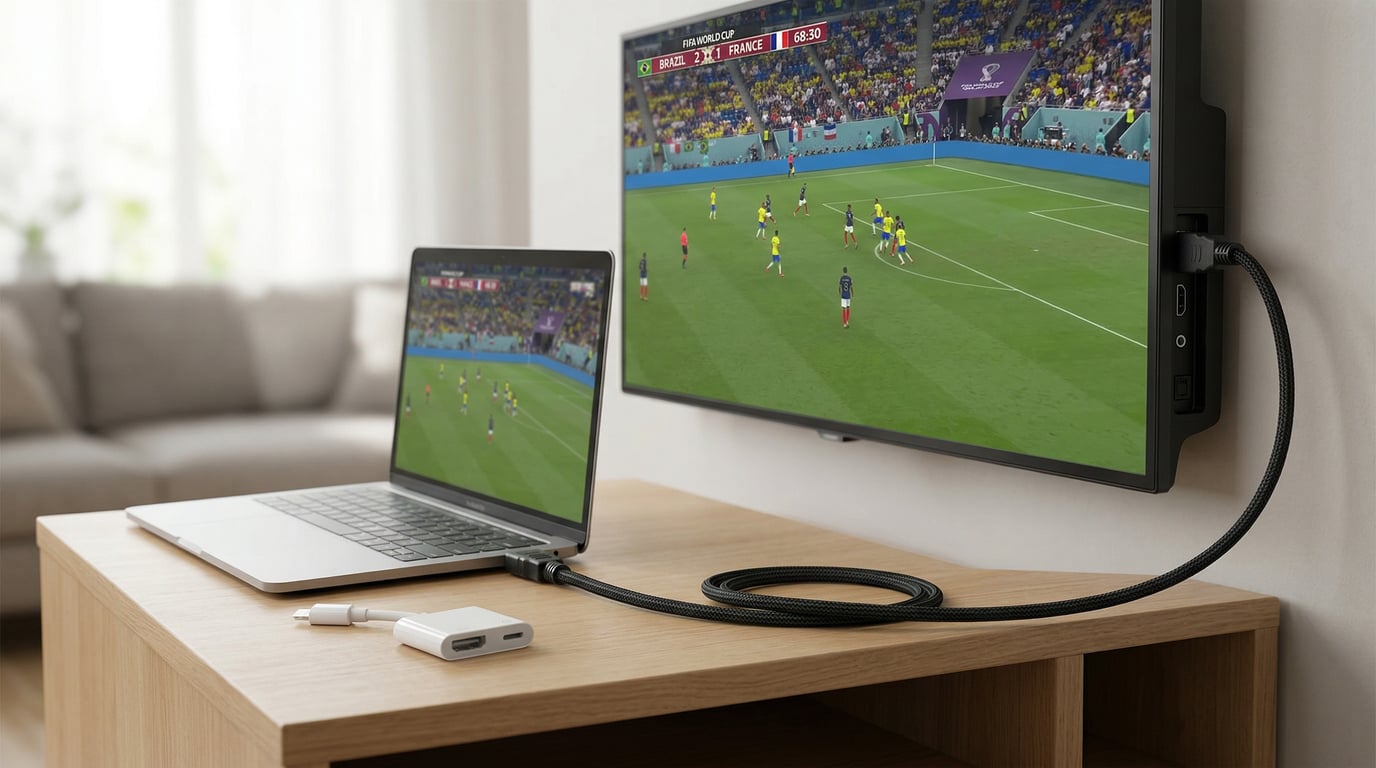
Gdy sieć Wi-Fi jest zawodna, przesyłanie danych ciągle się nie udaje lub Twoja drużyna właśnie przeszła do rundy pucharowej i nie możesz ryzykować problemów technicznych, kabel HDMI eliminuje każdą zmienną bezprzewodową.
Prawdziwa historia użytkownika: “Próbowałem wszystkiego - chromecast buforowany, AirPlay odłączony. W końcu podłączyłem kabel HDMI 10 minut przed rozpoczęciem meczu. Działało idealnie. Powinienem był to zrobić od początku”.”
Czego potrzebujesz:
- Laptopy: Standardowy kabel HDMI ($10-15)
- iPhone'y: Przejściówka z Lightning na HDMI ($15-49) lub z USB-C na HDMI dla iPhone'a 15+
- Android: Adapter USB-C do HDMI ($10-25)
Konfiguracja zajmuje 2 minuty:
Podłącz kabel HDMI do telewizora (zwróć uwagę na port: HDMI 1, 2 itd.).
Podłącz drugi koniec do telefonu/laptopa (w razie potrzeby użyj adaptera).
3. Przełącz telewizor na wejście HDMI
4. Otwórz aplikację do przesyłania strumieniowego i graj
Korzyści są nie do pobicia:
- Zero buforowania (bez udziału WiFi)
- Zero opóźnień - idealny do oglądania sportu na żywo
- Brak rozładowania baterii przez transmisję bezprzewodową
- Działa z każdym urządzeniem posiadającym wyjście HDMI/USB-C
Jedyny minus: Jesteś uwiązany kablem (zazwyczaj 6-10 stóp). Ale w przypadku kluczowych meczów, w których niezawodność ma większe znaczenie niż wygoda, ten kompromis jest tego wart.
Koszt: Łącznie $10-50 (kabel + adapter w razie potrzeby).
Podstawowe kroki konfiguracji przed 11 czerwca
Sprawdź prędkość swojego Internetu już teraz wchodząc na stronę speedtest.net i przeprowadzenie testu w godzinach wieczornych, gdy sieć jest najbardziej obciążona - potrzebujesz co najmniej 25 Mb/s dla streamingu HD i ponad 50 Mb/s dla 4K, a jeśli stale masz poniżej 25 Mb/s, musisz albo zadzwonić do swojego dostawcy usług internetowych w celu uaktualnienia, albo zaplanować oglądanie przy niższych ustawieniach jakości. Nie czekaj do premiery, aby odkryć, że twoja konfiguracja nie działa; przetestuj wybraną metodę przesyłania z dowolnym strumieniem na żywo 2-3 dni przed 11 czerwca, aby upewnić się, że wiesz, jak przełączać wejścia telewizyjne i rozwiązywać wszelkie problemy z połączeniem z wyprzedzeniem.
Pobierz 1001 TVs jako kopia zapasowa nawet jeśli planujesz używać Chromecasta lub AirPlay jako głównej metody, ponieważ konfiguracja zajmuje tylko 5 minut i może uratować twoje wrażenia z oglądania, jeśli główna metoda zawiedzie podczas kluczowego meczu. Kup kabel HDMI $15, aby zachować go jako awaryjną kopię zapasową - kiedy twoja drużyna dotrze do finału, nie chcesz, aby problemy z Wi-Fi zrujnowały ten moment. Zaktualizuj wszystko, w tym aplikacje do streamowania (FOX Sports, Peacock, BBC iPlayer), aplikacje do przesyłania (1001 TVs, Google Home), oprogramowanie telewizora i system operacyjny telefonu, aby uniknąć problemów z kompatybilnością podczas turnieju.
Rozwiązywanie problemów podczas meczów
Jeśli występuje buforowanie: Wstrzymaj strumień na 30 sekund, aby utworzyć bufor, obniż jakość wideo w ustawieniach aplikacji z Auto do 720p, odłącz inne urządzenia od Wi-Fi, aby zwolnić przepustowość, zamknij wszystkie aplikacje działające w tle na telefonie, zbliż się do routera lub uruchom go ponownie, a jeśli nic nie działa, natychmiast przełącz się na kopię zapasową kabla HDMI, aby uniknąć przegapienia akcji.
Jeśli nie możesz znaleźć telewizora podczas próby przesłania: Najczęstszą przyczyną są urządzenia znajdujące się w różnych sieciach Wi-Fi - sprawdź, czy telefon i telewizor znajdują się w tej samej sieci (nie w sieci gościnnej), upewnij się, że telewizor jest włączony i ustawiony na prawidłowe wejście, całkowicie zrestartuj oba urządzenia, wyłącz VPN w telefonie i sprawdź, czy router ma włączoną funkcję “AP Isolation” (która musi być wyłączona, aby casting działał). Niektóre routery łączą częstotliwości 2,4 GHz i 5 GHz w jedną nazwę sieci, co może powodować problemy, więc spróbuj rozdzielić je na osobne sieci w ustawieniach routera.
Jeśli casting ciągle się rozłącza: Zmień kanał WiFi w ustawieniach routera (wypróbuj kanały 1, 6 lub 11 dla 2,4 GHz), przenieś router bliżej telewizora lub dodaj przedłużacz WiFi, odłącz inne urządzenia od sieci podczas meczów i zaktualizuj oprogramowanie sprzętowe routera. W przypadku problemów z synchronizacją dźwięku należy całkowicie zrestartować sesję przesyłania, sprawdzić ustawienia opóźnienia dźwięku w telewizorze (często można je znaleźć w menu Dźwięk w sekcji “opóźnienie dźwięku” lub “synchronizacja ruchu warg”), wypróbować inną metodę przesyłania lub użyć kabla HDMI, który nie ma problemów z synchronizacją.
Wskazówki dotyczące optymalizacji WiFi: Korzystaj z Wi-Fi 5 GHz zamiast 2,4 GHz, aby uzyskać mniejsze zakłócenia i szybsze prędkości, umieść router w centralnej lokalizacji podniesionej nad podłogą, trzymaj go z dala od mikrofal i metalowych przedmiotów, które powodują zakłócenia, i wyłącz automatyczne aktualizacje na wszystkich urządzeniach podczas meczów, aby zapobiec pobieraniu obciążającemu przepustowość.
Zgodność z usługami przesyłania strumieniowego
Nie wszystkie serwisy streamingowe World Cup 2026 obsługują wszystkie metody przesyłania. Oto, co faktycznie działa w oparciu o oficjalną dokumentację i rzeczywiste raporty użytkowników:
| Obsługa | Kraj | Chromecast | AirPlay | 1001 TVs | HDMI |
|---|---|---|---|---|---|
| FOX Sports | USA | ✅ | ✅ | ✅ | ✅ |
| Paw | USA | ✅ | ✅ | ✅ | ✅ |
| BBC iPlayer | WIELKA BRYTANIA | ✅ | ✅ | ✅ | ✅ |
| ITVX | WIELKA BRYTANIA | ✅ | ✅ | ✅ | ✅ |
| TSN+ | Kanada | ✅ | ✅ | ✅ | ✅ |
| DAZN | Wielokrotność | ✅ | ✅ | ✅ | ✅ |
| beIN Sports | MENA | ⚠️ Niewiarygodne | ⚠️ Niewiarygodne | ✅ | ✅ |
| SBS On Demand | Australia | ✅ | ✅ | ✅ | ✅ |
Klucz:
- ✅ = W pełni obsługiwany i działa niezawodnie
- = Oficjalnie obsługiwane, ale użytkownicy zgłaszają częste rozłączenia i problemy z odtwarzaniem.
- 1001 TVs i HDMI zawsze działają ponieważ omijają one ograniczenia na poziomie aplikacji
Zalecenie końcowe
Zacznij od tego, co już posiadasz - Chromecast lub Apple TV działają niezawodnie w przypadku większości usług przesyłania strumieniowego. Zawsze trzymaj kabel HDMI jako kopię zapasową, aby wyeliminować problemy z Wi-Fi podczas kluczowych meczów. Jeśli twoja usługa streamingowa blokuje przesyłanie, spróbuj 1001 TVs bezpłatna wersja próbna uniwersalnego dublowania ekranu.
Nie czekaj do rozpoczęcia meczu, aby przetestować swoją konfigurację. Sprawdź, czy prędkość Internetu osiąga 25+ Mb/s, potwierdź, że metoda przesyłania działa i znajdź usługę przesyłania strumieniowego pod adresem Gdzie oglądać Mistrzostwa Świata FIFA 2026. Przetestuj wszystko przed 11 czerwca.