FIFA Dünya Kupası 2026 TV'ye Nasıl Yayınlanır: AirPlay, Chromecast ve Daha Fazlası

Dünya Kupası görüntülerini televizyonunuza aktarmak için, izleme uygulamanızın desteklediği Cast veya AirPlay seçeneğini ya da uyumlu bir HDMI bağlantısını kullanın. Ekran yansıtma uygulamaları yalnızca içerik izin verdiği durumlarda çalışır...
2026 FIFA Dünya Kupası, şu tarihler arasında düzenlendi: 11 Haziran – 19 Temmuz Kanada, Meksika ve Amerika Birleşik Devletleri’nde toplam 104 maç oynanacak. Bir sonraki Dünya Kupası, 2030 yılında Fas, Portekiz ve İspanya’nın ev sahipliğinde düzenlenecek. Maç tekrarlarını veya özetlerini izlemek için öncelikle ülkenizde yayın sağlayıcınızın hâlâ hangi içerikleri sunduğunu kontrol edin.
Daha önce canlı bir spor etkinliğini yayınlamayı denediyseniz, hayal kırıklığını bilirsiniz. Bir golden hemen önce ara belleğe alma. Sesin senkronize olmaması. Başlama vuruşuna saniyeler kala yayınınızın bağlanmayı reddetmesi.
Gerçek şu: canlı spor yayını yapmak normal içerik yayınlamaktan daha zordur. Gerçek kullanıcılar sürekli olarak Netflix veya YouTube'da yaşanmayan sorunları bildiriyor. Neden mi? Canlı spor yayınları:
1. Daha yüksek bant genişliği (HD/4K için 25-50 Mbps)
2. Tam 90 dakika boyunca kaya gibi sağlam bağlantı
Daha düşük gecikme süresi (böylece golü görmeden önce komşunuzun tezahüratını duymazsınız)
Bu kılavuz, gerçek kullanıcı deneyimlerine dayanarak 2026 Dünya Kupası'nı TV'nize yayınlamak için kanıtlanmış tüm yöntemleri kapsamaktadır. Bir an bile kaçırmadan 104 maçın tamamına hazır olacaksınız.
Bizim 2026 Dünya Kupası izleme rehberi Yayıncı bilgilerini listeler. Kayıtların şu anda izlenebilir olup olmadığını sağlayıcıya teyit edin; turnuva yayın hakları, kayıtların izlenebilir kalacağını garanti etmez.
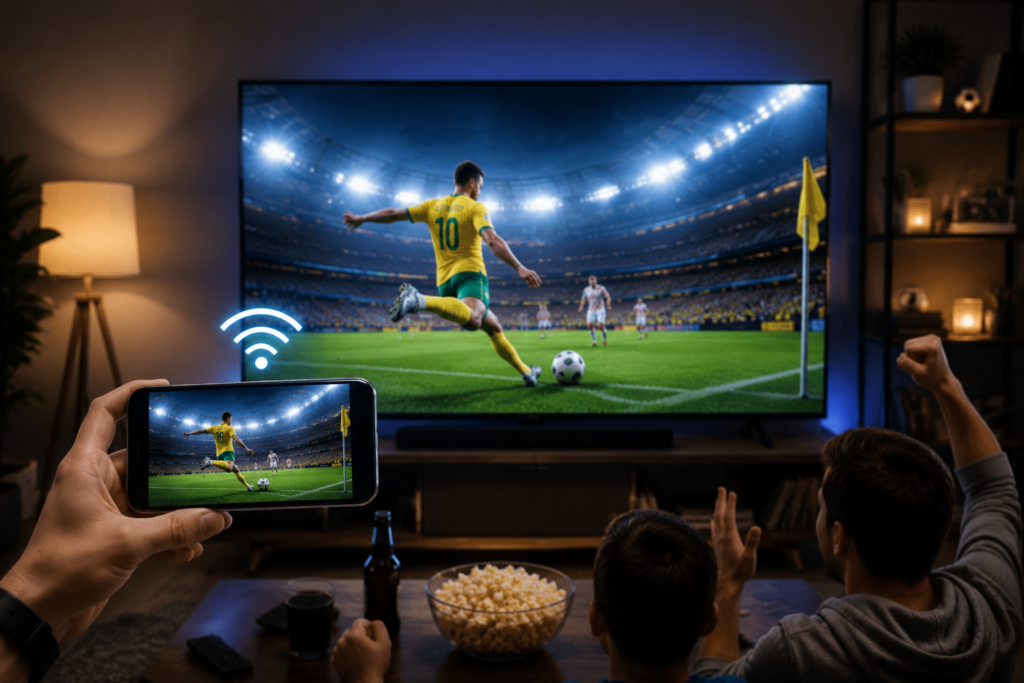
Hangi Döküm Yöntemini Kullanmalısınız?
Zaten donanım sahibiyseniz:
Hem televizyonunuz hem de akış uygulamanız tarafından desteklenen bir alıcı kullanın. Google Cast, Android veya iPhone ile çalışabilir; AirPlay ise uyumlu bir Apple cihazı ve alıcı gerektirir. Televizyonunuzda ilgili sağlayıcının resmi uygulaması varsa, yayın aktarmadan doğrudan izleyebilirsiniz. İkisi de yoksa, pahalı donanım satın almayı atlayın ve şunu deneyin: 1001 TVs bunun yerine ücretsiz bir deneme ile.
Eğer yeni bir şey alıyorsanız:
Bir alıcı, kablo veya adaptör satın almadan önce, cihazınızın çıkış desteğini ve akış hizmetinin oynatma kurallarını kontrol edin. HDMI, kablosuz ekran paylaşımı bağlantısını ortadan kaldırır, ancak kaynak cihazın çevrimiçi video izlemek için yine de internet bağlantısına ihtiyacı vardır.
En iyi değer denemektir 1001 TVs (ücretsiz deneme sürümü mevcut) artı yedek olarak $15 HDMI kablosu satın alın. WiFi sorunlarından bağımsız olarak mutlak en güvenilir kurulumu istiyorsanız, tek başına bir HDMI kablosu ($10-20) sıfır arabelleğe alma ve sıfır gecikmeyi garanti eder.
| Yöntem | Donanım Maliyeti | Güvenilirlik | Akü Boşalması | İçin En İyisi |
|---|---|---|---|---|
| Chromecast | $0 (yerleşik) veya $30-50 | ⭐⭐⭐⭐ İyi | Düşük | Android kullanıcıları, dahili TV desteği |
| AirPlay | $0 (Apple TV $129+ gerekir) | ⭐⭐⭐ Tamam | Yüksek | Apple TV'li iPhone kullanıcıları |
| 1001 TVs | Ücretsiz deneme sürümü mevcut | ⭐⭐⭐⭐⭐ Mükemmel | Orta | Evrensel çözüm, her türlü hizmet |
| HDMI Kablosu | $10-20 | ⭐⭐⭐⭐⭐ Mükemmel | Hiçbiri | Maksimum güvenilirlik, sıfır gecikme |
Yöntem 1: Chromecast - Android Kullanıcıları için En İyisi
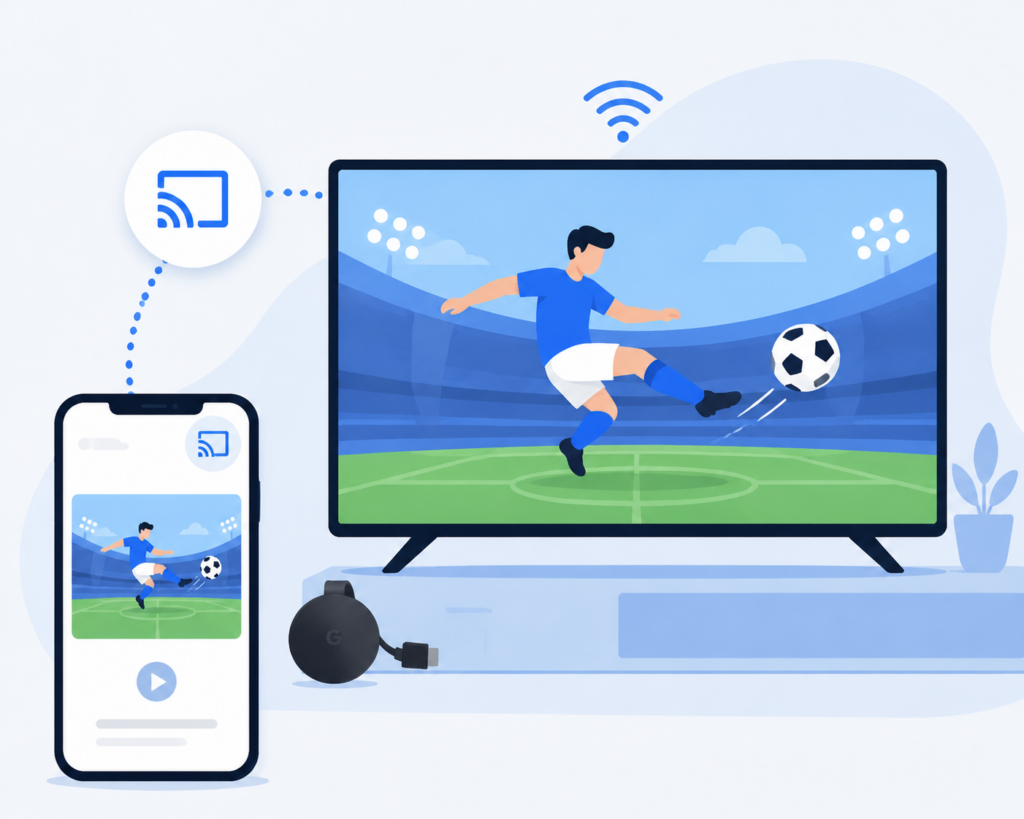
Chromecast video URL'sini doğrudan TV'nize gönderir, TV de içeriği internetten bağımsız olarak yayınlar. Telefonunuz sadece bir uzaktan kumanda görevi görür. Kilitleyebilir, diğer uygulamaları kullanabilir ve hatta maç oynamaya devam ederken başka bir odaya götürebilirsiniz.
Sende zaten var mı? 2018“den sonra üretilen birçok TV'de Chromecast yerleşiktir. TV ayarlarınızda ”Chromecast built-in“ veya ”Google Cast" olup olmadığına bakın. Eğer yoksa, $30-50 için bir Chromecast dongle satın almanız gerekecektir.
Televizyonunuzun teknik özelliklerini şu hususlar açısından kontrol edin: Google Cast desteği, ya da Google TV Streamer gibi uyumlu bir alıcı kullanın. Google, Ağustos 2024’te Chromecast üretimine son vereceğini duyurdu; mevcut ve desteklenen Chromecast cihazları hâlâ kullanılabilir. Yalnızca televizyonun üretim yılına bakarak uyumluluk varsayımı yapmayın.
Kurulum basittir:
Telefonunuzun ve TV'nizin aynı WiFi ağında olduğundan emin olun (bu, yayınlamanın başarısız olmasının #1 nedenidir)
2. Yayın uygulamanızı açın (FOX Sports, BBC iPlayer, vb.)
3. Yayınla simgesine dokunun (WiFi dalgaları olan dikdörtgen)
4. Listeden TV'nizi seçin
5. Maçınızı oynayın
Artıları: Düşük pil tüketimi, maç sırasında telefonunuzu özgürce kullanın, Android ve iPhone ile çalışır.
Eksiler: Bazı kullanıcılar, özellikle resmi olmayan sitelerde canlı spor yayınlarının dalgalı olabileceğini bildiriyor.
Yaygın sorunlar ve düzeltmeler:
Chromecast'inizi bulamıyor musunuz?
1. Her iki cihazın da aynı WiFi ağında olup olmadığını kontrol edin (misafir ağında değil)
2. Chromecast'i 30 saniye boyunca fişten çekerek yeniden başlatın
3. Google Home uygulamasını güncelleyin
Canlı spor karşılaşmaları ara belleğe mi alınıyor? (Çok yaygın şikayet)
1. 25+ Mbps hızınız olup olmadığını kontrol edin speedtest.net
2. 5GHz WiFi'ye geçin (daha az parazit)
3. Maç sırasında diğer cihazların bağlantısını kesin
4. Otomatik yerine manuel olarak 720p seçin
Ses senkronize değil mi?
1. Döküm oturumunu yeniden başlatın
2. TV ses gecikme ayarlarını kontrol edin
Maliyet: Dahili ise $0, aksi takdirde cihaz için $30-50.
Yöntem 2: Apple AirPlay - iPhone Kullanıcıları İçin
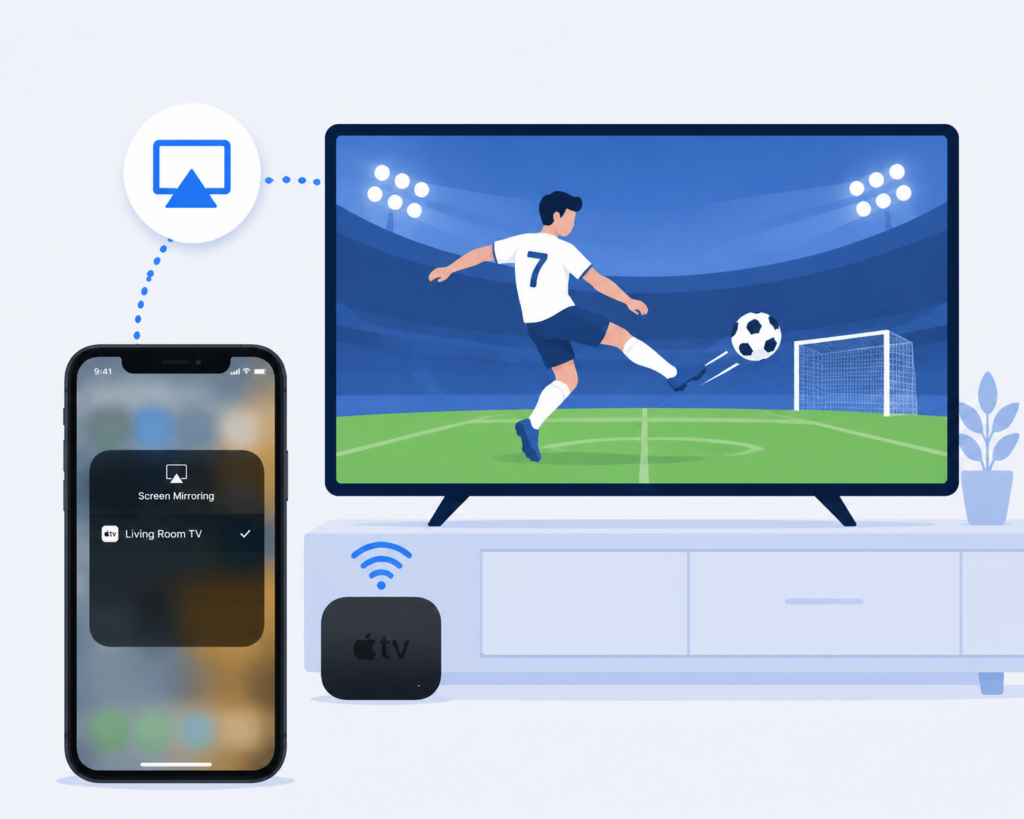
AirPlay, desteklenen bir uygulamadan video akışı yapabilir veya iPhone/iPad ekranınızı bir Apple TV’ye ya da AirPlay uyumlu bir televizyona yansıtabilir. Mümkünse uygulamanın video akışı seçeneğini kullanın; bazı video uygulamaları AirPlay’i desteklemez.
Neye ihtiyacın var?
Apple TV ($129+) VEYA AirPlay 2 yerleşik olan bir akıllı TV (Samsung, LG, Sony, 2019+ Vizio)
2. iPhone veya iPad
3. Her ikisi de aynı WiFi ağında
Kurulum saniyeler sürer:
Sağ üstten aşağıya (iPhone X+) veya alttan yukarıya (eski iPhone'lar) kaydırın
2. Ekran Yansıtma'ya dokunun
3. Apple TV'nizi seçin
4. Akış uygulamasını açın ve oynatın
5. Maç sırasında telefonunuzu prize takılı tutun
Profesyonel ipucu: Bazı yayın uygulamalarının özel bir AirPlay düğmesi (dalgalı üçgen) vardır. Bu, tüm ekranınızı yansıtmadan yayın yapmanızı sağlar, bu da daha verimlidir.
Artıları: Apple cihazlarında yerleşik, iyi video kalitesi, Apple ekosistemindeyseniz sorunsuz.
Eksiler: Yüksek pil tüketimi, telefonun açık kalması gerekir, yansıtma sırasında diğer uygulamaları kullanamazsınız (uygulama yerel AirPlay'i desteklemiyorsa).
Gerçeklik kontrolü: Birçok iPhone kullanıcısı AirPlay'in canlı spor yayınları için Chromecast'ten daha az güvenilir olduğunu bildiriyor. Zaten Apple TV'niz varsa, iPhone'unuzu prize takılı tutmanız yeterli. Ancak özellikle 2026 Dünya Kupası için yeni bir donanım satın alıyorsanız, Chromecast veya 1001 TVs canlı spor için daha pratiktir.
Maliyet: AirPlay'in kendisi ücretsizdir. Henüz sahip değilseniz Apple TV donanımına ($129-149) veya AirPlay 2 uyumlu bir TV'ye ihtiyacınız var.
Yöntem 3: 1001 TVs – Cihazlar Arasında Ekran Yansıtma
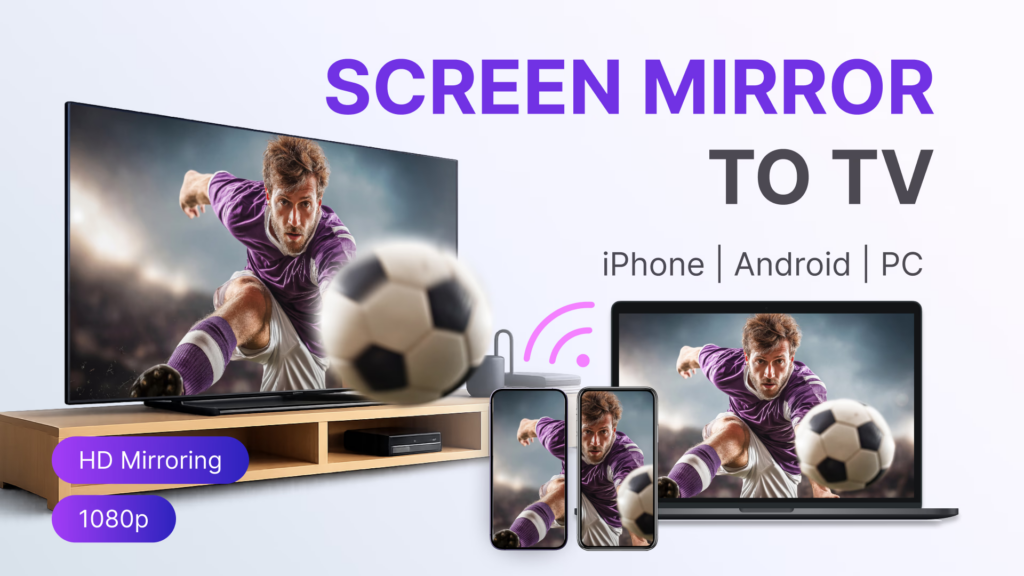
1001 TVs Bu özellik, uyumlu cihazlar arasında ekran içeriğinin yansıtılmasını sağlar. Bağlantı kurmadan önce gönderici ve alıcı uygulamalarını yükleyin. DRM veya bir akış hizmetinin ekran yakalama kısıtlamaları, video telefonunuzda oynatılırken bile ekranın siyah kalmasına neden olabilir.
1001 TVs, Dünya Kupası taraftarlarının karşılaştığı tam da bu sorunları çözmek için kurulmuştur:
1. Yayın hizmetiniz yerel yayınlamayı engelliyor
2. Apple TV veya Chromecast'iniz yok
3. Televizyonunuz modern protokolleri destekleyemeyecek kadar eski
4. Her şeyle çalışan tek bir uygulama istiyorsunuz
Nasıl çalışıyor? Uygulama tüm telefon ekranınızı TV'nize yansıtır. Eğer maçı telefonunuzda görebiliyorsanız, TV'nizde de görebilirsiniz.
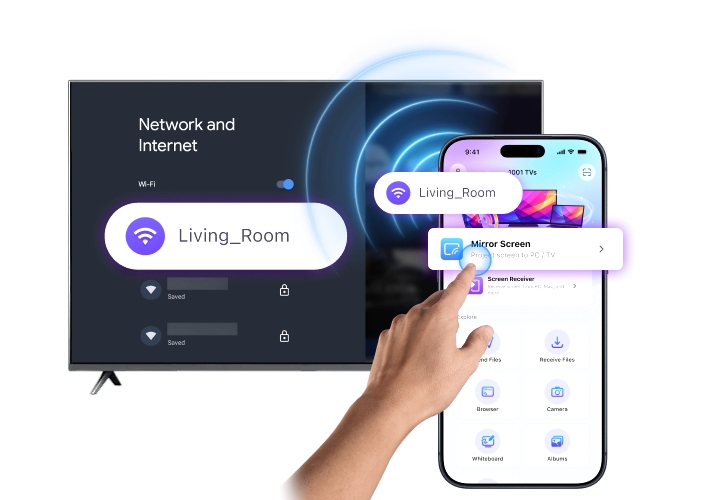
Kurulum inanılmaz derecede basittir:
1. Şu adresten indirin www.1001tvs.com
2. Telefon ve TV'nin aynı WiFi üzerinde olduğundan emin olun
3. Uygulamayı açın → “Ekran Aynası” üzerine dokunun”
4. Listeden TV'nizi seçin
5. Akış uygulamasını açın ve oynatın
Telefon ekranınızdaki her şey artık TV'nizde görünüyor.
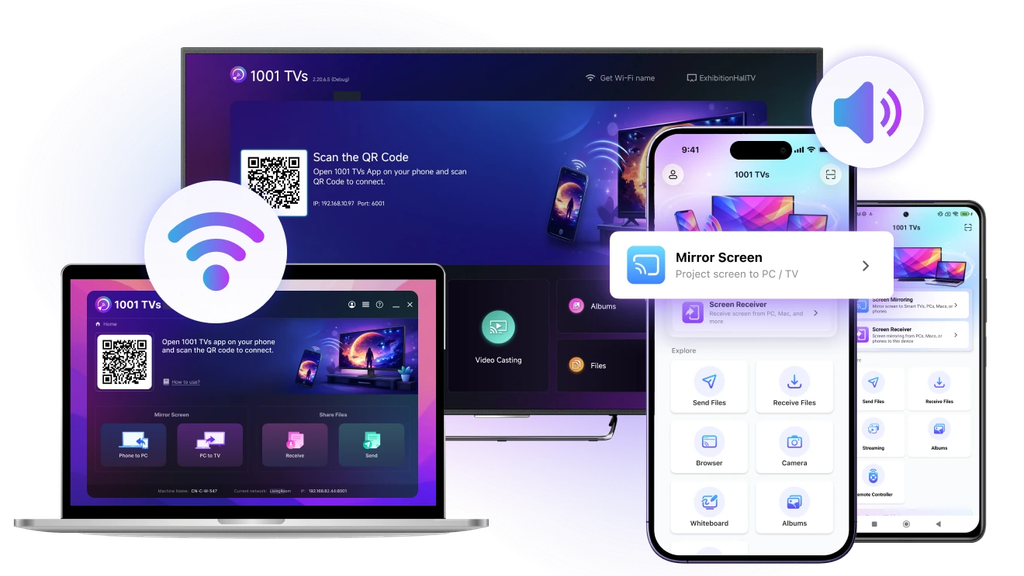
Maliyet: Ücretsiz deneme sürümü mevcut, ardından premium için $19,99/yıl.
1001 TVs'yi indirin: Uygulamayı şu adresten edinin www.1001tvs.com (iOS, Android, Mac, Apple TV ve Android TV için kullanılabilir).

Yöntem 4: HDMI Kablosu – Kablolu Yedekleme
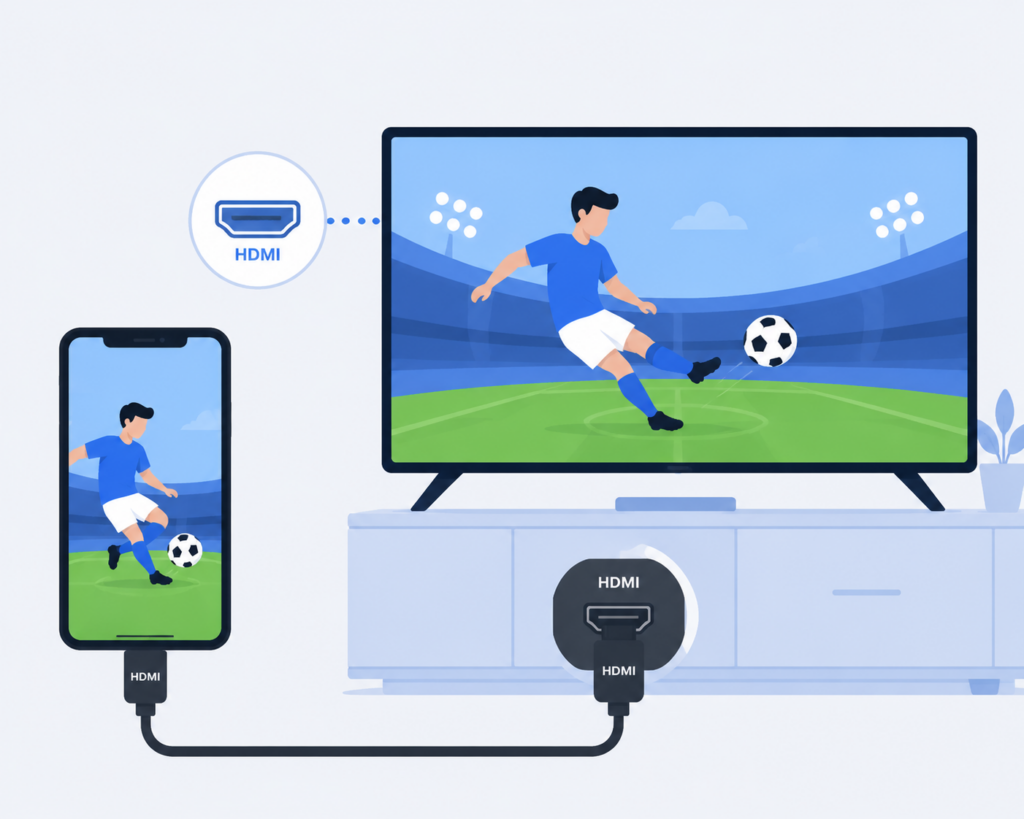
Kablosuz ekran paylaşımı bağlantısı dengesiz olduğunda HDMI yardımcı olabilir. Ancak bu, internetdeki gecikmeyi ortadan kaldırmaz, sıfır gecikme garantisi vermez veya bir akış hizmetinin oynatma kısıtlamalarını aşmaz.
Gerçek kullanıcı hikayesi: “Her şeyi denedim-Chromecast arabelleğe alındı, AirPlay bağlantısı kesildi. Sonunda başlama vuruşundan 10 dakika önce bir HDMI kablosu taktım. Mükemmel çalıştı. Bunu en baştan yapmalıydım.”
Neye ihtiyacın var?
- Dizüstü bilgisayarlar: bir HDMI çıkışı veya uyumlu bir video çıkış adaptörü ile bir HDMI kablosu. ($10-15)
- iPhone'lar: konektöre ve tam modele uygun bir adaptör. Her USB-C özellikli iPhone harici video çıkışını desteklemez; adaptör satın almadan önce Apple’ın model listesini kontrol edin – Lightning-HDMI adaptörü ($15-49) veya iPhone 15+ için USB-C-HDMI adaptörü
- Android: harici video çıkışını destekleyen bir telefon ve uyumlu bir adaptör. Yalnızca bir USB-C konektörü bu desteği sağlamaz. ($10-25)
Kurulum 2 dakika sürer:
HDMI kablosunu TV'nize takın (hangi bağlantı noktası olduğuna dikkat edin: HDMI 1, 2, vb.)
Diğer ucu telefonunuza/dizüstü bilgisayarınıza takın (gerekirse adaptör kullanın)
3. TV'yi bu HDMI girişine geçirin
4. Akış uygulamasını açın ve oynatın
Avantajları rakipsizdir:
- Sıfır arabelleğe alma (WiFi yok)
- Sıfır gecikme - canlı spor için mükemmel
- Kablosuz iletimden kaynaklanan pil tüketimi yok
- HDMI/USB-C çıkışı olan tüm cihazlarla çalışır
Tek dezavantajı: Bir kabloyla bağlı kalırsınız (genellikle 6-10 feet). Ancak, rahatlıktan çok güvenilirliğin ön plana çıktığı önemli maçlar söz konusu olduğunda, bu ödün vermeye değer. Korumalı videolar için HDCP uyumlu bir bağlantı gerekebilir ve bazı uygulamalar belirli adaptörleri desteklemeyebilir. (Apple’ın adaptörü ve HDCP kılavuzu)
Maliyet: Toplam $10-50 (kablo + gerekirse adaptör).
Temel Kurulum Adımları 11 Haziran Öncesi
İnternet hızınızı hemen şimdi test edin adresine giderek speedtest.net HD yayın için en az 25 Mbps ve 4K için 50+ Mbps'ye ihtiyacınız vardır ve sürekli olarak 25 Mbps'nin altındaysanız, yükseltme yapmak için İSS'nizi aramanız veya daha düşük kalite ayarlarında izlemeyi planlamanız gerekir. Kurulumunuzun çalışmadığını keşfetmek için başlama vuruşuna kadar beklemeyin; TV girişlerini nasıl değiştireceğinizi bildiğinizden ve bağlantı sorunlarını önceden giderdiğinizden emin olmak için 11 Haziran'dan 2-3 gün önce seçtiğiniz yayın yöntemini herhangi bir canlı yayınla test edin.
İndir 1001 TVs yedek olarak Birincil yönteminiz olarak Chromecast veya AirPlay kullanmayı planlasanız bile, kurulumu sadece 5 dakika sürdüğünden ve önemli bir maç sırasında ana yönteminiz başarısız olursa izleme deneyiminizi kurtarabilir. Acil durum yedeği olarak saklamak için bir $15 HDMI kablosu satın alın - takımınız finale ulaştığında, WiFi sorunlarının anı mahvetmesini istemezsiniz. Turnuva sırasında uyumluluk sorunlarından kaçınmak için yayın uygulamalarınız (FOX Sports, Peacock, BBC iPlayer), yayın uygulamaları (1001 TVs, Google Home), TV aygıt yazılımı ve telefon işletim sistemi dahil her şeyi güncelleyin.
Maçlar Sırasında Sorun Giderme
Arabelleğe alma sorunu yaşıyorsanız: Ara bellek oluşturmak için akışı 30 saniye duraklatın, uygulama ayarlarınızda video kalitesini Otomatik'ten 720p'ye düşürün, bant genişliğini boşaltmak için diğer cihazların WiFi bağlantısını kesin, telefonunuzdaki tüm arka plan uygulamalarını kapatın, yönlendiricinize yaklaşın veya yeniden başlatın ve hiçbir şey işe yaramazsa, eylemi kaçırmamak için hemen HDMI kablo yedeğinize geçin.
Yayın yapmaya çalışırken TV'nizi bulamıyorsanız: En yaygın neden cihazların farklı WiFi ağlarında olmasıdır; hem telefonunuzun hem de TV'nizin aynı ağda (misafir ağı değil) olduğunu doğrulayın, TV'nizin açık olduğundan ve doğru girişe ayarlandığından emin olun, her iki cihazı da tamamen yeniden başlatın, telefonunuzdaki VPN'i devre dışı bırakın ve yönlendiricinizde “AP İzolasyonu ”nun etkin olup olmadığını kontrol edin (yayınlamanın çalışması için devre dışı bırakılması gerekir). Bazı yönlendiriciler 2.4GHz ve 5GHz'i tek bir ağ adında birleştirerek sorunlara neden olabilir, bu nedenle yönlendirici ayarlarınızda bunları ayrı ağlara ayırmayı deneyin.
Döküm bağlantısı kesilmeye devam ederse: Yönlendirici ayarlarında WiFi kanalınızı değiştirin (2.4GHz için 1, 6 veya 11 kanallarını deneyin), yönlendiricinizi TV'ye yaklaştırın veya bir WiFi genişletici ekleyin, maçlar sırasında diğer cihazların ağınızla bağlantısını kesin ve yönlendirici ürün yazılımınızı güncelleyin. Ses senkronizasyonu sorunları için yayın oturumunu tamamen yeniden başlatın, TV'nizin ses gecikme ayarlarını kontrol edin (genellikle Ses menüsünde “ses gecikmesi” veya “dudak senkronizasyonu” altında bulunur), farklı bir yayın yöntemi deneyin veya senkronizasyon sorunu olmayan bir HDMI kablosu kullanın.
WiFi optimizasyon ipuçları: Daha az parazit ve daha yüksek hızlar için 2.4GHz yerine 5GHz WiFi kullanın, yönlendiricinizi yerden yüksekte merkezi bir konuma yerleştirin, parazite neden olan mikrodalga fırınlardan ve metal nesnelerden uzak tutun ve bant genişliğini tüketen indirmeleri önlemek için maçlar sırasında tüm cihazlarda otomatik güncellemeleri devre dışı bırakın.
Akış Hizmeti Uyumluluğu
Tüm Dünya Kupası 2026 yayın hizmetleri tüm yayın yöntemlerini desteklemez. İşte resmi belgelere ve gerçek kullanıcı raporlarına dayanarak gerçekten işe yarayanlar:
| Hizmet | Ülke | Chromecast | AirPlay | 1001 TVs | HDMI |
|---|---|---|---|---|---|
| FOX Sports | ABD | ✅ | ✅ | ✅ | ✅ |
| Tavuskuşu | ABD | ✅ | ✅ | ✅ | ✅ |
| BBC iPlayer | BIRLEŞIK KRALLIK | ✅ | ✅ | ✅ | ✅ |
| ITVX | BIRLEŞIK KRALLIK | ✅ | ✅ | ✅ | ✅ |
| TSN+ | Kanada | ✅ | ✅ | ✅ | ✅ |
| DAZN | Çoklu | ✅ | ✅ | ✅ | ✅ |
| beIN Sports | MENA | ⚠️ Güvenilmez | ⚠️ Güvenilmez | ✅ | ✅ |
| SBS Talep Üzerine | Avustralya | ✅ | ✅ | ✅ | ✅ |
Anahtar:
- ✅ = Tamamen desteklenir ve güvenilir şekilde çalışır
- = Resmi olarak destekleniyor ancak kullanıcılar sık sık bağlantı kopmaları ve oynatma sorunları bildiriyor
- 1001 TVs ve HDMI her zaman çalışır uygulama düzeyindeki kısıtlamaları atladıkları için
Nihai Tavsiye Kararı
Zaten sahip olduklarınızla başlayın-Chromecast veya Apple TV çoğu yayın hizmeti için güvenilir bir şekilde çalışır. Önemli maçlar sırasında WiFi sorunlarını ortadan kaldırmak için her zaman yedek olarak bir HDMI kablosu bulundurun. Yayın hizmetiniz yayın yapmayı engelliyorsa şunları deneyin 1001 TVs evrensel ekran yansıtma için ücretsiz deneme.
Kurulumunuzu test etmek için başlama vuruşuna kadar beklemeyin. İnternet hızınızın 25+ Mbps'ye ulaştığını doğrulayın, yayın yönteminizin çalıştığını onaylayın ve yayın hizmetinizi şu adreste bulun FIFA Dünya Kupası 2026 Nerede İzlenir. Her şeyi 11 Haziran'dan önce test edin.

Daha Fazla Bilgi
 ABD’de Televizyondan NBA’yi Nasıl İzleyebilirsiniz?
ABD’de televizyonunuzdan NBA maçlarını izlemenin en kolay yolu, sırasıyla iki karar vermenizdir: ilk olarak, hangi yetkili hizmetin yayınladığını doğrulayın...
ABD’de Televizyondan NBA’yi Nasıl İzleyebilirsiniz?
ABD’de televizyonunuzdan NBA maçlarını izlemenin en kolay yolu, sırasıyla iki karar vermenizdir: ilk olarak, hangi yetkili hizmetin yayınladığını doğrulayın...
 Sony Bravia TV’ye (Google TV) Ekran Yansıtme Nasıl Yapılır?
Sony Bravia Google TV, her telefon ve bilgisayar için tek bir evrensel “Ekran Yansıtma” yöntemi kullanmaz. Doğru seçim, her ikisine de bağlıdır...
Sony Bravia TV’ye (Google TV) Ekran Yansıtme Nasıl Yapılır?
Sony Bravia Google TV, her telefon ve bilgisayar için tek bir evrensel “Ekran Yansıtma” yöntemi kullanmaz. Doğru seçim, her ikisine de bağlıdır...

