วิธีสตรีม FIFA World Cup 2026 ไปยังทีวี: AirPlay, Chromecast และอื่นๆ
เพื่อส่งคลิปวิดีโอฟุตบอลโลกไปยังทีวีของคุณ ให้ใช้ตัวเลือก Cast หรือ AirPlay ที่แอปสตรีมมิ่งของคุณรองรับ หรือใช้การเชื่อมต่อ HDMI ที่เข้ากันได้ แอปสะท้อนหน้าจอจะทำงานได้เฉพาะเมื่อเนื้อหานั้นอนุญาต...
การแข่งขันฟุตบอลโลก FIFA 2026 จัดขึ้นตั้งแต่วันที่ 11 มิถุนายน ถึง 19 กรกฎาคม ทั่วประเทศแคนาดา เม็กซิโก และสหรัฐอเมริกา โดยมีการแข่งขันทั้งหมด 104 นัด ฟุตบอลโลกครั้งต่อไปจะจัดขึ้นโดยโมร็อกโก โปรตุเกส และสเปน ในปี 2030 หากต้องการดูการถ่ายทอดซ้ำหรือไฮไลท์ ให้ตรวจสอบก่อนว่าผู้ให้บริการในประเทศของคุณยังมีบริการอะไรอยู่บ้าง.
หากคุณเคยลองเป็นผู้บรรยายการแข่งขันกีฬาถ่ายทอดสด คุณจะเข้าใจถึงความหงุดหงิดนั้น การโหลดข้อมูลช้าลงพอดีกับจังหวะก่อนยิงประตู เสียงหลุดจังหวะกับภาพ สตรีมของคุณไม่ยอมเชื่อมต่อในขณะที่การแข่งขันกำลังจะเริ่มในอีกไม่กี่วินาที.
นี่คือความจริง: การถ่ายทอดสดกีฬาจริงนั้นยากกว่าการสตรีมเนื้อหาทั่วไป ผู้ใช้จริงรายงานปัญหาที่เกิดขึ้นอย่างต่อเนื่องซึ่งไม่เกิดขึ้นกับ Netflix หรือ YouTube ทำไม? กีฬาถ่ายทอดสดต้องการ:
1. แบนด์วิดท์ที่สูงขึ้น (25-50 Mbps สำหรับ HD/4K)
2. การเชื่อมต่อที่มั่นคงเหมือนหินตลอด 90 นาทีเต็ม
3. ลดความหน่วง (เพื่อให้คุณไม่ได้ยินเสียงเชียร์ของเพื่อนบ้านก่อนที่คุณจะเห็นประตู)
คู่มือนี้ครอบคลุมทุกวิธีที่ได้รับการพิสูจน์แล้วในการถ่ายทอดฟุตบอลโลก 2026 ไปยังทีวีของคุณ โดยอิงจากประสบการณ์จริงของผู้ใช้ คุณพร้อมสำหรับทุกการแข่งขันทั้ง 104 นัดโดยไม่พลาดช่วงเวลาสำคัญ.
ของเรา คู่มือการรับชมฟุตบอลโลก 2026 แสดงข้อมูลของผู้ออกอากาศ โปรดตรวจสอบกับผู้ให้บริการเพื่อยืนยันว่าสามารถรับชมการออกอากาศซ้ำได้ในขณะนี้หรือไม่; สิทธิ์การออกอากาศการแข่งขันไม่รับประกันว่าบันทึกการออกอากาศจะยังคงมีให้รับชมได้.
คุณควรใช้วิธีการหล่อแบบใด?
หากคุณมีฮาร์ดแวร์อยู่แล้ว:
ใช้เครื่องรับที่ทั้งทีวีและแอปสตรีมมิ่งของคุณรองรับ Google Cast สามารถใช้งานได้กับ Android หรือ iPhone ส่วน AirPlay ต้องใช้อุปกรณ์ Apple และเครื่องรับที่รองรับกัน หากทีวีของคุณมีแอปอย่างเป็นทางการของผู้ให้บริการ คุณอาจสามารถรับชมได้โดยตรงโดยไม่ต้องใช้การแคสต์ หากไม่มีทั้งสองอย่างนี้ ให้ข้ามการซื้ออุปกรณ์ราคาแพงไปและลอง 1001 TVs ทดลองใช้ฟรีแทน.
หากคุณกำลังซื้อของใหม่:
ก่อนที่จะซื้อเครื่องรับสัญญาณ สายเคเบิล หรืออะแดปเตอร์ ให้ตรวจสอบความรองรับการส่งออกของอุปกรณ์ของคุณ และกฎการรับชมของบริการสตรีมมิ่ง HDMI ช่วยขจัดความจำเป็นในการใช้การแชร์หน้าจอแบบไร้สาย แต่อุปกรณ์ต้นทางยังคงต้องมีการเชื่อมต่ออินเทอร์เน็ตเพื่อรับชมวิดีโอออนไลน์.
คุณค่าที่ดีที่สุดคือการลองทำ 1001 TVs (มีให้ทดลองใช้ฟรี) พร้อมซื้อสาย HDMI $15 เป็นสำรอง หากคุณต้องการการตั้งค่าที่เชื่อถือได้มากที่สุดโดยไม่คำนึงถึงปัญหา WiFi สาย HDMI เพียงอย่างเดียว ($10-20) รับประกันการบัฟเฟอร์และแลคเป็นศูนย์.
| วิธีการ | ค่าใช้จ่ายด้านฮาร์ดแวร์ | ความน่าเชื่อถือ | แบตเตอรี่หมด | เหมาะที่สุดสำหรับ |
|---|---|---|---|---|
| โครเมแคสต์ | $0 (ติดตั้งในตัว) หรือ $30-50 | ⭐⭐⭐⭐ ดี | ต่ำ | ผู้ใช้ Android, รองรับทีวีในตัว |
| แอร์เพลย์ | $0 (ต้องใช้ Apple TV $129 ขึ้นไป) | ⭐⭐⭐ โอเค | สูง | ผู้ใช้ iPhone ที่มี Apple TV |
| 1001 TVs | ทดลองใช้ฟรี | ⭐⭐⭐⭐⭐ ยอดเยี่ยม | ระดับกลาง | โซลูชันสากล, บริการทุกประเภท |
| สาย HDMI | $10-20 | ⭐⭐⭐⭐⭐ สมบูรณ์แบบ | ไม่มี | ความน่าเชื่อถือสูงสุด, ไม่มีความล่าช้า |
วิธี 1: Chromecast – เหมาะที่สุดสำหรับผู้ใช้ Android
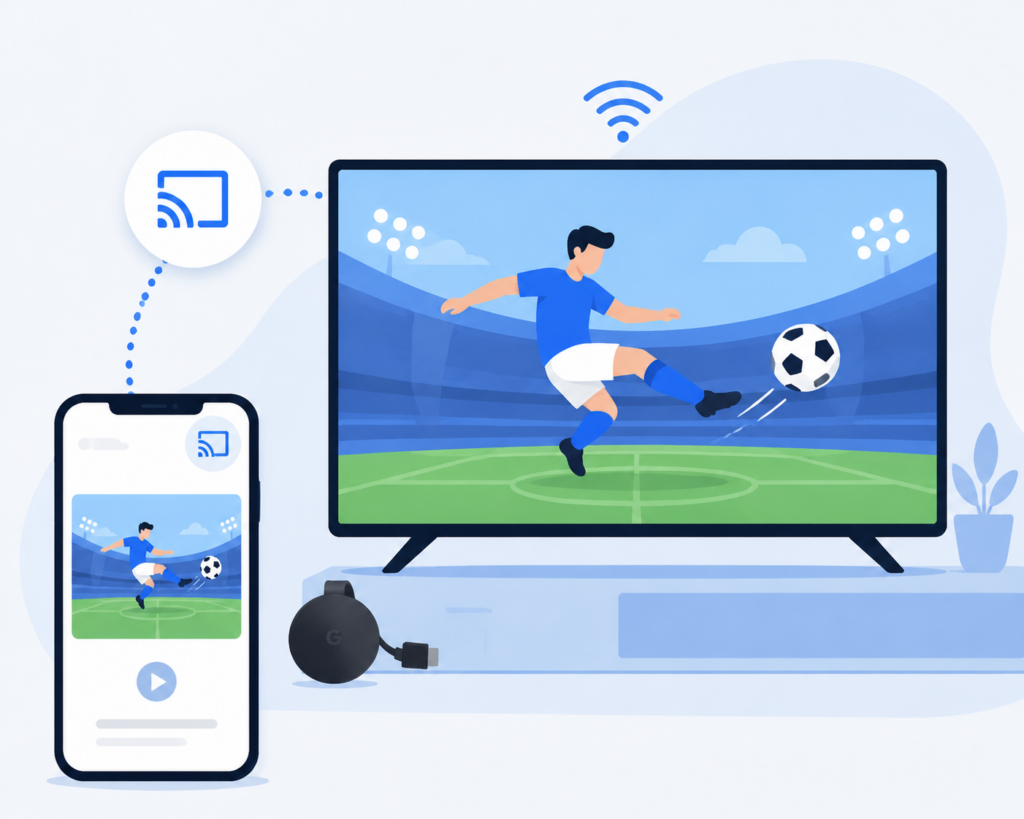
Chromecast ส่ง URL ของวิดีโอไปยังทีวีของคุณโดยตรง ซึ่งจากนั้นจะสตรีมเนื้อหาจากอินเทอร์เน็ตอย่างอิสระ โทรศัพท์ของคุณเพียงแค่ทำหน้าที่เป็นรีโมทคอนโทรล คุณสามารถล็อกมัน ใช้แอปอื่น หรือแม้กระทั่งนำมันไปยังห้องอื่นในขณะที่การแข่งขันยังคงเล่นอยู่.
คุณมีมันแล้วหรือยัง? ทีวีหลายรุ่นที่ผลิตหลังปี 2018 มี Chromecast ติดตั้งมาในตัวแล้ว ให้มองหาคำว่า “Chromecast built-in” หรือ “Google Cast” ในเมนูการตั้งค่าของทีวี หากไม่มี คุณจะต้องซื้อ Chromecast dongle ในราคา 1,500-1,700 บาท.
ตรวจสอบข้อมูลจำเพาะของทีวีของคุณเพื่อ รองรับ Google Cast, หรือใช้เครื่องรับสัญญาณที่รองรับ เช่น Google TV Streamer Google ได้ประกาศยุติการผลิต Chromecast ในเดือนสิงหาคม 2024; อุปกรณ์ Chromecast ที่ได้รับการสนับสนุนในปัจจุบันยังสามารถใช้งานได้ต่อไป อย่าสันนิษฐานว่าอุปกรณ์จะรองรับได้เพียงจากปีผลิตของทีวีเท่านั้น.
การตั้งค่าตรงไปตรงมา:
1. ตรวจสอบให้แน่ใจว่าโทรศัพท์และทีวีของคุณเชื่อมต่อกับเครือข่าย WiFi เดียวกัน (นี่คือสาเหตุหลักที่ทำให้การแคสต์ล้มเหลว)
2. เปิดแอปสตรีมมิ่งของคุณ (FOX Sports, BBC iPlayer, ฯลฯ)
3. แตะที่ไอคอน Cast (สี่เหลี่ยมผืนผ้าที่มีคลื่น WiFi)
4. เลือกทีวีของคุณจากรายการ
5. ลงแข่งขันของคุณ
ข้อดี: แบตเตอรี่หมดช้า ใช้โทรศัพท์ของคุณได้อย่างอิสระระหว่างการแข่งขัน ใช้งานได้กับ Android และ iPhone.
ข้อเสีย: ผู้ใช้บางรายรายงานว่าการสตรีมกีฬาแบบสดอาจมีอาการกระตุก โดยเฉพาะบนเว็บไซต์ที่ไม่เป็นทางการ.
ปัญหาทั่วไปและการแก้ไข:
หา Chromecast ของคุณไม่เจอหรือ?
1. ตรวจสอบให้แน่ใจว่าทั้งสองอุปกรณ์เชื่อมต่อกับ WiFi เดียวกัน (ไม่ใช่เครือข่ายแขก)
2. เริ่มต้นใหม่โดยถอดปลั๊ก Chromecast ออกเป็นเวลา 30 วินาที
3. อัปเดตแอป Google Home
การถ่ายทอดสดกีฬาของคุณค้างอยู่หรือไม่ (ข้อร้องเรียนที่พบได้บ่อยมาก)
1. ตรวจสอบว่าคุณมีความเร็วอินเทอร์เน็ต 25+ Mbps ที่ speedtest.net
2. เปลี่ยนไปใช้ WiFi 5GHz (มีการรบกวนน้อยกว่า)
3. ตัดการเชื่อมต่ออุปกรณ์อื่น ๆ ระหว่างการแข่งขัน
4. เลือก 720p ด้วยตนเองแทนอัตโนมัติ
เสียงไม่ตรงกับภาพ?
1. เริ่มต้นเซสชันการแคสต์ใหม่
2. ตรวจสอบการตั้งค่าความล่าช้าของเสียงทีวี
ค่าใช้จ่าย: $0 หากติดตั้งในตัวเครื่อง, มิฉะนั้น $30-50 สำหรับอุปกรณ์.
วิธี 2: Apple AirPlay – สำหรับผู้ใช้ iPhone
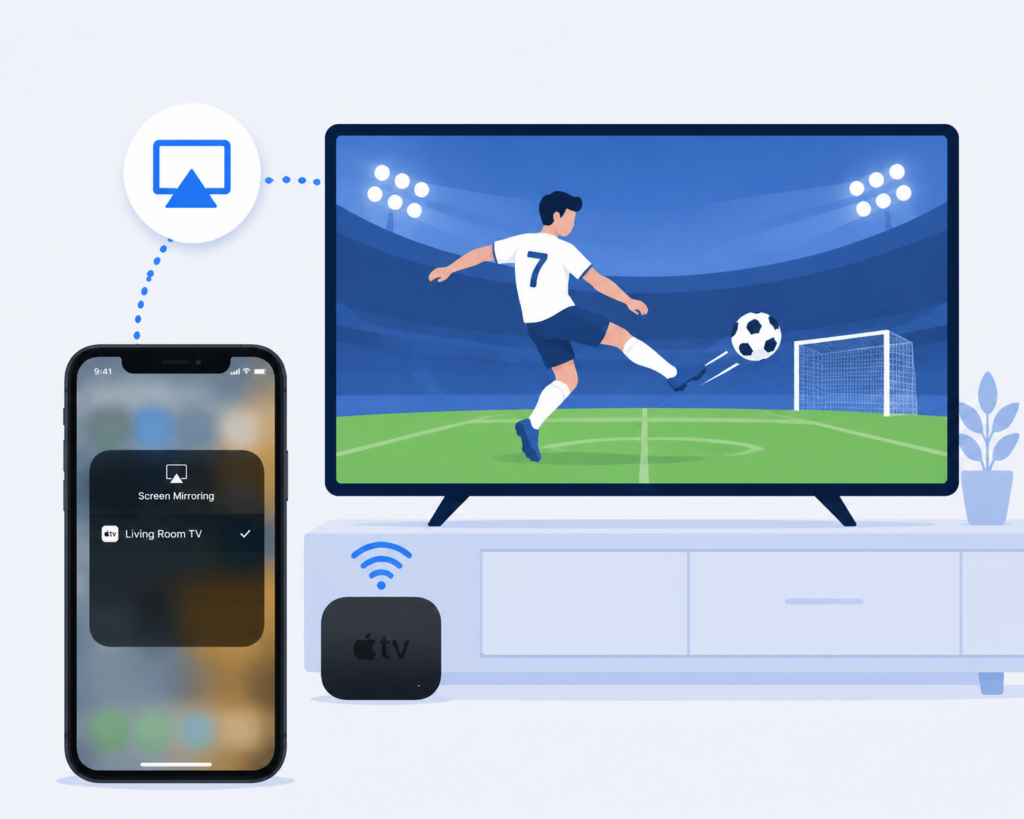
AirPlay สามารถสตรีมวิดีโอจากแอปที่รองรับ หรือสะท้อนหน้าจอ iPhone/iPad ของคุณไปยัง Apple TV หรือโทรทัศน์ที่รองรับ AirPlay ได้ ให้ใช้ตัวเลือกการสตรีมวิดีโอของแอปเมื่อมีอยู่; บางแอปวิดีโออาจไม่รองรับ AirPlay.
สิ่งที่คุณต้องการ:
1. Apple TV ($129+) หรือสมาร์ททีวีที่มี AirPlay 2 ในตัว (Samsung, LG, Sony, Vizio ตั้งแต่ปี 2019 ขึ้นไป)
2. iPhone หรือ iPad
3. ทั้งสองอยู่บนเครือข่าย WiFi เดียวกัน
การตั้งค่าใช้เวลาเพียงไม่กี่วินาที:
1. ปัดลงจากมุมขวาบน (iPhone X+) หรือปัดขึ้นจากด้านล่าง (iPhone รุ่นเก่า)
2. แตะ การสะท้อนหน้าจอ
3. เลือก Apple TV ของคุณ
4. เปิดแอปสตรีมมิ่งและเล่น
5. กรุณาเสียบโทรศัพท์ของคุณไว้ตลอดเวลาการแข่งขัน
คำแนะนำจากผู้เชี่ยวชาญ: แอปสตรีมมิ่งบางแอปมีปุ่ม AirPlay เฉพาะ (รูปสามเหลี่ยมที่มีคลื่น) ซึ่งช่วยให้คุณส่งเนื้อหาได้โดยไม่ต้องสะท้อนหน้าจอทั้งหมด ทำให้มีประสิทธิภาพมากขึ้น.
ข้อดี: ติดตั้งมาในอุปกรณ์ของ Apple คุณภาพวิดีโอดี ใช้งานได้อย่างราบรื่นหากคุณอยู่ในระบบนิเวศของ Apple.
ข้อเสีย: แบตเตอรี่หมดเร็วมาก โทรศัพท์ต้องเปิดอยู่ตลอดเวลา ไม่สามารถใช้แอปอื่นขณะทำการมิเรอร์ (เว้นแต่แอปนั้นรองรับ AirPlay แบบเนทีฟ).
การตรวจสอบความเป็นจริง: ผู้ใช้ iPhone หลายคนรายงานว่า AirPlay มีความเสถียรน้อยกว่า Chromecast สำหรับการถ่ายทอดสดกีฬา หากคุณมี Apple TV อยู่แล้ว ก็สามารถใช้งานได้ดี—เพียงแค่เสียบ iPhone ไว้กับเครื่อง แต่หากคุณกำลังซื้อฮาร์ดแวร์ใหม่โดยเฉพาะสำหรับฟุตบอลโลก 2026 Chromecast หรือ 1001 TVs จะเหมาะสมกว่าสำหรับการรับชมกีฬาแบบสด.
ค่าใช้จ่าย: AirPlay เองนั้นฟรี คุณเพียงแค่ต้องมีฮาร์ดแวร์ Apple TV ($129-149) หากคุณยังไม่มี หรือโทรทัศน์ที่รองรับ AirPlay 2.
วิธีที่ 3: 1001 TVs – การสะท้อนหน้าจอระหว่างอุปกรณ์ต่าง ๆ
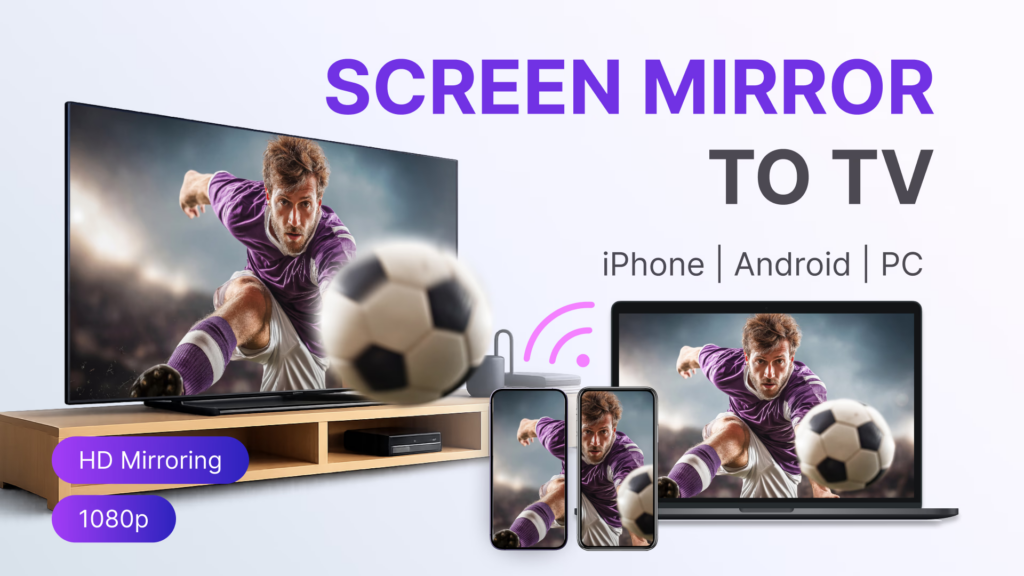
1001 TVs ฟังก์ชันมิเรอร์ช่วยให้สามารถสะท้อนเนื้อหาบนหน้าจอระหว่างอุปกรณ์ที่รองรับกันได้ โปรดติดตั้งแอปผู้ส่งและผู้รับก่อนเชื่อมต่อ ข้อจำกัดการบันทึกของ DRM หรือบริการสตรีมมิ่งอาจทำให้หน้าจอดำ แม้วิดีโอกำลังเล่นบนโทรศัพท์ของคุณอยู่ก็ตาม.
1001 TVs ถูกสร้างขึ้นเพื่อแก้ไขปัญหาที่แฟนบอลฟุตบอลโลกต้องเผชิญโดยตรง:
1. บริการสตรีมมิ่งของคุณบล็อกการแคสต์แบบเนทีฟ
2. คุณไม่มี Apple TV หรือ Chromecast
3. โทรทัศน์ของคุณเก่าเกินไปที่จะรองรับโปรโตคอลสมัยใหม่
4. คุณต้องการแอปเดียวที่ใช้งานได้กับทุกอย่าง
วิธีการทำงาน: แอปนี้สะท้อนหน้าจอโทรศัพท์ของคุณทั้งหมดไปยังทีวีของคุณ. หากคุณสามารถเห็นการแข่งขันบนโทรศัพท์ของคุณได้, คุณก็สามารถเห็นมันบนทีวีของคุณได้.
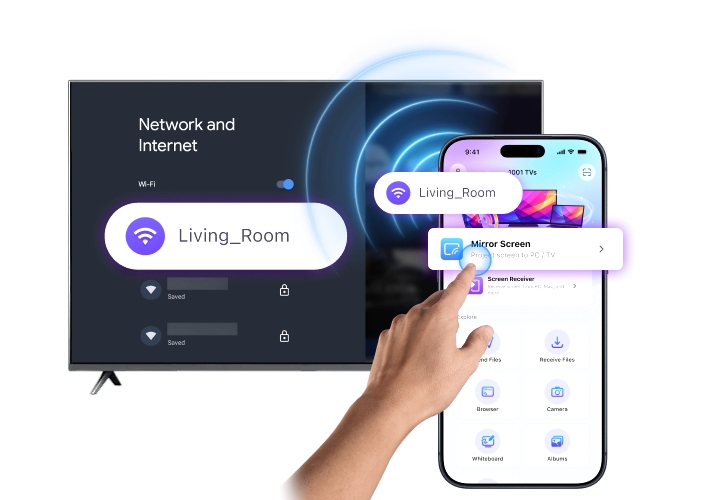
การตั้งค่าง่ายมาก:
1. ดาวน์โหลดจาก www.1001tvs.com
2. ตรวจสอบให้แน่ใจว่าโทรศัพท์และทีวีเชื่อมต่อกับ WiFi เดียวกัน
3. เปิดแอป → แตะ “Screen Mirror”
4. เลือกทีวีของคุณจากรายการ
5. เปิดแอปสตรีมมิ่งและเล่น
ทุกสิ่งบนหน้าจอโทรศัพท์ของคุณตอนนี้ปรากฏบนทีวีของคุณ.
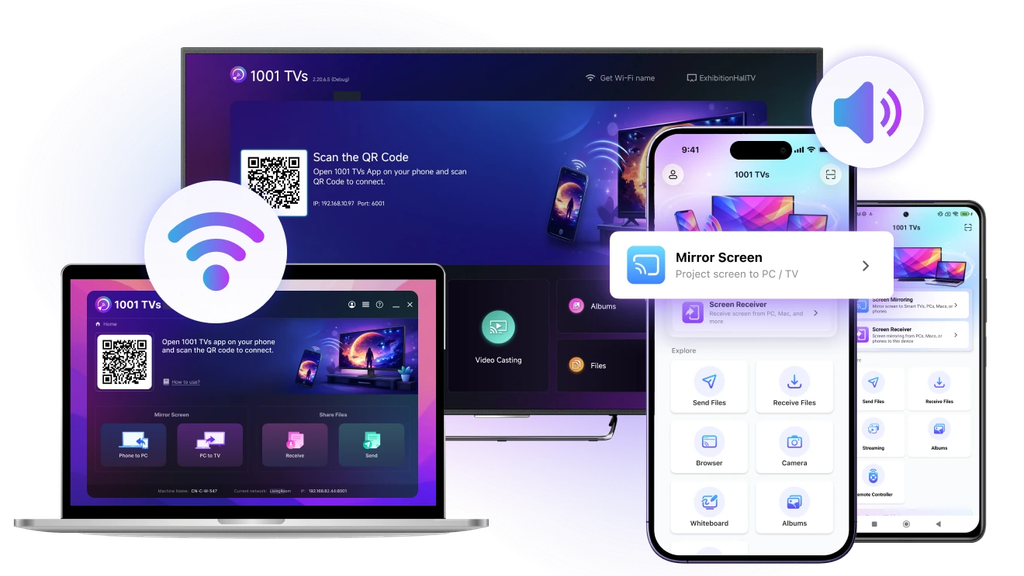
ค่าใช้จ่าย: ทดลองใช้ฟรี จากนั้น $19.99/ปี สำหรับพรีเมียม.
ดาวน์โหลด 1001 TVs: ดาวน์โหลดแอปได้ที่ www.1001tvs.com (พร้อมใช้งานสำหรับ iOS, Android, Mac, Apple TV และ Android TV).

วิธีที่ 4: สาย HDMI – การสำรองข้อมูลแบบมีสาย
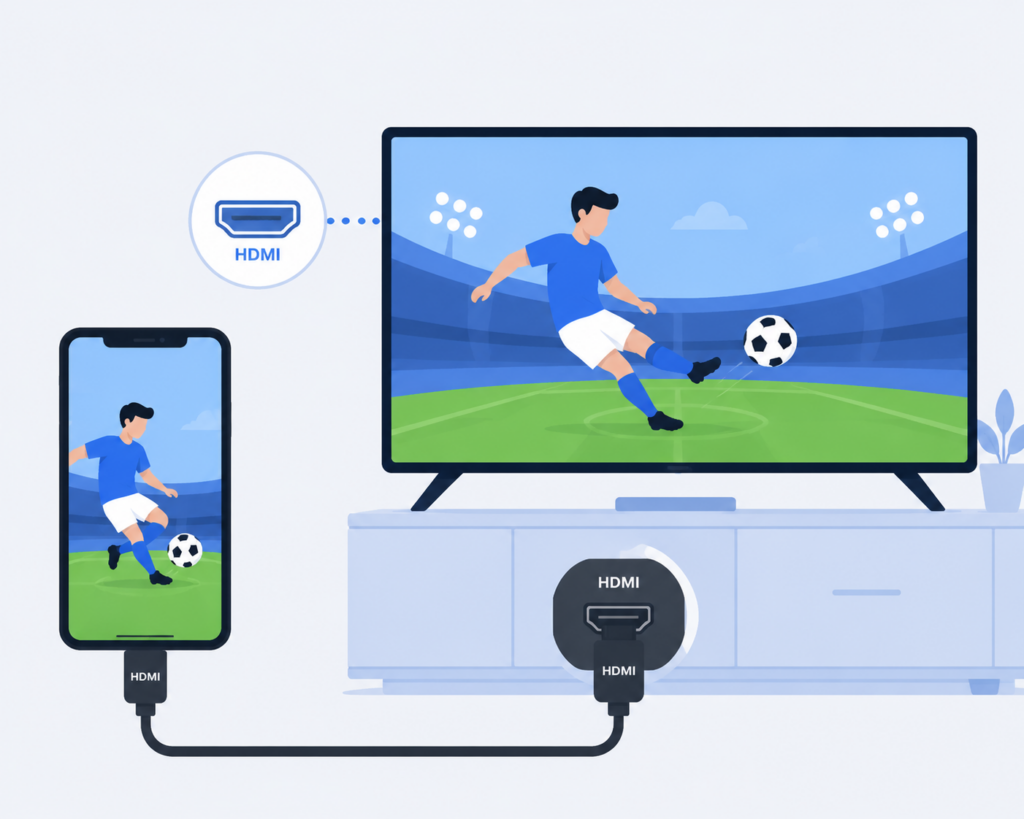
HDMI สามารถช่วยได้เมื่อการเชื่อมต่อเพื่อแชร์หน้าจอแบบไร้สายไม่เสถียร อย่างไรก็ตาม มันไม่สามารถแก้ปัญหาการบัฟเฟอร์ของอินเทอร์เน็ต รับประกันว่าไม่มีความล่าช้า หรือหลีกเลี่ยงข้อจำกัดในการเล่นเนื้อหาของบริการสตรีมมิ่งได้.
เรื่องราวจากผู้ใช้จริง: “ฉันลองทุกอย่างแล้ว—Chromecast บัฟเฟอร์, AirPlay ตัดการเชื่อมต่อ สุดท้ายเสียบสาย HDMI เข้าไป 10 นาทีก่อนเริ่มเกม ใช้งานได้สมบูรณ์แบบ น่าจะทำแบบนี้ตั้งแต่แรก”
สิ่งที่คุณต้องการ:
- แล็ปท็อป: พอร์ต HDMI หรืออะแดปเตอร์ออกวิดีโอที่รองรับ พร้อมด้วยสาย HDMI ($10-15)
- ไอโฟน: อะแดปเตอร์ที่เหมาะสมกับหัวต่อและรุ่นที่ตรงกัน ไม่ใช่ iPhone USB-C ทุกเครื่องที่รองรับการส่งสัญญาณวิดีโอออกภายนอก; ตรวจสอบรายชื่อรุ่นของ Apple ก่อนซื้ออะแดปเตอร์ – อะแดปเตอร์ Lightning ไป HDMI ($15-49) หรือ USB-C ไป HDMI สำหรับ iPhone 15+
- แอนดรอยด์: โทรศัพท์ที่รองรับการส่งสัญญาณวิดีโอออกทางภายนอก และอะแดปเตอร์ที่เข้ากันได้ การมีพอร์ต USB-C เพียงอย่างเดียวไม่เพียงพอที่จะรับประกันการรองรับนี้. ($10-25)
การตั้งค่าใช้เวลา 2 นาที:
1. เสียบสาย HDMI เข้ากับทีวีของคุณ (สังเกตพอร์ต: HDMI 1, 2, ฯลฯ)
2. เสียบปลายอีกด้านเข้ากับโทรศัพท์/แล็ปท็อปของคุณ (ใช้ตัวแปลงหากจำเป็น)
3. สลับทีวีไปที่อินพุต HDMI นั้น
4. เปิดแอปสตรีมมิ่งและเล่น
ข้อได้เปรียบนั้นไม่มีใครเทียบได้:
- ไม่มีการบัฟเฟอร์ (ไม่ต้องใช้ WiFi)
- ไม่มีดีเลย์—เหมาะสำหรับกีฬาถ่ายทอดสด
- ไม่มีการสิ้นเปลืองแบตเตอรี่จากการส่งสัญญาณแบบไร้สาย
- ใช้งานได้กับอุปกรณ์ใดก็ได้ที่มีช่องเชื่อมต่อ HDMI/USB-C
ข้อเสียเพียงอย่างเดียว: คุณถูกผูกมัดด้วยสาย (โดยทั่วไปยาว 6-10 ฟุต) แต่สำหรับการแข่งขันสำคัญที่ความน่าเชื่อถือสำคัญกว่าความสะดวกสบาย การแลกเปลี่ยนนี้ถือว่าคุ้มค่า วิดีโอที่ได้รับการป้องกันอาจต้องการการเชื่อมต่อที่รองรับ HDCP และบางแอปไม่รองรับอะแดปเตอร์บางรุ่น (คู่มือเกี่ยวกับอะแดปเตอร์และ HDCP ของ Apple)
ค่าใช้จ่าย: $10-50 รวมทั้งหมด (สายเคเบิล + อะแดปเตอร์หากจำเป็น).
ขั้นตอนสำคัญที่ต้องทำก่อนวันที่ 11 มิถุนายน
ทดสอบความเร็วอินเทอร์เน็ตของคุณตอนนี้ โดยการไปที่ speedtest.net และทำการทดสอบในช่วงเวลาเย็นเมื่อเครือข่ายของคุณมีการใช้งานหนาแน่นที่สุด—คุณต้องการความเร็วอย่างน้อย 25 Mbps สำหรับการสตรีมแบบ HD และ 50+ Mbps สำหรับ 4K และหากคุณมีความเร็วต่ำกว่า 25 Mbps อย่างต่อเนื่อง คุณจะต้องติดต่อผู้ให้บริการอินเทอร์เน็ตของคุณเพื่ออัปเกรดหรือวางแผนที่จะรับชมที่การตั้งค่าคุณภาพที่ต่ำกว่าอย่ารอจนถึงเวลาเริ่มการแข่งขันเพื่อพบว่าอุปกรณ์ของคุณใช้งานไม่ได้; ทดสอบวิธีการแคสต์ที่คุณเลือกด้วยสตรีมสดใด ๆ 2-3 วันก่อนวันที่ 11 มิถุนายน เพื่อให้แน่ใจว่าคุณรู้วิธีสลับอินพุตทีวีและแก้ไขปัญหาการเชื่อมต่อล่วงหน้า.
ดาวน์โหลด 1001 TVs เป็นสำรอง แม้ว่าคุณวางแผนจะใช้ Chromecast หรือ AirPlay เป็นวิธีหลักก็ตาม เพราะใช้เวลาเพียง 5 นาทีในการตั้งค่าและอาจช่วยประสบการณ์การรับชมของคุณได้หากวิธีหลักของคุณล้มเหลวในระหว่างการแข่งขันที่สำคัญ ซื้อสาย HDMI $15 ไว้เป็นสำรองในกรณีฉุกเฉิน—เมื่อทีมของคุณเข้าสู่รอบชิงชนะเลิศ คุณไม่อยากให้ปัญหา WiFi มาทำลายช่วงเวลาสำคัญนี้อัปเดตทุกอย่างรวมถึงแอปสตรีมมิ่งของคุณ (FOX Sports, Peacock, BBC iPlayer), แอปแคสต์ (1001 TVs, Google Home), เฟิร์มแวร์ทีวี และระบบปฏิบัติการโทรศัพท์ของคุณ เพื่อหลีกเลี่ยงปัญหาความเข้ากันไม่ได้ระหว่างการแข่งขัน.
การแก้ไขปัญหาในระหว่างการแข่งขัน
หากคุณกำลังประสบปัญหาการบัฟเฟอร์: หยุดการสตรีมชั่วคราวเป็นเวลา 30 วินาทีเพื่อสร้างบัฟเฟอร์ เพิ่มคุณภาพวิดีโอในแอปของคุณจากอัตโนมัติเป็น 720p ตัดการเชื่อมต่ออุปกรณ์อื่น ๆ จาก WiFi เพื่อเพิ่มแบนด์วิดท์ ปิดแอปพื้นหลังทั้งหมดบนโทรศัพท์ของคุณ ย้ายเข้าใกล้เราเตอร์ของคุณหรือรีสตาร์ทเราเตอร์ และหากไม่มีอะไรได้ผล ให้เปลี่ยนไปใช้สาย HDMI สำรองทันทีเพื่อไม่ให้พลาดการรับชม.
หากคุณไม่พบทีวีของคุณเมื่อพยายามทำการแคสต์: สาเหตุที่พบบ่อยที่สุดคืออุปกรณ์อยู่ในเครือข่าย WiFi ที่แตกต่างกัน—ตรวจสอบให้แน่ใจว่าทั้งโทรศัพท์และทีวีของคุณอยู่ในเครือข่ายเดียวกัน (ไม่ใช่เครือข่ายสำหรับแขก) ตรวจสอบให้แน่ใจว่าทีวีของคุณเปิดอยู่และตั้งค่าให้รับสัญญาณอินพุตที่ถูกต้อง รีสตาร์ทอุปกรณ์ทั้งสองอย่างสมบูรณ์ ปิดการใช้งาน VPN บนโทรศัพท์ของคุณ และตรวจสอบว่าเราเตอร์ของคุณไม่ได้เปิดใช้งาน “AP Isolation” (ซึ่งจำเป็นต้องปิดการใช้งานเพื่อให้การแคสต์ทำงานได้)เราเตอร์บางรุ่นรวมสัญญาณ 2.4GHz และ 5GHz ไว้ในชื่อเครือข่ายเดียวกัน ซึ่งอาจทำให้เกิดปัญหาได้ ดังนั้นลองแยกเป็นเครือข่ายต่างหากในตั้งค่าเราเตอร์ของคุณ.
หากการเชื่อมต่อถูกตัดการเชื่อมต่ออยู่บ่อยครั้ง: เปลี่ยนช่องสัญญาณ WiFi ของคุณในการตั้งค่าเราเตอร์ (ลองใช้ช่อง 1, 6 หรือ 11 สำหรับ 2.4GHz), ย้ายเราเตอร์ให้ใกล้กับทีวีมากขึ้นหรือเพิ่มตัวขยายสัญญาณ WiFi, ตัดการเชื่อมต่ออุปกรณ์อื่น ๆ ออกจากเครือข่ายของคุณระหว่างการแข่งขัน, และอัปเดตเฟิร์มแวร์ของเราเตอร์ของคุณสำหรับปัญหาการซิงค์เสียง ให้รีสตาร์ทเซสชั่นการแคสต์อย่างสมบูรณ์ ตรวจสอบการตั้งค่าการล่าช้าของเสียงบนทีวีของคุณ (มักจะพบในเมนูเสียงภายใต้ “การล่าช้าของเสียง” หรือ “การซิงค์ปาก”) ลองใช้วิธีการแคสต์อื่น หรือใช้สาย HDMI ที่ไม่มีการซิงค์ล่าช้าเลย.
เคล็ดลับการเพิ่มประสิทธิภาพ WiFi: ใช้ WiFi ความถี่ 5GHz แทน 2.4GHz เพื่อลดการรบกวนและเพิ่มความเร็ว วางเราเตอร์ในตำแหน่งกลางของบ้านและยกสูงจากพื้น หลีกเลี่ยงการวางใกล้ไมโครเวฟและวัตถุโลหะที่ก่อให้เกิดสัญญาณรบกวน และปิดการอัปเดตอัตโนมัติบนทุกอุปกรณ์ระหว่างการแข่งขันเพื่อป้องกันการดาวน์โหลดที่ใช้แบนด์วิธมากเกินไป.
ความเข้ากันได้ของบริการสตรีมมิ่ง
ไม่ใช่ทุกบริการสตรีมมิ่งฟุตบอลโลก 2026 ที่รองรับวิธีการแคสต์ทั้งหมด นี่คือสิ่งที่ใช้งานได้จริงตามเอกสารอย่างเป็นทางการและรายงานจากผู้ใช้จริง:
| บริการ | ประเทศ | โครเมแคสต์ | แอร์เพลย์ | 1001 TVs | เอชดีเอ็มไอ |
|---|---|---|---|---|---|
| FOX Sports | สหรัฐอเมริกา | ✅ | ✅ | ✅ | ✅ |
| นกยูง | สหรัฐอเมริกา | ✅ | ✅ | ✅ | ✅ |
| BBC iPlayer | สหราชอาณาจักร | ✅ | ✅ | ✅ | ✅ |
| ไอทีวีเอ็กซ์ | สหราชอาณาจักร | ✅ | ✅ | ✅ | ✅ |
| ทีเอสเอ็นพลัส | แคนาดา | ✅ | ✅ | ✅ | ✅ |
| DAZN | หลาย | ✅ | ✅ | ✅ | ✅ |
| บีอิน สปอร์ต | ตะวันออกกลางและแอฟริกาเหนือ | ⚠️ ไม่เชื่อถือได้ | ⚠️ ไม่เชื่อถือได้ | ✅ | ✅ |
| SBS On Demand | ออสเตรเลีย | ✅ | ✅ | ✅ | ✅ |
คีย์:
- ✅ = รองรับอย่างเต็มที่และทำงานได้อย่างเชื่อถือได้
- ⚠️ = รองรับอย่างเป็นทางการ แต่ผู้ใช้รายงานการเชื่อมต่อหลุดบ่อยและปัญหาการเล่น
- 1001 TVs และ HDMI ทำงานได้เสมอ เนื่องจากพวกเขาสามารถหลีกเลี่ยงข้อจำกัดในระดับแอปพลิเคชันได้
คำแนะนำสุดท้าย
เริ่มต้นด้วยสิ่งที่คุณมีอยู่แล้ว—Chromecast หรือ Apple TV ใช้งานได้อย่างเสถียรกับบริการสตรีมมิ่งส่วนใหญ่ ควรมีสาย HDMI สำรองไว้เสมอเพื่อป้องกันปัญหา WiFi ระหว่างการแข่งขันสำคัญ หากบริการสตรีมมิ่งของคุณบล็อกการแคสต์ ลอง 1001 TVs ทดลองใช้ฟรีสำหรับการสะท้อนหน้าจอแบบสากล.
อย่ารอจนถึงเวลาเริ่มการแข่งขันเพื่อทดสอบการตั้งค่าของคุณ ตรวจสอบความเร็วอินเทอร์เน็ตของคุณให้ถึง 25+ Mbps ยืนยันว่าวิธีการแคสต์ของคุณใช้งานได้ และค้นหาบริการสตรีมมิ่งของคุณที่ ที่ไหนที่จะดูฟีฟ่าเวิลด์คัพ 2026. ทดสอบทุกอย่างก่อนวันที่ 11 มิถุนายน.

อ่านเพิ่มเติม
 วิธีดู NBA ทางโทรทัศน์ในสหรัฐอเมริกา
การดูการแข่งขัน NBA บนทีวีในสหรัฐอเมริกาจะง่ายที่สุดเมื่อคุณตัดสินใจสองเรื่องตามลำดับ: ก่อนอื่น ให้ตรวจสอบว่าบริการที่ได้รับอนุญาตใดที่ถ่ายทอด...
วิธีดู NBA ทางโทรทัศน์ในสหรัฐอเมริกา
การดูการแข่งขัน NBA บนทีวีในสหรัฐอเมริกาจะง่ายที่สุดเมื่อคุณตัดสินใจสองเรื่องตามลำดับ: ก่อนอื่น ให้ตรวจสอบว่าบริการที่ได้รับอนุญาตใดที่ถ่ายทอด...
 วิธีสะท้อนหน้าจอไปยังทีวี Sony Bravia (Google TV)
โทรทัศน์ Sony Bravia Google TV ไม่ใช้วิธีการ “Screen Mirroring” แบบเดียวที่เหมาะกับทุกโทรศัพท์มือถือและคอมพิวเตอร์ การเลือกวิธีที่เหมาะสมขึ้นอยู่กับทั้งสองปัจจัย...
วิธีสะท้อนหน้าจอไปยังทีวี Sony Bravia (Google TV)
โทรทัศน์ Sony Bravia Google TV ไม่ใช้วิธีการ “Screen Mirroring” แบบเดียวที่เหมาะกับทุกโทรศัพท์มือถือและคอมพิวเตอร์ การเลือกวิธีที่เหมาะสมขึ้นอยู่กับทั้งสองปัจจัย...

