كيفية بث كأس العالم لكرة القدم 2026 على التلفزيون: AirPlay و Chromecast والمزيد
لبث لقطات من كأس العالم إلى التلفاز، استخدم خيار «Cast» أو «AirPlay» المدعوم في تطبيق البث الخاص بك، أو اتصال HDMI متوافق. لا تعمل تطبيقات عكس الشاشة إلا عندما يسمح المحتوى بذلك...
أقيمت بطولة كأس العالم لكرة القدم 2026 في الفترة من من 11 يونيو إلى 19 يوليو في جميع أنحاء كندا والمكسيك والولايات المتحدة، حيث أُقيمت 104 مباراة. وسيستضيف المغرب والبرتغال وإسبانيا كأس العالم المقبل في عام 2030. لمشاهدة الإعادة أو أبرز اللحظات، تحقق أولاً مما لا يزال يقدمه مزود الخدمة في بلدك.
إذا كنت قد حاولت من قبل بث حدث رياضي مباشر، فأنت تعرف الإحباط. التخزين المؤقت قبل الهدف مباشرة. خروج الصوت عن المزامنة. رفض البث الخاص بك الاتصال عندما تكون ركلة البداية على بعد ثوانٍ.
إليك الحقيقة: بث الرياضات المباشرة أصعب من بث المحتوى العادي. يبلغ المستخدمون الحقيقيون باستمرار عن مشكلات لا تحدث مع نتفليكس أو يوتيوب. لماذا؟ تحتاج الرياضات المباشرة:
1. عرض نطاق ترددي أعلى (25-50 ميغابت في الثانية لـ HD/4K)
2. اتصال متين للغاية لمدة 90 دقيقة كاملة
3. زمن انتقال أقل (حتى لا تسمع هتاف جارك قبل أن ترى الهدف)
يغطي هذا الدليل كل طريقة مجربة لإرسال مباريات كأس العالم 2026 إلى تلفازك، استنادًا إلى تجارب مستخدمين حقيقية. ستكون جاهزاً لمشاهدة جميع المباريات الـ 104 دون أن تفوتك لحظة واحدة.
شركتنا دليل مشاهدة كأس العالم 2026 تُدرج هذه القائمة معلومات عن الجهة المُذاعة. يرجى التأكد من توفر الإعادة حالياً مع المزود؛ حيث إن حقوق بث البطولة لا تضمن استمرار توفر التسجيلات.
ما هي طريقة الصب التي يجب أن تستخدمها؟
إذا كنت تمتلك أجهزة بالفعل:
استخدم جهاز استقبال يدعمه كل من التلفزيون وتطبيق البث. يمكن لـ Google Cast العمل مع أجهزة Android أو iPhone؛ بينما يتطلب AirPlay جهازًا متوافقًا من Apple وجهاز استقبال. إذا كان التلفزيون الخاص بك يحتوي على التطبيق الرسمي لمزود الخدمة، فقد تتمكن من المشاهدة مباشرةً دون الحاجة إلى البث. وإذا لم يكن لديك أي منهما، فتجنب شراء أجهزة باهظة الثمن وجرب 1001 TVs مع نسخة تجريبية مجانية بدلاً من ذلك.
إذا كنت تشتري شيئاً جديداً
قبل شراء جهاز استقبال أو كابل أو محول، تحقق من مخرجات جهازك المدعومة وقواعد التشغيل الخاصة بخدمة البث. تزيل تقنية HDMI الحاجة إلى اتصال لاسلكي لمشاركة الشاشة، لكن الجهاز المصدر لا يزال بحاجة إلى اتصال بالإنترنت لمشاهدة مقاطع الفيديو عبر الإنترنت.
أفضل قيمة هي تجربة 1001 TVs (يتوفر إصدار تجريبي مجاني) بالإضافة إلى شراء كابل HDMI $15 كاحتياطي. إذا كنت تريد الإعداد الأكثر موثوقية على الإطلاق بغض النظر عن مشكلات WiFi، فإن كبل HDMI وحده ($10-20) يضمن لك عدم وجود تخزين مؤقت وعدم التأخر.
| الطريقة | تكلفة الأجهزة | الموثوقية | استنزاف البطارية | الأفضل لـ |
|---|---|---|---|---|
| كروم كاست | $0 (مدمج) أو $30-50 | ⭐⭐⭐⭐ جيد | منخفضة | مستخدمو أندرويد، دعم التلفزيون المدمج |
| AirPlay | $0 (تحتاج إلى Apple TV $129+) | ⭐⭐⭐⭐⭐ حسناً | عالية | مستخدمو iPhone مع Apple TV |
| 1001 TVs | تجربة مجانية متاحة مجاناً | ⭐⭐⭐⭐⭐ ممتاز | متوسط | حل شامل، أي خدمة |
| كابل HDMI | $10-20 | ⭐⭐⭐⭐⭐ مثالي | لا يوجد | أقصى قدر من الموثوقية، بدون أي تأخير |
الطريقة 1: Chromecast - الأفضل لمستخدمي أندرويد
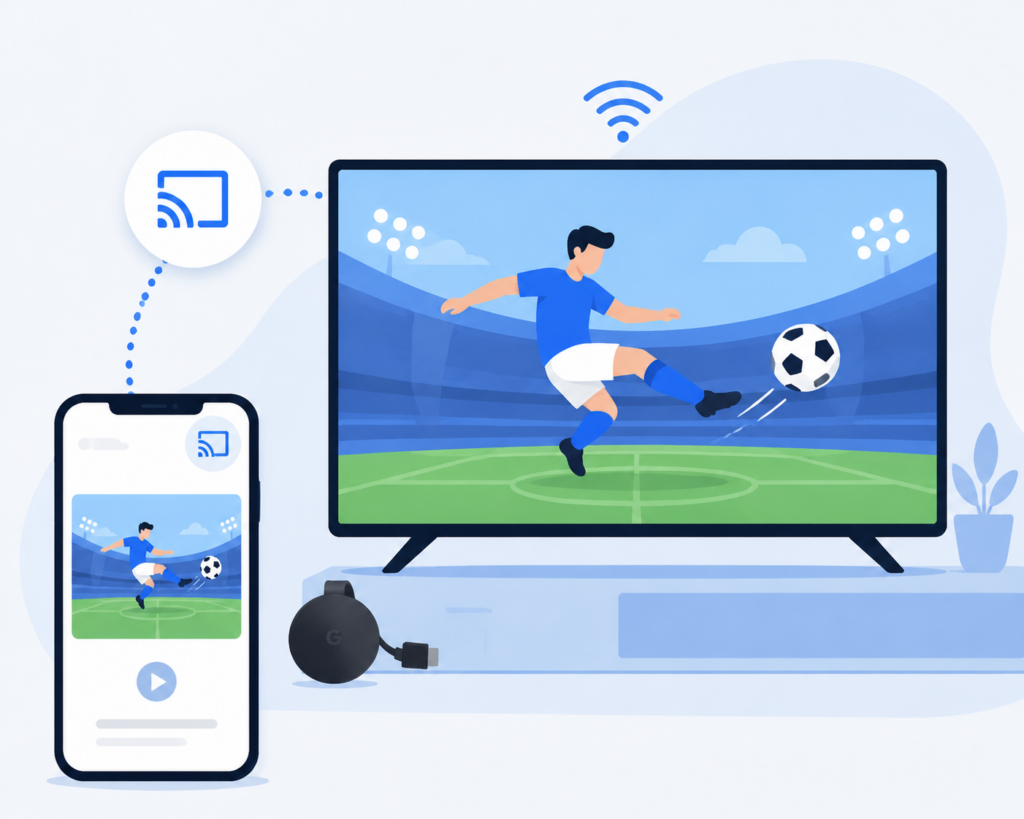
يرسل Chromecast عنوان URL للفيديو مباشرةً إلى التلفزيون، الذي يقوم بعد ذلك ببث المحتوى من الإنترنت بشكل مستقل. يعمل هاتفك ببساطة كجهاز تحكم عن بُعد. يمكنك قفله أو استخدام تطبيقات أخرى أو حتى نقله إلى غرفة أخرى أثناء استمرار تشغيل المباراة.
هل لديك بالفعل؟ تحتوي العديد من أجهزة التلفزيون المصنوعة بعد عام 2018 على جهاز Chromecast مدمج. ابحث عن “Chromecast مدمج” أو “Google Cast” في إعدادات التلفزيون. إذا لم يكن الأمر كذلك، فستحتاج إلى شراء دونجل Chromecast لـ $30-50.
تحقق من مواصفات جهاز التلفزيون الخاص بك لمعرفة دعم Google Cast, ، أو استخدم جهاز استقبال متوافقًا مثل Google TV Streamer. أعلنت Google عن توقف إنتاج جهاز Chromecast في أغسطس 2024؛ ولا يزال من الممكن استخدام أجهزة Chromecast الحالية المدعومة. لا تفترض التوافق بناءً على سنة تصنيع التلفزيون وحدها.
الإعداد بسيط ومباشر:
1. تأكد من أن هاتفك والتلفزيون على نفس شبكة WiFi (هذا هو سبب فشل الإرسال #1)
2. افتح تطبيق البث الخاص بك (FOX Sports، BBC iPlayer، إلخ).
3. اضغط على أيقونة الإرسال (مستطيل به موجات واي فاي)
4. حدد تلفازك من القائمة
5. العب مباراتك
الإيجابيات: استنزاف منخفض للبطارية، استخدم هاتفك بحرية أثناء المباراة، يعمل مع Android و iPhone.
السلبيات: أبلغ بعض المستخدمين أن البث المباشر للألعاب الرياضية قد يكون متقطعاً، خاصة على المواقع غير الرسمية.
المشكلات الشائعة والإصلاحات:
لا يمكنك العثور على جهاز Chromecast الخاص بك؟
1. تحقق من أن كلا الجهازين على نفس شبكة الواي فاي (وليس شبكة الضيف)
2. أعد التشغيل عن طريق فصل جهاز Chromecast لمدة 30 ثانية
3. تحديث تطبيق Google Home
هل تستمر الرياضات المباشرة في التخزين المؤقت؟ (شكوى شائعة جدًا)
1. تحقق من أن لديك أكثر من 25 ميغابت في الثانية في speedtest.net
2. التبديل إلى شبكة WiFi بسرعة 5 جيجا هرتز (تداخل أقل)
3. افصل الأجهزة الأخرى أثناء المباراة
4. حدد 720p يدوياً بدلاً من التلقائي
الصوت غير متزامن؟
1. إعادة تشغيل جلسة الإرسال
2. تحقق من إعدادات تأخير الصوت في التلفاز
التكلفة: $0 إذا كان الجهاز مدمجًا، وإلا $30-50 للجهاز.
الطريقة 2: Apple AirPlay - لمستخدمي iPhone
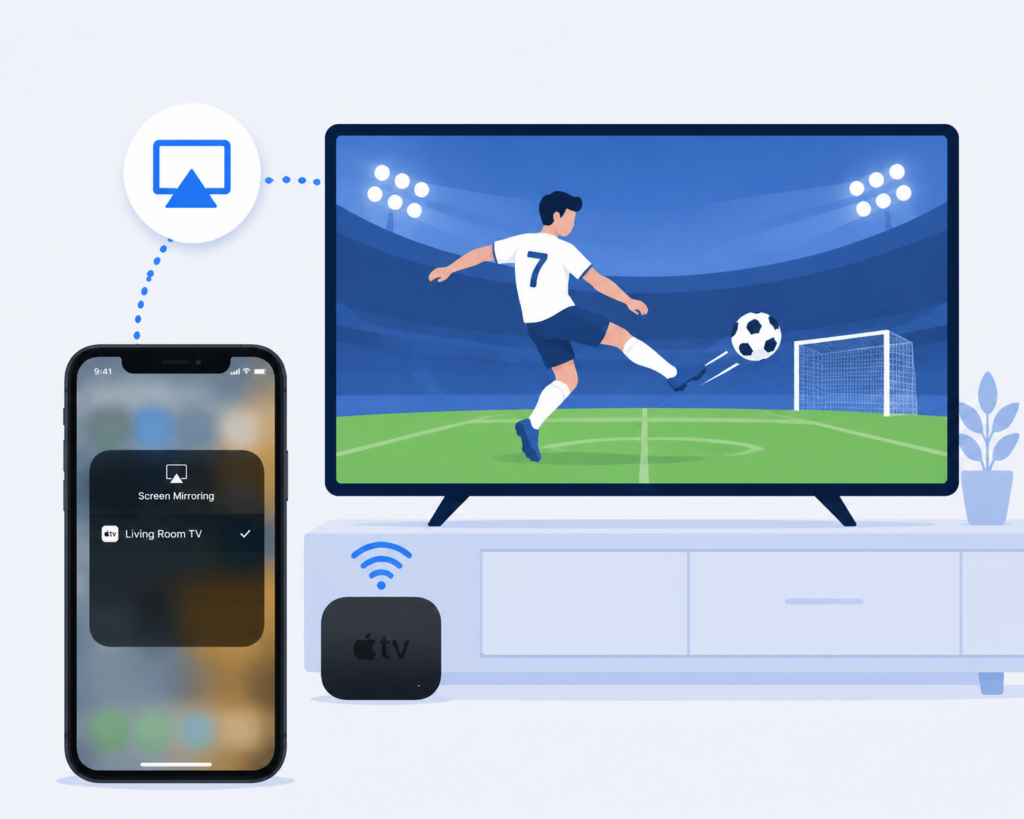
يمكن لـ AirPlay بث الفيديو من أحد التطبيقات المدعومة أو عرض شاشة جهاز iPhone/iPad الخاصة بك على جهاز Apple TV أو تلفزيون متوافق مع AirPlay. استخدم خيار بث الفيديو في التطبيق عندما يكون متاحًا؛ حيث إن بعض تطبيقات الفيديو لا تدعم AirPlay.
ما تحتاج إليه:
1. تلفزيون Apple TV ($129+) أو تلفزيون ذكي مزوّد بتقنية AirPlay 2 المدمجة (Samsung وLG وSony وVizio من 2019+)
2. آيفون أو آيباد
3. كلاهما على نفس شبكة الواي فاي
يستغرق الإعداد ثوانٍ:
1. اسحب لأسفل من أعلى اليمين (iPhone X+) أو لأعلى من الأسفل (أجهزة iPhone الأقدم)
2. انقر فوق انعكاس الشاشة
3. اختر Apple TV الخاص بك
4. افتح تطبيق البث والتشغيل
5. أبقِ هاتفك موصولاً بالكهرباء أثناء المباراة
نصيحة للمحترفين: تحتوي بعض تطبيقات البث على زر AirPlay مخصص (مثلث مع موجات). يتيح لك ذلك الإرسال دون عكس شاشتك بالكامل، وهو أمر أكثر كفاءة.
الإيجابيات: مدمج في أجهزة Apple، وجودة فيديو جيدة، وسلاسة إذا كنت في نظام Apple البيئي.
السلبيات: استنزاف كبير للبطارية، ويجب أن يظل الهاتف قيد التشغيل، ولا يمكن استخدام تطبيقات أخرى أثناء النسخ (إلا إذا كان التطبيق يدعم AirPlay الأصلي).
التحقق من الواقع أفاد العديد من مستخدمي iPhone أن AirPlay أقل موثوقية من Chromecast للرياضات المباشرة. إذا كنت تمتلك Apple TV بالفعل، فهو يعمل بشكل جيد - فقط أبقِ جهاز iPhone الخاص بك موصولاً. ولكن إذا كنت تشتري جهازًا جديدًا خصيصًا لكأس العالم 2026، فإن Chromecast أو 1001 TVs أكثر عملية للرياضات المباشرة.
التكلفة: AirPlay نفسه مجاني. كل ما تحتاجه هو جهاز Apple TV ($129-149) إذا لم يكن لديك بالفعل أو تلفزيون متوافق مع AirPlay 2.
الطريقة 3: 1001 TVs – انعكاس الشاشة عبر الأجهزة
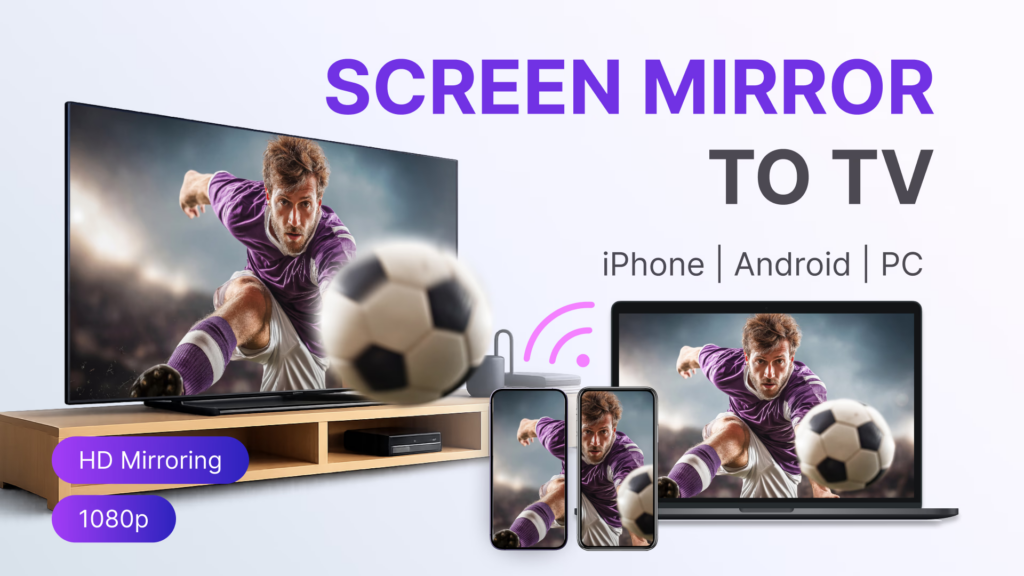
1001 TVs تتيح ميزة «المرايا» عرض محتوى الشاشة بين الأجهزة المتوافقة. قم بتثبيت تطبيقي المرسل والمستقبل قبل إجراء الاتصال. قد تؤدي قيود إدارة الحقوق الرقمية (DRM) أو قيود التسجيل الخاصة بخدمة البث إلى ظهور شاشة سوداء حتى أثناء تشغيل الفيديو على هاتفك.
تأسست 1001 TVs بهدف حل المشاكل المحددة التي يواجهها مشجعو كأس العالم:
1. تحظر خدمة البث لديك الإرسال الأصلي
2. ليس لديك جهاز Apple TV أو Chromecast
3. تلفازك قديم جداً ولا يدعم البروتوكولات الحديثة
4. تريد تطبيقًا واحدًا يعمل مع كل شيء
كيف يعمل: يعكس التطبيق شاشة هاتفك بالكامل على تلفازك. إذا كان بإمكانك رؤية المباراة على هاتفك، فيمكنك رؤيتها على تلفازك.
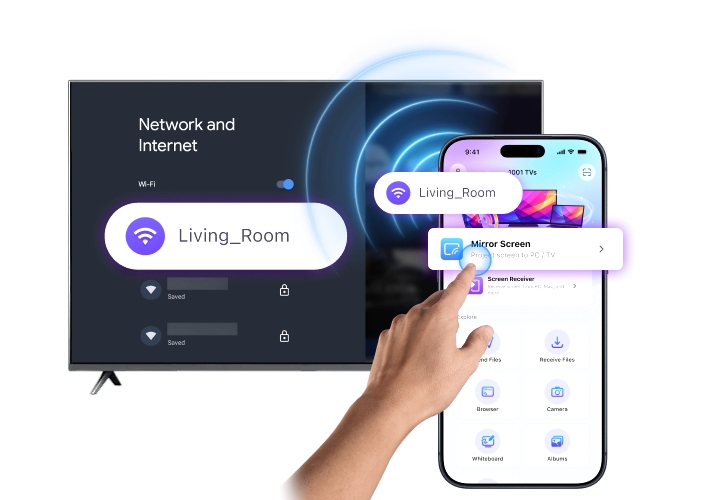
الإعداد بسيط للغاية:
1. تنزيل من www.1001tvs.com
2. تأكد من أن الهاتف والتلفزيون على شبكة WiFi نفسها
3. افتح التطبيق → انقر على “مرآة الشاشة”
4. حدد تلفازك من القائمة
5. افتح تطبيق البث والتشغيل
كل شيء على شاشة هاتفك يظهر الآن على تلفزيونك.
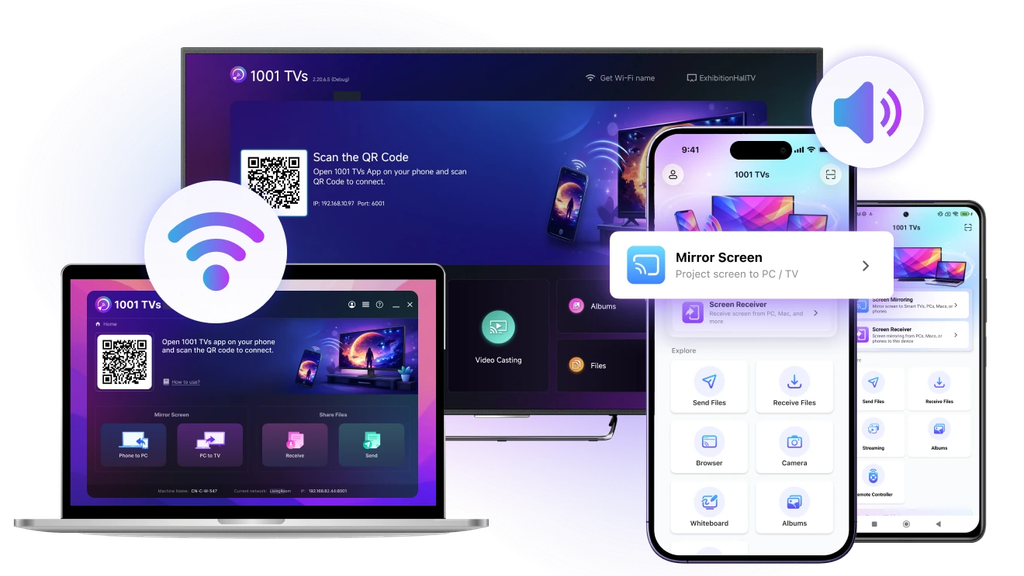
التكلفة: يتوفر إصدار تجريبي مجاني، ثم $19.99.99 دولاراً في السنة للحصول على قسط.
تنزيل 1001 TVs: احصل على التطبيق من www.1001tvs.com (متوفر لنظام iOS و Android و Mac و Apple TV و Android TV).

الطريقة الرابعة: كابل HDMI – نسخ احتياطي سلكي
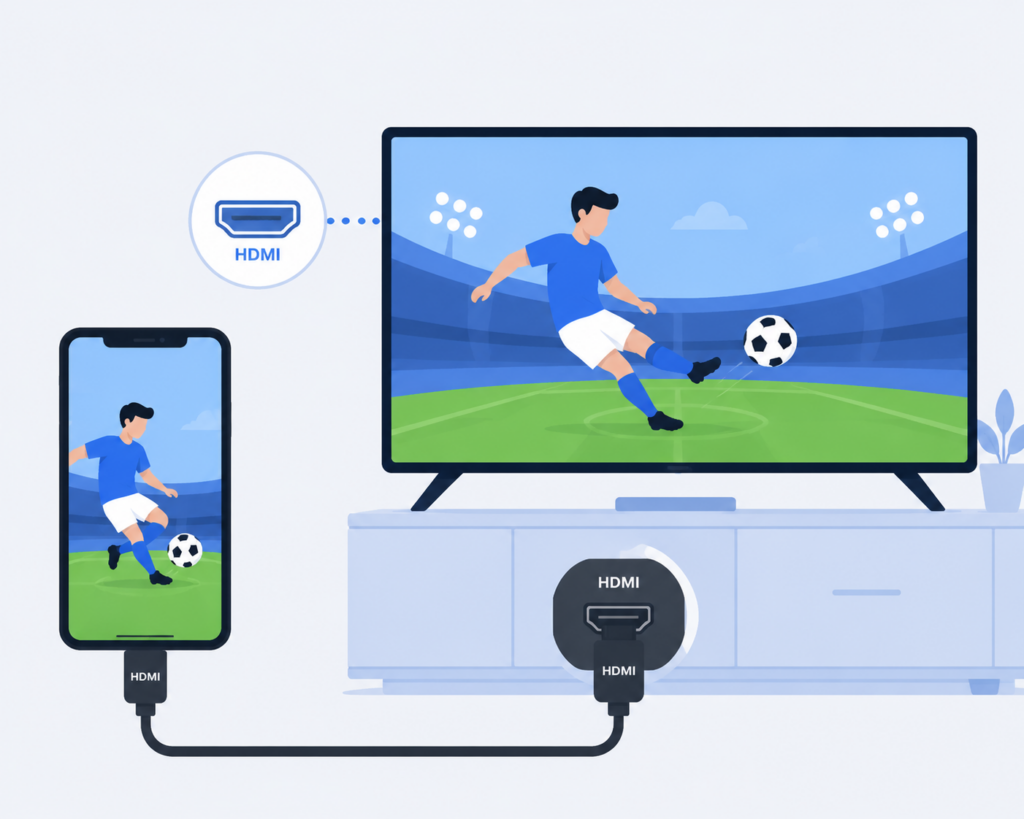
يمكن أن يكون HDMI مفيدًا عندما يكون اتصال مشاركة الشاشة لاسلكيًّا غير مستقر. إلا أنه لا يزيل مشكلة التخزين المؤقت للإنترنت، ولا يضمن عدم وجود أي تأخير، ولا يتجاوز قيود التشغيل التي تفرضها خدمات البث.
قصة مستخدم حقيقي: “لقد جربت كل شيء - تم تخزين البث الكروميكست مؤقتًا، وتم فصل AirPlay. وأخيراً قمت بتوصيل كابل HDMI قبل 10 دقائق من بدء التشغيل. عمل بشكل مثالي. كان يجب أن أفعل ذلك من البداية.”
ما تحتاج إليه:
- الحواسيب المحمولة: مخرج HDMI أو محول إخراج فيديو متوافق، بالإضافة إلى كابل HDMI. ($10-15)
- أجهزة iPhone: محول مناسب للموصل وللطراز المحدد. لا تدعم جميع أجهزة iPhone المزودة بمنفذ USB-C إخراج الفيديو الخارجي؛ لذا تحقق من قائمة الطرازات الصادرة عن Apple قبل شراء المحول – محول Lightning إلى HDMI ($15-49)، أو محول USB-C إلى HDMI لأجهزة iPhone 15 وما بعدها
- أندرويد: هاتف يدعم إخراج الفيديو الخارجي ومحول متوافق. ولا يكفي وجود منفذ USB-C وحده لتوفير هذا الدعم. ($10-25)
يستغرق الإعداد دقيقتين:
1. قم بتوصيل كابل HDMI بالتلفاز (لاحظ المنفذ: HDMI 1، 2، إلخ).
2. قم بتوصيل الطرف الآخر بالهاتف/الكمبيوتر المحمول (استخدم المحول إذا لزم الأمر)
3. بدّل التلفزيون إلى مدخل HDMI هذا
4. افتح تطبيق البث والتشغيل
مزايا لا تُضاهى:
- عدم وجود تخزين مؤقت (لا توجد شبكة WiFi)
- تأخّر صفري-مثالي للرياضات المباشرة
- لا يوجد استنزاف للبطارية من الإرسال اللاسلكي
- يعمل مع أي جهاز يحتوي على مخرج HDMI/USB-C
الجانب السلبي الوحيد: أنت مقيد بكابل (يبلغ طوله عادةً 6-10 أقدام). لكن في المباريات الحاسمة التي تكون فيها الموثوقية أهم من الراحة، فإن هذه المقايضة تستحق العناء. قد يتطلب الفيديو المحمي اتصالاً متوافقاً مع معيار HDCP، كما أن بعض التطبيقات لا تدعم محولات معينة. (محول «آبل» وإرشادات HDCP)
التكلفة: $10T10-50 الإجمالي (كابل + محول إذا لزم الأمر).
خطوات الإعداد الأساسية قبل 11 يونيو
اختبر سرعة الإنترنت لديك الآن بالذهاب إلى speedtest.net وإجراء اختبار أثناء ساعات المساء عندما تكون شبكتك مشغولة - تحتاج إلى 25 ميجابت في الثانية على الأقل للبث عالي الدقة وما يزيد عن 50 ميجابت في الثانية للبث بدقة 4K، وإذا كانت سرعة البث أقل من 25 ميجابت في الثانية باستمرار، فستحتاج إما إلى الاتصال بمزود خدمة الإنترنت لترقية إعدادات الجودة أو التخطيط للمشاهدة بإعدادات جودة أقل. لا تنتظر حتى موعد انطلاق البث لتكتشف أن إعداداتك لا تعمل؛ اختبر طريقة البث التي اخترتها مع أي بث مباشر قبل 11 يونيو بيومين أو ثلاثة أيام قبل 11 يونيو للتأكد من أنك تعرف كيفية تبديل مدخلات التلفزيون واستكشاف أي مشاكل في الاتصال مسبقًا.
تنزيل 1001 TVs كنسخة احتياطية حتى لو كنت تخطط لاستخدام Chromecast أو AirPlay كطريقة أساسية، حيث يستغرق إعداده 5 دقائق فقط ويمكن أن ينقذ تجربة المشاهدة إذا فشلت طريقتك الرئيسية أثناء مباراة حاسمة. اشترِ كابل HDMI $15 للاحتفاظ به كوسيلة احتياطية للطوارئ - عندما يصل فريقك إلى المباراة النهائية، فأنت لا تريد أن تفسد عليك مشاكل الواي فاي اللحظة. قم بتحديث كل شيء بما في ذلك تطبيقات البث (FOX Sports وPacock وBBC iPlayer) وتطبيقات الإرسال (1001 TVs وGoogle Home) والبرامج الثابتة للتلفزيون ونظام تشغيل الهاتف لتجنب مشاكل التوافق أثناء البطولة.
استكشاف الأخطاء وإصلاحها أثناء المباريات
إذا كنت تعاني من التخزين المؤقت قم بإيقاف البث مؤقتًا لمدة 30 ثانية لتكوين مخزن مؤقت، وخفض جودة الفيديو في إعدادات التطبيق من تلقائي إلى 720 بكسل، وافصل الأجهزة الأخرى عن شبكة WiFi لتحرير النطاق الترددي، وأغلق جميع تطبيقات الخلفية على هاتفك، واقترب من جهاز التوجيه أو أعد تشغيله، وإذا لم ينجح أي شيء، فانتقل فورًا إلى كابل HDMI الاحتياطي لتجنب تفويت الحدث.
إذا لم تتمكن من العثور على تلفازك عند محاولة الإرسال: السبب الأكثر شيوعًا هو وجود الأجهزة على شبكات WiFi مختلفة - تحقق من أن هاتفك والتلفزيون على نفس الشبكة (وليس شبكة ضيف)، وتأكد من تشغيل التلفزيون وضبطه على الإدخال الصحيح، وأعد تشغيل كلا الجهازين تمامًا، وقم بتعطيل أي شبكة افتراضية خاصة على هاتفك، وتحقق مما إذا كان جهاز التوجيه الخاص بك يحتوي على “عزل AP Isolation” (والذي يجب تعطيله حتى يعمل الإرسال). تدمج بعض أجهزة الراوتر 2.4 جيجا هرتز و5 جيجا هرتز في اسم شبكة واحدة مما قد يسبب مشاكل، لذا حاول تقسيمها إلى شبكتين منفصلتين في إعدادات جهاز الراوتر.
إذا استمر فصل الصب في قطع الاتصال قم بتغيير قناة الواي فاي في إعدادات جهاز التوجيه (جرّب القنوات 1 أو 6 أو 11 لـ 2.4 جيجا هرتز)، أو قم بتحريك جهاز التوجيه الخاص بك بالقرب من التلفزيون أو أضف موسع واي فاي، وافصل الأجهزة الأخرى من شبكتك أثناء التطابق، وحدّث البرنامج الثابت لجهاز التوجيه. بالنسبة لمشكلات مزامنة الصوت، أعد تشغيل جلسة الإرسال تمامًا، أو تحقق من إعدادات تأخير الصوت في التلفزيون (غالبًا ما توجد في قائمة الصوت ضمن “تأخير الصوت” أو “مزامنة الشفاه”)، أو جرّب طريقة إرسال مختلفة، أو استخدم كابل HDMI لا توجد به مشكلات في المزامنة.
نصائح لتحسين الواي فاي: استخدم شبكة WiFi بتردد 5 جيجا هرتز بدلاً من 2.4 جيجا هرتز لتقليل التداخل وسرعات أعلى، وضع جهاز التوجيه في مكان مركزي مرتفع عن الأرض، وإبعاده عن الموجات الدقيقة والأشياء المعدنية التي تسبب التداخل، وتعطيل التحديثات التلقائية على جميع الأجهزة أثناء المباريات لمنع التنزيلات التي تستهلك عرض النطاق الترددي.
التوافق مع خدمة البث
لا تدعم جميع خدمات بث كأس العالم 2026 جميع طرق الإرسال. إليك ما يعمل بالفعل بناءً على الوثائق الرسمية وتقارير المستخدمين الحقيقية:
| الخدمة | البلد | كروم كاست | AirPlay | 1001 TVs | HDMI |
|---|---|---|---|---|---|
| فوكس سبورتس | الولايات المتحدة الأمريكية | ✅ | ✅ | ✅ | ✅ |
| الطاووس | الولايات المتحدة الأمريكية | ✅ | ✅ | ✅ | ✅ |
| بي بي سي آي بلاير | المملكة المتحدة | ✅ | ✅ | ✅ | ✅ |
| ITVX | المملكة المتحدة | ✅ | ✅ | ✅ | ✅ |
| TSN+ | كندا | ✅ | ✅ | ✅ | ✅ |
| DAZN | متعدد | ✅ | ✅ | ✅ | ✅ |
| بي إن سبورتس | الشرق الأوسط وشمال أفريقيا | ⚠️ غير موثوق به | ⚠️ غير موثوق به | ✅ | ✅ |
| SBS عند الطلب | استراليا | ✅ | ✅ | ✅ | ✅ |
المفتاح:
- ✅ = مدعوم بالكامل ويعمل بشكل موثوق به
- ⚠️ = مدعوم رسميًا ولكن أبلغ المستخدمون عن انقطاع الاتصال المتكرر ومشاكل في التشغيل
- 1001 TVs و HDMI يعملان دائمًا نظرًا لأنها تتجاوز القيود على مستوى التطبيق
التوصية النهائية
ابدأ بما تملكه بالفعل - يعمل جهاز Chromecast أو Apple TV بشكل موثوق لمعظم خدمات البث. احتفظ دائماً بكابل HDMI كنسخة احتياطية للتخلص من مشاكل الواي فاي أثناء المباريات الحاسمة. إذا كانت خدمة البث لديك تحظر البث، جرّب 1001 TVs نسخة تجريبية مجانية للانعكاس الشامل للشاشة.
لا تنتظر حتى بدء التشغيل لاختبار إعداداتك. تحقق من أن سرعة الإنترنت لديك تصل إلى أكثر من 25 ميغابت في الثانية، وتأكد من أن طريقة الإرسال تعمل، وابحث عن خدمة البث على أماكن مشاهدة كأس العالم FIFA 2026. اختبر كل شيء قبل 11 يونيو.

اقرأ المزيد
 كيفية مشاهدة مباريات الدوري الأمريكي للمحترفين (NBA) على التلفزيون في الولايات المتحدة
تكون مشاهدة مباريات الدوري الأمريكي لكرة السلة (NBA) على التلفاز في الولايات المتحدة أسهل عندما تتخذ قرارين بالترتيب التالي: أولاً، تأكد من الخدمة المرخصة التي تبث...
كيفية مشاهدة مباريات الدوري الأمريكي للمحترفين (NBA) على التلفزيون في الولايات المتحدة
تكون مشاهدة مباريات الدوري الأمريكي لكرة السلة (NBA) على التلفاز في الولايات المتحدة أسهل عندما تتخذ قرارين بالترتيب التالي: أولاً، تأكد من الخدمة المرخصة التي تبث...
 كيفية عرض شاشة الهاتف على تلفزيون سوني برافيا (Google TV)
لا يستخدم تلفزيون “سوني برافيا” المزود بنظام «جوجل تي في» طريقة «انعكاس الشاشة» موحدة واحدة تناسب جميع الهواتف وأجهزة الكمبيوتر. ويعتمد الاختيار الصحيح على كلا الأمرين...
كيفية عرض شاشة الهاتف على تلفزيون سوني برافيا (Google TV)
لا يستخدم تلفزيون “سوني برافيا” المزود بنظام «جوجل تي في» طريقة «انعكاس الشاشة» موحدة واحدة تناسب جميع الهواتف وأجهزة الكمبيوتر. ويعتمد الاختيار الصحيح على كلا الأمرين...

