Jak obsadit mistrovství světa ve fotbale 2026 do televize: AirPlay, Chromecast a další.
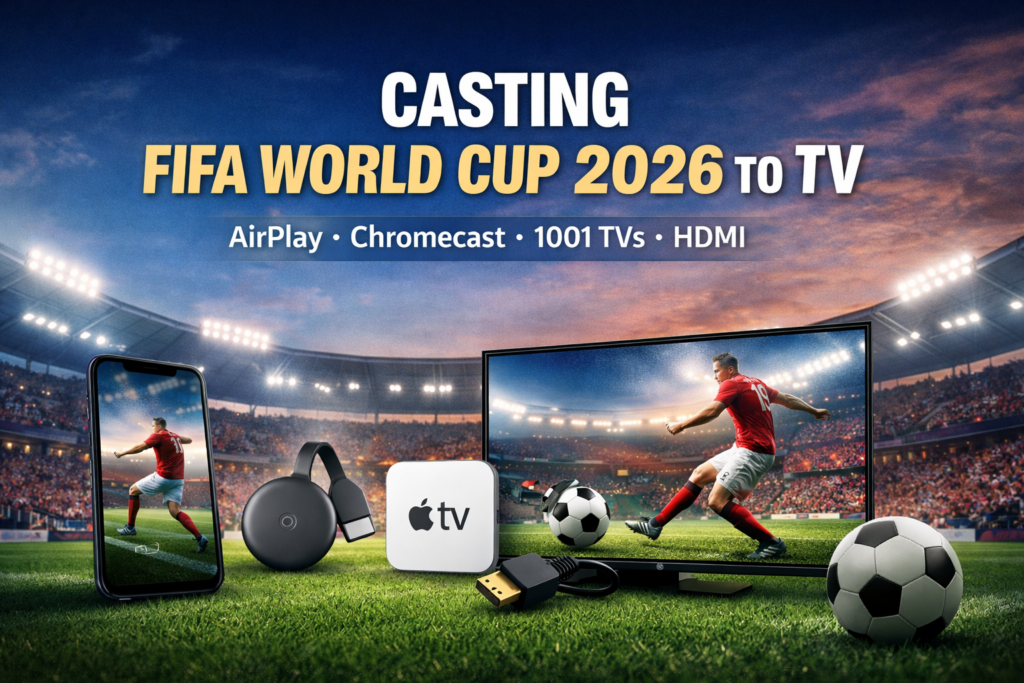
Chcete-li přenášet záběry z mistrovství světa na televizor, použijte funkci Cast nebo AirPlay podporovanou vaší streamovací aplikací, případně kompatibilní připojení HDMI. Aplikace pro zrcadlení obrazovky fungují pouze v případě, že obsah umožňuje snímání obrazu.
Mistrovství světa ve fotbale FIFA 2026 se konalo od 11. června až 19. července v Kanadě, Mexiku a Spojených státech, kde se odehraje celkem 104 zápasů. Příští mistrovství světa se bude konat v roce 2030 v Maroku, Portugalsku a Španělsku. Pokud chcete vidět záznamy nebo sestřihy, nejprve si ověřte, co ve vaší zemi stále nabízí váš poskytovatel.
Pokud jste se někdy pokoušeli vysílat přímý přenos sportovní události, znáte tu frustraci. Vyrovnávací paměť těsně před gólem. Zvuk se rozchází se synchronizací. Stream se odmítá připojit, i když do výkopu zbývá několik sekund.
Skutečnost je taková: vysílání živých sportovních přenosů je těžší než streamování běžného obsahu. Skuteční uživatelé neustále hlásí problémy, které se u Netflixu nebo YouTube nestávají. Proč? Živé sportovní přenosy potřebují:
1. Větší šířka pásma (25-50 Mb/s pro HD/4K)
2. Pevné spojení po celých 90 minut
3. Nižší latence (abyste neslyšeli sousedův pokřik dříve, než uvidíte gól).
Tento průvodce obsahuje všechny osvědčené metody pro vysílání Mistrovství světa ve fotbale 2026 do televizoru, které vycházejí ze zkušeností skutečných uživatelů. Budete připraveni na všechny 104 zápasy, aniž byste přišli o jediný okamžik.
Naše Průvodce sledováním mistrovství světa ve fotbale 2026 uvádí informace o vysílateli. Aktuální dostupnost záznamů si ověřte u poskytovatele; vysílací práva k turnaji nezaručují, že záznamy zůstanou k dispozici.
Jakou metodu odlévání byste měli použít?
Pokud již vlastníte hardware:
Použijte přijímač, který podporuje jak váš televizor, tak streamovací aplikace. Google Cast funguje s Androidem i iPhonem; AirPlay vyžaduje kompatibilní zařízení Apple a přijímač. Pokud má váš televizor oficiální aplikaci daného poskytovatele, můžete možná sledovat obsah přímo bez nutnosti přenosu. Pokud nemáte ani jedno z toho, vyhněte se nákupu drahého hardwaru a zkuste 1001 TVs s bezplatnou zkušební verzí.
Pokud kupujete něco nového:
Než si pořídíte přijímač, kabel nebo adaptér, zkontrolujte, jaké výstupy vaše zařízení podporuje, a seznámte se s pravidly přehrávání dané streamovací služby. Díky rozhraní HDMI již není nutné bezdrátové připojení pro sdílení obrazovky, ale zdrojové zařízení stále potřebuje připojení k internetu pro přehrávání online videa.
Nejlepší hodnotou je zkusit 1001 TVs (k dispozici je bezplatná zkušební verze) a zakoupení kabelu HDMI $15 jako zálohy. Pokud chcete absolutně nejspolehlivější nastavení bez ohledu na problémy s WiFi, samotný kabel HDMI ($10-20) zaručuje nulovou vyrovnávací paměť a nulové zpoždění.
| Metoda | Náklady na hardware | Spolehlivost | Vybíjení baterie | Nejlepší pro |
|---|---|---|---|---|
| Chromecast | $0 (vestavěný) nebo $30-50 | ⭐⭐⭐⭐ Dobré | Nízká | Uživatelé systému Android, integrovaná podpora TV |
| AirPlay | $0 (potřebujete Apple TV $129+) | ⭐⭐⭐ Okay | Vysoká | Uživatelé iPhonu s Apple TV |
| 1001 TVs | K dispozici je bezplatná zkušební verze | ⭐⭐⭐⭐⭐ Vynikající | Střední | Univerzální řešení, jakákoli služba |
| Kabel HDMI | $10-20 | ⭐⭐⭐⭐⭐ Perfect | Žádné | Maximální spolehlivost, nulové zpoždění |
Metoda 1: Chromecast - nejlepší pro uživatele Androidu
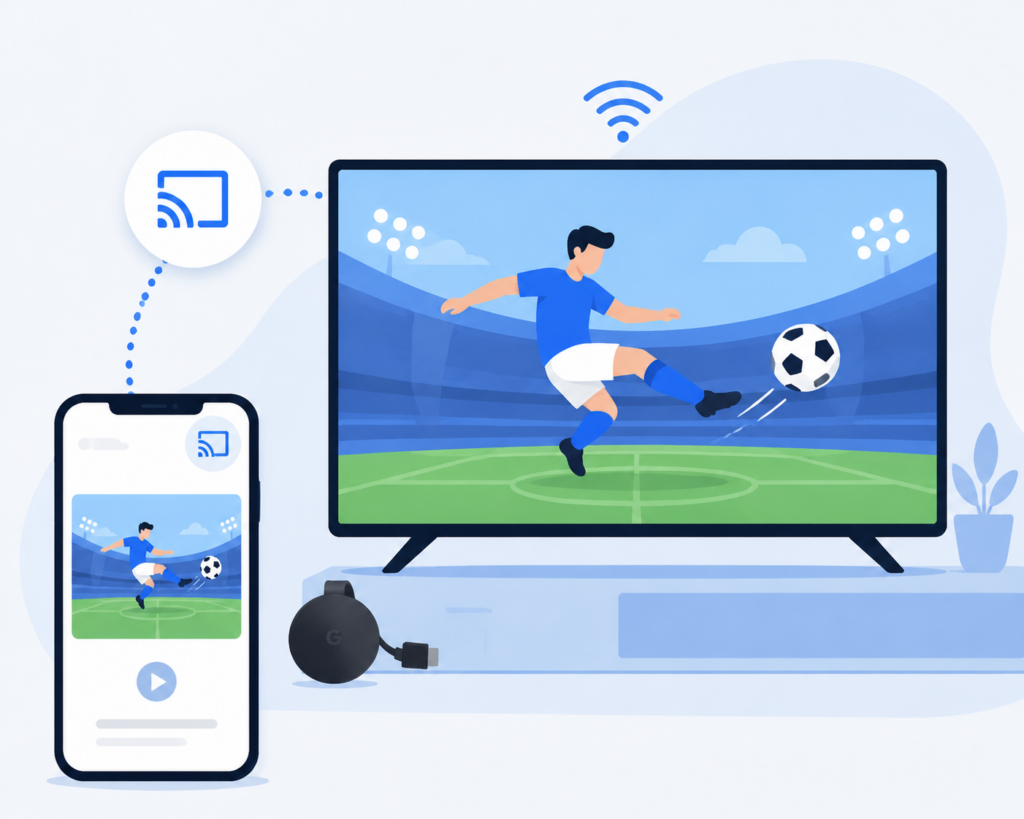
Chromecast odešle adresu URL videa přímo do televizoru, který pak nezávisle streamuje obsah z internetu. Telefon funguje pouze jako dálkový ovladač. Můžete jej zamknout, používat jiné aplikace nebo jej dokonce vzít do jiné místnosti, zatímco zápas pokračuje v přehrávání.
Už ho máte? Mnoho televizorů vyrobených po roce 2018 má vestavěný Chromecast. V nastavení televizoru vyhledejte “Chromecast built-in” nebo “Google Cast”. Pokud tomu tak není, budete si muset zakoupit klíč Chromecast pro $30-50.
Zkontrolujte technické parametry svého televizoru, zda obsahuje Podpora služby Google Cast, nebo použijte kompatibilní přijímač, jako je například Google TV Streamer. Společnost Google v srpnu 2024 oznámila ukončení výroby zařízení Chromecast; stávající podporovaná zařízení Chromecast lze i nadále používat. Neodvozujte kompatibilitu pouze na základě roku výroby televizoru.
Nastavení je jednoduché:
1. Ujistěte se, že telefon a televizor jsou ve stejné síti Wi-Fi (to je důvod, proč se casting nedaří).
2. Otevřete aplikaci pro streamování (FOX Sports, BBC iPlayer atd.).
3. Klepněte na ikonu Cast (obdélník s vlnami WiFi).
4. Vyberte televizor ze seznamu
5. Odehrajte svůj zápas
Klady: Nízká spotřeba baterie, volné používání telefonu během zápasu, funguje s Androidem i iPhonem.
Nevýhody: Někteří uživatelé uvádějí, že živé sportovní přenosy mohou být trhané, zejména na neoficiálních stránkách.
Běžné problémy a opravy:
Nemůžete najít svůj Chromecast?
1. Zkontrolujte, zda jsou obě zařízení připojena ke stejné síti Wi-Fi (ne k síti pro hosty).
2. Restartujte zařízení Chromecast odpojením ze zásuvky na 30 sekund.
3. Aktualizace aplikace Google Home
Živé sportovní přenosy se stále ukládají do vyrovnávací paměti? (Velmi častá stížnost)
1. Zkontrolujte, zda máte 25+ Mbps na speedtest.net
2. Přechod na 5GHz WiFi (méně rušení)
3. Během zápasu odpojte ostatní zařízení
4. Ruční výběr 720p místo automatického
Nesynchronizovaný zvuk?
1. Restartujte relaci obsazení
2. Zkontrolujte nastavení zpoždění zvuku televizoru
Náklady: $0, pokud je vestavěný, jinak $30-50 pro zařízení.
Metoda 2: Apple AirPlay - pro uživatele iPhonu
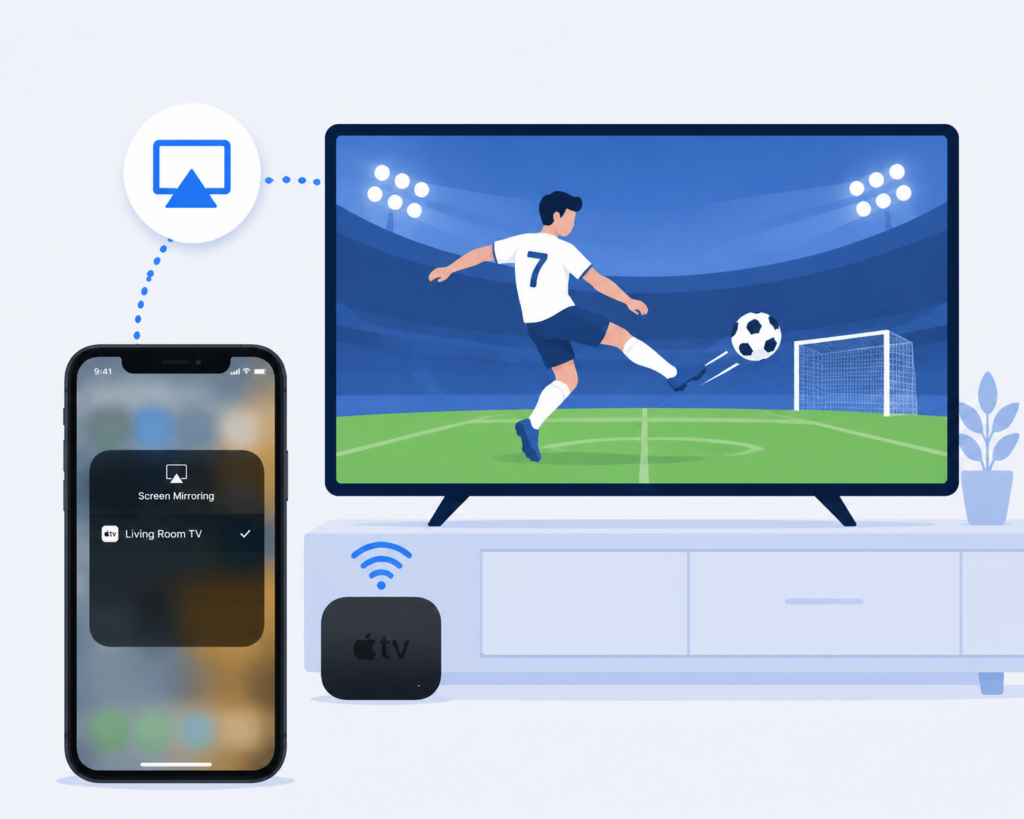
AirPlay umožňuje streamovat video z podporované aplikace nebo zrcadlit obrazovku vašeho iPhonu či iPadu na Apple TV nebo televizor kompatibilní s AirPlay. Pokud je k dispozici, použijte možnost streamování videa v dané aplikaci; některé videoaplikace AirPlay nepodporují.
Co potřebujete:
1. Apple TV ($129+) NEBO chytrý televizor s integrovaným AirPlay 2 (Samsung, LG, Sony, Vizio od roku 2019+).
2. iPhone nebo iPad
3. Obě na stejné síti WiFi
Nastavení trvá několik sekund:
1. Přejeďte prstem od pravého horního rohu dolů (iPhone X+) nebo od spodního rohu nahoru (starší iPhony).
2. Klepněte na možnost Zrcadlení obrazovky
3. Vyberte Apple TV
4. Otevřete aplikaci pro streamování a přehrávejte
5. Během zápasu mějte telefon připojený k síti
Profesionální tip: Některé aplikace pro streamování mají vyhrazené tlačítko AirPlay (trojúhelník s vlnkami). To umožňuje vysílat bez zrcadlení celé obrazovky, což je efektivnější.
Klady: Zabudované v zařízeních Apple, dobrá kvalita videa, bezproblémové, pokud jste v ekosystému Apple.
Nevýhody: Vysoká spotřeba baterie, telefon musí zůstat zapnutý, při zrcadlení nelze používat jiné aplikace (pokud aplikace nepodporuje nativní AirPlay).
Kontrola reality: Mnoho uživatelů iPhonu uvádí, že AirPlay je pro živé přenosy méně spolehlivý než Chromecast. Pokud už Apple TV vlastníte, funguje dobře - stačí mít iPhone připojený. Pokud si ale kupujete nový hardware speciálně kvůli mistrovství světa ve fotbale 2026, jsou pro živé přenosy praktičtější Chromecast nebo 1001 TVs.
Náklady: Samotný AirPlay je zdarma. Potřebujete pouze hardware Apple TV ($129-149), pokud jej ještě nemáte, nebo televizor kompatibilní s AirPlay 2.
Metoda 3: 1001 TVs – Zrcadlení obrazovky mezi zařízeními
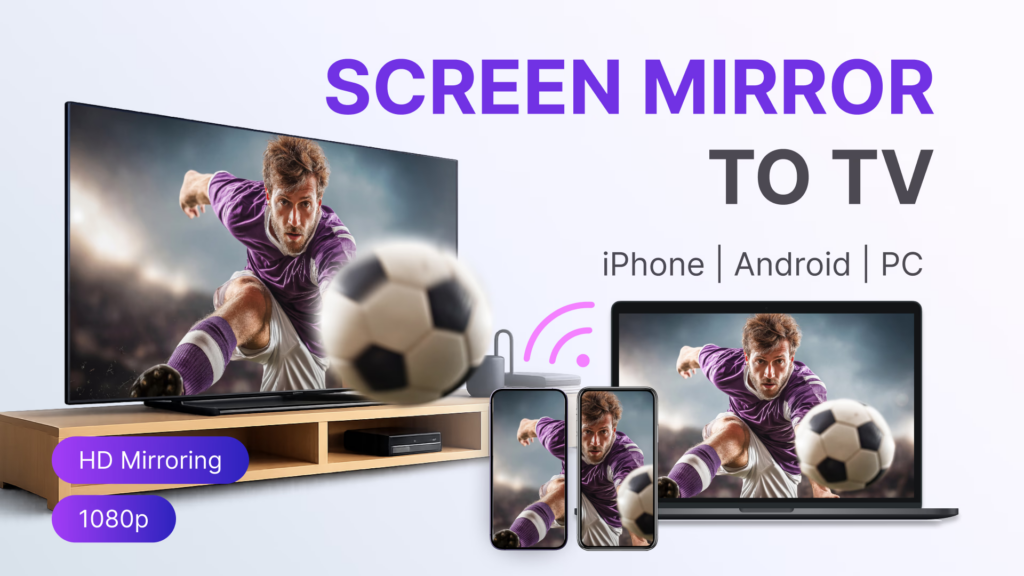
1001 TVs Funkce zrcadlení umožňuje sdílení obsahu obrazovky mezi kompatibilními zařízeními. Před připojením si nainstalujte aplikace pro odesílatele i příjemce. Omezení zachycování obsahu daná systémem DRM nebo streamovací službou mohou způsobit, že se na obrazovce zobrazí černá obrazovka, i když se video na vašem telefonu přehrává.
1001 TVs vzniklo s cílem řešit právě ty problémy, s nimiž se potýkají fanoušci mistrovství světa:
1. Vaše streamovací služba blokuje nativní casting
2. Nemáte Apple TV nebo Chromecast
3. Váš televizor je příliš starý na to, aby podporoval moderní protokoly.
4. Chcete jednu aplikaci, která funguje se vším
Jak to funguje: Aplikace zrcadlí celou obrazovku telefonu na televizoru. Pokud vidíte zápas na telefonu, můžete ho vidět i na televizoru.
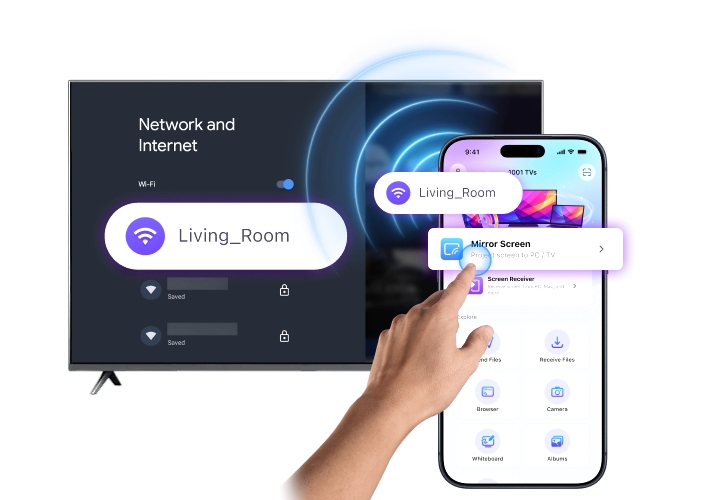
Nastavení je neuvěřitelně jednoduché:
1. Stáhněte si z www.1001tvs.com
2. Zkontrolujte, zda jsou telefon a televizor připojeny ke stejné Wi-Fi
3. Otevřete aplikaci → klepněte na “Zrcadlení obrazovky”
4. Vyberte televizor ze seznamu
5. Otevřete aplikaci pro streamování a přehrávejte
Vše na obrazovce telefonu se nyní zobrazuje na televizoru.
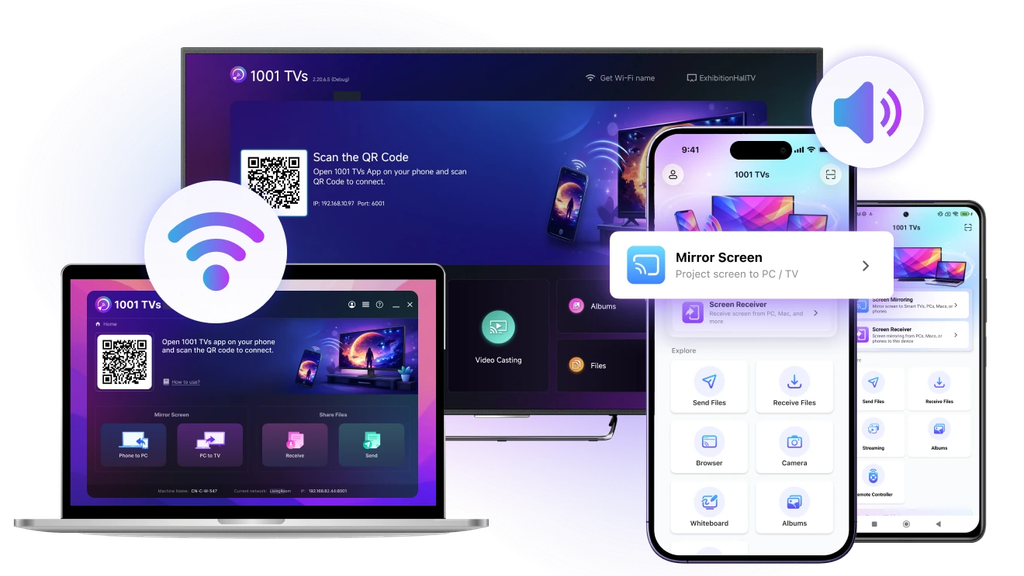
Náklady: K dispozici je bezplatná zkušební verze, poté $19,99 ročně za prémii.
Stáhnout 1001 TVs: Aplikaci získáte na adrese www.1001tvs.com (k dispozici pro iOS, Android, Mac, Apple TV a Android TV).

Způsob 4: Kabel HDMI – Zálohování přes kabel
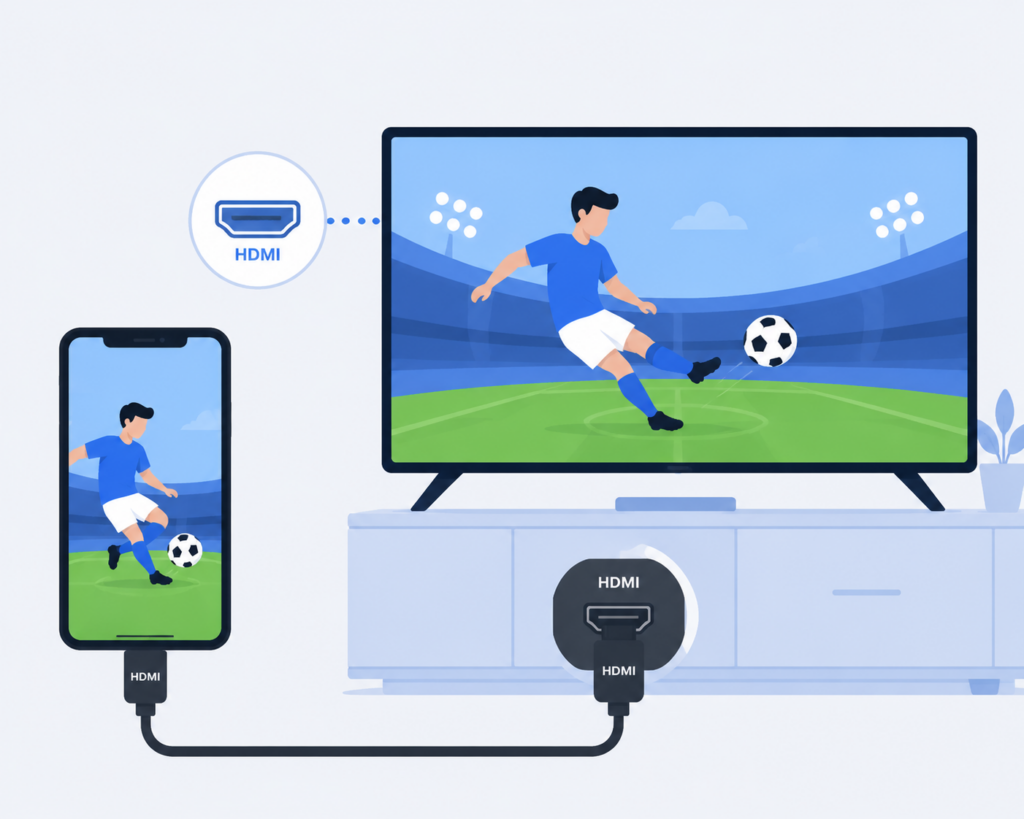
HDMI může pomoci v případě, že je bezdrátové připojení pro sdílení obrazovky nestabilní. Neodstraňuje však ukládání do vyrovnávací paměti při připojení k internetu, nezaručuje nulové zpoždění ani neobchází omezení přehrávání stanovená streamovací službou.
Skutečný příběh uživatele: “Zkoušel jsem všechno - Chromecast byl vyrovnávací pamětí, AirPlay byl odpojen. Nakonec jsem 10 minut před výkopem připojil kabel HDMI. Fungovalo to perfektně. Měl jsem to udělat hned na začátku.”
Co potřebujete:
- Notebooky: HDMI výstup nebo kompatibilní adaptér pro video výstup a HDMI kabel. ($10-15)
- iPhony: adaptér vhodný pro daný konektor a konkrétní model. Ne každý iPhone s USB-C podporuje externí video výstup; před zakoupením adaptéru si zkontrolujte seznam modelů od společnosti Apple – adaptér Lightning na HDMI ($15-49) nebo adaptér USB-C na HDMI pro iPhone 15 a novější
- Android: telefon, který podporuje externí video výstup, a kompatibilní adaptér. Samotný konektor USB-C tuto podporu nezajišťuje. ($10-25)
Nastavení trvá 2 minuty:
1. Zapojte kabel HDMI do televizoru (poznamenejte si, který port: HDMI 1, 2 atd.).
2. Připojte druhý konec k telefonu/notebooku (v případě potřeby použijte adaptér).
3. Přepněte televizor na tento vstup HDMI
4. Otevřete aplikaci pro streamování a přehrávejte
Výhody jsou bezkonkurenční:
- Nulová vyrovnávací paměť (bez WiFi)
- Nulové zpoždění - ideální pro živé sportovní přenosy
- Žádné vybíjení baterie z bezdrátového přenosu
- Funguje s jakýmkoli zařízením s výstupem HDMI/USB-C
Jediná nevýhoda: Jste svázáni kabelem (obvykle 6–10 stop). U důležitých zápasů, kde je spolehlivost důležitější než pohodlí, se však tento kompromis vyplatí. Chráněné video může vyžadovat připojení kompatibilní s HDCP a některé aplikace nepodporují určité adaptéry. (Adaptér společnosti Apple a pokyny k HDCP)
Náklady: Celkem $10-50 (kabel + adaptér, pokud je potřeba).
Základní kroky nastavení před 11. červnem
Otestujte si rychlost internetu právě teď na adrese speedtest.net a testování ve večerních hodinách, kdy je vaše síť nejvytíženější - potřebujete alespoň 25 Mb/s pro streamování HD a více než 50 Mb/s pro 4K, a pokud máte trvale méně než 25 Mb/s, budete muset buď zavolat svému poskytovateli připojení a upgradovat, nebo si naplánovat sledování v nižší kvalitě. Nečekejte až na začátek, abyste zjistili, že vaše nastavení nefunguje; vyzkoušejte zvolenou metodu vysílání s libovolným živým přenosem 2-3 dny před 11. červnem, abyste se ujistili, že víte, jak přepínat televizní vstupy, a předem vyřešili případné problémy s připojením.
Stáhnout 1001 TVs jako záloha i v případě, že plánujete jako hlavní metodu používat Chromecast nebo AirPlay, protože nastavení trvá jen 5 minut a může vám zachránit zážitek ze sledování, pokud vaše hlavní metoda během důležitého zápasu selže. Kupte si kabel HDMI $15, který si ponechte jako nouzovou zálohu - když se váš tým dostane do finále, nechcete, aby vám problémy s Wi-Fi zkazily tento okamžik. Aktualizujte vše včetně aplikací pro streamování (FOX Sports, Peacock, BBC iPlayer), aplikací pro odevzdávání (1001 TVs, Google Home), firmwaru televizoru a operačního systému telefonu, abyste se vyhnuli problémům s kompatibilitou během turnaje.
Řešení problémů během zápasů
Pokud dochází k vyrovnávací paměti: Pozastavte stream na 30 sekund, aby se vytvořila vyrovnávací paměť, snižte kvalitu videa v nastavení aplikace z Auto na 720p, odpojte ostatní zařízení od WiFi, abyste uvolnili šířku pásma, zavřete všechny aplikace na pozadí v telefonu, přiblížte se k routeru nebo jej restartujte, a pokud nic nepomůže, okamžitě přepněte na záložní kabel HDMI, abyste nepřišli o akci.
Pokud nemůžete najít televizor při pokusu o obsazení: Nejčastější příčinou jsou zařízení v různých sítích Wi-Fi - zkontrolujte, zda jsou telefon i televizor ve stejné síti (nikoli v síti pro hosty), ujistěte se, že je televizor zapnutý a nastavený na správný vstup, úplně restartujte obě zařízení, zakažte v telefonu všechny sítě VPN a zkontrolujte, zda máte na směrovači povolenou funkci “izolace přístupového bodu” (která musí být zakázána, aby fungovalo vysílání). Některé směrovače spojují 2,4GHz a 5GHz sítě do jednoho názvu, což může způsobovat problémy, proto je zkuste v nastavení směrovače rozdělit na samostatné sítě.
Pokud se obsazení stále odpojuje: Změňte kanál WiFi v nastavení routeru (zkuste kanály 1, 6 nebo 11 pro 2,4 GHz), přesuňte router blíže k televizoru nebo přidejte prodlužovač WiFi, odpojte ostatní zařízení od sítě během zápasů a aktualizujte firmware routeru. V případě problémů se synchronizací zvuku zcela restartujte relaci castingu, zkontrolujte nastavení zpoždění zvuku v televizoru (často je najdete v nabídce Zvuk pod položkou “zpoždění zvuku” nebo “synchronizace rtů”), vyzkoušejte jinou metodu castingu nebo použijte kabel HDMI, který nemá problémy se synchronizací.
Tipy pro optimalizaci WiFi: Používejte 5GHz WiFi místo 2,4GHz, abyste snížili rušení a dosáhli vyšších rychlostí, umístěte router na centrální místo vysoko nad podlahou, udržujte jej mimo dosah mikrovlnných trub a kovových předmětů, které způsobují rušení, a během zápasů vypněte automatické aktualizace na všech zařízeních, abyste zabránili stahování, které by zabíralo šířku pásma.
Kompatibilita streamovacích služeb
Ne všechny služby pro streamování mistrovství světa 2026 podporují všechny metody odevzdávání. Zde je uvedeno, co skutečně funguje na základě oficiální dokumentace a hlášení skutečných uživatelů:
| Služby | Země | Chromecast | AirPlay | 1001 TVs | HDMI |
|---|---|---|---|---|---|
| FOX Sports | USA | ✅ | ✅ | ✅ | ✅ |
| Peacock | USA | ✅ | ✅ | ✅ | ✅ |
| BBC iPlayer | UK | ✅ | ✅ | ✅ | ✅ |
| ITVX | UK | ✅ | ✅ | ✅ | ✅ |
| TSN+ | Kanada | ✅ | ✅ | ✅ | ✅ |
| DAZN | Více | ✅ | ✅ | ✅ | ✅ |
| beIN Sports | MENA | ⚠️ Nespolehlivé | ⚠️ Nespolehlivé | ✅ | ✅ |
| SBS na vyžádání | Austrálie | ✅ | ✅ | ✅ | ✅ |
Klíč:
- ✅ = plně podporovaný a spolehlivě fungující
- ⚠️ = oficiálně podporováno, ale uživatelé hlásí častá odpojení a problémy s přehráváním.
- 1001 TVs a HDMI vždy fungují protože obcházejí omezení na úrovni aplikace
Závěrečné doporučení
Začněte s tím, co už máte - Chromecast nebo Apple TV spolehlivě fungují pro většinu streamovacích služeb. Vždy mějte v záloze kabel HDMI, abyste eliminovali problémy s WiFi během důležitých zápasů. Pokud vaše streamovací služba blokuje casting, zkuste 1001 TVs bezplatná zkušební verze univerzálního zrcadlení obrazovky.
S testováním nastavení nečekejte až do zahájení. Ověřte si, že rychlost vašeho internetu dosahuje více než 25 Mb/s, ověřte si, že vaše metoda odevzdávání funguje, a najděte svou streamovací službu na adrese Kde sledovat Mistrovství světa ve fotbale 2026. Vše otestujte do 11. června.

Číst více
 Jak sledovat NBA v televizi v USA
Sledování zápasů NBA na televizi v USA je nejjednodušší, když se rozhodnete pro dvě věci v tomto pořadí: nejprve si ověřte, která autorizovaná služba vysílá…
Jak sledovat NBA v televizi v USA
Sledování zápasů NBA na televizi v USA je nejjednodušší, když se rozhodnete pro dvě věci v tomto pořadí: nejprve si ověřte, která autorizovaná služba vysílá…
 Jak zrcadlit obraz na televizor Sony Bravia (Google TV)
Televizor Sony Bravia s Google TV nepoužívá jednu univerzální metodu “zrcadlení obrazovky” pro všechny telefony a počítače. Správná volba závisí na obou…
Jak zrcadlit obraz na televizor Sony Bravia (Google TV)
Televizor Sony Bravia s Google TV nepoužívá jednu univerzální metodu “zrcadlení obrazovky” pro všechny telefony a počítače. Správná volba závisí na obou…

