Jak transmitować Mistrzostwa Świata FIFA 2026 do telewizora: AirPlay, Chromecast i nie tylko

Aby przesyłać materiały z Mistrzostw Świata na telewizor, skorzystaj z obsługiwanej przez aplikację do strumieniowania funkcji Cast lub AirPlay albo z kompatybilnego połączenia HDMI. Aplikacje do kopiowania ekranu działają tylko wtedy, gdy pozwala na to dana treść...
Mistrzostwa Świata w Piłce Nożnej FIFA 2026 odbyły się w okresie od Od 11 czerwca do 19 lipca w Kanadzie, Meksyku i Stanach Zjednoczonych, gdzie rozegrano 104 mecze. Kolejne mistrzostwa świata odbędą się w 2030 roku, a ich gospodarzami będą Maroko, Portugalia i Hiszpania. Jeśli chcesz obejrzeć powtórki lub najciekawsze fragmenty meczów, najpierw sprawdź, co nadal oferuje Twój dostawca usług w Twoim kraju.
Jeśli kiedykolwiek próbowałeś transmitować wydarzenie sportowe na żywo, znasz tę frustrację. Buforowanie tuż przed bramką. Brak synchronizacji dźwięku. Odmowa nawiązania połączenia, gdy do rozpoczęcia meczu pozostało kilka sekund.
Oto rzeczywistość: transmisje sportowe na żywo są trudniejsze niż zwykłe treści. Prawdziwi użytkownicy konsekwentnie zgłaszają problemy, które nie występują w przypadku Netflix lub YouTube. Dlaczego? Sport na żywo wymaga:
1. Wyższa przepustowość (25-50 Mb/s dla HD/4K)
2. Solidne połączenie przez pełne 90 minut
Niższe opóźnienia (dzięki czemu nie słyszysz okrzyków sąsiada, zanim zobaczysz bramkę)
Niniejszy przewodnik obejmuje każdą sprawdzoną metodę transmisji Mistrzostw Świata 2026 na telewizorze, opartą na rzeczywistych doświadczeniach użytkowników. Będziesz gotowy na wszystkie 104 mecze, nie tracąc ani chwili.
Nasze Przewodnik po oglądaniu Mistrzostw Świata 2026 zawiera informacje o nadawcy. Należy sprawdzić u dostawcy, czy aktualnie dostępne są powtórki; prawa do transmisji turnieju nie gwarantują, że nagrania pozostaną dostępne.
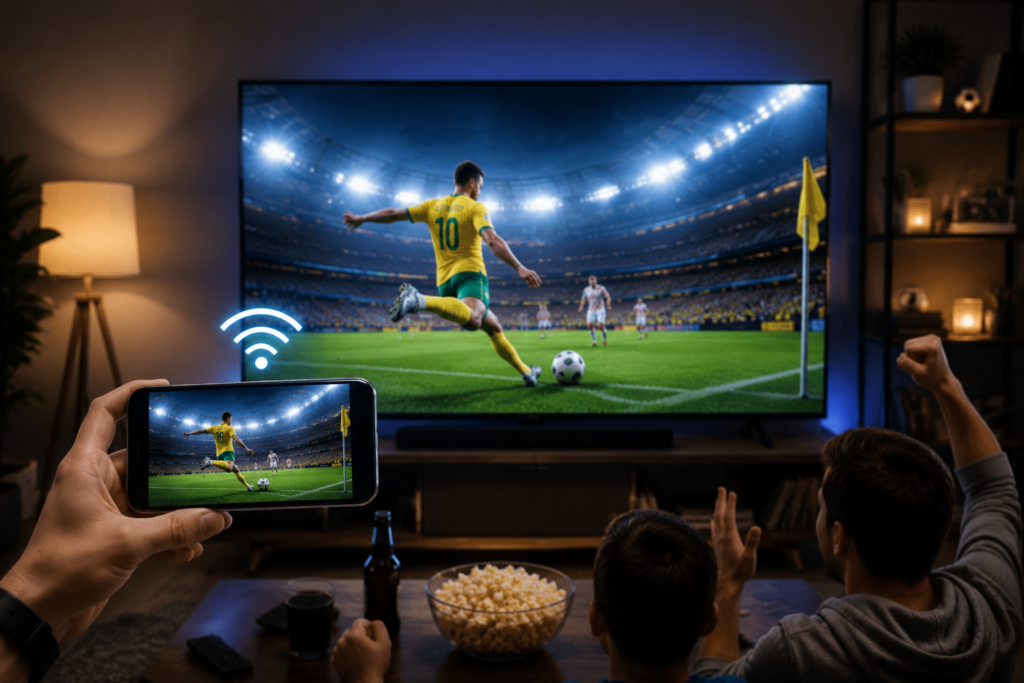
Której metody castingu powinieneś użyć?
Jeśli posiadasz już sprzęt:
Użyj odbiornika obsługiwany zarówno przez telewizor, jak i aplikację do streamingu. Usługa Google Cast działa z urządzeniami z systemem Android lub iPhone’ami; usługa AirPlay wymaga kompatybilnego urządzenia Apple i odbiornika. Jeśli w telewizorze zainstalowana jest oficjalna aplikacja dostawcy, być może uda Ci się oglądać treści bezpośrednio, bez konieczności przesyłania obrazu. Jeśli nie masz żadnej z tych opcji, nie kupuj drogiego sprzętu i spróbuj 1001 TVs z bezpłatnym okresem próbnym.
Jeśli kupujesz coś nowego:
Przed zakupem odbiornika, kabla lub adaptera sprawdź, jakie wyjścia obsługuje Twoje urządzenie oraz jakie są zasady odtwarzania obowiązujące w danej usłudze strumieniowej. HDMI eliminuje bezprzewodowe połączenie służące do udostępniania ekranu, jednak urządzenie źródłowe nadal wymaga połączenia z Internetem w celu odtwarzania treści wideo online.
Najlepszą wartością jest wypróbowanie 1001 TVs (dostępna bezpłatna wersja próbna) oraz zakup kabla HDMI $15 jako kopii zapasowej. Jeśli chcesz absolutnie najbardziej niezawodnej konfiguracji, niezależnie od problemów z Wi-Fi, sam kabel HDMI ($10-20) gwarantuje zerowe buforowanie i zerowe opóźnienia.
| Metoda | Koszt sprzętu | Niezawodność | Rozładowanie baterii | Najlepsze dla |
|---|---|---|---|---|
| Chromecast | $0 (wbudowany) lub $30-50 | ⭐⭐⭐⭐ Good | Niski | Użytkownicy Androida, wbudowana obsługa TV |
| AirPlay | $0 (wymaga Apple TV $129+) | ⭐⭐⭐ Okay | Wysoki | Użytkownicy iPhone'a z Apple TV |
| 1001 TVs | Dostępna bezpłatna wersja próbna | ⭐⭐⭐⭐⭐ Doskonały | Średni | Uniwersalne rozwiązanie, dowolna usługa |
| Kabel HDMI | $10-20 | ⭐⭐⭐⭐⭐ Perfect | Brak | Maksymalna niezawodność, zero opóźnień |
Metoda 1: Chromecast - najlepszy dla użytkowników Androida
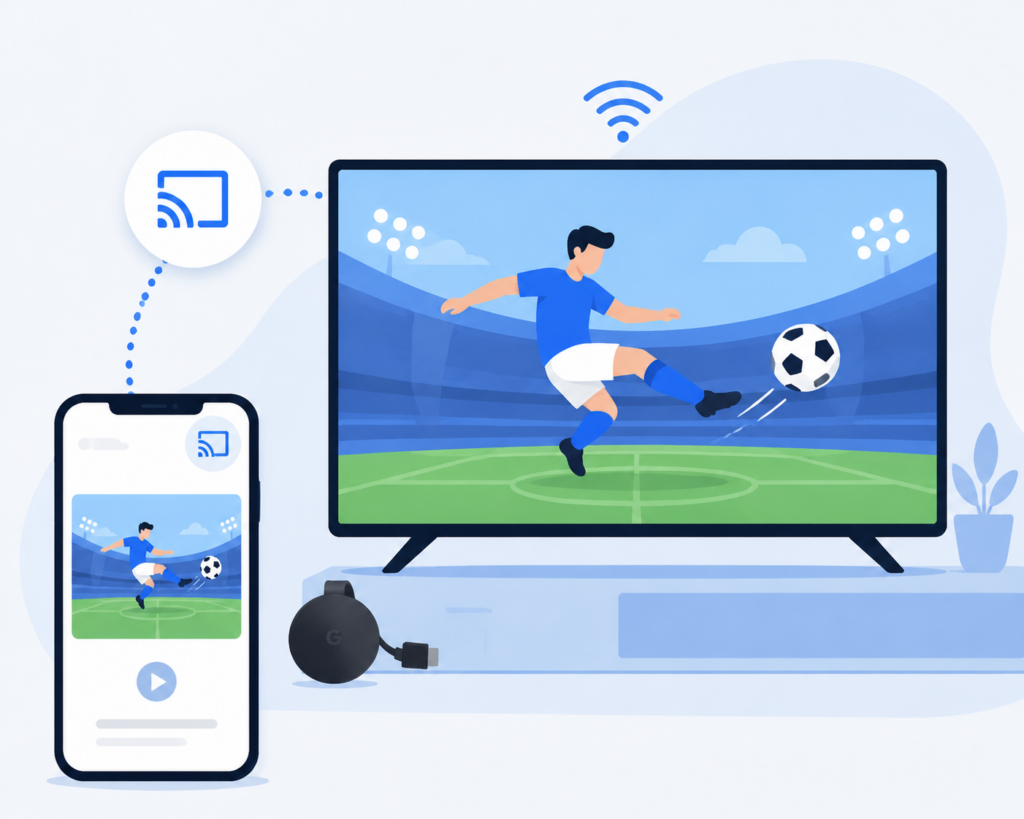
Chromecast wysyła adres URL wideo bezpośrednio do telewizora, który następnie niezależnie przesyła strumieniowo zawartość z Internetu. Telefon działa po prostu jako pilot zdalnego sterowania. Możesz go zablokować, korzystać z innych aplikacji, a nawet przenieść do innego pokoju, gdy mecz trwa.
Czy już ją masz? Wiele telewizorów wyprodukowanych po 2018 roku ma wbudowany Chromecast. W ustawieniach telewizora należy poszukać opcji “Chromecast built-in” lub “Google Cast”. Jeśli nie, będziesz musiał kupić klucz sprzętowy Chromecast dla $30-50.
Sprawdź parametry techniczne swojego telewizora pod kątem Obsługa Google Cast, lub skorzystaj z kompatybilnego odbiornika, takiego jak Google TV Streamer. Firma Google ogłosiła zakończenie produkcji urządzeń Chromecast w sierpniu 2024 r.; dotychczasowe, obsługiwane urządzenia Chromecast nadal mogą być używane. Nie należy zakładać kompatybilności wyłącznie na podstawie roku produkcji telewizora.
Konfiguracja jest prosta:
Upewnij się, że telefon i telewizor są w tej samej sieci Wi-Fi (jest to #1 powód niepowodzenia przesyłania).
2. Otwórz aplikację do streamowania (FOX Sports, BBC iPlayer itp.).
3. Stuknij ikonę Cast (prostokąt z falami WiFi)
4. Wybierz telewizor z listy
5. Rozegraj swój mecz
Plusy: Niskie zużycie baterii, swobodne korzystanie z telefonu podczas meczu, działa z Androidem i iPhone'em.
Wady: Niektórzy użytkownicy zgłaszają, że transmisje sportowe na żywo mogą być niestabilne, zwłaszcza na nieoficjalnych stronach.
Typowe problemy i poprawki:
Nie możesz znaleźć Chromecasta?
1. Sprawdź, czy oba urządzenia są podłączone do tej samej sieci Wi-Fi (nie sieci gościnnej).
2. Uruchom ponownie, odłączając Chromecasta na 30 sekund.
3. Zaktualizuj aplikację Google Home
Sport na żywo ciągle się buforuje? (Bardzo częsta skarga)
1. Sprawdź, czy masz 25+ Mbps na speedtest.net
2. Przełącz się na Wi-Fi 5 GHz (mniej zakłóceń)
3. Odłącz inne urządzenia podczas meczu
4. Ręczny wybór 720p zamiast automatycznego
Brak synchronizacji dźwięku?
1. Uruchom ponownie sesję cast
2. Sprawdź ustawienia opóźnienia dźwięku telewizora
Koszt: $0, jeśli wbudowany, w przeciwnym razie $30-50 dla urządzenia.
Metoda 2: Apple AirPlay - dla użytkowników iPhone'ów
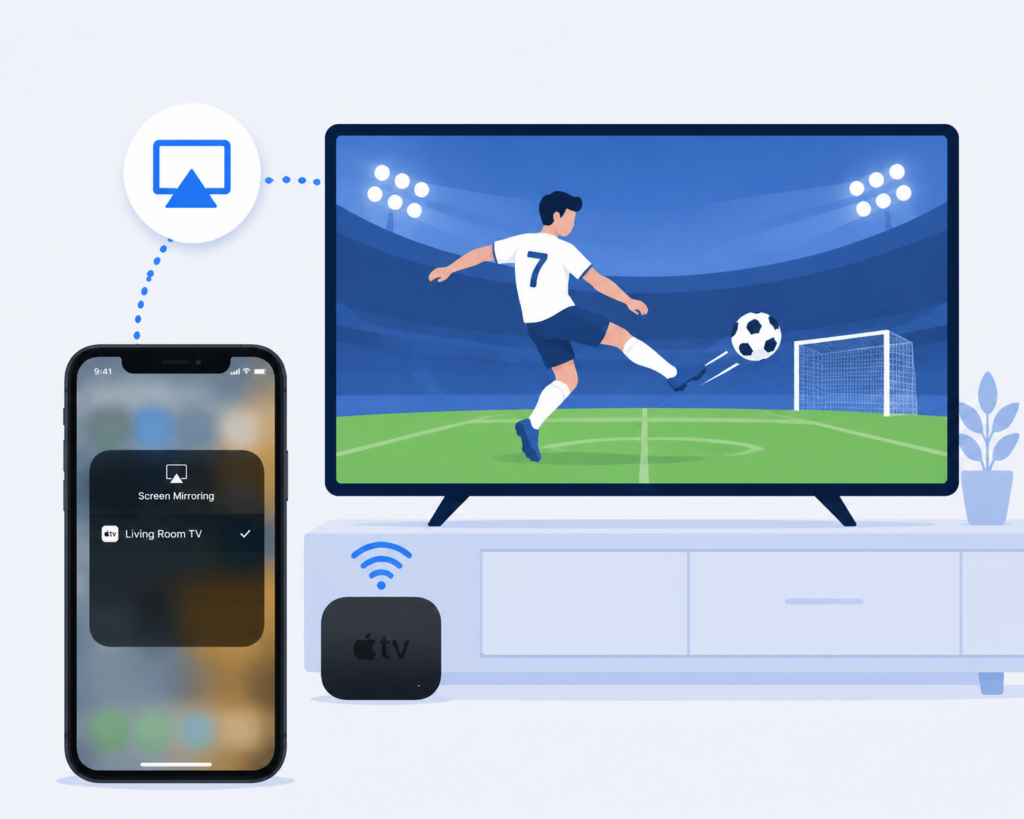
AirPlay umożliwia strumieniowe przesyłanie wideo z obsługiwanej aplikacji lub wyświetlanie obrazu z ekranu iPhone’a/iPada na urządzeniu Apple TV lub telewizorze obsługującym AirPlay. Jeśli to możliwe, korzystaj z opcji strumieniowego przesyłania wideo w aplikacji; niektóre aplikacje wideo nie obsługują funkcji AirPlay.
Czego potrzebujesz:
Apple TV ($129+) LUB smart TV z wbudowanym AirPlay 2 (Samsung, LG, Sony, Vizio od 2019+)
2. iPhone lub iPad
3. Oba w tej samej sieci WiFi
Konfiguracja zajmuje kilka sekund:
Przesuń palcem w dół od prawego górnego rogu (iPhone X+) lub w górę od dołu (starsze iPhone'y).
2. Stuknij opcję Screen Mirroring
3. Wybierz Apple TV
4. Otwórz aplikację do przesyłania strumieniowego i graj
5. Nie odłączaj telefonu od zasilania podczas meczu
Wskazówka: Niektóre aplikacje do streamowania mają dedykowany przycisk AirPlay (trójkąt z falami). Umożliwia to przesyłanie bez dublowania całego ekranu, co jest bardziej wydajne.
Plusy: Wbudowany w urządzenia Apple, dobra jakość wideo, bezproblemowy, jeśli jesteś w ekosystemie Apple.
Wady: Wysokie zużycie baterii, telefon musi pozostać włączony, nie można korzystać z innych aplikacji podczas tworzenia kopii lustrzanej (chyba że aplikacja obsługuje natywny AirPlay).
Weryfikacja rzeczywistości: Wielu użytkowników iPhone'ów twierdzi, że AirPlay jest mniej niezawodny niż Chromecast w przypadku sportu na żywo. Jeśli posiadasz już Apple TV, działa dobrze - po prostu trzymaj iPhone'a podłączonego. Ale jeśli kupujesz nowy sprzęt specjalnie na Mistrzostwa Świata 2026, Chromecast lub 1001 TVs są bardziej praktyczne do oglądania sportu na żywo.
Koszt: Sama usługa AirPlay jest bezpłatna. Potrzebujesz tylko sprzętu Apple TV ($129-149), jeśli jeszcze go nie masz, lub telewizora kompatybilnego z AirPlay 2.
Metoda 3: 1001 TVs – Kopiowanie ekranu między urządzeniami
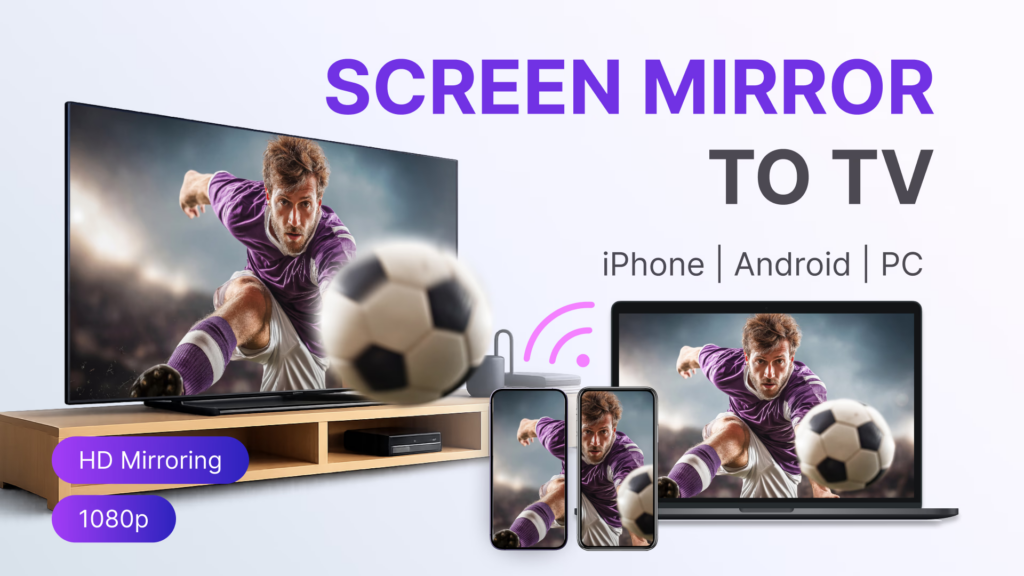
1001 TVs Funkcja „Mirrors” umożliwia wyświetlanie treści z ekranu na kompatybilnych urządzeniach. Przed nawiązaniem połączenia zainstaluj aplikacje nadawczą i odbiorczą. Ograniczenia związane z systemem DRM lub usługą strumieniową mogą powodować wyświetlanie czarnego ekranu, nawet jeśli film jest odtwarzany na telefonie.
Serwis 1001 TVs powstał po to, by rozwiązywać konkretne problemy, z jakimi borykają się fani mistrzostw świata:
1. Usługa przesyłania strumieniowego blokuje natywne przesyłanie
2. Nie masz Apple TV lub Chromecasta
3. Telewizor jest zbyt stary, aby obsługiwać nowoczesne protokoły.
4. Chcesz mieć jedną aplikację, która działa ze wszystkim
Jak to działa? Aplikacja odzwierciedla cały ekran telefonu na telewizorze. Jeśli możesz zobaczyć mecz na telefonie, możesz go zobaczyć na telewizorze.
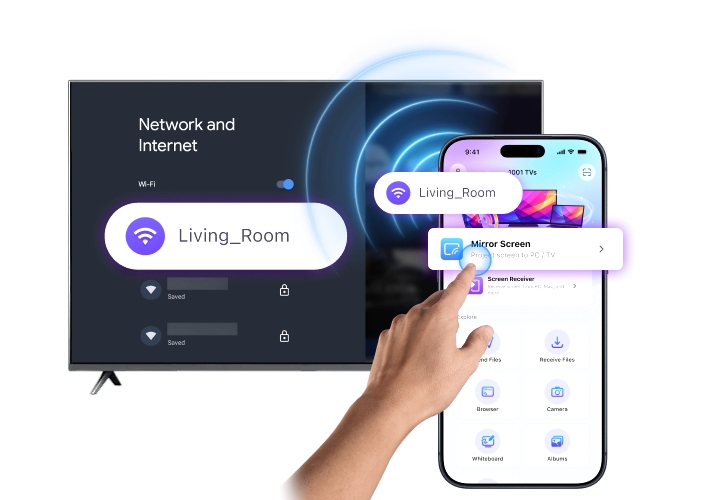
Konfiguracja jest niezwykle prosta:
1. Pobierz z www.1001tvs.com
2. Upewnij się, że telefon i telewizor są podłączone do tego samego WiFi
3. Otwórz aplikację → dotknij “Screen Mirror”
4. Wybierz telewizor z listy
5. Otwórz aplikację do przesyłania strumieniowego i graj
Wszystko na ekranie telefonu jest teraz wyświetlane na ekranie telewizora.
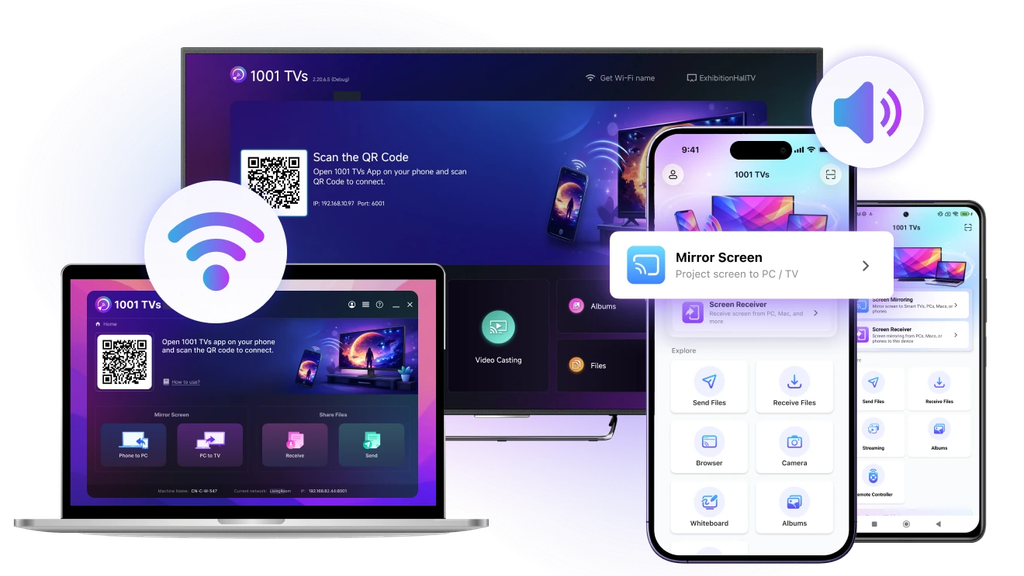
Koszt: Dostępna jest bezpłatna wersja próbna, a następnie $19.99/rok dla wersji premium.
Pobierz 1001 TVs: Pobierz aplikację pod adresem www.1001tvs.com (dostępna dla systemów iOS, Android, Mac, Apple TV i Android TV).

Metoda 4: Kabel HDMI – Kopia zapasowa z wykorzystaniem kabla
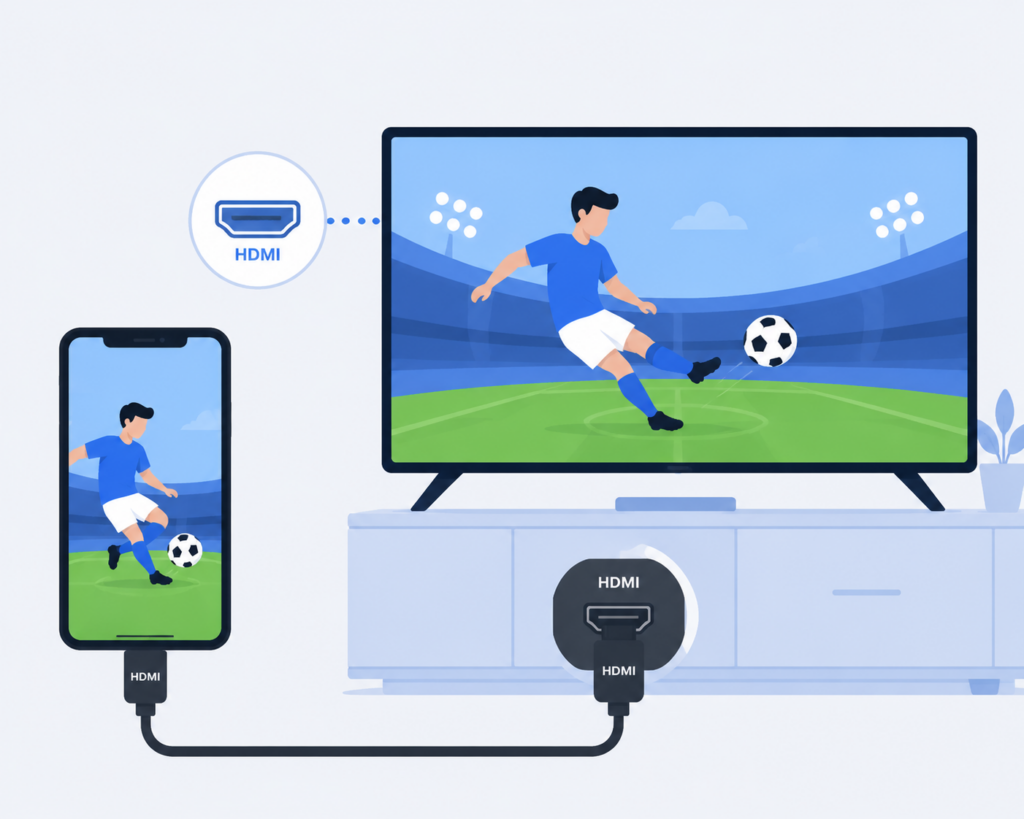
HDMI może okazać się pomocne, gdy bezprzewodowe połączenie służące do udostępniania ekranu jest niestabilne. Nie eliminuje ono jednak buforowania danych w Internecie, nie gwarantuje zerowego opóźnienia ani nie pozwala ominąć ograniczeń odtwarzania nałożonych przez serwis streamingowy.
Prawdziwa historia użytkownika: “Próbowałem wszystkiego - chromecast buforowany, AirPlay odłączony. W końcu podłączyłem kabel HDMI 10 minut przed rozpoczęciem meczu. Działało idealnie. Powinienem był to zrobić od początku”.”
Czego potrzebujesz:
- Laptopy: wyjście HDMI lub kompatybilny adapter wyjścia wideo oraz kabel HDMI. ($10-15)
- iPhone'y: adapter odpowiedni do złącza i konkretnego modelu. Nie każdy iPhone z portem USB-C obsługuje zewnętrzne wyjście wideo; przed zakupem adaptera sprawdź listę modeli firmy Apple – adapter Lightning–HDMI ($15-49) lub adapter USB-C–HDMI do iPhone’a 15+
- Android: telefon obsługujący zewnętrzne wyjście wideo oraz kompatybilny adapter. Samo złącze USB-C nie zapewnia tej funkcji. ($10-25)
Konfiguracja zajmuje 2 minuty:
Podłącz kabel HDMI do telewizora (zwróć uwagę na port: HDMI 1, 2 itd.).
Podłącz drugi koniec do telefonu/laptopa (w razie potrzeby użyj adaptera).
3. Przełącz telewizor na wejście HDMI
4. Otwórz aplikację do przesyłania strumieniowego i graj
Korzyści są nie do pobicia:
- Zero buforowania (bez udziału WiFi)
- Zero opóźnień - idealny do oglądania sportu na żywo
- Brak rozładowania baterii przez transmisję bezprzewodową
- Działa z każdym urządzeniem posiadającym wyjście HDMI/USB-C
Jedyny minus: Jesteś przywiązany kablem (zazwyczaj o długości 6–10 stóp). Jednak w przypadku kluczowych meczów, gdzie niezawodność ma większe znaczenie niż wygoda, ten kompromis jest tego wart. Ochronione treści wideo mogą wymagać połączenia zgodnego ze standardem HDCP, a niektóre aplikacje nie obsługują określonych adapterów. (Informacje dotyczące adaptera firmy Apple oraz standardu HDCP)
Koszt: Łącznie $10-50 (kabel + adapter w razie potrzeby).
Podstawowe kroki konfiguracji przed 11 czerwca
Sprawdź prędkość swojego Internetu już teraz wchodząc na stronę speedtest.net i przeprowadzenie testu w godzinach wieczornych, gdy sieć jest najbardziej obciążona - potrzebujesz co najmniej 25 Mb/s dla streamingu HD i ponad 50 Mb/s dla 4K, a jeśli stale masz poniżej 25 Mb/s, musisz albo zadzwonić do swojego dostawcy usług internetowych w celu uaktualnienia, albo zaplanować oglądanie przy niższych ustawieniach jakości. Nie czekaj do premiery, aby odkryć, że twoja konfiguracja nie działa; przetestuj wybraną metodę przesyłania z dowolnym strumieniem na żywo 2-3 dni przed 11 czerwca, aby upewnić się, że wiesz, jak przełączać wejścia telewizyjne i rozwiązywać wszelkie problemy z połączeniem z wyprzedzeniem.
Pobierz 1001 TVs jako kopia zapasowa nawet jeśli planujesz używać Chromecasta lub AirPlay jako głównej metody, ponieważ konfiguracja zajmuje tylko 5 minut i może uratować twoje wrażenia z oglądania, jeśli główna metoda zawiedzie podczas kluczowego meczu. Kup kabel HDMI $15, aby zachować go jako awaryjną kopię zapasową - kiedy twoja drużyna dotrze do finału, nie chcesz, aby problemy z Wi-Fi zrujnowały ten moment. Zaktualizuj wszystko, w tym aplikacje do streamowania (FOX Sports, Peacock, BBC iPlayer), aplikacje do przesyłania (1001 TVs, Google Home), oprogramowanie telewizora i system operacyjny telefonu, aby uniknąć problemów z kompatybilnością podczas turnieju.
Rozwiązywanie problemów podczas meczów
Jeśli występuje buforowanie: Wstrzymaj strumień na 30 sekund, aby utworzyć bufor, obniż jakość wideo w ustawieniach aplikacji z Auto do 720p, odłącz inne urządzenia od Wi-Fi, aby zwolnić przepustowość, zamknij wszystkie aplikacje działające w tle na telefonie, zbliż się do routera lub uruchom go ponownie, a jeśli nic nie działa, natychmiast przełącz się na kopię zapasową kabla HDMI, aby uniknąć przegapienia akcji.
Jeśli nie możesz znaleźć telewizora podczas próby przesłania: Najczęstszą przyczyną są urządzenia znajdujące się w różnych sieciach Wi-Fi - sprawdź, czy telefon i telewizor znajdują się w tej samej sieci (nie w sieci gościnnej), upewnij się, że telewizor jest włączony i ustawiony na prawidłowe wejście, całkowicie zrestartuj oba urządzenia, wyłącz VPN w telefonie i sprawdź, czy router ma włączoną funkcję “AP Isolation” (która musi być wyłączona, aby casting działał). Niektóre routery łączą częstotliwości 2,4 GHz i 5 GHz w jedną nazwę sieci, co może powodować problemy, więc spróbuj rozdzielić je na osobne sieci w ustawieniach routera.
Jeśli casting ciągle się rozłącza: Zmień kanał WiFi w ustawieniach routera (wypróbuj kanały 1, 6 lub 11 dla 2,4 GHz), przenieś router bliżej telewizora lub dodaj przedłużacz WiFi, odłącz inne urządzenia od sieci podczas meczów i zaktualizuj oprogramowanie sprzętowe routera. W przypadku problemów z synchronizacją dźwięku należy całkowicie zrestartować sesję przesyłania, sprawdzić ustawienia opóźnienia dźwięku w telewizorze (często można je znaleźć w menu Dźwięk w sekcji “opóźnienie dźwięku” lub “synchronizacja ruchu warg”), wypróbować inną metodę przesyłania lub użyć kabla HDMI, który nie ma problemów z synchronizacją.
Wskazówki dotyczące optymalizacji WiFi: Korzystaj z Wi-Fi 5 GHz zamiast 2,4 GHz, aby uzyskać mniejsze zakłócenia i szybsze prędkości, umieść router w centralnej lokalizacji podniesionej nad podłogą, trzymaj go z dala od mikrofal i metalowych przedmiotów, które powodują zakłócenia, i wyłącz automatyczne aktualizacje na wszystkich urządzeniach podczas meczów, aby zapobiec pobieraniu obciążającemu przepustowość.
Zgodność z usługami przesyłania strumieniowego
Nie wszystkie serwisy streamingowe World Cup 2026 obsługują wszystkie metody przesyłania. Oto, co faktycznie działa w oparciu o oficjalną dokumentację i rzeczywiste raporty użytkowników:
| Obsługa | Kraj | Chromecast | AirPlay | 1001 TVs | HDMI |
|---|---|---|---|---|---|
| FOX Sports | USA | ✅ | ✅ | ✅ | ✅ |
| Paw | USA | ✅ | ✅ | ✅ | ✅ |
| BBC iPlayer | WIELKA BRYTANIA | ✅ | ✅ | ✅ | ✅ |
| ITVX | WIELKA BRYTANIA | ✅ | ✅ | ✅ | ✅ |
| TSN+ | Kanada | ✅ | ✅ | ✅ | ✅ |
| DAZN | Wielokrotność | ✅ | ✅ | ✅ | ✅ |
| beIN Sports | MENA | ⚠️ Niewiarygodne | ⚠️ Niewiarygodne | ✅ | ✅ |
| SBS On Demand | Australia | ✅ | ✅ | ✅ | ✅ |
Klucz:
- ✅ = W pełni obsługiwany i działa niezawodnie
- = Oficjalnie obsługiwane, ale użytkownicy zgłaszają częste rozłączenia i problemy z odtwarzaniem.
- 1001 TVs i HDMI zawsze działają ponieważ omijają one ograniczenia na poziomie aplikacji
Zalecenie końcowe
Zacznij od tego, co już posiadasz - Chromecast lub Apple TV działają niezawodnie w przypadku większości usług przesyłania strumieniowego. Zawsze trzymaj kabel HDMI jako kopię zapasową, aby wyeliminować problemy z Wi-Fi podczas kluczowych meczów. Jeśli twoja usługa streamingowa blokuje przesyłanie, spróbuj 1001 TVs bezpłatna wersja próbna uniwersalnego dublowania ekranu.
Nie czekaj do rozpoczęcia meczu, aby przetestować swoją konfigurację. Sprawdź, czy prędkość Internetu osiąga 25+ Mb/s, potwierdź, że metoda przesyłania działa i znajdź usługę przesyłania strumieniowego pod adresem Gdzie oglądać Mistrzostwa Świata FIFA 2026. Przetestuj wszystko przed 11 czerwca.

Czytaj więcej
 Jak oglądać rozgrywki NBA w telewizji w Stanach Zjednoczonych
Oglądanie meczów NBA na telewizorze w Stanach Zjednoczonych jest najłatwiejsze, gdy podejmiesz dwie decyzje w podanej kolejności: po pierwsze, sprawdź, który autoryzowany serwis transmituje...
Jak oglądać rozgrywki NBA w telewizji w Stanach Zjednoczonych
Oglądanie meczów NBA na telewizorze w Stanach Zjednoczonych jest najłatwiejsze, gdy podejmiesz dwie decyzje w podanej kolejności: po pierwsze, sprawdź, który autoryzowany serwis transmituje...
 Jak wyświetlać obraz z urządzenia na telewizorze Sony Bravia (Google TV)
Telewizor Sony Bravia z systemem Google TV nie wykorzystuje jednej uniwersalnej metody “Screen Mirroring” dla wszystkich telefonów i komputerów. Właściwy wybór zależy zarówno od...
Jak wyświetlać obraz z urządzenia na telewizorze Sony Bravia (Google TV)
Telewizor Sony Bravia z systemem Google TV nie wykorzystuje jednej uniwersalnej metody “Screen Mirroring” dla wszystkich telefonów i komputerów. Właściwy wybór zależy zarówno od...

