检测到浏览器语言为中文,点此切换到中文页面->
Jak udostępniać pliki w 3 prostych krokach
1
Zainstaluj aplikację
Pobierz i uruchom aplikację 1001 TVs na obu urządzeniach.
2
Połącz urządzenia
Upewnij się, że oba urządzenia są w tej samej sieci Wi-Fi. W aplikacji stuknij „Przesyłanie plików”, aby zeskanować i połączyć.
3
Wyślij pliki
Wybierz, co chcesz udostępnić — bez kabli, bez ograniczeń i bez czekania.
Prywatne, szybkie i elastyczne udostępnianie plików
SZYBKI TRANSFER
Przesyłaj duże pliki z dużą prędkością przez Wi-Fi — bez kabli, bez chmury, bez opóźnień. Pliki zostają w Twojej lokalnej sieci.
szybkie transfery
ZERO OGRANICZEŃ
Prywatne i międzyplatformowe. Udostępniaj pliki między Windows/macOS i Android/iOS bezpiecznie i wygodnie — w tej samej sieci Wi-Fi.
zero barier
Zastosowania
Kopia zapasowa zdjęć
Eksport wideo
Przesyłanie plików
Bezpieczne i wygodne tworzenie kopii zdjęć
Zwolnij miejsce na telefonie i zadbaj o swoje wspomnienia — bez chmury, bez logowania.

Dzięki 1001 TVs wykonasz bezprzewodową kopię całej galerii (zdjęcia, wideo, muzyka) na komputer z Windows lub Mac jednym kliknięciem.

Bez internetu, bez limitów — tylko szybki i prywatny transfer w lokalnej sieci Wi-Fi.
kopia zapasowa zdjęć
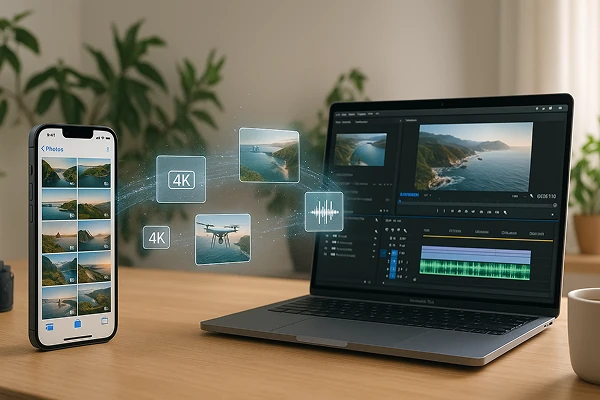
Niezawodny eksport wideo — nawet dla dużych plików 4K
Wraz ze wzrostem jakości wideo rosną też pliki — co sprawia, że przenoszenie nagrań staje się trudniejsze.

Niezależnie czy to nagrania z drona, wykłady czy vlogi w 4K — duże pliki często zawodzą przy AirDropie lub przesyłają się godzinami przez kabel.

1001 TVs to lepszy sposób: przesyłaj wideo bezprzewodowo z telefonu na komputer bez kompresji. Bez chmury, bez kabli, bez błędów — tylko szybki i bezpieczny transfer przez lokalną sieć Wi-Fi.
video-export
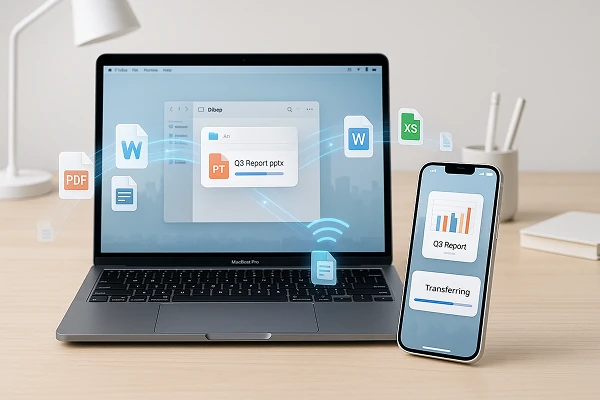
Grupowe przesyłanie plików — wyślij wszystko na raz
Musisz wysłać cały folder z zdjęciami, filmami lub dokumentami?

1001 TVs umożliwia przesyłanie wielu plików jednocześnie — bez ograniczeń rozmiaru i ilości. Wystarczy, że urządzenie odbierające ma wolne miejsce.

Niezależnie od tego, czy to obrazy, filmy, pliki audio czy dokumenty robocze — wszystko jest przesyłane bezprzewodowo przez lokalną sieć, szybko, prywatnie i bez utraty jakości.
transfer plików
Pobierz
Najczęściej zadawane pytania
Czym jest 1001 TVs?
1001 TVs to niezwykle wydajne narzędzie, które umożliwia bezprzewodowe połączenie dowolnego urządzenia — telefonów, tabletów, komputerów Mac, komputerów PC i telewizorów. Ciesz się płynnym kopiowaniem ekranu i nieograniczonym przesyłaniem plików.
Które urządzenia i platformy obsługują funkcję lustrzanego odbicia ekranu?
Urządzenia: Telefon, tablet, komputer PC, komputer Mac, telewizor
Platformy:
- iOS (iPhone/iPad)
- Android
- macOS
- Windows
- Platformy Smart TV: Google Android TV, Apple tvOS, HarmonyOS, MIUI TV, Amazon Fire OS
Jak wyświetlić obraz z ekranu telefonu lub komputera na telewizorze?
- Zainstaluj aplikację 1001 TVs na telefonie, komputerze PC, komputerze Mac i telewizorze.
- Upewnij się, że oba urządzenia są podłączone do tej samej sieci Wi-Fi.
- Uruchom aplikację, wybierz urządzenie lub zeskanuj kod QR, aby rozpocząć.
Czy mogę wypróbować 1001 TVs za darmo?
1001 TVs oferuje ograniczony czasowo bezpłatny okres próbny z pełnym, nieograniczonym dostępem do funkcji premium, takich jak dublowanie ekranu, przesyłanie plików i album.
Aby nadal korzystać z usługi, wystarczy uaktualnić ją do po zakończeniu okresu próbnego.
Jak zainstalować aplikację 1001 TVs?
Można ją znaleźć, wyszukując "1001 TVs" w następujących sklepach z aplikacjami:
- Apple App Store (dla iPhone, iPad, Mac, Apple TV)
- Microsoft Store (dla systemu Windows)
- Google Play (dla telefonów, tabletów i telewizorów z systemem Android)
Jakie plany subskrypcyjne i opcje cenowe oferuje 1001 TVs?
Oferujemy plany tygodniowe, miesięczne, roczne oraz dożywotnie. Płatne członkostwo jest wymagane wyłącznie po stronie nadawcy po zakończeniu bezpłatnego okresu próbnego. Lokalne ceny można sprawdzić w aplikacji.
Jak anulować subskrypcję?
Anuluj subskrypcję na urządzeniu z iOS
-  Otwórz aplikację Ustawienia → Twoje imię → Subskrypcje → subskrypcja → Anuluj subskrypcję
Anuluj subskrypcję na swoim koncie Google Play
- Otwórz aplikację Sklep Google Play → zdjęcie profilowe w prawym górnym rogu w prawym górnym rogu → Płatności i subskrypcje → Subskrypcje → Subskrypcja → Anuluj subskrypcję → Potwierdzić anulowanie subskrypcji. Potwierdź anulowanie
Czy mogę wyświetlać obraz z wielu urządzeń jednocześnie?
Tak. Można wyświetlać obraz z wielu urządzeń na jednym komputerze PC/Mac (np. z telefonów, tabletów, komputerów PC lub Mac) albo wyświetlać obraz z jednego komputera PC/Mac na wielu urządzeniach (telewizorach, telefonach, tabletach, komputerach PC, komputerach Mac itp.) — wszystko jednocześnie.
Czy serwis 1001 TVs przechowuje dane osobowe lub wiąże się z zagrożeniami dla prywatności?
Nie. Wszystkie dane wyświetlane na ekranie pozostają w Twojej sieci lokalnej — nigdy nie są przesyłane do Internetu.
Jak mogę skontaktować się z działem pomocy technicznej lub uzyskać pomoc?
Prosimy o kontakt pod adresem 1001tvs@nero.com.