
데스크톱 캐스팅 창의 핵심 기능(화면 분할-전체 화면-일시 정지-제목 표시줄 숨기기)
1001 TVs 데스크톱 앱을 사용하면 전체 화면 모드, 일시 정지, 제목 표시줄 숨기기, 멀티 디바이스 분할 화면 전송 등 화면 전송 창에서 직접 화면 전송을 제어할 수 있습니다.
휴대폰이나 추가 전송 장치 없이 데스크톱 자체에서 모든 작업을 수행할 수 있어 개인 사용과 팀 협업 모두에 이상적입니다.
1. 사용 방법
1) 제목 표시줄 컨트롤
제목 표시줄에서는 다음 기능에 빠르게 액세스할 수 있습니다:
자동 화면 분할(Windows)
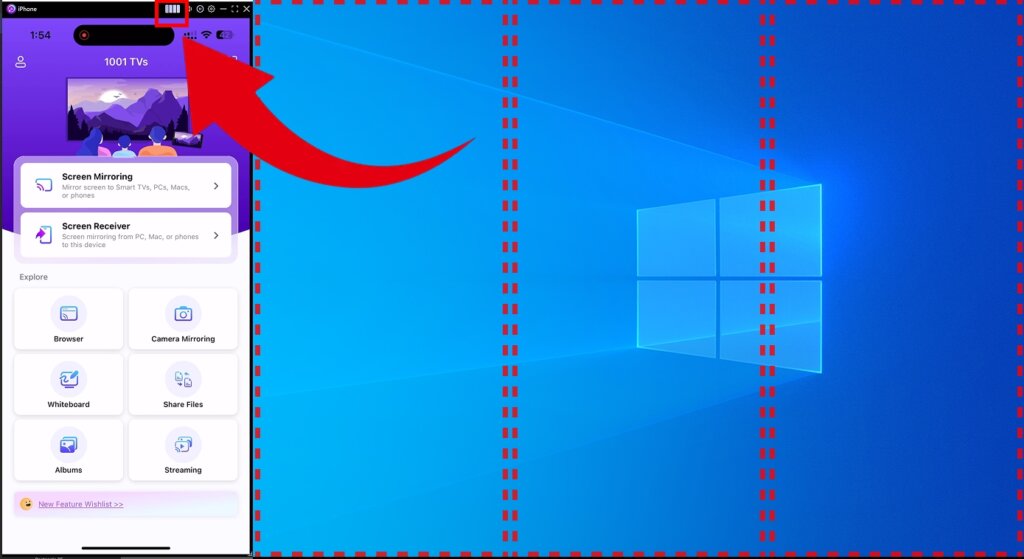
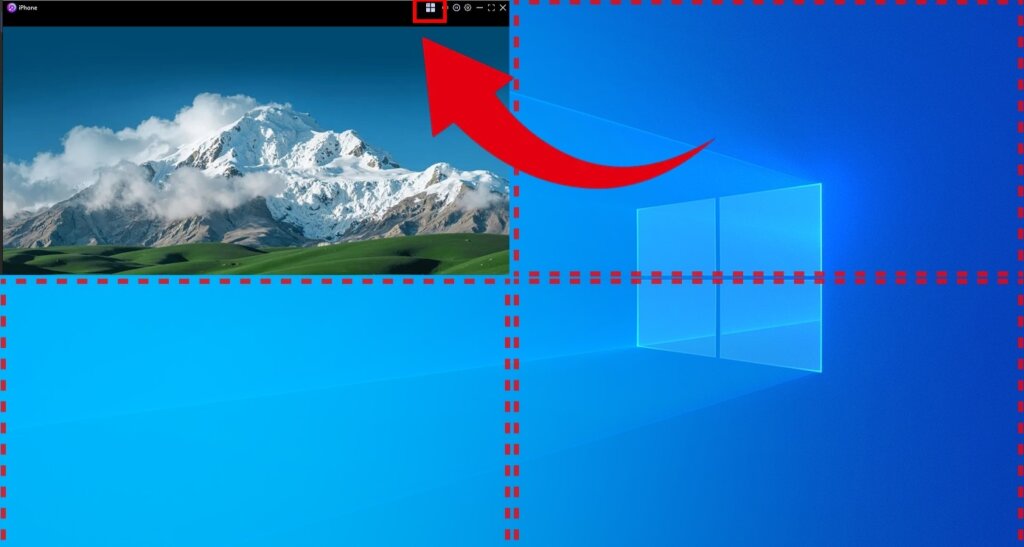
연결에 성공하면 네모 아이콘 을 클릭하면 화면이 자동으로 네 개의 섹션으로 나뉩니다.
각 장치는 가로 및 세로 방향을 모두 지원하는 자체 창에 표시되므로 여러 장치를 비교하거나 팀 협업에 이상적입니다.
전체 화면 디스플레이
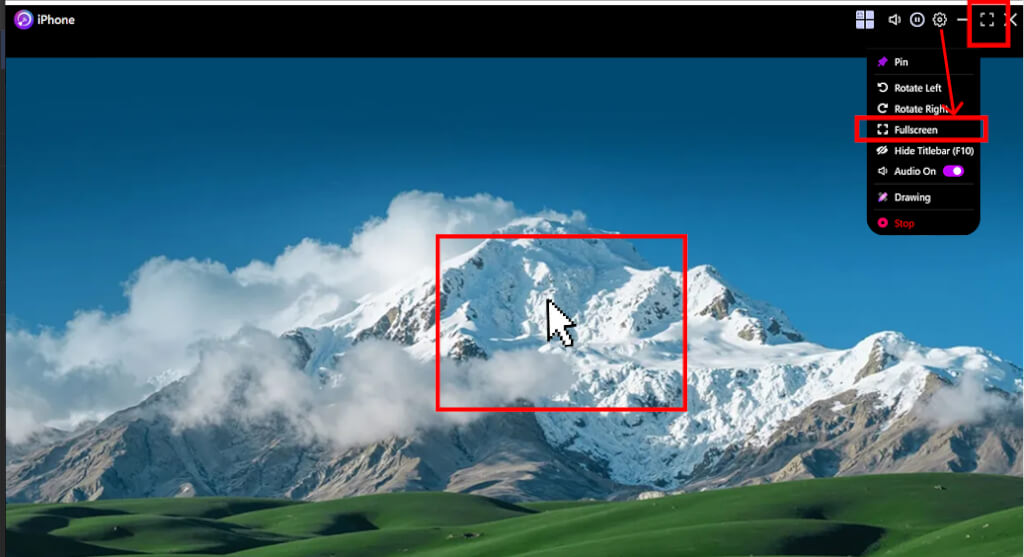
세 가지 방법으로 전체 화면 모드로 전환할 수 있습니다:
- 를 클릭합니다. 전체 화면 아이콘을 클릭합니다.
- 열기 설정 을 클릭하고 전체 화면 메뉴에서
- 캐스팅 창 중앙을 두 번 클릭합니다.
(사용 가능한 경우 설정 > 디스플레이 > 캐스팅 창 > 여러 창 자동 정렬 꺼져 있음)
전체 화면 모드에서는 오른쪽 상단에 최소화 버튼이 나타나고 5초 후에 자동으로 숨겨집니다.
마우스를 오른쪽 상단 모서리로 이동하여 다시 표시합니다.
프레스 ESC 를 클릭하여 언제든지 전체 화면 모드를 종료할 수 있습니다.
기타 빠른 제어
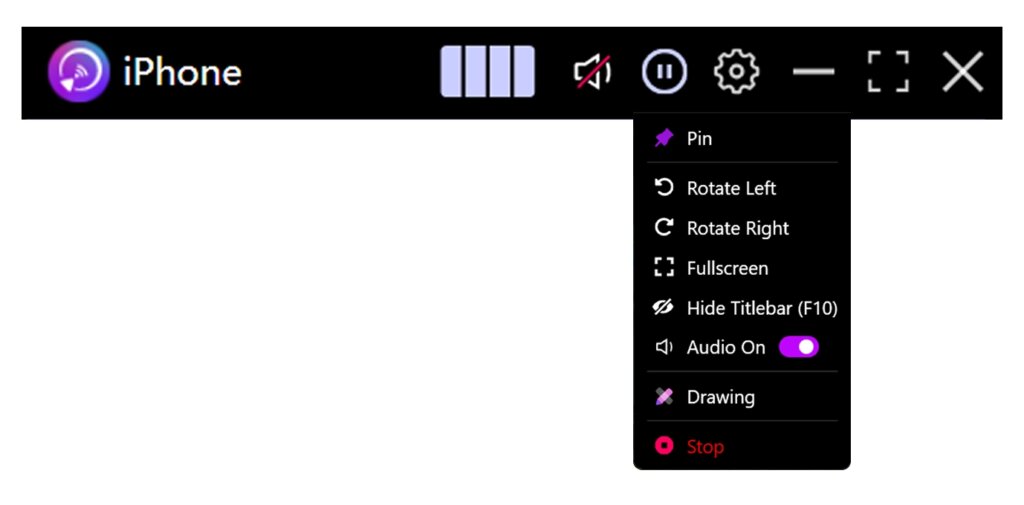
제목 표시줄에는 다음에 대한 빠른 컨트롤도 포함되어 있습니다. 음소거, 일시 중지, 설정, 최소화및 전체 화면, 를 클릭하면 한 번의 클릭으로 일반적인 작업을 수행할 수 있습니다.
2) 오른쪽 클릭 메뉴 컨트롤
캐스팅 창의 빈 영역을 마우스 오른쪽 버튼으로 클릭하면 추가 옵션에 액세스할 수 있습니다:
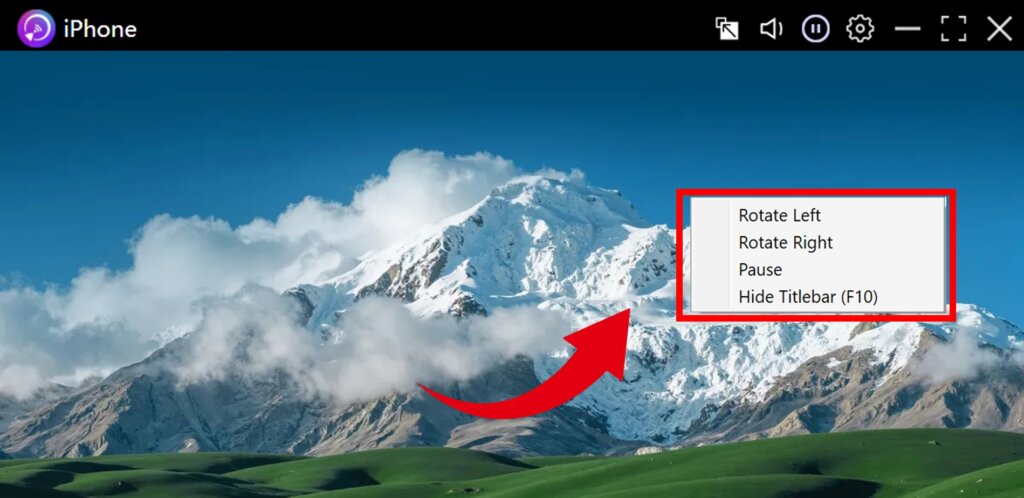
화면 회전
선택 왼쪽으로 회전 또는 오른쪽으로 회전 (회전당 90°).
이 기능은 세로 모드 휴대폰을 가로 컴퓨터 화면으로 미러링할 때 특히 유용합니다.
캐스팅 일시 중지/재시작
클릭 일시 중지 를 눌러 현재 화면을 고정합니다.
클릭 이력서 를 눌러 실시간 캐스팅을 계속합니다.
제목 표시줄 숨기기
선택 제목 표시줄 숨기기(F10) 를 클릭하여 제목 표시줄을 제거하고 표시 공간을 최대화합니다.
오른쪽 클릭 메뉴를 통해 제목 표시줄을 복원하거나 F10 를 다시 클릭합니다.
2. 지원 플랫폼
지원되는 시스템:
- Windows 7 이상
- macOS 10.15 이상
지원되는 캐스팅 모드:
- 화면 미러링
도움이 필요하세요?
문제가 발생하면 언제든지 지원팀에 문의하세요:
- 더 많은 가이드: 안내
- 이메일: 1001tvs@nero.com
- 웹사이트: www.1001tvs.com