검은 테두리 제거: 세로 및 가로 방향 반전
화면을 미러링할 때 검은 막대가 보이시나요? 세로 모드에서 양쪽에 막대가 나타나든, 가로 모드에서 위, 아래 또는 양쪽에 막대가 나타나든 걱정하지 마세요. 1001 TVs TV 앱에서 몇 가지 간단한 설정만 조정하면 두 경우 모두 해결할 수 있습니다.
세로 방향 미러링의 경우, 측면 바를 제거할 수 있는 전용 설정이 있습니다. (세로 방향 미러링 설정 방법 보기 👉수직 화면 미러링)
가로 모드 미러링의 경우, 검은 테두리를 상당히 줄일 수 있는 방법도 있습니다.
콘텐츠를 진정한 전체 화면으로 표시하고 몰입감을 극대화하려면 아래 단계를 따르세요.
초상화 미러링용
1단계. TV에서 1001 TVs 앱을 실행한 다음 “설정".
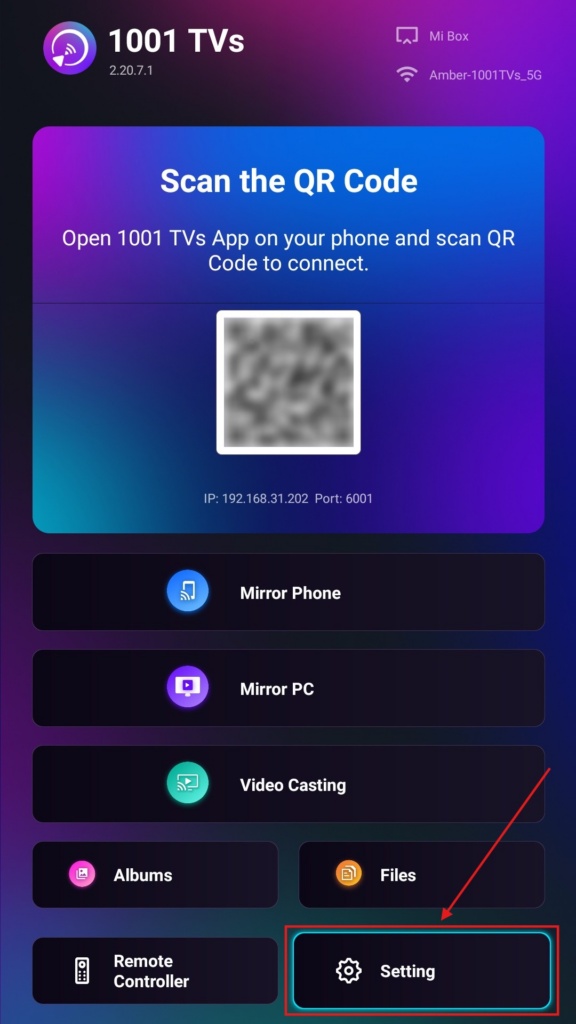
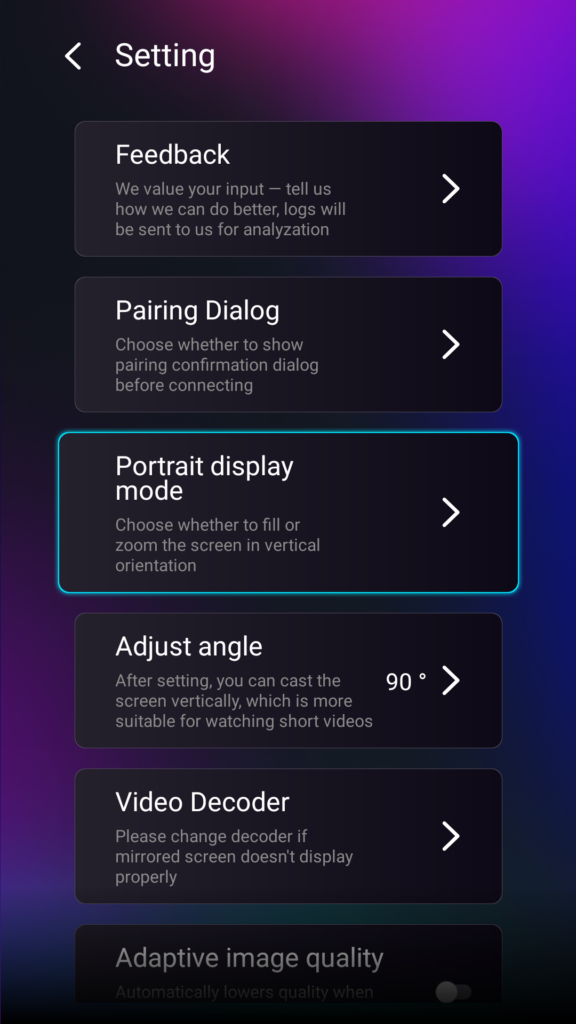
2단계. “세로 화면 모드”를 선택합니다.
3단계. TV에 표시할 때 원하는 모드를 선택하기만 하면 됩니다.
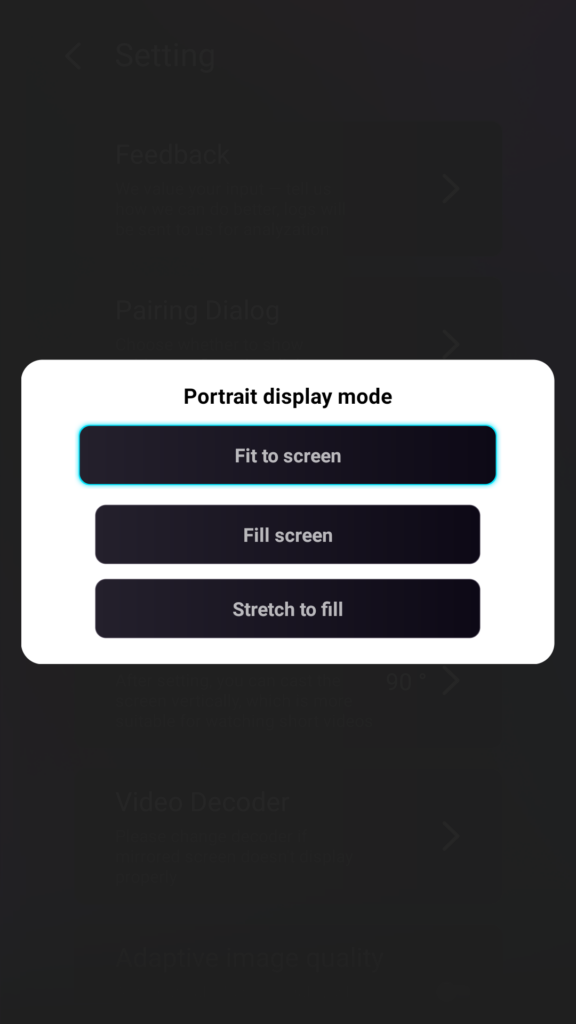
인물 사진 표시 모드에 관한 팁
- 화면에 맞춤
콘텐츠를 확장하여 세로 방향 TV 화면을 완전히 채웁니다. 이 기능을 활성화하면 다음 미러링 세션에서 완전히 다른 결과를 확인하실 수 있습니다. - 전체 화면
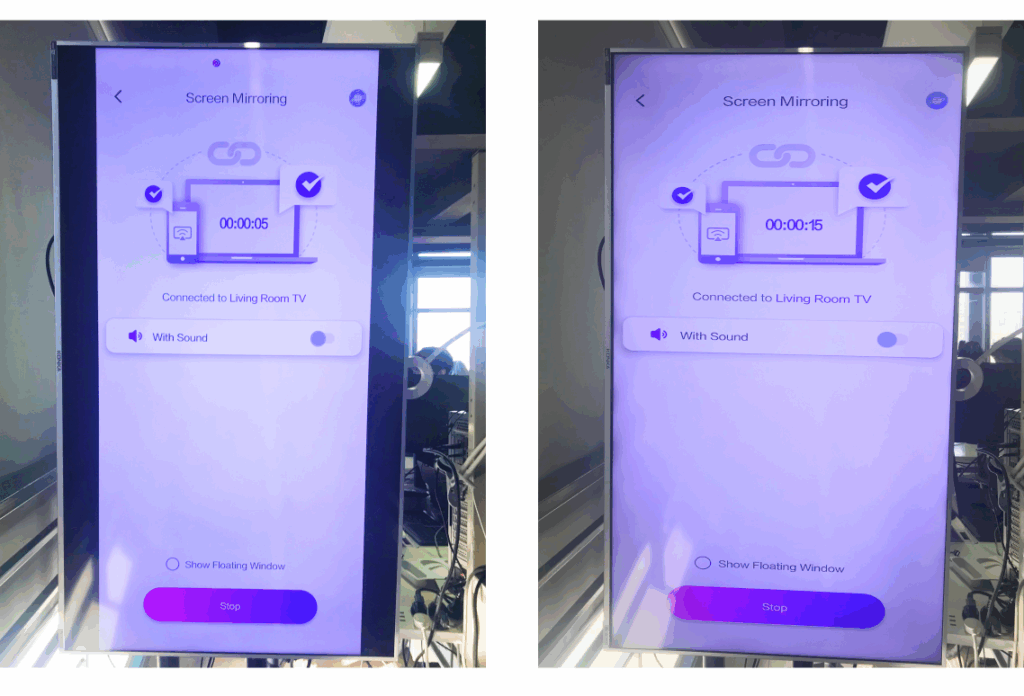
원본 화면 비율을 유지합니다. 기기에 따라 양쪽에 검은 테두리가 나타날 수 있습니다. - 채우기 위해 늘리기
올바른 비율을 유지하면서 한쪽 면을 채워줍니다.
아래의 나란히 비교표를 확인해 보세요 (채우기 위해 늘리기 (표시된 모드):
이 기능은 언제 유용하나요?
이 설정은 다음과 같은 경우에 적합합니다:
- 세로형 디지털 사이니지를 사용하는 소매점
- 홈 사용자 세로형 앰비언스 화면 만들기
- 세로형 수업 자료를 표시하는 교사
- 세로 사진 또는 세로 모드 동영상 표시하기
- 전체 화면으로 틱톡/유튜브 쇼트 재생하기
- 스튜디오, 갤러리 또는 아트 디스플레이 설정
풍경 미러링용
1단계. TV에서 1001 TVs 앱을 실행한 다음 “설정”.
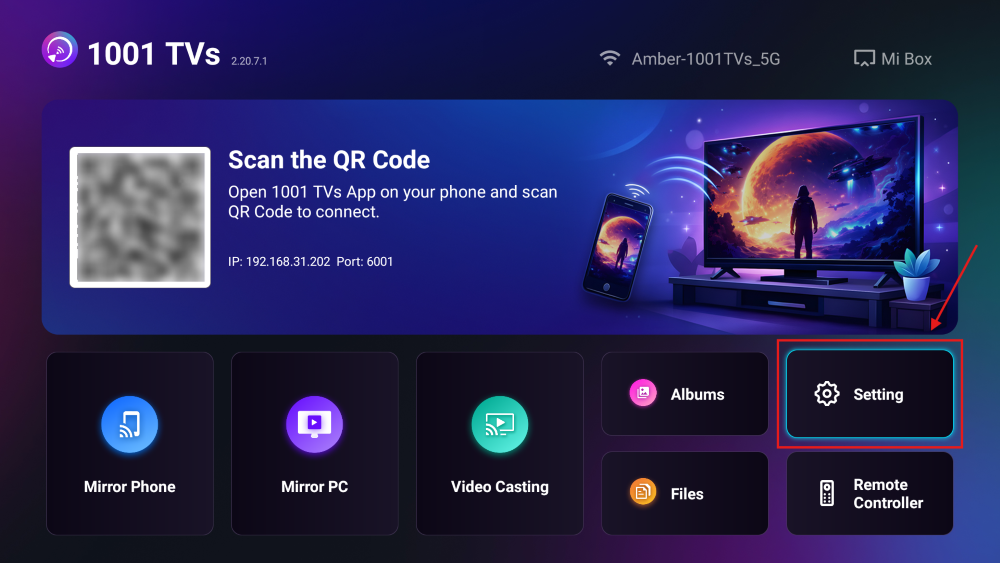
2단계. “채우기 모드”를 활성화합니다.
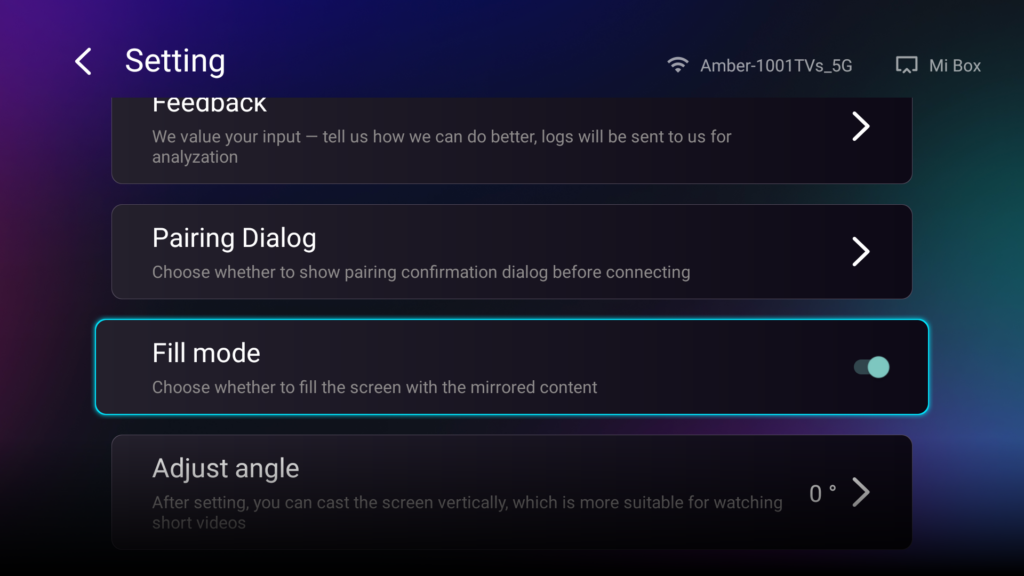
이 옵션을 활성화한 후, TV 리모컨의 위/아래 버튼을 사용하여 1×, 2×, 3× 및 ‘화면에 맞추기’ 등 사용 가능한 스케일링 모드를 순서대로 선택하십시오.
- 1× / 2× / 3×
정해진 간격으로 확대하기 - 화면에 맞춤
콘텐츠를 TV 화면 전체를 채우도록 자동으로 크기를 조정합니다
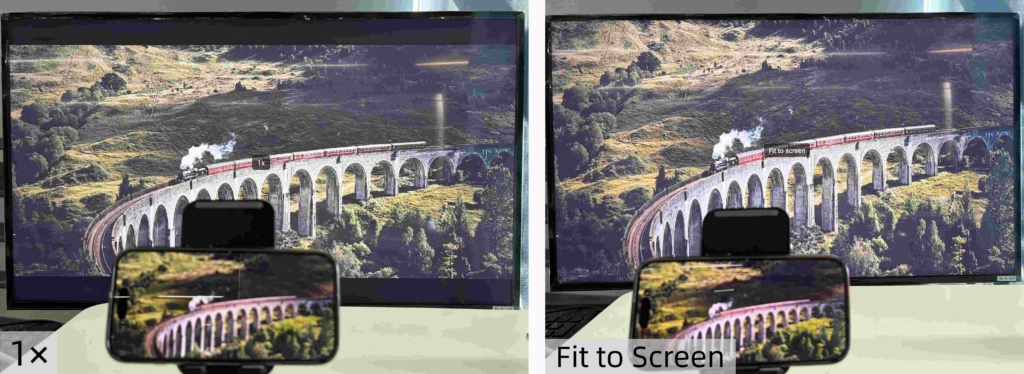
이제 편안히 앉아 콘텐츠를 즐기세요. 전체 화면으로, 검은 테두리 없이, 완전히 몰입감 넘치는 경험을 누리실 수 있습니다.
더 많은 팁과 튜토리얼:




