Zwarte balken verwijderen: Spiegeling in staand en liggend formaat
Zie je zwarte balken wanneer je je scherm spiegelt? Of je nu in staande modus zit met balken aan de zijkanten, of in liggende modus met balken bovenaan, onderaan of aan de zijkanten — maak je geen zorgen. Beide problemen kunnen worden opgelost met een paar eenvoudige aanpassingen in de 1001 TVs TV-app.
Voor het spiegelen in staande stand is er een speciale instelling om de zijbalken te verwijderen. (Bekijk hier hoe je het verticaal spiegelen instelt 👉Verticale schermspiegeling)
Bij weergave in liggend formaat is er ook een manier om de zwarte balken aanzienlijk te verkleinen.
Volg de onderstaande stappen om je inhoud echt op volledig scherm weer te geven en een meeslepende ervaring te creëren.
Voor het spiegelen van portretten
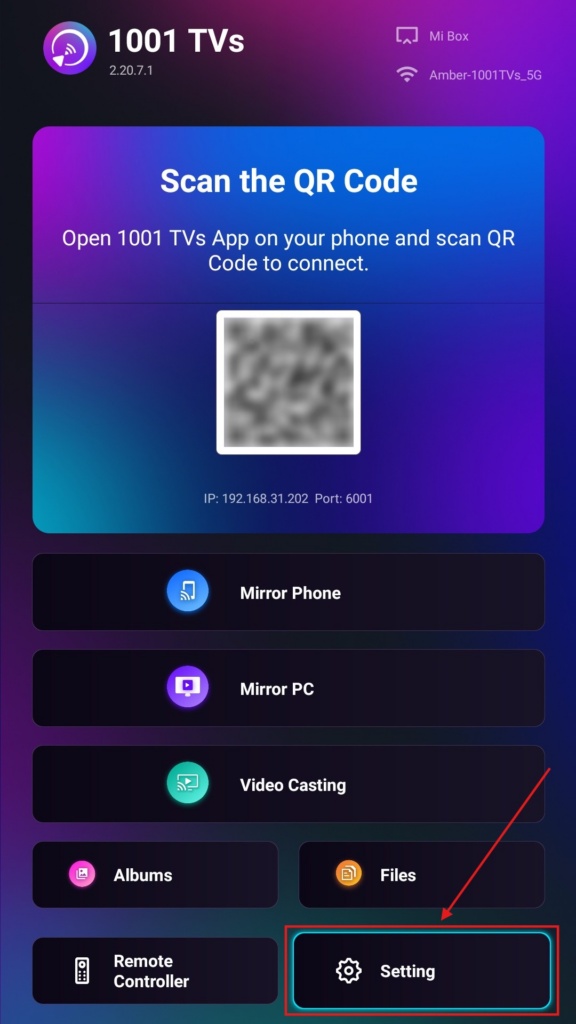
Stap 1. Open op je tv de 1001 TVs-app en ga naar “Instelling".
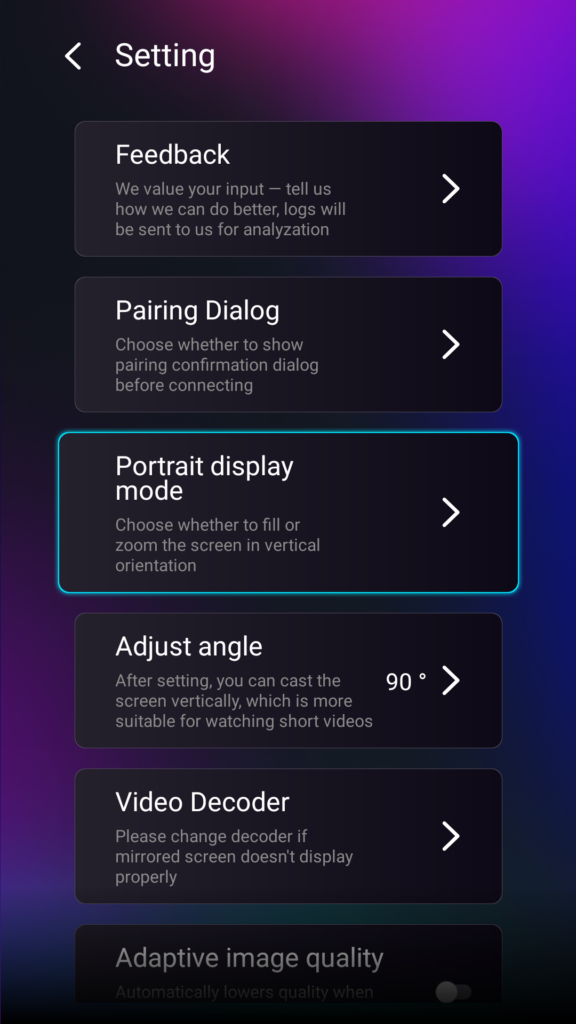
Stap 2. Selecteer “Weergavemodus staand”.
Stap 3. Selecteer gewoon de weergavemodus die u verkiest voor uw tv.
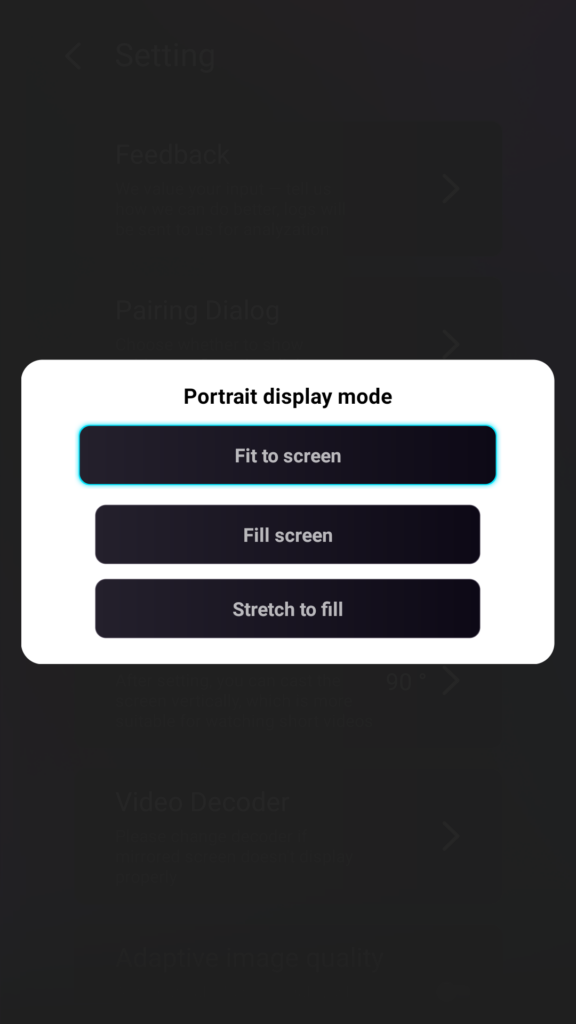
Tips over weergavemodi voor portretfoto’s
- Aanpassen aan scherm
De inhoud wordt uitgerekt zodat deze je verticale tv volledig vult. Zodra deze functie is ingeschakeld, zul je bij je volgende mirroring-sessie een heel ander resultaat zien. - Volledig scherm
De oorspronkelijke beeldverhouding blijft behouden. Afhankelijk van je apparaat kunnen er aan de zijkanten nog steeds zwarte balken verschijnen. - Uitrekken om te vullen
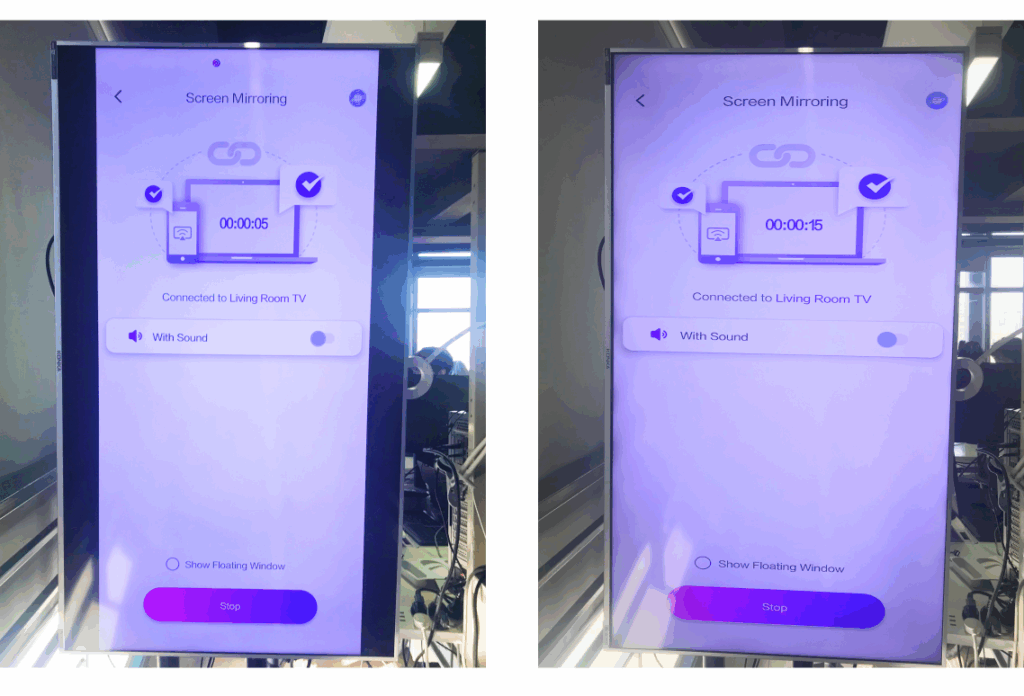
Vult één kant op met behoud van de juiste verhoudingen.
Bekijk de onderstaande vergelijking (Uitrekken om te vullen (weergegeven modus):
Wanneer is deze functie nuttig?
Deze instelling is perfect voor:
- Winkels met verticale digital signage
- Thuisgebruikers creëren een verticaal sfeerscherm
- Leraren tonen verticaal lesmateriaal
- Verticale foto's of video's in staande modus weergeven
- TikTok/YouTube-sorts op volledig scherm afspelen
- Opstellingen voor studio, galerie of kunsttentoonstelling
Voor het spiegelen van het landschap
Stap 1. Open op je tv de 1001 TVs-app en ga naar “Instelling”.
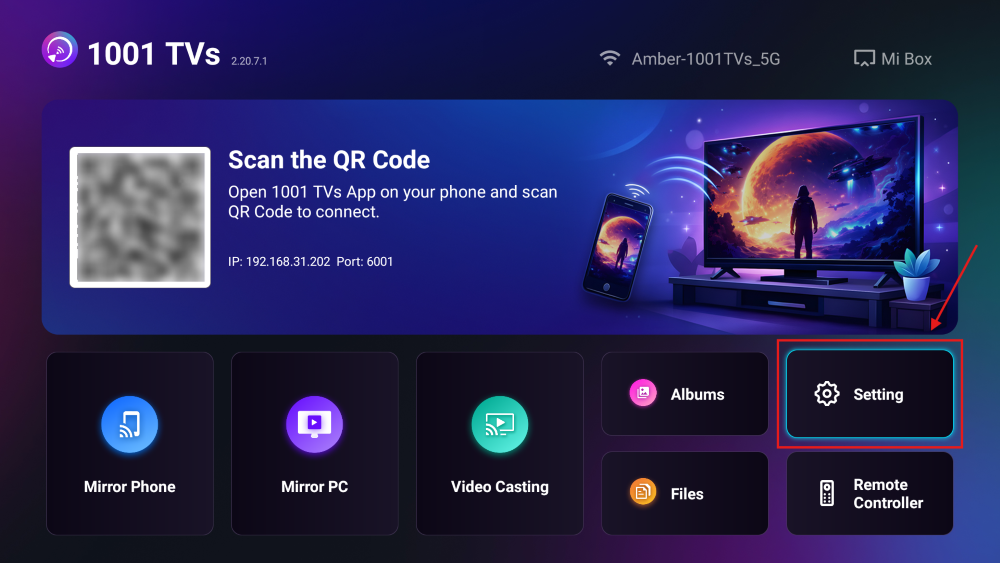
Stap 2. Schakel de “Vulmodus” in.
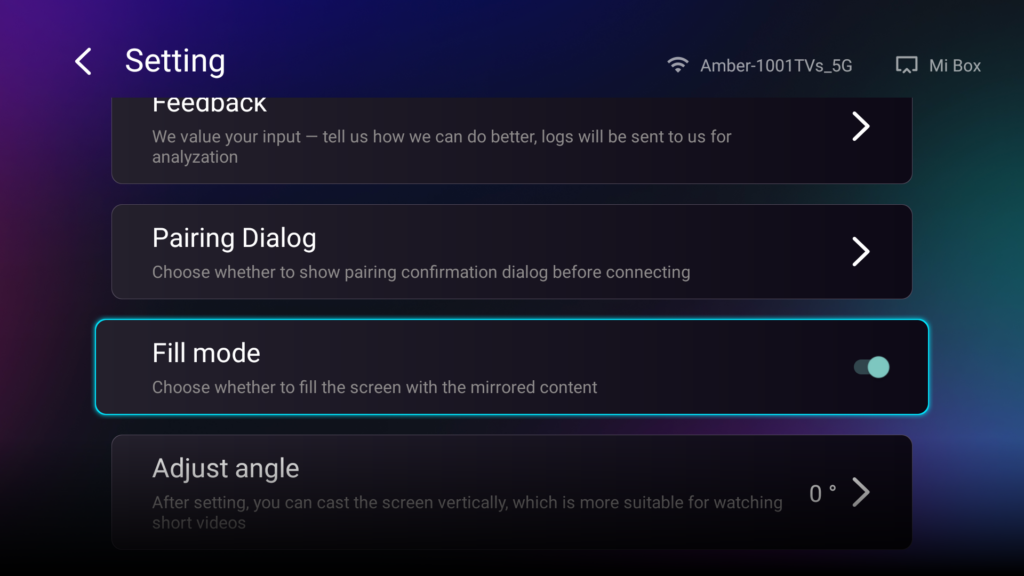
Nadat u deze optie hebt ingeschakeld, kunt u met de pijltjestoetsen op de afstandsbediening van uw tv door de beschikbare schaalmodi bladeren: 1×, 2×, 3× en ‘Aanpassen aan scherm’.
- 1× / 2× / 3×
inzoomen in vaste stappen - Aanpassen aan scherm
past de inhoud automatisch aan zodat deze het volledige tv-scherm vult
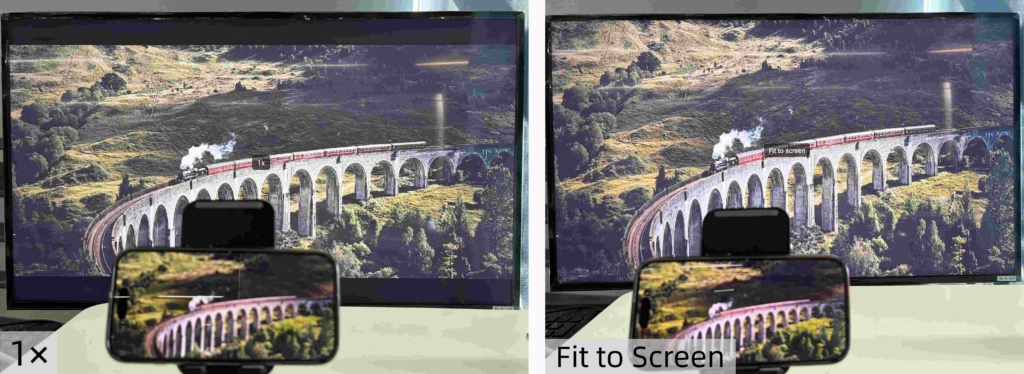
Nu kun je lekker achterover leunen en van je content genieten — op volledig scherm, zonder zwarte balken, voor een meeslepende ervaring.
Meer tips en tutorials:

Lees meer
 Nieuwe instelling: geen pop-ups meer wanneer het spiegelen wordt beëindigd
Als je het scherm van je pc naar een tv spiegelt en de sessie met de afstandsbediening van de tv beëindigt, verschijnt het 1001 TVs-venster weer...
Nieuwe instelling: geen pop-ups meer wanneer het spiegelen wordt beëindigd
Als je het scherm van je pc naar een tv spiegelt en de sessie met de afstandsbediening van de tv beëindigt, verschijnt het 1001 TVs-venster weer...
 Hoe scherm spiegeling vastleggen in OBS (Android & iPhone)
Wil je schermspiegeling opnemen in OBS voor mobiele gameplay, tutorials of live-content? Met 1001 TVs kun je het scherm van je telefoon eenvoudig spiegelen...
Hoe scherm spiegeling vastleggen in OBS (Android & iPhone)
Wil je schermspiegeling opnemen in OBS voor mobiele gameplay, tutorials of live-content? Met 1001 TVs kun je het scherm van je telefoon eenvoudig spiegelen...

