Rimuovere le barre nere: ribaltamento verticale e orizzontale
Vedi delle barre nere quando duplicati lo schermo? Che tu sia in modalità verticale con le barre ai lati, o in modalità orizzontale con le barre in alto, in basso o ai lati, non preoccuparti. Entrambi i casi possono essere risolti con alcune semplici regolazioni nell'app 1001 TVs TV.
Per il mirroring in verticale, è disponibile un'impostazione dedicata che consente di eliminare le barre laterali. (Scopri come configurare il mirroring verticale 👉Mirroring verticale dello schermo)
Per la visualizzazione in modalità orizzontale, esiste anche un modo per ridurre notevolmente le barre nere.
Segui i passaggi riportati di seguito per rendere i tuoi contenuti davvero a schermo intero e completamente coinvolgenti.
Per il mirroring dei ritratti
Passaggio 1. Sul televisore, apri l'app 1001 TVs e vai su “Impostazione".
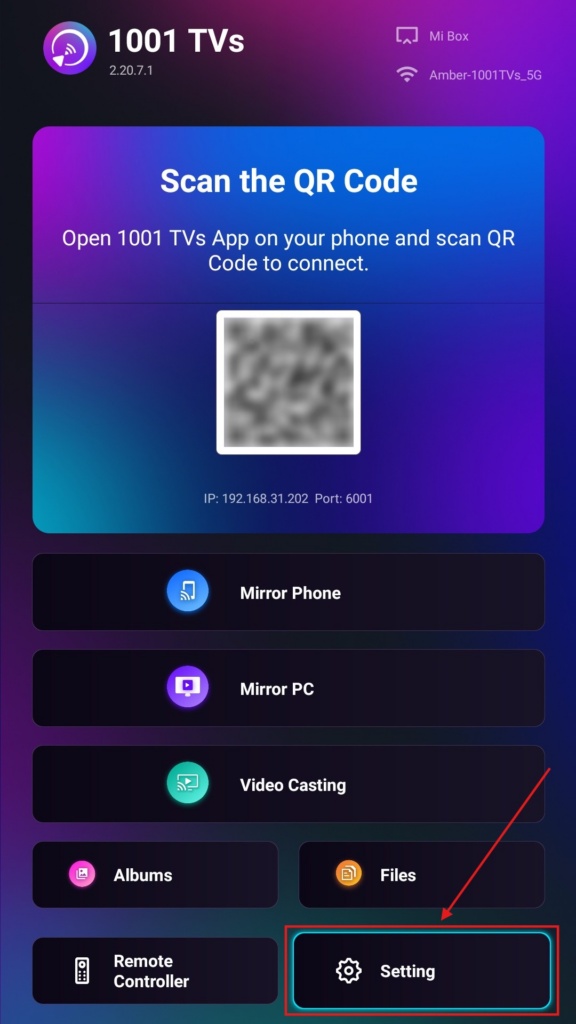
Passaggio 2. Selezionare “Modalità di visualizzazione verticale”.
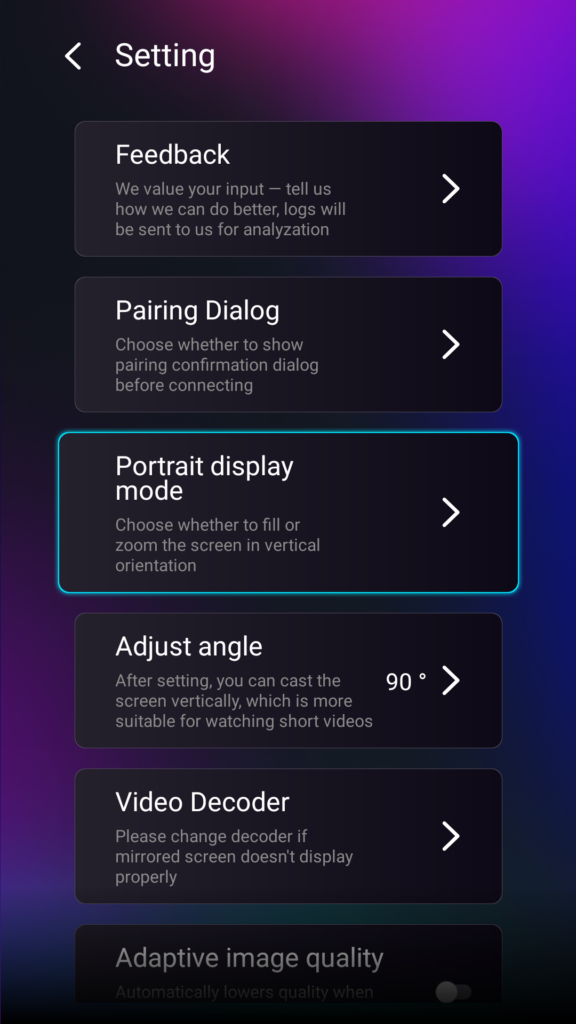
Passaggio 3. Basta selezionare la modalità che preferisci per la visualizzazione sul televisore.
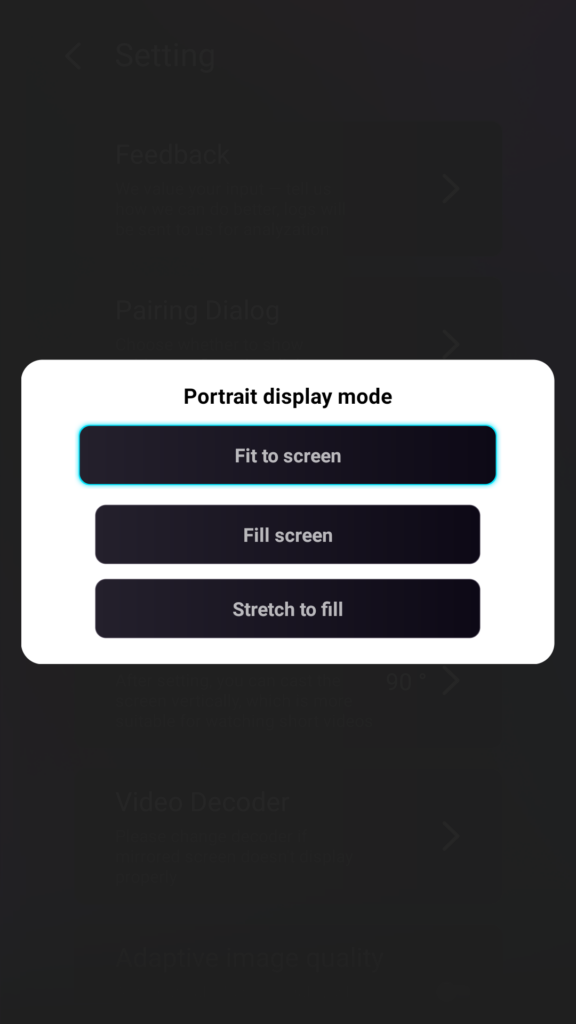
Suggerimenti sulle modalità di visualizzazione dei ritratti
- Adatta allo schermo
Espande il contenuto in modo da riempire completamente lo schermo verticale della TV. Una volta attivata questa funzione, noterai un risultato completamente diverso nella tua prossima sessione di mirroring. - A tutto schermo
Mantiene le proporzioni originali. A seconda del dispositivo, potrebbero comunque comparire delle barre nere ai lati. - Allunga per riempire
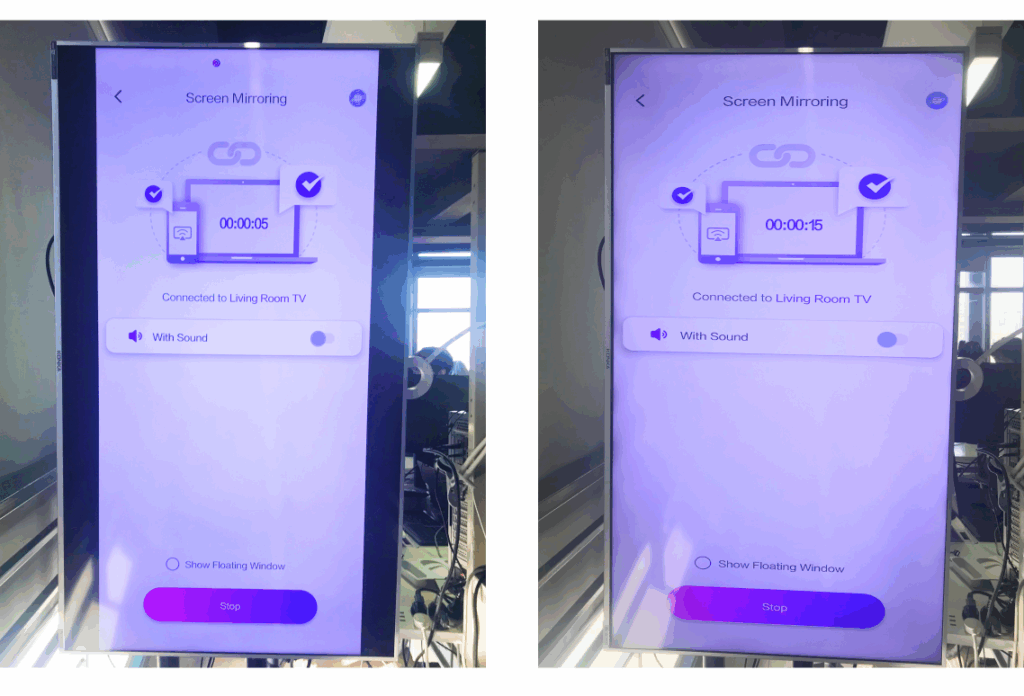
Riempie un lato mantenendo le giuste proporzioni.
Dai un'occhiata al confronto affiancato qui sotto (Allunga per riempire (modalità mostrata):
Quando è utile questa funzione?
Questo ambiente è perfetto per:
- Negozi al dettaglio che utilizzano la segnaletica digitale verticale
- Utenti domestici che creano uno schermo d'ambiente verticale
- Insegnanti che espongono il materiale verticale della classe
- Mostrare foto verticali o video in modalità verticale
- Riproduzione dei cortometraggi di TikTok/YouTube a schermo intero
- Allestimento di studi, gallerie o esposizioni d'arte
Per il mirroring panoramico
Passaggio 1. Sul televisore, apri l'app 1001 TVs e vai su “Impostazione”.
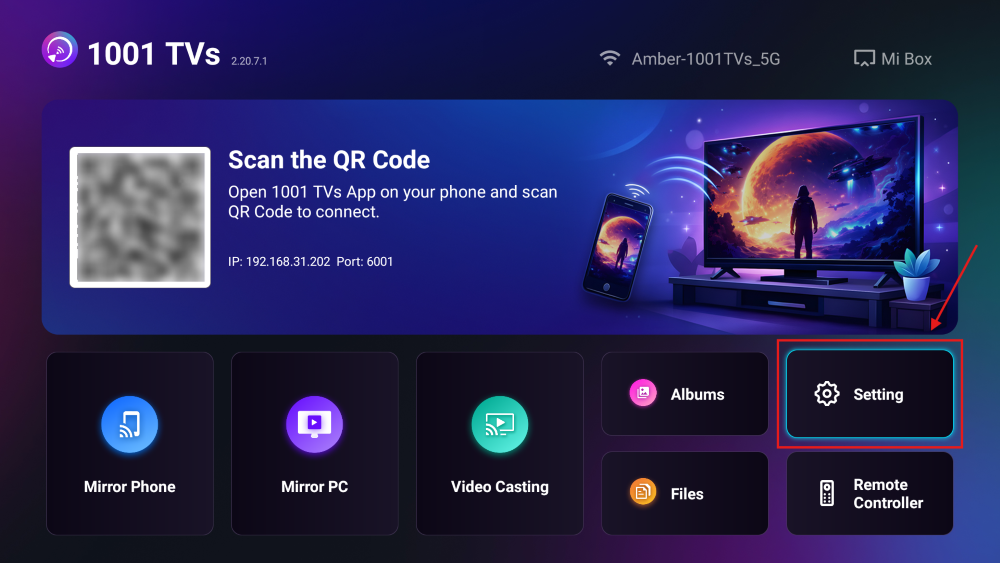
Passaggio 2. Attivare la “Modalità di riempimento”.
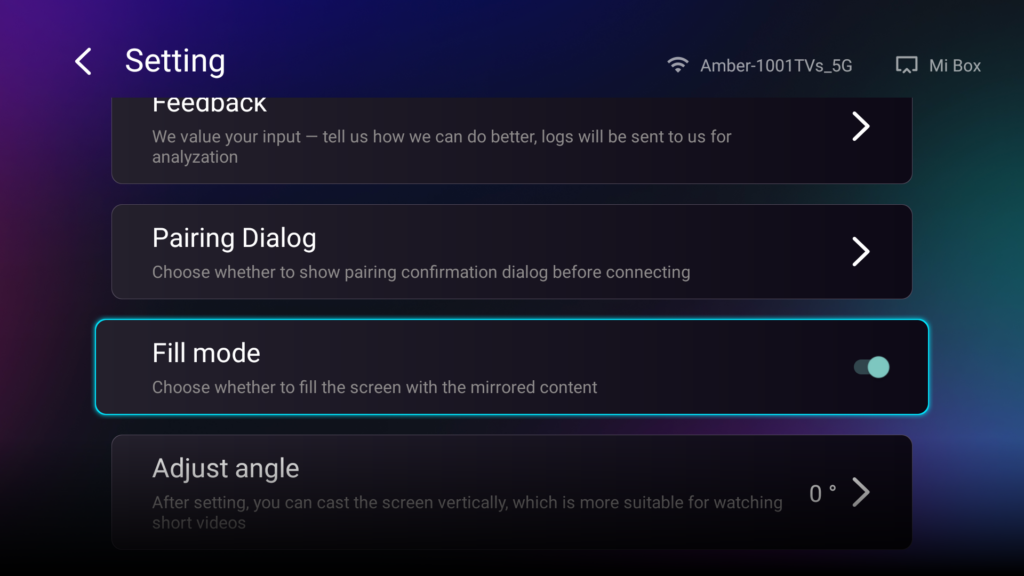
Dopo aver attivato questa opzione, utilizza i pulsanti su/giù del telecomando della TV per scorrere le modalità di ridimensionamento disponibili: 1×, 2×, 3× e Adatta allo schermo.
- 1× / 2× / 3×
ingrandire con incrementi fissi - Adatta allo schermo
adatta automaticamente le dimensioni dei contenuti in modo da riempire l'intero schermo della TV
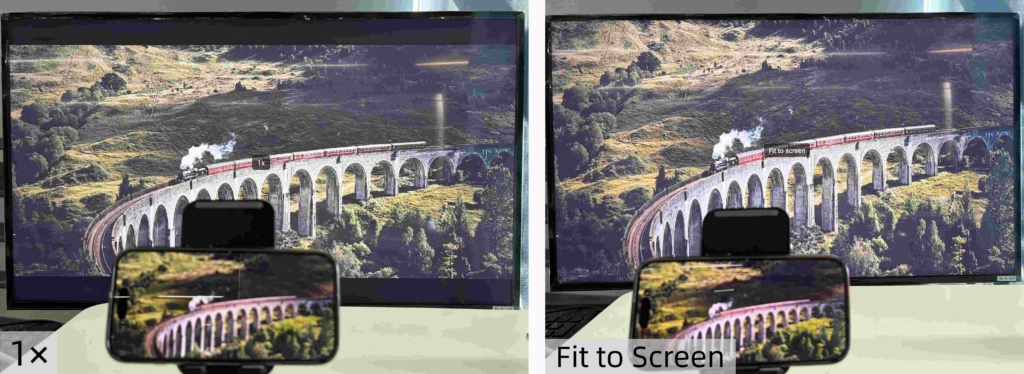
Ora puoi rilassarti e goderti i tuoi contenuti: a schermo intero, senza barre nere, in un'esperienza totalmente coinvolgente.
Altri suggerimenti e tutorial:

Leggi di più
 Nuova impostazione: niente più finestre pop-up al termine del mirroring
Quando si effettua il mirroring dello schermo del PC su una TV e si interrompe la sessione utilizzando il telecomando della TV, la finestra 1001 TVs riappare...
Nuova impostazione: niente più finestre pop-up al termine del mirroring
Quando si effettua il mirroring dello schermo del PC su una TV e si interrompe la sessione utilizzando il telecomando della TV, la finestra 1001 TVs riappare...
 Come catturare il mirroring dello schermo in OBS (Android e iPhone)
Vuoi registrare lo schermo tramite mirroring in OBS per gameplay su dispositivi mobili, tutorial o contenuti in diretta? Con 1001 TVs, puoi facilmente riprodurre lo schermo del tuo telefono...
Come catturare il mirroring dello schermo in OBS (Android e iPhone)
Vuoi registrare lo schermo tramite mirroring in OBS per gameplay su dispositivi mobili, tutorial o contenuti in diretta? Con 1001 TVs, puoi facilmente riprodurre lo schermo del tuo telefono...

