Android/iOS 휴대폰으로 파일을 보내는 방법
1001 TVs 를 사용하면 장치 간에 파일을 원활하게 전송할 수 있습니다. PC/Mac에서 휴대폰으로또는 휴대폰에서 휴대폰으로 - 케이블 없이 Wi-Fi로 연결할 수 있습니다. 다음과 같은 경우 공유 문서, 음악, 사진 또는 동영상, 프로세스는 빠르고 간단하며 무선으로 진행됩니다.
여러 장치에서 파일을 전송하는 방법은 다음과 같습니다.
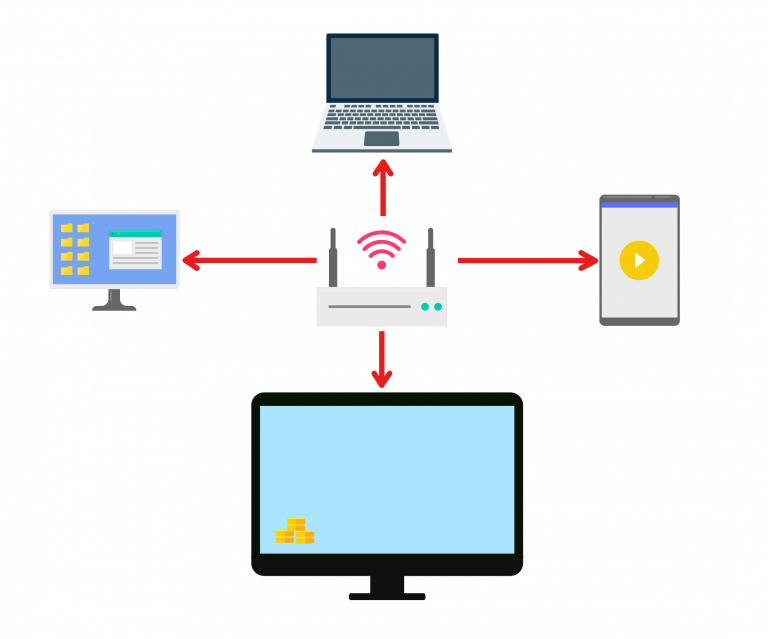
1. 동일한 Wi-Fi에 연결:
두 장치가 모두 동일한 Wi-Fi 네트워크에 연결되어 있는지 확인하세요.
(최상의 성능을 위해 5G 대역 Wi-Fi 연결을 권장합니다.)
2. 2. 휴대폰과 Mac/PC에 1001 TVs 설치하기
📥 Mac 앱: App Store에서 다운로드
📥 PC 앱: 다음에서 다운로드 Microsoft 스토어
자세한 단계는 PC 설치 가이드
📱 iOS 앱: App Store에서 다운로드
📱 Android 앱: Google Play에서 다운로드
3. 전송 시작
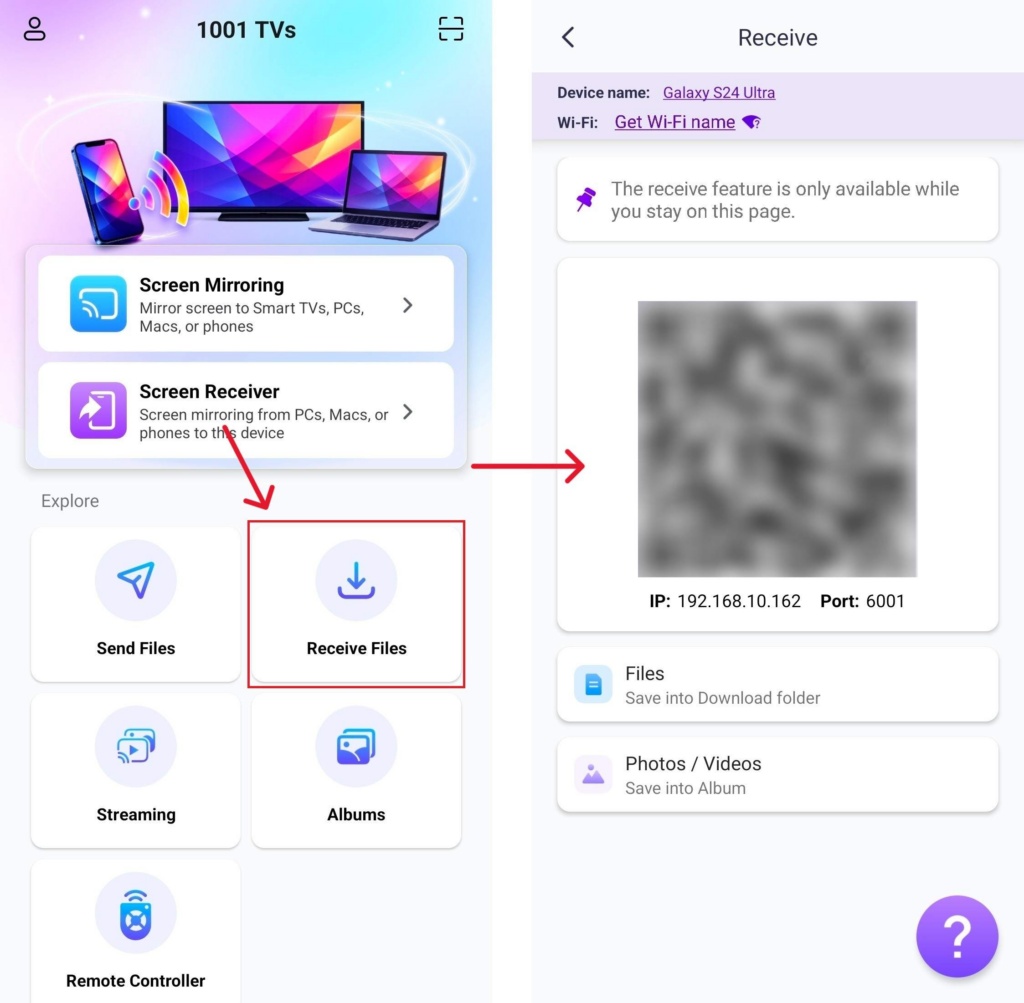
수신 휴대폰에서 1001 TVs를 실행하고 파일 수신.
1) PC/Mac에서 휴대폰으로
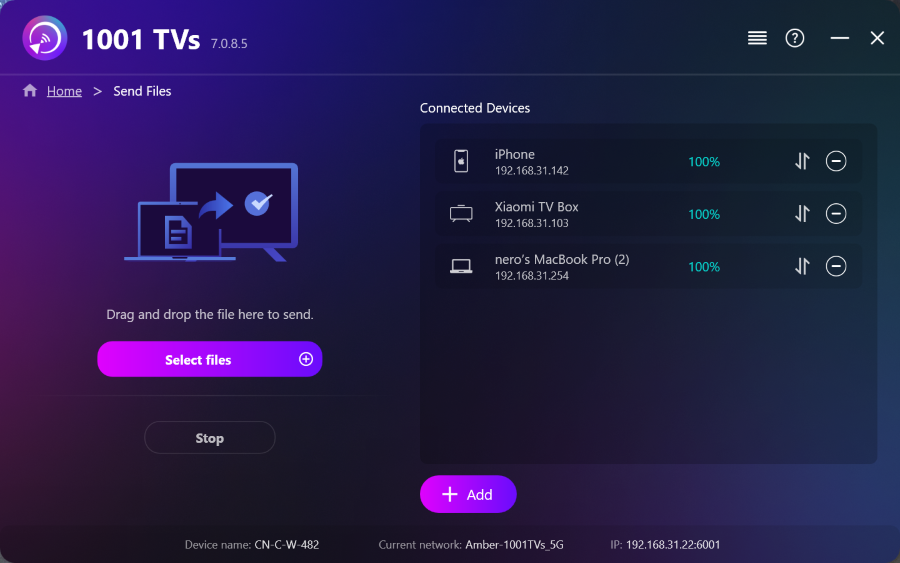
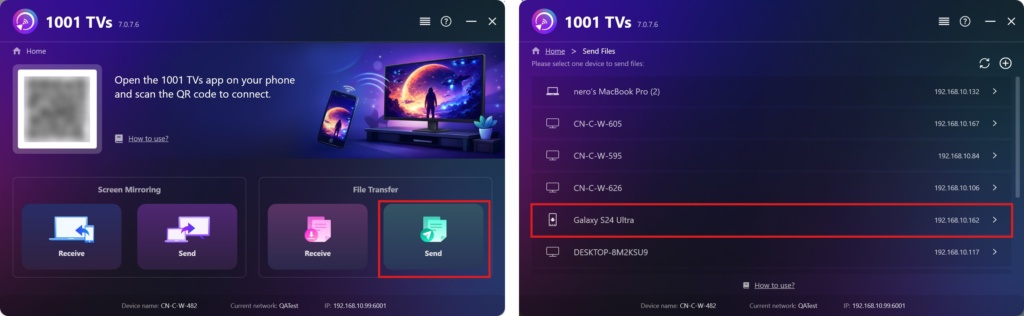
PC/Mac에서 보내기 을 클릭하고 디바이스 목록에서 대상 휴대폰을 선택합니다.
참고: 대상 디바이스가 오프라인, 를 클릭해도 받은 파일을 계속 볼 수 있습니다.
장치를 연결하려면 네트워크 연결을 확인하거나 “+” 아이콘을 클릭하고 휴대폰의 IP 주소를 입력합니다.
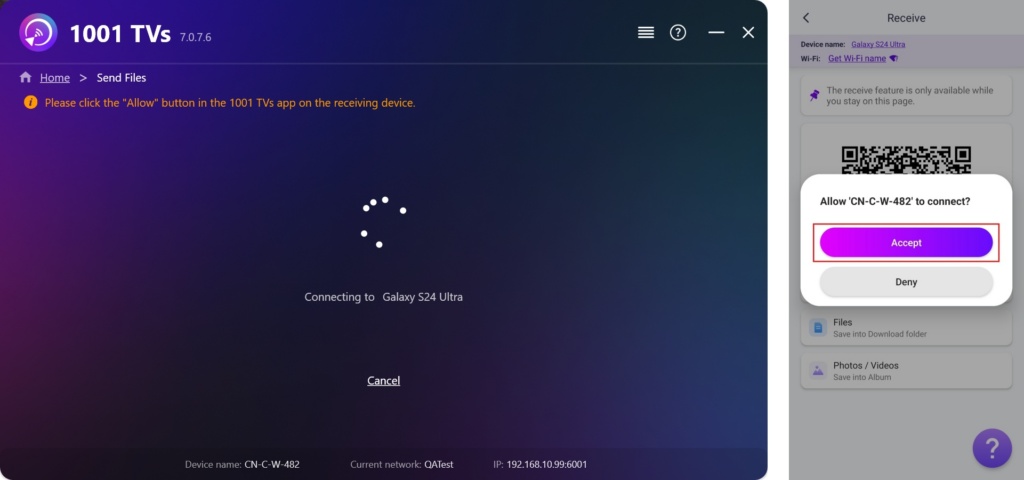
탭 수락 를 눌러 페어링을 확인합니다.
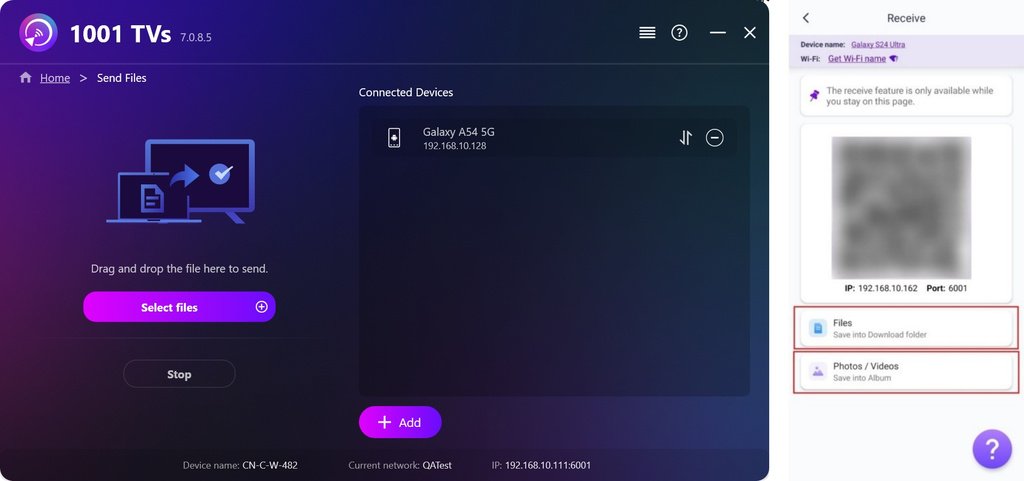
페어링에 성공하면 휴대폰으로 파일을 쉽게 전송할 수 있습니다.
수신된 파일은 다운로드 폴더에, 사진/동영상은 앨범에 저장됩니다.
2) 휴대폰에서 휴대폰으로 파일 보내기
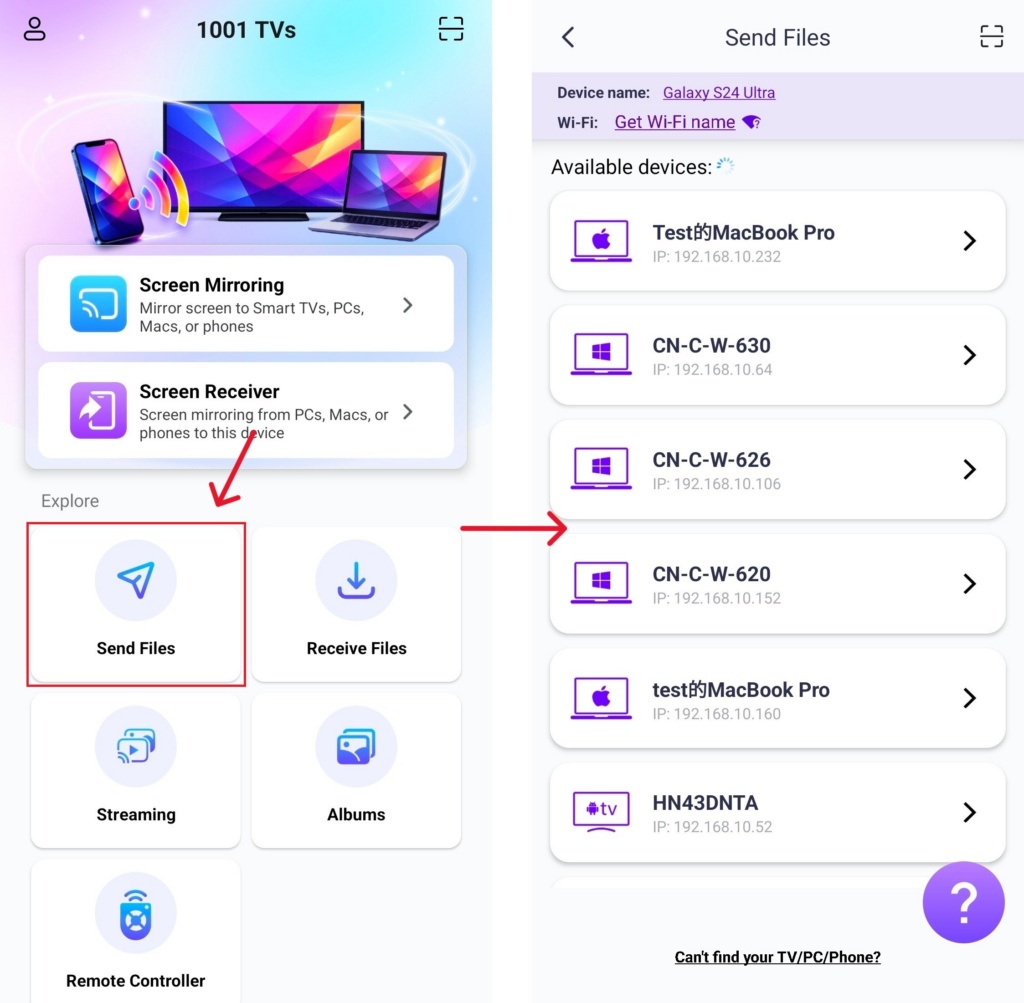
보내는 기기에서 1001 TVs를 열고, 다음을 탭하세요. 파일 전송하기, 을 클릭하고 목록에서 대상 기기를 선택합니다.
탭 허용 을 눌러 페어링을 확인합니다.
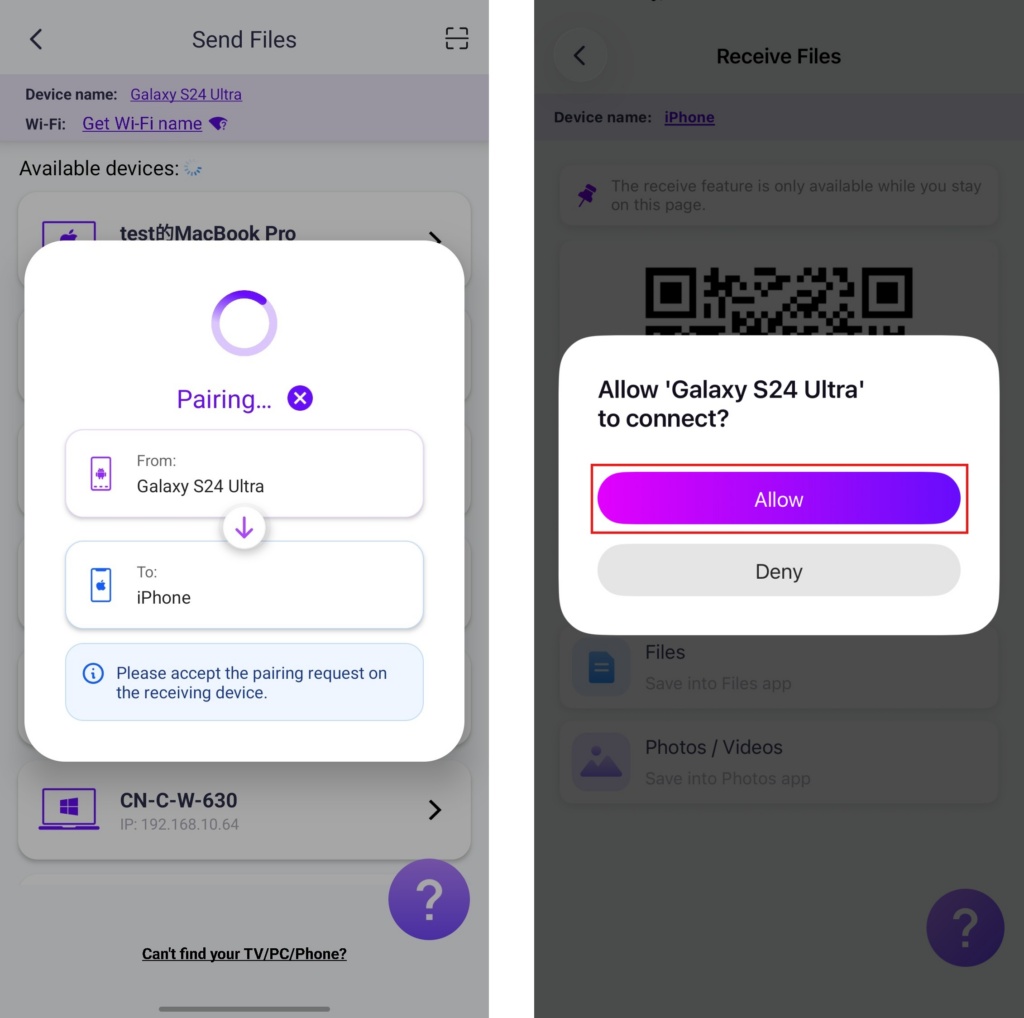
페어링에 성공하면 휴대폰으로 파일을 쉽게 전송할 수 있습니다.
수신된 파일은 다운로드 폴더에, 사진/동영상은 앨범에 저장됩니다.
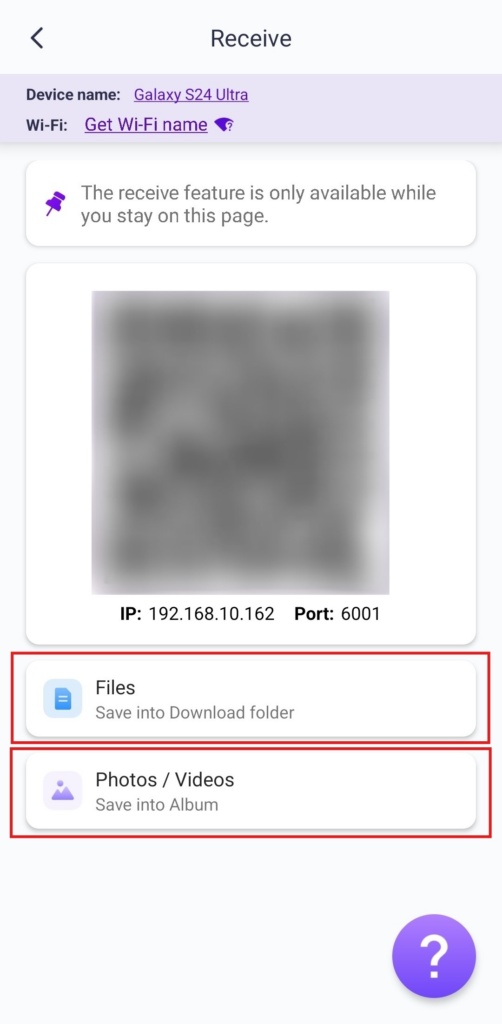
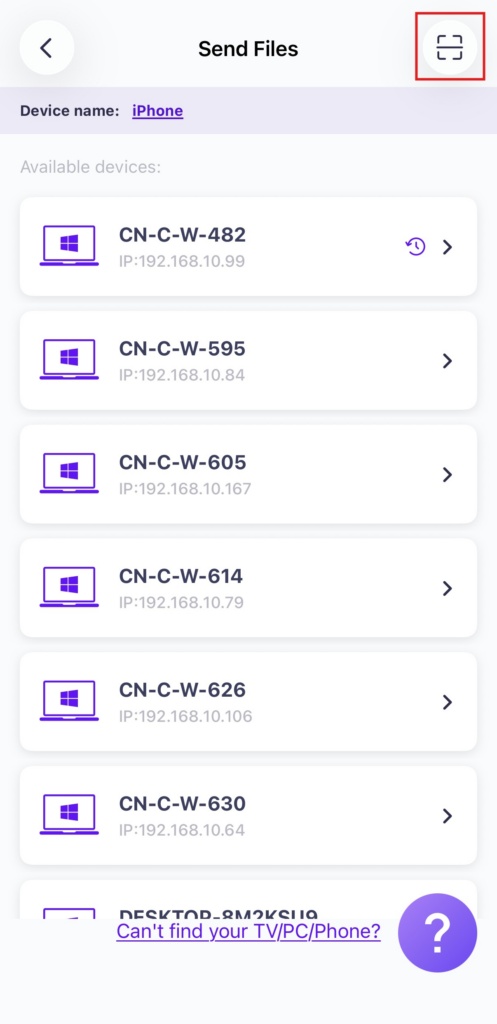
7. 대상 장치를 찾을 수 없나요? 코드를 스캔하여 페어링을 시도해 보세요.
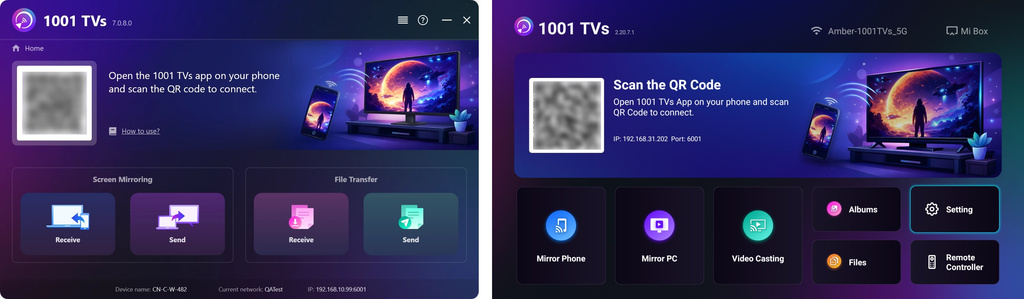
장치가 목록에 나타나지 않는 경우 다음을 수행할 수 있습니다. QR 코드 스캔 가 수신 전화기 화면에 표시되어 빠르게 페어링할 수 있습니다.
함께 1001 TVs를 즐길 수 있습니다. 무선 고속 파일 전송 언제 어디서나 디바이스 간에! 🚀
지금 1001 TVs 받기
📥 Mac 앱: App Store에서 다운로드
📥 PC 앱: 다음에서 다운로드 Microsoft 스토어
자세한 단계는 PC 설치 가이드
📱 iOS 앱: App Store에서 다운로드
📱 Android 앱: Google Play에서 다운로드