Cómo enviar archivos a un teléfono Android/iOS
1001 TVs te permite transferir archivos sin problemas entre dispositivos. del PC/Mac al teléfonoo de teléfono a teléfono - todo a través de Wi-Fi sin necesidad de cables. Tanto si estás compartir documentos, música, fotos o vídeos, El proceso es rápido, sencillo e inalámbrico.
A continuación te explicamos cómo enviar archivos entre tus dispositivos.
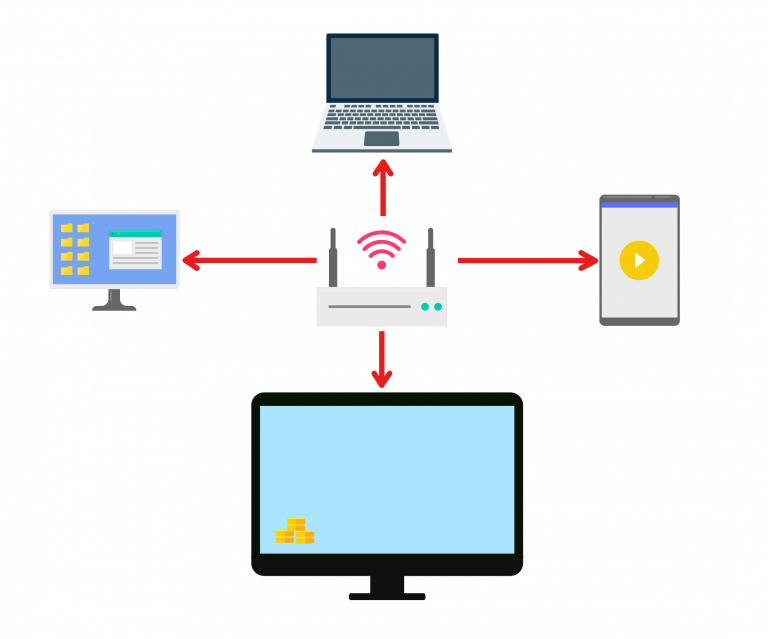
1. Conectarse a la misma Wi-Fi:
Asegúrate de que tus dos dispositivos están conectados a la misma red Wi-Fi.
(Se recomienda una conexión Wi-Fi de banda 5G para obtener el mejor rendimiento).
2. Instalar 1001 TVs en el teléfono y en el Mac/PC
📥 Aplicación para Mac: Descargar desde App Store
📥 Aplicación para PC: Descargar desde Microsoft Store
Para obtener información detallada, consulte el Guía de instalación en PC
📱 Aplicación para iOS: Descargar desde App Store
📱 Aplicación para Android: Descargar desde Google Play
3. Empezar a transferir
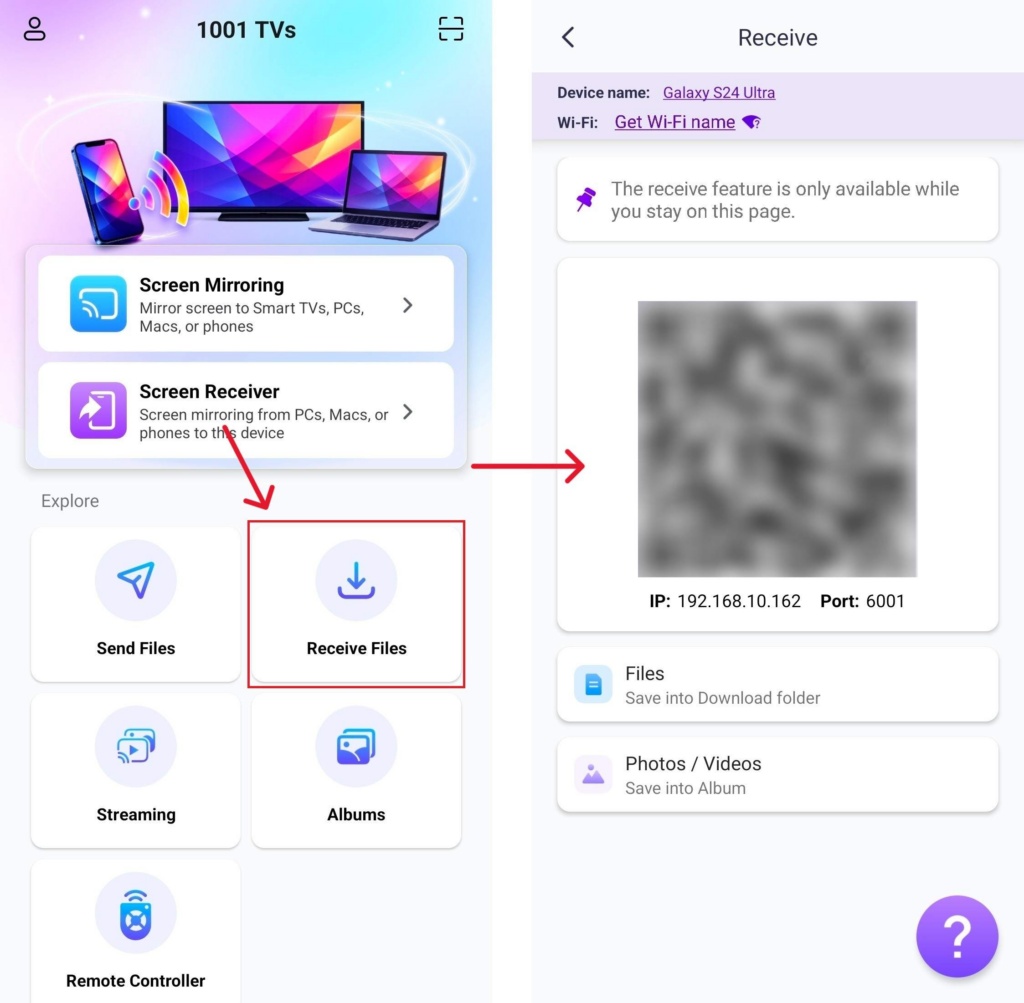
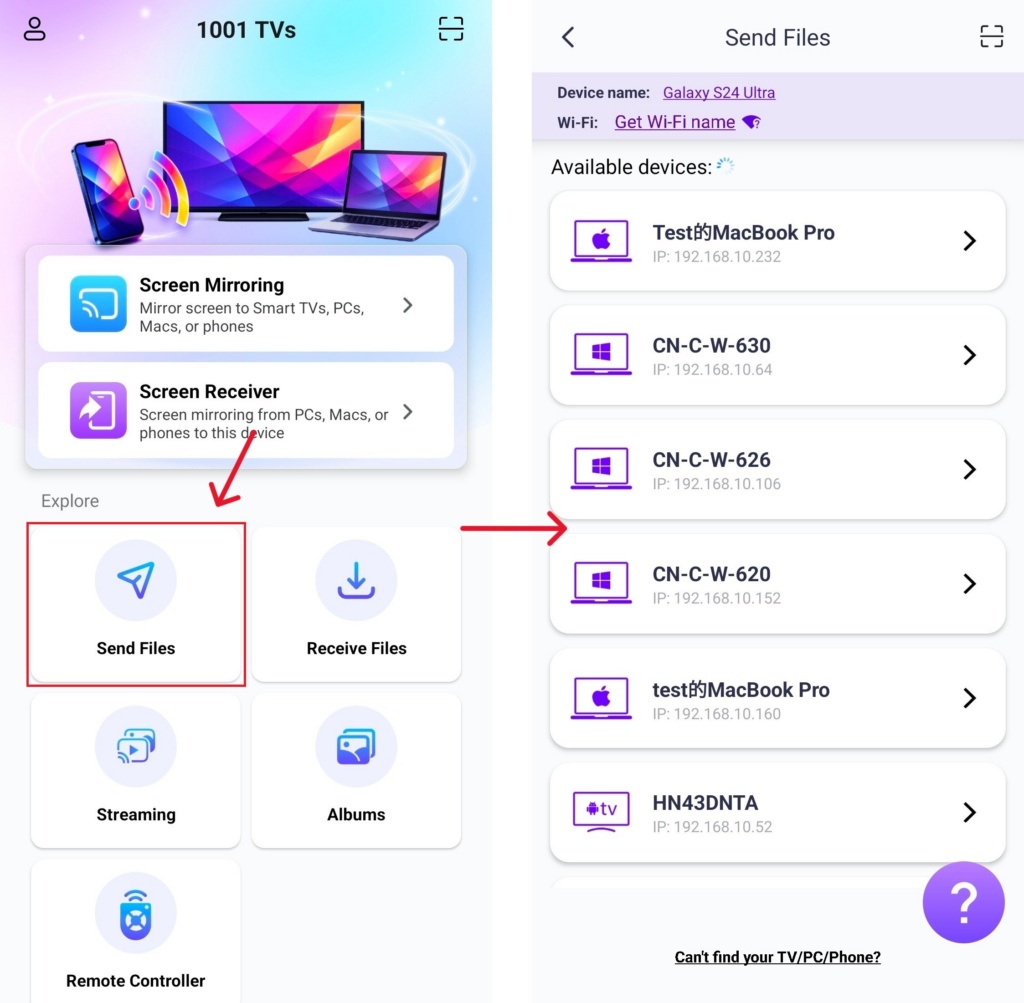
Inicie 1001 TVs en su teléfono receptor y pulse Recibir archivos.
1) Del PC/Mac al teléfono
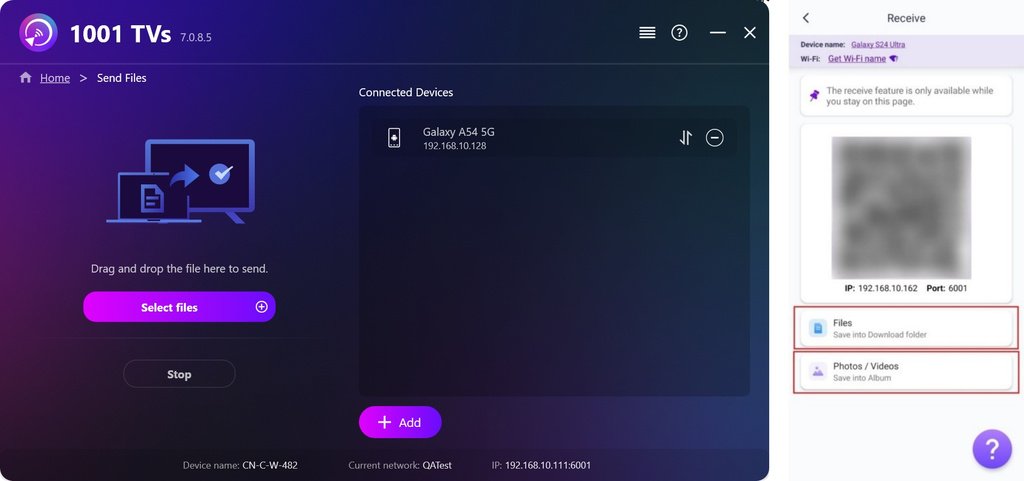
En su PC/Mac, haga clic en Enviar y selecciona tu teléfono de destino en la lista de dispositivos.
Nota: Si el dispositivo de destino es sin conexión, puedes seguir viendo los archivos que has recibido.
Para conectar el dispositivo, compruebe su conexión de red o haga clic en el botón “+”e introduce la dirección IP de tu teléfono.
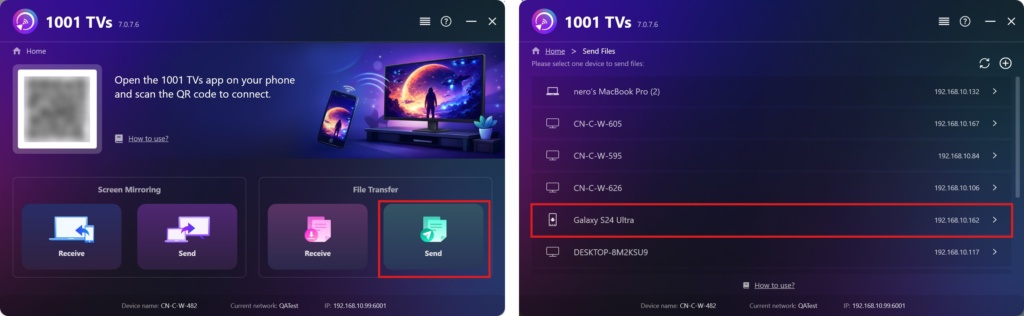
Toque Acepte en el teléfono para confirmar el emparejamiento.
Una vez emparejado con éxito, puedes transferir fácilmente archivos a tu teléfono.
Los archivos recibidos se guardan en la carpeta Descargas, y las fotos/vídeos en el Álbum.
2) Enviar archivos de teléfono a teléfono
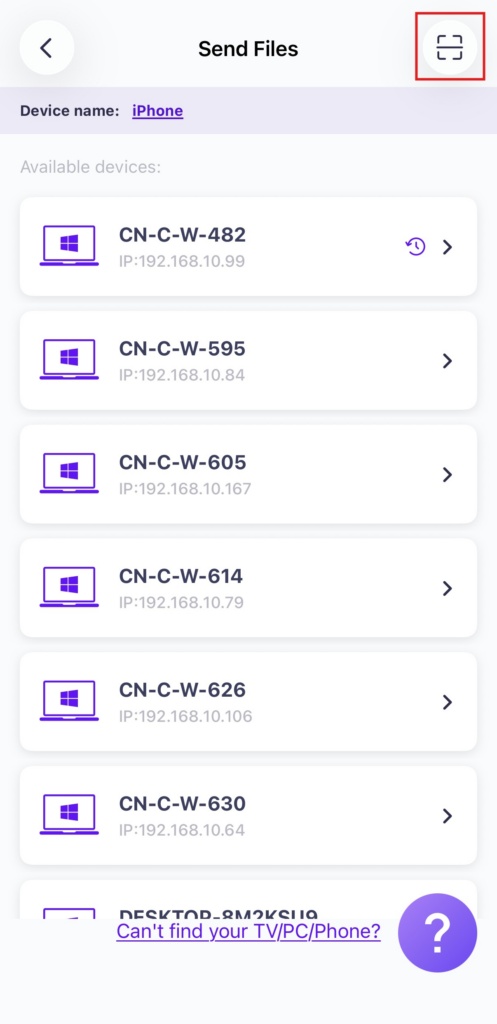
En el dispositivo emisor, abre 1001 TVs y pulsa Enviar archivos, y seleccione el dispositivo de destino en la lista.
Toque Permitir en el teléfono receptor para confirmar el emparejamiento.
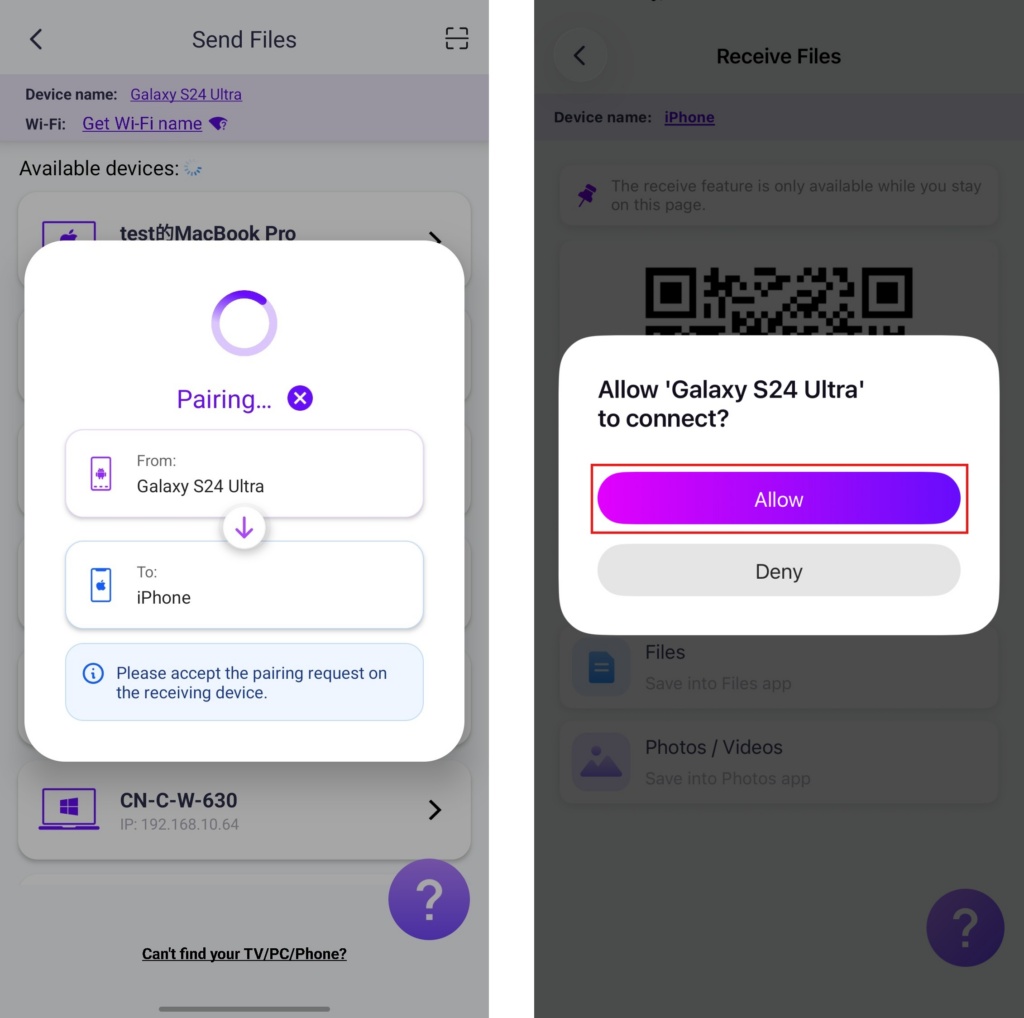
Una vez emparejado con éxito, puedes transferir fácilmente archivos a tu teléfono.
Los archivos recibidos se guardan en la carpeta Descargas, y las fotos/vídeos en el Álbum.
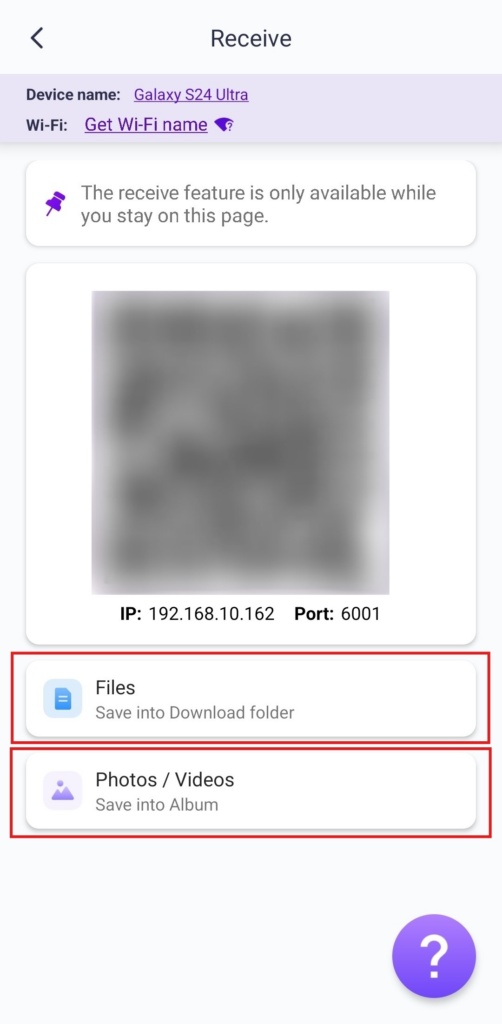
7. ¿No encuentra el dispositivo de destino? Intente emparejarlo escaneando el código
Si su dispositivo no aparece en la lista, puede escanear el código QR en la pantalla del teléfono receptor para un emparejamiento rápido.
Con 1001 TVspuede disfrutar de transferencias de archivos inalámbricas y de alta velocidad ¡entre tus dispositivos en cualquier momento y lugar! 🚀
Consiga 1001 TVs ahora
📥 Aplicación para Mac: Descargar desde App Store
📥 Aplicación para PC: Descargar desde Microsoft Store
Para obtener información detallada, consulte el Guía de instalación en PC
📱 Aplicación para iOS: Descargar desde App Store
📱 Aplicación para Android: Descargar desde Google Play

Leer más
 Guía de instalación de APK en la televisión: cómo enviar e instalar archivos APK en la televisión desde tu PC o Mac a través de Wi-Fi
¿Tienes un archivo APK en tu móvil, PC o Mac y quieres ejecutarlo en tu televisor? Con 1001 TVs, puedes enviar...
Guía de instalación de APK en la televisión: cómo enviar e instalar archivos APK en la televisión desde tu teléfono a través de Wi-Fi
¿Tienes un archivo APK en tu móvil o en tu ordenador y quieres ejecutarlo en tu televisor? Con 1001 TVs, puedes enviar el APK...
Guía de instalación de APK en la televisión: cómo enviar e instalar archivos APK en la televisión desde tu PC o Mac a través de Wi-Fi
¿Tienes un archivo APK en tu móvil, PC o Mac y quieres ejecutarlo en tu televisor? Con 1001 TVs, puedes enviar...
Guía de instalación de APK en la televisión: cómo enviar e instalar archivos APK en la televisión desde tu teléfono a través de Wi-Fi
¿Tienes un archivo APK en tu móvil o en tu ordenador y quieres ejecutarlo en tu televisor? Con 1001 TVs, puedes enviar el APK...

