
テレビでF1のオンボードカメラ映像を見る方法(マルチビューガイド)

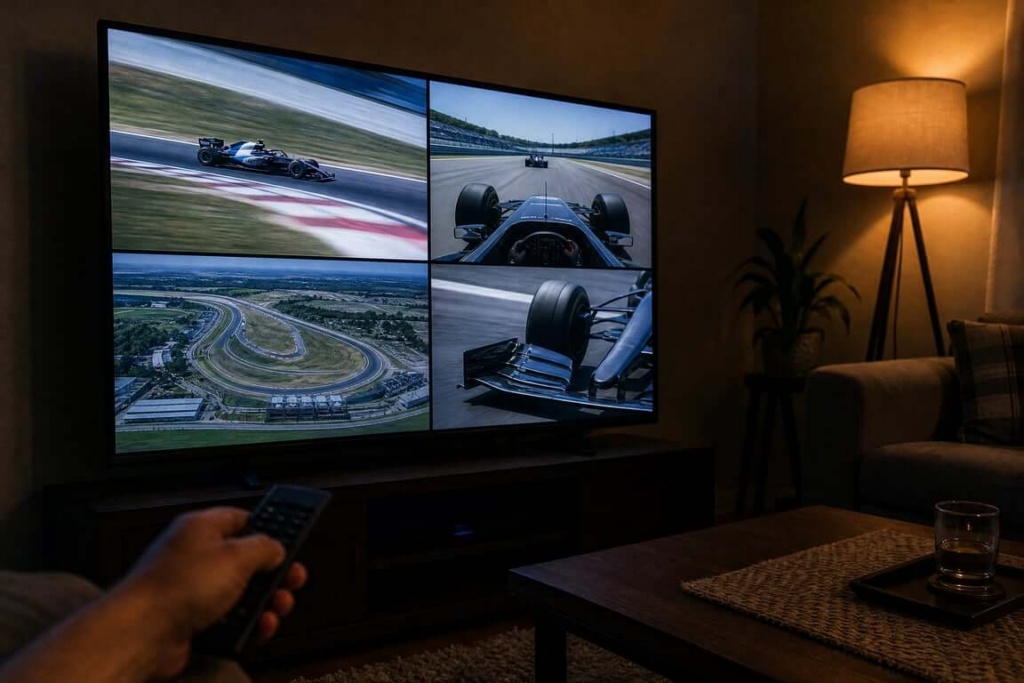
モンツァまであと5週間。テレビでドライバーのオンボード映像が見られないと気づくには、これ以上ない最悪の週末だ。イタリアグランプリは 2026年9月4日~6日, 、今シーズン最速のコースレイアウトでは、すべてがスリップストリームの駆け引きだ。メインストレートを誰が誰を牽引するか、レッティフィロへの進入で誰が先にアクセルを緩めるか、パラボリカから誰が勢いよく抜け出すか。世界中継では特定の1台に焦点が当てられるが、オンボードカメラなら自分好みの車を選べる。.
詳細に入る前に、まずは要点をまとめておきます。.
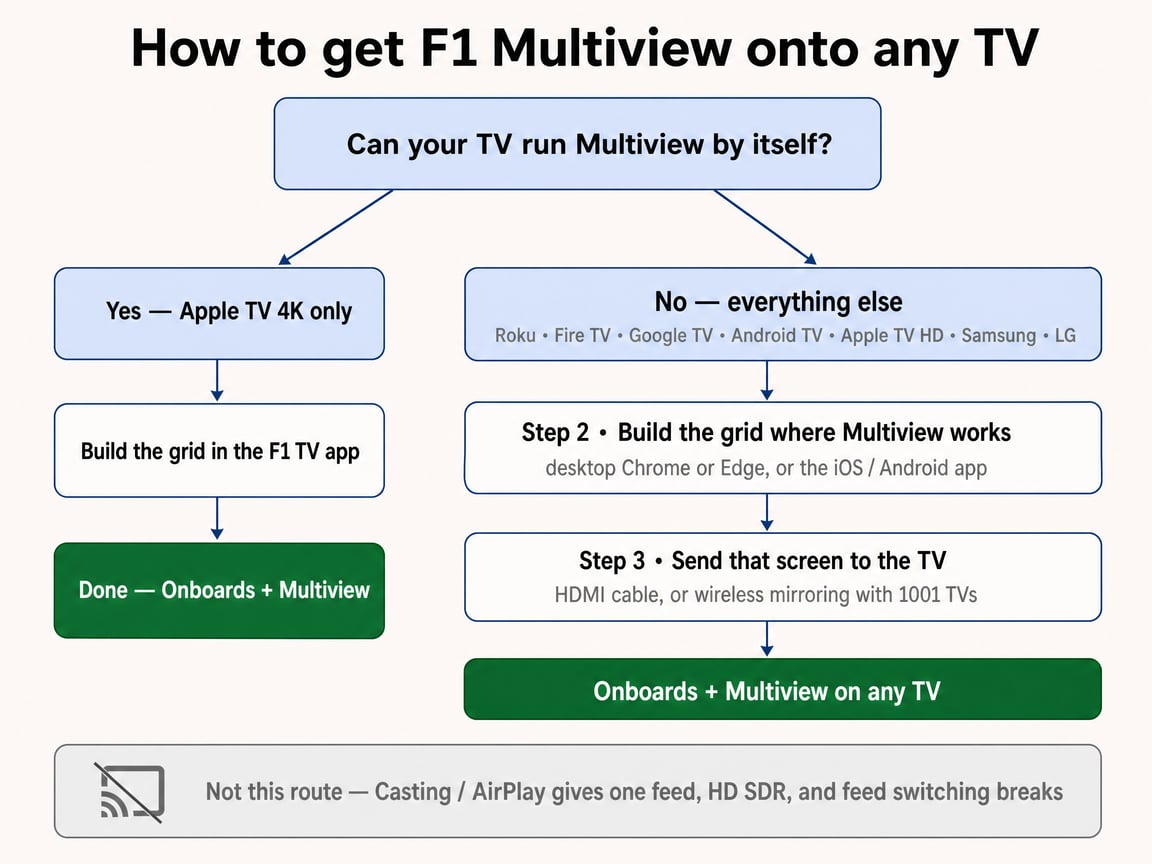
テレビでF1のオンボードカメラ映像を視聴するには、「F1 TV Pro」または「Premium」が必要です(「Access」にはライブ映像はありません)。また、サブスクリプション登録後は、お使いのデバイスによって視聴可能なコンテンツが決まります。. オンボードカメラは、基本的にすべての対応しているリビングルーム向けプラットフォームで動作します。一方、マルチビュー(画面上に複数の映像を同時に表示する機能)は動作しません。この記事の執筆時点で、F1はマルチビューを iOS、tvOS、Androidスマートフォン/タブレット、およびデスクトップ版のChromeまたはEdge. Rokuではありません。Android TVやGoogle TVでもありません。Safariでもありません。お使いのテレビがそのリストにない場合、解決策は別のサブスクリプションサービスに加入することではありません。その画面のいずれかにグリッドを表示させ、ケーブル接続やミラーリングを使って、その画面をテレビに映し出すことです。.
この一点の隔たりこそが、このトピックにおける混乱の大部分の原因となっているため、まずはルーティングテーブルから確認しましょう。.
| お客様の設定 | 船上ライブカメラ | マルチビュー | どうすればいいか |
|---|---|---|---|
| Apple TV 4K | はい | はい | F1 TVをインストールするか、米国にお住まいの場合はApple TVアプリをご利用ください |
| Apple TV HD | はい | いいえ | F1によると、Apple TV HDはプレミアム機能をサポートしていないとのことだ |
| Roku(第8世代以降) | はい、最大2160p HDRまで対応しています | いいえ | 優れたシングルフィードボックス。マルチビュー用にパソコンやスマホの画面をミラーリングできます。 |
| Fire TV | はい | 記載なし | Solid Proのルートです。Premiumの動作についてはご自身で確認してください。 |
| Google TV / Android TV | はい、最大2160p HDRまで対応しています | いいえ | マルチビューには対応していませんが、このボックスはミラーリング受信機として重宝します |
| サムスン Tizen / LG webOS | F1 TVのネイティブアプリはありません | いいえ | ストリーマーを追加するか、パソコンやスマートフォンをミラーリングします(詳細は後述)。 |
| デスクトップ版のChromeまたはEdge | はい | はい | グリッドを作成し、HDMIまたはミラーリング機能を使ってテレビに送信します |
| コンソールブラウザ | 未対応 | 未対応 | レースウィークエンドの計画をこれだけに頼らないでください |
「車載カメラ」とは実際にはどのようなものか
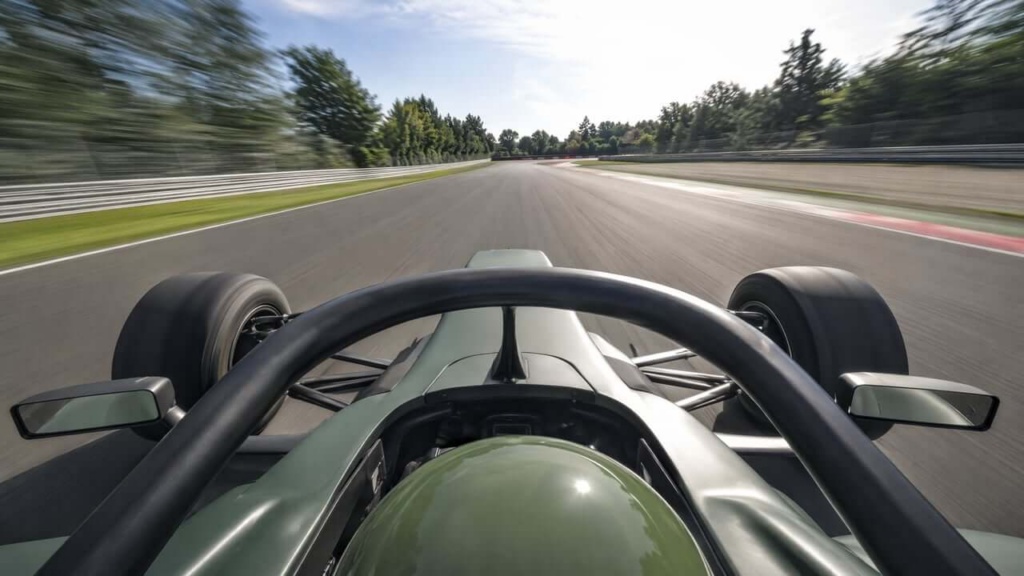
まず、この点を明確にしておく価値があります。なぜなら、これがあなたが何を期待すべきかを左右するからです。ここで選ぶのは、車に取り付ける物理的なレンズではありません。あなたが選ぶのは、 ドライバーチャンネル 制作チームが担う役割。.
その基盤となるハードウェアは実に高密度だ。2026年のFIA技術規則では、1台あたり6箇所のカメラ設置が義務付けられており、4番と5番の位置にはカメラの設置が必須、1番と2番の位置にはカメラまたはハウジングの設置が義務付けられているほか、商業権保有者から要請があった場合には、ヘルメットカメラまたは6番の位置にカメラを取り付けることが求められる。. RaceteqによるT-Camの分解解析 一般的に「車載カメラ」として知られているロールフープ・ポッドには、実際には前方と後方を向く2台のカメラに加え、2本のアンテナが収められており、その総重量は約1.5kgである。ヘルメット内に設置されたドライバー視点カメラの直径は約8mmである。 また、Raceteqの報道によると、2026年にはすべてのオンボードカメラが4K対応となるものの、放送は引き続き1080pで行われるという。これは、これほど多くの4Kオンボード映像を配信すると、システムが確保できる帯域幅を上回ってしまうためである。.
リモコンに届く信号は、それよりもさらに細く、整然としています。Appleのサポートページによると、 Apple TVアプリでのF1 22台のドライバー用オンボードカメラの映像に加え、ライブデータやドライバートラッカーについても解説しています。F1の現在のレースウィークエンドのページによると、プレミアムプランでは対応デバイス上で26の配信映像から選択できるとのことです。 いずれにせよ、選択の対象となるのはマシンそのものであり、レンズではありません。ラップの途中でドライバーの映像が突然後方ビューに切り替わったとしても、それはディレクターの判断によるものであり、視聴者の操作によるものではありません。.
これは特にモンツァにおいて重要な点だ。ターン1へ向かう直線でスリップストリームの駆け引きが始まると、先頭車両のカメラ映像に映る後方からのアングルは、放送全体を通して最も見応えのあるショットとなることが多いが、いくらクリックしても、そのシーンを好きな時に呼び出すことはできない。.
ステップ1:適切な国で、適切なサブスクリプションを契約する
権利はデバイスよりも優先される。常にそうだ。.
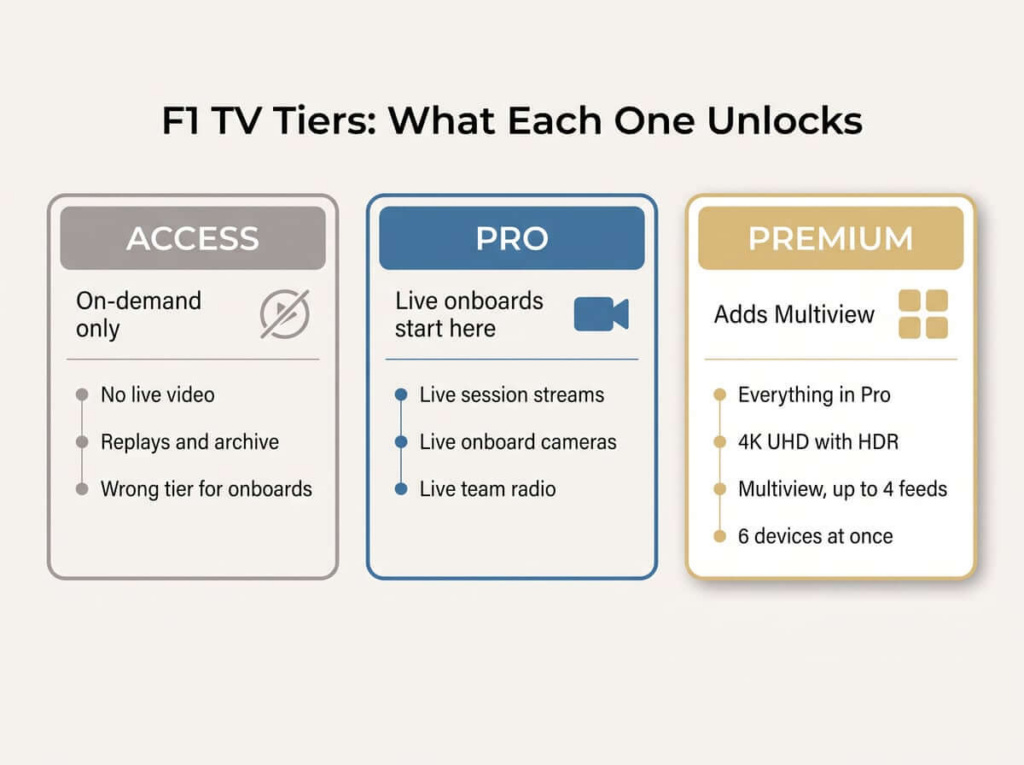
F1 TVでは、3つの料金プランを提供しています。. アクセス オンデマンド専用でライブ配信は一切ないため、この記事を読んでいる方にとっては購入すべきものではありません。. プロ 重要なのは、以下の配信コンテンツです:ライブセッションのストリーミング、車載カメラのライブ映像、チーム無線の実況。. プレミアム HDR対応の4K UHD、最大4つのライブ映像を同時に表示できるマルチビュー、および最大6台のデバイスでの同時ストリーミング機能が追加されました。.
その場合は、以下を確認してください 場所・空き状況 お支払い前に、お住まいの国をご確認ください。F1 TVは一部の地域でのみ販売されており、ライブ配信および再放送の権利は地域によって異なります。また、ご契約プランは登録時に居住国に紐付けられます。.
午後を無駄にしてしまうかもしれない、2つの地域に関するメモ:
アメリカ合衆国。. 2026年、Apple TVは米国におけるF1の独占配信プラットフォームとなります。F1側によると、F1 TV Premiumは引き続きApple TVを通じて米国の視聴者が利用可能であり、加入者には追加費用はかかりません。米国にお住まいの場合は、Apple TVを利用することをお勧めします。今シーズン以前に書かれた、単独でのサブスクリプションに関するアドバイスのほとんどは無視して構いません。.
イタリア。. ホームレースについては、F1側の発表によると、スカイ・イタリアが放映権を保有している。 放送情報ページ. 。「テレビでイタリアGPを観戦する方法」と「フィード選択機能を使ってオンボード映像を観る方法」は、すべての市場において同じ質問というわけではない。モンツァは、この2つの答えが異なる良い例だ。.
ステップ2:テレビのことを考える前に、グリッドを作成しましょう
上記のルーティングテーブルが実際に何を示しているかに注目してください。テレビの下に置かれている可能性のあるすべてのデバイスの中で、Multiviewを単独で実行できるのは、Apple TV 4Kというたった1台だけです。したがって、最初に決めるべきことは「どのデバイスにF1 TVをインストールするか」ではありません。それは どの画面にグリッドを表示するのでしょうか, 、そして多くの人にとって、その画面はテレビではない。.
欲しいものが2つあるなら、それらを分けて考えてください。入手可能性がまったく異なるからです。.
オンボードの部分は簡単な方だ。. 基本的に、対応しているリビングルーム向けプラットフォームならすべてで視聴可能です。Apple TV 4K、Apple TV HD、Roku Gen 8以降、Fire TV、Google TV、Android TVなどが挙げられ、そのほとんどは対応ハードウェア上で最大2160p HDRに対応しています。 お使いのプラットフォームのストアから「F1 TV」をインストールし、サブスクリプションを登録しているF1アカウントでサインインすると、1人のドライバーのカメラ映像が画面いっぱいに表示されます。もしそれだけが目的なら、トラブルシューティングの一覧までスキップしてください。 まず知っておくべき注意点があります。Rokuコミュニティには、F1の映像がズームされたりトリミングされたりして表示されるという報告が多数寄せられており、ユーザーは4K@60を強制設定するか、出力を720pに下げることでこの問題を解決しています。アプリが故障していると結論付ける前に、まずこの方法を試してみてください。.
マルチビューは、その希少な半分である, 、そしてここでデバイス一覧が折りたたまれます。.
Multiviewが実際に機能する場面
4か所、これが全リストです: Apple TV 4K(第1世代以降), デスクトップ版のChromeまたはEdge, その iOSアプリ, 、そして Androidスマートフォンまたはタブレット向けアプリ. Rokuでは利用できません。Google TVやAndroid TVでも利用できません。Fire TVについては公式に明記されていません。SamsungやLGにはアプリ自体が存在しません。Apple TV HDでさえプレミアム機能から除外されており、F1のヘルプページには、Safari上で「マルチビュー」の切り替えボタンがグレーアウトされていると記載されています。.
つまり、ソースは自動的に決まるということで、結果は2つしかあり得ません:
- Apple TV 4Kをお持ちですね。. ソースとテレビは同じ機器ですので、アプリ内でグリッドを作成すれば、この手順の終了時点で作業は完了です。F1では、安定した15 Mbps以上の通信速度を推奨しています。また、保護された4K再生には、HDCP 2.1、HDMIポート、および両端が高速HDMIケーブルであることが必要です。.
- 他に何かお持ちですか。. デスクトップ版のChromeやEdge、あるいはスマートフォンやタブレットのF1 TVアプリでグリッドを作成してください。そうすると、正しい画像が間違った画面に表示されてしまいます。これは表示上の問題であり、ステップ3はこの問題を解決するために設けられています。.
レイアウトのルール
AppleはMultiviewの動作について最もわかりやすいドキュメントを公開しているので、これを目標とするべきです。このドキュメントは特にtvOSアプリについて解説していますが、ブラウザやモバイル向けのグリッドも、メニューの構成は完全に一致しないものの、同じロジックに従っています。.
| 画面上のフィード | レイアウトのオプション |
|---|---|
| 2 | 50対50、あるいは70対30 |
| 3 | 70/30のみ — 同じサイズのオプションはありません |
| 4 | 2×2の等しいグリッド、あるいは1つの大きなものと3つの小さなもの |
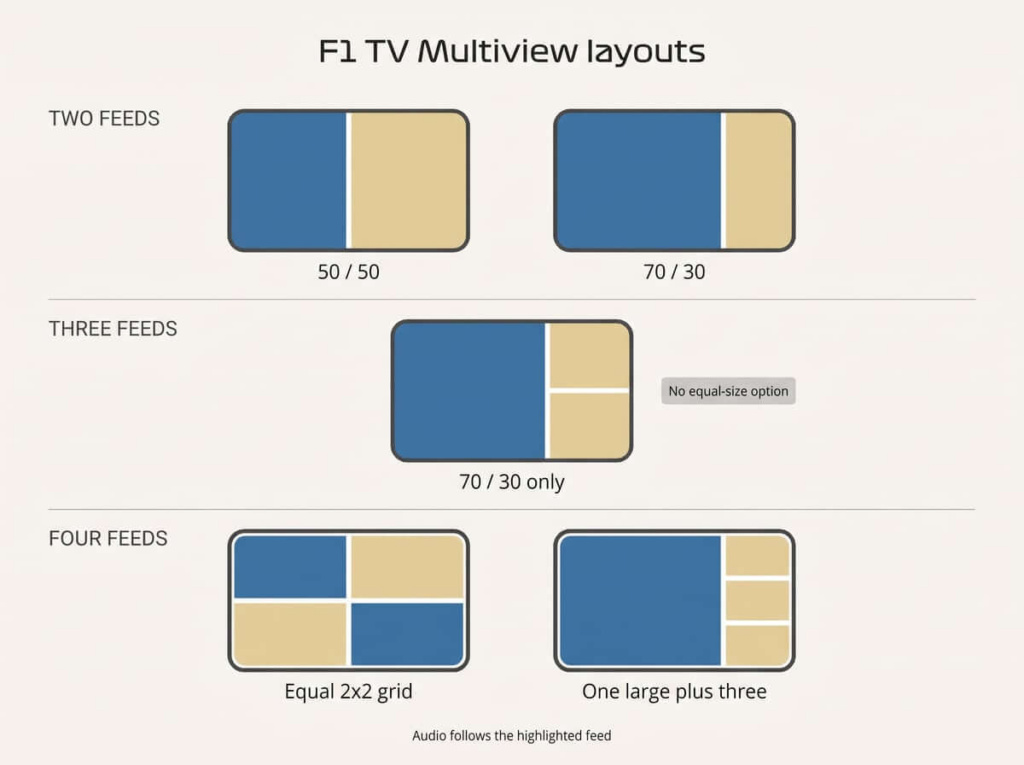
「マルチビュー」は4つの四角形で構成された円形のアイコンの背後に表示され、「プレミアム」では最大4つのライブフィードを同時に表示できます。 音声は現在ハイライト表示されているストリームに連動するため、メニューをいちいち探す必要はなく、ハイライトを移動させるだけで解説を切り替えることができます。ライブセッション中は、プリセットされたチームのマルチビューを選択するか、ドライバーカメラやコースマップなど利用可能なフィードから自分だけのマルチビューを組み立てることができ、セッションの途中でフィードの配置を変更したり、削除したりすることも可能です。.
モンツァのグリッドが、画面に映る価値を十分に証明した
ワールドフィードを大画面で表示し、続いてスリップストリームを争う2台のクルマ、そしてドライバートラッカーの順に表示します。4番目のオンボード映像はスキップしてください。これほど高速なサーキットでは、カメラ映像よりも先に、トラッカーがスリップストリームの列がストレート区間全体に形成されている様子を映し出します。.
テレビの話が出る前に、今すぐ自分のデスクでこれを組み立てておきましょう。ミラーリングセッションがすでに実行されている状態でグリッドを組み立てようとすると、フォーメーションラップの間中、ノートパソコンをいじり回す羽目になること間違いありません。.
ステップ3:その画面をテレビに表示させる
Apple TV 4Kでグリッドを作成した場合は、これで完了です。トラブルシューティングのセクションへ進んでください。 それ以外の方は、現在、ノートパソコンやスマートフォン上で正常に動作するMultiviewグリッドを表示し、それ自体ではグリッドを表示できないテレビの前にいるはずです。これはもはや、サブスクリプションの問題でも、デバイスの対応問題でもありません。これは伝送の問題であり、解決方法は3つあります。ここでは、最も公式な方法から最も役に立たない方法の順に並べています。.
HDMIケーブル — 物理的な条件が許す場合の公式な回答
「自分のテレビにはマルチビュー機能がない」という問題に対するF1独自の解決策は、マルチビュー対応のパソコンから接続するケーブルであり、これは堂々と1位にふさわしい。すでにそのケーブルを所有していれば費用はかからず、遅延も生じず、アプリとの連携も不要で、デスクトップから出力される映像をそのままパネルに転送してくれる。 このリストの下位にあるどの方法も、忠実度という点ではこれに勝るものはありません。.
また、この方法には、ほとんどの家庭を事実上除外してしまうある条件があります。それは、グリッドを表示する端末が、画面にケーブルが届く範囲内に置かれていなければならないということです。 もしデスクがテレビに向いているなら、ここで読み進める必要はありません。これがあなたにとって最良の選択肢です。そうでない場合、コーヒーテーブルの上にノートパソコンを3時間も載せたままにするような設定は、二度と繰り返したくなるようなものではありません。そこで、次のセクションではその解決策について解説します。.
1001 TVsによるワイヤレス画面ミラーリング — ケーブルを使わずに、ケーブル接続と同等の結果を実現
サムスンやLGのユーザーがこのサイトにたどり着くのは、TizenやwebOSには「F1 TV」アプリがまったく存在しないからです。しかし、Roku、Google TV、Android TV、Apple TV HDのユーザーも同様です。これらのプラットフォームではアプリは問題なく動作するにもかかわらず、画面に2台の車を同時に表示することができないのです。 ミラーリングは、家具の配置を気にすることなく、HDMI接続とまったく同じ機能を実現します。.
1001 TVs この機能は2つの部分で構成されており、世界中で約170万回のインストール実績があります。1つは、テレビにすでに接続されているApple TVやAndroid TVボックス上の「受信機」、もう1つは、Multiviewグリッドを表示するデバイス(Windows、Mac、Android、iOSなど)上の「送信機」です。 両方を同じWi-Fiネットワークに接続すれば、大画面が小画面のライブ映像をそのまま映し出します。テレビにストリーミング機能がない場合でも、安価なAndroid TVスティックがあれば十分です。このスティックはF1 TVを再生することはなく、映像を受信するだけの役割を果たします。.
ミラーリングはキャスティングとは異なり、その違いこそが肝心な点なのです。. Castingは画面をテレビにストリーミングし、表示内容を決定するのは受信側のアプリに任せます。まさにこれが、カメラ切り替え用のサイドバーが表示されなくなる理由です。ミラーリングはアプリと一切やり取りを行いません。画面に何が表示されていようとも、その画面をそのまま複製するのです。 Chromeで4分割グリッドを作成すれば、テレビにも4分割グリッドが表示されます。ノートパソコンでドライバーを切り替えると、テレビもリアルタイムでそれに追従します。なぜなら、テレビ側ではF1 TVが実行されていないからです。 また、F1はiOSやAndroidでもマルチビューに対応しているため、スマートフォンでグリッドを作成してそれをミラーリングすることも可能です。そうすれば、スマートフォンを手に持ったまま、フィードを切り替えるリモコンとして使うことができます。.
ステップ2から引き継ぐ実用的な注意点として、ミラーリングを開始する前にグリッドを作成しておき、スケーリングモードを「Fit」または「Fill」に設定して、16:9のレイアウトがレターボックス表示にならないようにしてください。 トラフィックは外部サーバーを経由せずにローカルネットワーク内に留まるため、遅延が抑えられ、F1 TVが推奨する15 Mbpsの帯域幅を自由に確保できます。送信側では無料トライアルが利用でき、その後はサブスクリプション制となります。.
率直に申し上げて、この方法を含め、あらゆるミラーリングやキャストの手法に当てはまる注意点があります。保護されたストリームは、表示チェーンと競合することがあり、その場合の不具合として、画面が真っ暗なまま音声のみが再生されることがあります。. モンツァでスタートの合図が点灯する2分前ではなく、練習走行の間にリハーサルを行っておくべきだ。. テレビ側とソース側の両方で必要になります。こちらからダウンロードしてください: 1001tvs.com.

CastingとAirPlay — 便利だが、最も頼りない選択肢
テレビで1つの配信だけを視聴したい場合にこれを利用してください。F1公式のストリーミング品質に関するドキュメントでは、AirPlayおよびキャストの画質はHD SDRに制限されているため、開始時点で4KおよびHDRは利用できません。どちらも グーグルキャスト そして エアプレイ 送信元デバイスと受信デバイスが同じWi-Fiネットワークに接続されている必要があります。.
さらに、ほとんど誰も予想していない注意点があります。F1のヘルプページによると、Androidのキャスト機能は「Chromecast 第3世代以降」、「Chromecast Ultra」、および「Chromecast with Google TV」に対応しているとのことですが、 ではない 「Chromecast built in」という機能だけが唯一の条件となっているスマートテレビについてです。ソニー、TCL、またはハイセンス製のテレビをお持ちで、内蔵の受信機能が対象になると考えていたとしても、それは対象外です。.
この特定のユースケースではさらに問題があります。長年にわたるユーザー報告によると、キャストセッションが開始されると、ソースデバイスからカメラ切り替え用のサイドバーが消えてしまい、ドライバーを切り替えるにはキャストを停止し、切り替えを行ってから再度キャストを開始しなければならないとのことです。この動作はF1の公式ドキュメントには記載されていないため、保証された機能というよりは、広く報告されている現象として捉えてください。 しかし、オンボードカメラ間の切り替えが今夜の目的であるなら、キャストは適したツールではありません。.
4つのエンディングを並べて
| 電力がテレビに届くまでの仕組み | どのテレビで視聴できるか | 大画面でのマルチビュー | 中断することなくフィードを切り替える | 天井 |
|---|---|---|---|---|
| 転送不要 — Apple TV 4Kではネイティブで動作します | それを所有している場合に限る | はい | はい | 最大2160p HDR |
| ノートパソコンまたはデスクトップパソコン用のHDMIケーブル | ケーブルが接続可能な範囲内のテレビならどれでも | はい | はい | デスクトップの出力内容にかかわらず |
| ワイヤレスミラーリング(1001 TVs) | ストリーミング端末が接続されたテレビならどれでも | はい | はい | ソース画面の出力内容にかかわらず |
| キャスト / AirPlay | Chromecast 第3世代+およびAirPlayの対応デバイス | いいえ | 「ない」として広く報じられている | HD SDR、F1による上限設定 |
2列目を上から順に読んでいくと、そのパターンがはっきりと見て取れます。ある行では特定の箱を用意するよう求められています。ある行では、机をソファの方に向けるよう指示されています。ある行では、すでに部屋にあるテレビを活用するもので、何も購入せず、何も移動させる必要がありません。そして、ある行では「Multiview」がまったく提供されません。.
トラブルシューティング:試してみる価値のある順序
このリストに沿って順に確認してください。これにより、報告されている不具合のほとんどが解決されます。.
- ティアを確認してください。. オンボード機能を利用するには「Pro」または「Premium」が必要です。「Multiview」を利用するには「Premium」が必要です。「Access」にはライブ動画機能が一切ありません。.
- 管轄区域を確認してください。. ご利用可能な地域をご確認ください。有効なサブスクリプションをお持ちの場合でも、海外からのライブ視聴が制限される場合があります。.
- そのデバイスが対応リストに含まれていることを確認してください。. F1の 対応デバイス一覧ページ が権威であり、それは変化する。.
- 帯域幅を確認してください。. F1では、15 Mbps以上の安定した通信速度が必要です。フルHD、UHD、マルチビューの視聴可否は、接続環境と端末の性能の両方に依存します。.
- 同じWi-Fiネットワーク キャスト、ミラーリング、またはAirPlayで送信されるすべてのコンテンツについて。iOSでは、キャスト対応アプリに対して「ローカルネットワーク」へのアクセス許可を付与する必要がある場合もあります。.
- 「マルチビュー」の切り替えボタンが表示されない? おそらく、Safari、Roku、またはAndroid TVをご利用中だと思います。これらはいずれもこの機能をサポートしていません。代わりに、Chrome、Edge、またはiOS/Androidアプリでグリッドを作成し、その画面をテレビにミラーリングしてください。.
- 音は出るが映像は映らない? 表示チェーンを順に確認しましょう:テレビの入力端子、経路上のレシーバーやサウンドバー、ケーブル、そしてソースデバイスです。Apple TV 4Kでのプレミアム再生には、エンドツーエンドでのHDCP 2.1対応が必要であり、チェーン内のどこかに1つでも非準拠のリンクがあると、音声は再生されるものの映像は表示されなくなります。 ミラーリングやキャスト中にこの現象が発生した場合、それはもう一段階外側の同じ問題です。つまり、保護されたストリームがディスプレイへの経路を拒否しているためであり、だからこそ本番ではなく練習の段階でリハーサルを行うのです。.
- Rokuで動画を拡大またはトリミングしましたか? 別の出力解像度を強制的に設定します。4K @60と720pは、ユーザーから成功例が報告されている2つの回避策です。.
- モバイルブラウザでお試しですか? ちょっと待ってください。F1によると、F1 TVはモバイルブラウザからは一切アクセスできないとのことです。アプリをご利用ください。.
あらかじめ知っておくべき2つの注意点があります。各フィードの同期は完全ではありません。ユーザーからは、オンボードカメラの映像がワールドフィードやタイミングデータより先行したり遅れたりするという報告が頻繁に寄せられており、複数のフィードを併用してスポーツ観戦する場合、この影響が特に顕著に現れます。 また、Samsung TV Plusの「F1 Channel」は、リプレイや分析を放送する無料の広告付きチャンネルです。これはF1 TVではなく、車載カメラの切り替え機能もありません。.
よくある質問
オンボードカメラの映像を見るには、F1 TV Premiumが必要ですか?
「Pro」プランでは、ライブセッションのストリーミング、車載カメラのライブ映像、チーム無線の実況中継が視聴可能です。「Premium」プランは、最大4つの映像を同時に表示できるマルチビュー機能、HDR対応の4K UHD画質、6台のデバイスでの同時ストリーミングを利用したい場合に適しています。このプランはオンデマンド配信のみとなり、ライブ映像は配信されません。.
RokuでF1マルチビューは視聴できますか?
いいえ。Roku Gen 8 以降では、最大 2160p HDR のシングルフィードでのオンボード視聴において F1 TV アプリは問題なく動作しますが、このプラットフォームではマルチビューはサポートされていません。 Rokuをご利用の家庭で4画面表示を行うには、デスクトップ版のChromeやEdge、あるいはF1 TVモバイルアプリで画面を構成し、その画面をテレビにミラーリングしてください。.
F1 TVは、サムスンやLGのスマートテレビでも視聴できますか?
Samsung Tizen や LG webOS 向けの F1 TV 公式アプリは存在しないため、何かを追加する必要がありますが、何を追加するかは、どのような機能を求めているかによって異なります。オンボード機能のみであれば、Apple TV 4K、Roku Gen 8 以降、または Fire TV など、どのストリーミングデバイスでも対応しています。 マルチビュー機能については、ネイティブで動作するApple TV 4K、または次のような画面ミラーリング対応レシーバーの2つしか対応していません: 1001 TVs Apple TVやAndroid TVボックスで、Chromeやスマートフォンで作成した番組表を表示できます。RokuやFire TVを追加しても「マルチビュー」機能は利用できませんし、単にキャストするだけでも利用できません。.
Multiviewに対応していないテレビで、Multiviewを利用するにはどうすればよいですか?
対応しているデバイスからそこに移動させてください。デスクトップ版のChromeやEdge、あるいはモバイルアプリでグリッドを作成し、その画面をテレビに送信してください。デスクがテレビに向いている場合は、HDMIケーブルを使うのが最もすっきりとした方法です。そうでない場合は、次のようなツールを使って画面をミラーリングしてください。 1001 TVs — ミラーリングでは、TVアプリにストリームを送信するのではなく、ディスプレイの映像をリアルタイムで送信するため、映像の切り替えが瞬時に行われます。.
F1 TVのマルチビューをスマホからテレビにミラーリングすることはできますか?
はい。F1の公式情報によると、MultiviewはiOSおよびAndroidのスマートフォンやタブレットで対応しているとのことです。そのため、モバイルアプリでグリッドを作成し、スマートフォンの画面をテレビにミラーリングすることができます。. 1001 TVs WindowsやMacに加え、AndroidやiOSにも対応しているため、リビングにノートパソコンを持ち込む必要がなくなります。.
F1のオンボードカメラは、いくつから選べますか?
Appleのサポートドキュメントによると、Apple TVアプリには22台のドライバーカメラが内蔵されており、ライブデータやドライバー追跡機能も併せて提供されています。一方、F1のレースウィークエンドのページでは、対応デバイス向けに「プレミアム」プランで26のフィードが提供されると説明されています。各項目はドライバーごとのチャンネルであり、特定のレンズを指すものではありません。どのアングルを表示するかは、ディレクターが制御します。.
テレビにキャストしている最中に、ドライバーを切り替えることはできますか?
必ずしもそうとは限りません。長年にわたるユーザーからの報告によると、キャストセッションが開始されると、ソースデバイスからカメラ切り替え用のサイドバーが消えてしまうため、ドライバーを切り替えるには、キャストを停止し、切り替えを行い、再度キャストを開始する必要があります。スクリーンミラーリングなら、この問題を完全に回避できます。1001 TVsを使用すれば、テレビには画面に表示されている内容がそのまま映し出されるため、切り替えが瞬時に行われます。.
2026年、米国の視聴者はF1のオンボード映像をどのように視聴するのでしょうか?
Apple TVは2026年のF1の米国における独占配信プラットフォームとなります。F1側によると、F1 TV Premiumは引き続きApple TVを通じて米国の視聴者が利用可能であり、加入者には追加費用はかかりません。今シーズン以前に作成された単独のサブスクリプションガイドを参照するのではなく、まずはApple TVから利用を開始してください。.
モンツァのチェックリスト
おおよそ5週間あります。そのうち2週間を使ってください。.
- 今週は: お住まいの国の権利状況を確認し、該当するティアを選択してください。米国の読者の皆様は、Apple TVをご利用ください。.
- 次回の練習セッションは、こちらでご覧いただけます: チェーン全体を端から端までテストする――Multiviewが動作するグリッドを構築し、その画面をテレビに表示させる。オンボード、Multiview、映像切り替え、オーディオフォーカス。不具合があれば、日曜日にではなく、今すぐ見つける。.
- お使いのテレビでマルチビュー機能が利用できない場合 — サムスン、LG、Roku、Google TV、Android TV、Apple TV HD:Apple TV 4Kを購入するか、すでにグリッドを作成している画面をミラーリングするかを決めてから、セットアップを行い、リハーサルを行ってください。インストール 1001 TVs ミラーリング方式を採用する場合は、両端で設定が必要です。.
- 9月4日、モンツァ・ウィークエンドの金曜日: FP1の1時間前にはすべてが公開されます。レースの合間に、アプリの更新やレイアウトの変更、サポートページの改訂などがひっそりと行われます。.
それから、音量を上げてアスカリ・コーナーを通過するフェルスタッペンのオンボード映像を流し、ピットストップの模様は「ワールド・フィード」でカバーしましょう。.