USB経由でiPhoneをMacにミラーリングする方法
iOSデバイス用の有線スクリーンミラーリング機能が利用可能になりました!iPhoneやiPadをケーブルでMacに接続するだけです。.
1001TVs を iPhone や iPad にダウンロードする必要はありません!
3つの簡単なステップ
1.MacBookに1001 TVsをインストールして開く
📥 Macアプリ: App Storeからダウンロード
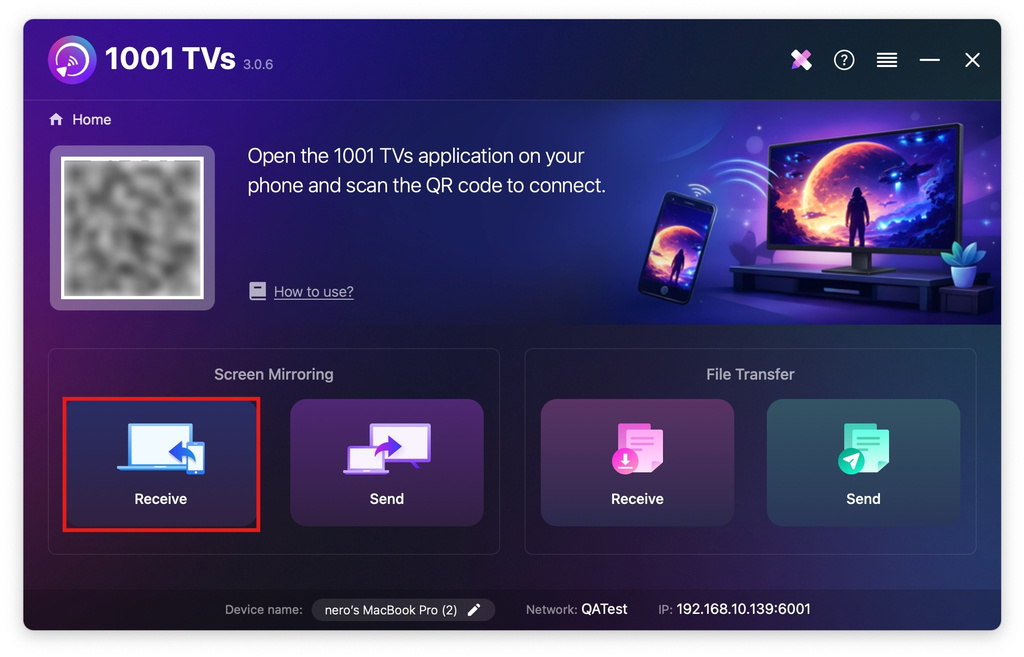
クリック “Receive”.
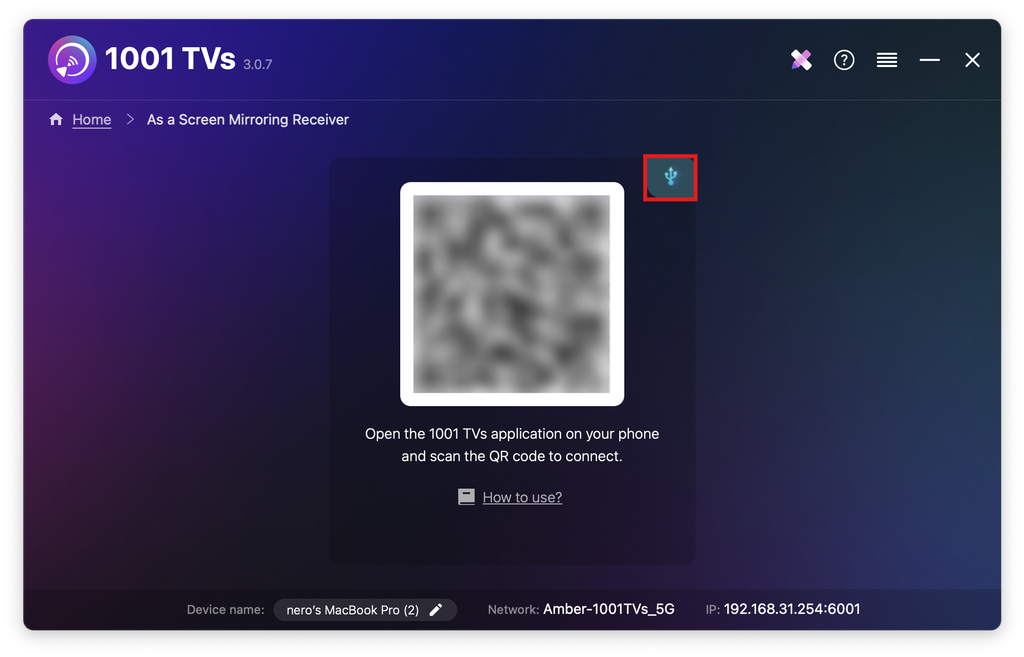
ケーブルアイコンをタップします。.
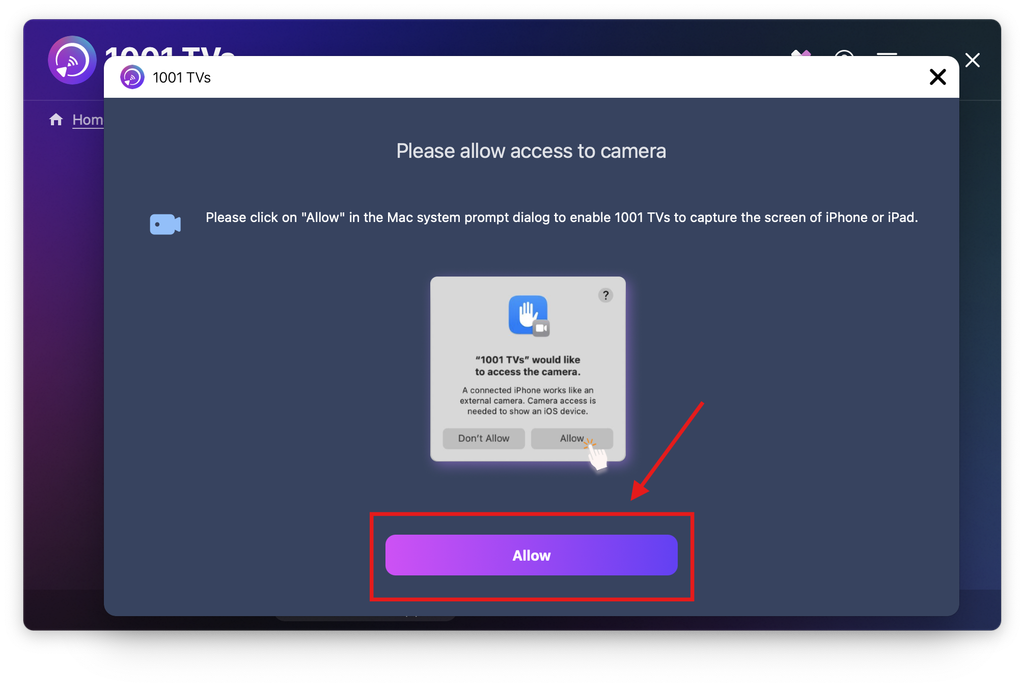
許可ポップアップが表示されたら、“許可する”を使用してアクセスを許可し、通常の使用を保証する。.
以下の画面が表示されます。.
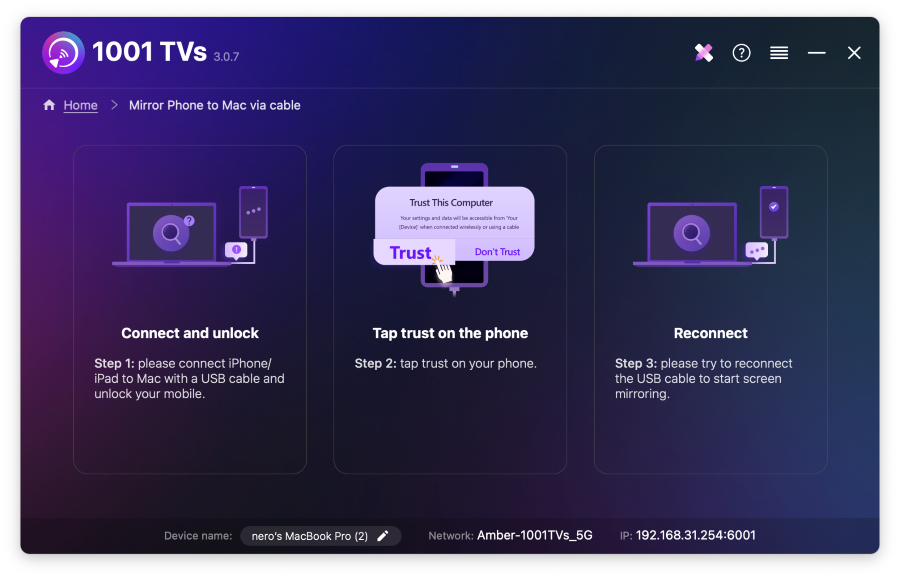
2.iPhone/iPadとMacをケーブルで接続する。
iPhone/iPadにアクセス許可のプロンプトが表示されます。 "信頼" 適切な機能を有効にする。
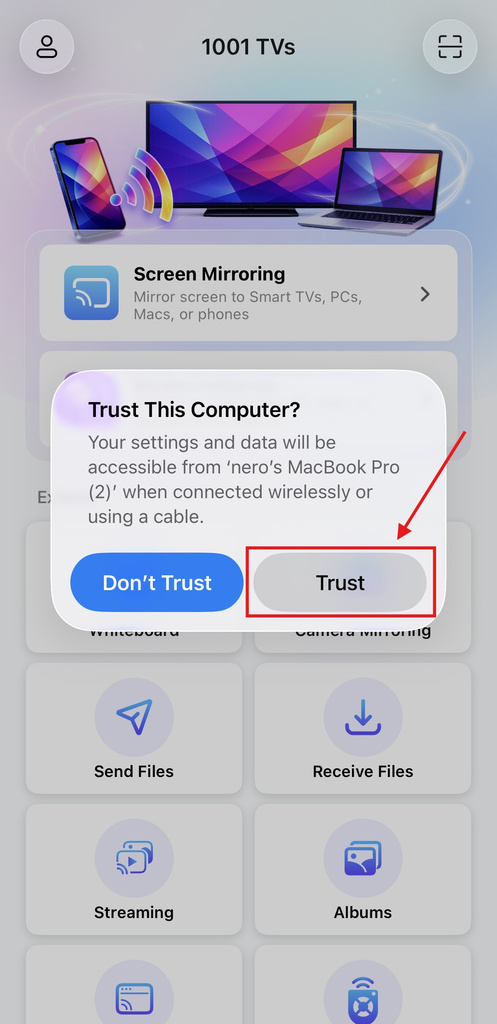
ケーブルを一度抜いて、再度差し込んでください。. 処理が成功すると、インターフェースは下図のように表示されます。.
をクリックする。 注釈アイコン ツールメニューを表示するには。.
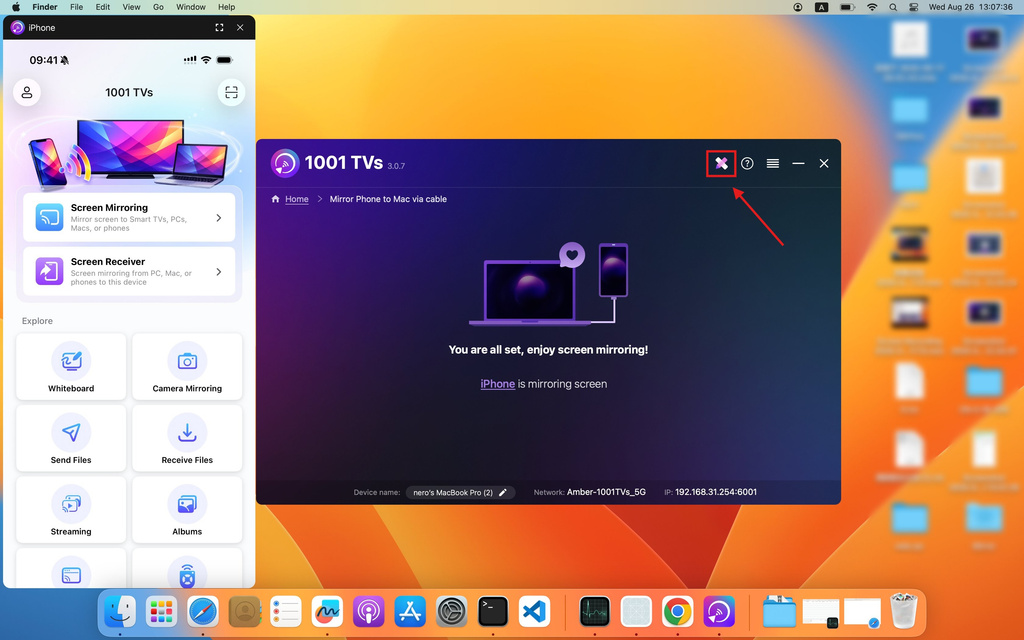
3. ミラーリング設定の調整
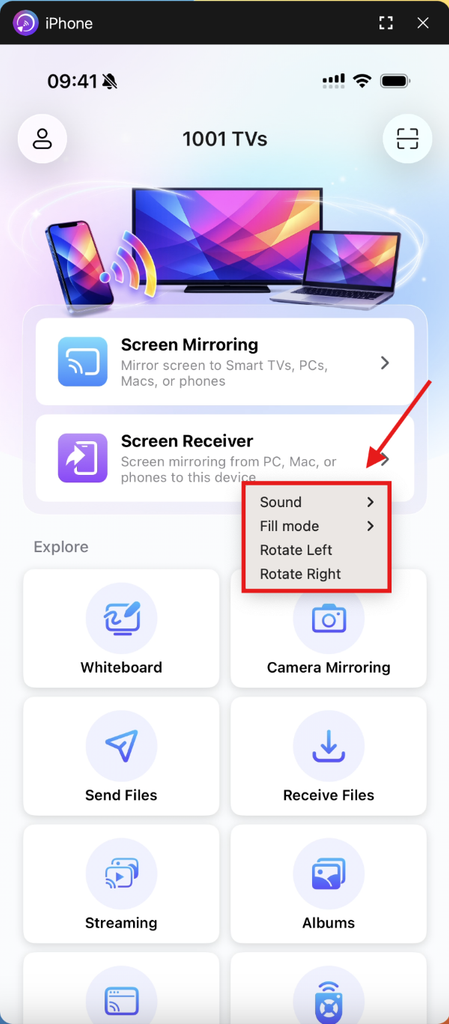
ミラーリング画面をダブルクリックしてアクセスします サウンド、フィルモード、, そして 回転.
注意事項
画面ミラーリングの読み込み中です。中断を避けるため、この間はデータケーブルを接続したり外したりしないでください。.
ミラーリングの失敗や “no signal ”メッセージなどの問題が発生した場合は、以下の解決策をお試しください:
- データケーブルを再接続する。.
- MacBookで1001 TVsを再起動します。.
- MacBookを再起動します。.
まだ問題がありますか?私たちがお手伝いします:
- 📧 Eメール: 1001tvs@nero.com
今すぐミラーリングを開始




