
FIFAワールドカップ2026をテレビにキャストする方法:AirPlay、Chromecast、その他
2026年FIFAワールドカップが北米で開催され、6月11日から7月19日まで3カ国で104試合が行われる。ストリーミングの権利は世界中の何十ものプラットフォームに分散しており、何百万人ものファンが同じ疑問に直面している: この試合をスマホから大画面で見るには?
スポーツ中継をキャスティングしようとしたことがある人なら、そのもどかしさを知っているだろう。ゴール直前のバッファリング。音声が同期しない。キックオフまであと数秒なのに、ストリームがつながらない。.
現実はこうだ:スポーツのライブキャストは、通常のコンテンツのストリーミングよりも難しい。実際のユーザーは、NetflixやYouTubeでは起こらない問題を常に報告している。なぜか?ライブスポーツには
1.より高い帯域幅(HD/4Kで25~50Mbps)
2.90分間、安定した接続
低遅延(ゴールが見える前に隣の人の歓声が聞こえることがない)
このガイドでは、ワールドカップ2026をテレビにキャスティングするためのあらゆる実証済みの方法を、実際のユーザー体験に基づいて紹介しています。一瞬たりとも見逃すことなく、全104試合に備えることができます。.
まず、次のことを確認する。 FIFAワールドカップ2026のライブ視聴場所 をクリックして、お住まいの国で利用可能なストリーミング・サービスをご確認ください。.
どのキャスティング・メソッドを使うべきか?
すでにハードウェアを所有している場合:
手持ちのものを使おう。ChromecastまたはChromecast対応テレビは、AndroidやiPhoneユーザーに最適です。Apple TVはAppleのエコシステムには最適だ。試合中はiPhoneを充電しておけばいい。どちらも持っていない場合は、高価なハードウェアを購入するのをスキップして、以下を試してみよう。 1001 TVs 代わりに無料トライアルをご利用ください。.
新しいものを買うなら
最高の価値は、試してみることだ。 1001 TVs (無料トライアルあり)に加え、バックアップとして$15 HDMIケーブルを購入します。WiFiの問題に関係なく、絶対的に信頼できるセットアップをお望みなら、HDMIケーブル($10-20)だけでも、バッファリングとラグがゼロになることが保証されます。.
| 方法 | ハードウェア・コスト | 信頼性 | バッテリードレイン | 最適 |
|---|---|---|---|---|
| クロムキャスト | $0(内蔵)または$30-50 | 良い | 低い | Androidユーザー、内蔵TVをサポート |
| エアプレイ | $0 (Apple TV $129+が必要です) | オーケー | 高い | iPhoneユーザーとApple TV |
| 1001 TVs | 無料体験あり | 素晴らしい | ミディアム | ユニバーサル・ソリューション、あらゆるサービス |
| HDMIケーブル | $10-20 | パーフェクト | なし | 最高の信頼性、タイムラグゼロ |
方法1:Chromecast - Androidユーザーに最適
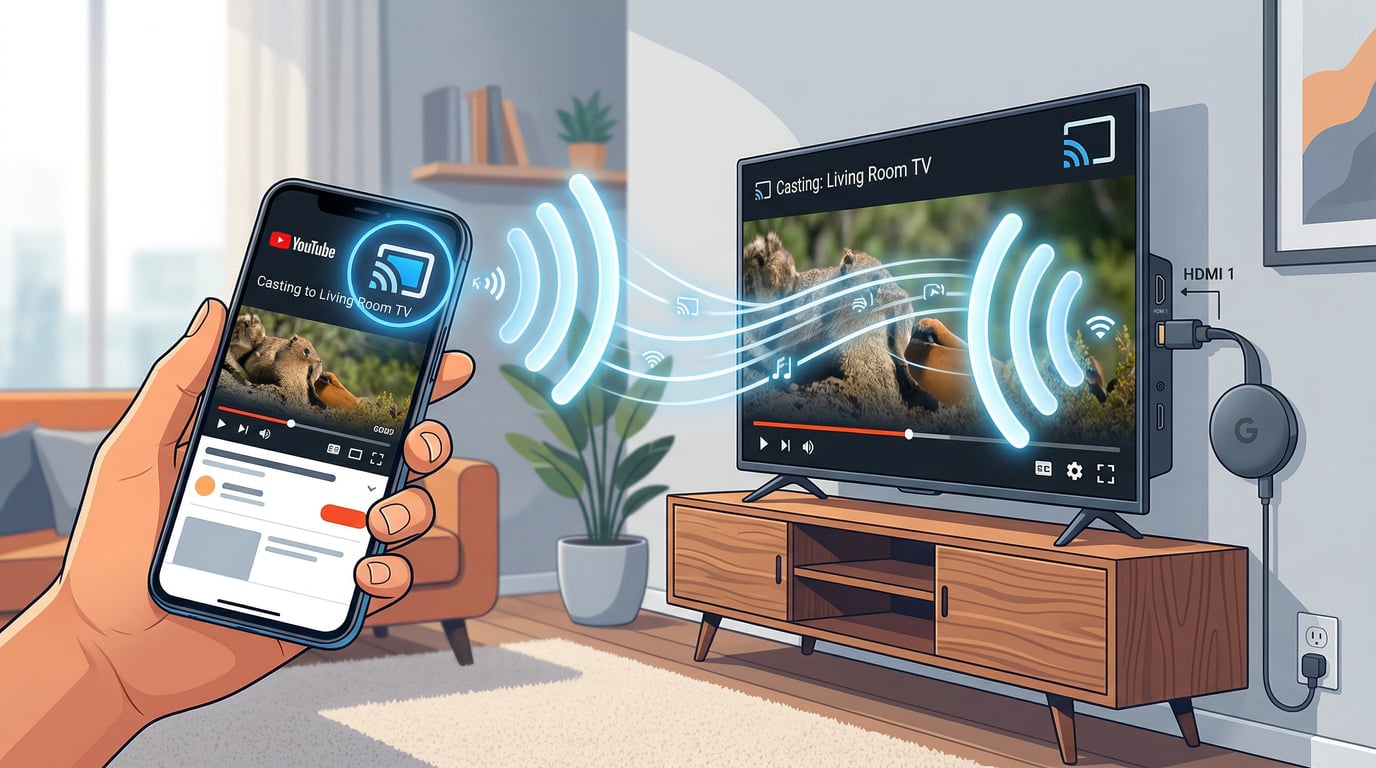
ChromecastはビデオのURLを直接テレビに送信し、テレビはインターネットから独立してコンテンツをストリーミングする。スマホは単にリモコンとして機能します。ロックしたり、他のアプリを使ったり、試合を再生しながら別の部屋に持っていくこともできます。.
すでにお持ちですか? 2018年以降に製造された多くのテレビにはChromecastが内蔵されています。テレビの設定で「Chromecast built-in」または「Google Cast」を探してください。そうでない場合は、$30-50用のChromecastドングルを購入する必要があります。.
セットアップは簡単だ:
携帯電話とテレビが同じWiFiネットワーク上にあることを確認する(これがキャスティングに失敗する#1の理由です)。
2.ストリーミングアプリ(FOX Sports、BBC iPlayerなど)を開く。
3.キャストアイコン(WiFiの波が描かれた四角形)をタップします。
4.リストからテレビを選択する
5.試合をする
長所だ: バッテリーの消耗が少なく、試合中に携帯電話を自由に使用できます。.
短所だ: 特に非公式サイトでは、スポーツのライブストリームが途切れることがあると報告するユーザーもいる。.
よくある問題と修正
Chromecastが見つからない?
1.両方のデバイスが同じWiFi上にあることを確認する(ゲストネットワークではない)
2.Chromecastのプラグを30秒間抜いて再起動します。
3.Google Homeアプリをアップデートする
スポーツ中継がバッファリングされ続ける? (非常に多い苦情)
1.で25Mbps以上出ていることを確認する。 スピードテスト・ネット
2.5GHz帯のWiFiに切り替える(干渉が少ない)
3.試合中に他の機器の接続を切る
4.自動ではなく手動で720pを選択
音声が同期していない?
1.キャストセッションを再起動する
2.テレビの音声遅延設定を確認する
コストだ: 内蔵の場合は$0、そうでない場合はデバイス用に$30-50。.
方法2:Apple AirPlay - iPhoneユーザーの場合
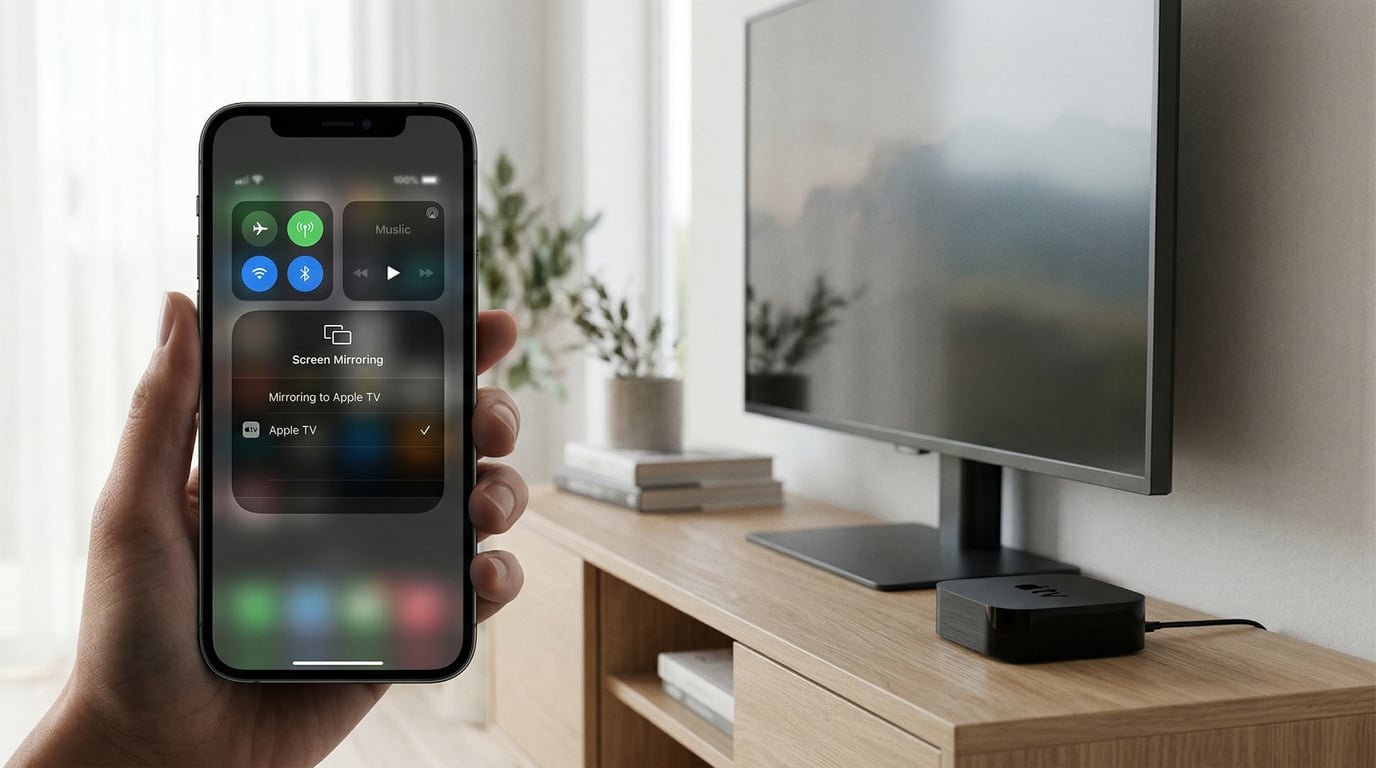
AirPlayは、iPhoneの画面を直接テレビに映し出します。Chromecastとは異なり、iPhoneは常にアクティブな状態に保たれ、テレビにビデオを送信し続けるため、電源を入れて充電しておく必要があります。.
必要なもの
Apple TV($129+) またはAirPlay 2内蔵のスマートテレビ(2019年以降のSamsung、LG、Sony、Vizio)
2.iPhoneまたはiPad
3.両方が同じWiFiネットワーク上にある
セットアップは数秒で完了する:
右上から下にスワイプ(iPhone X+)または下から上にスワイプ(古いiPhone)
2.スクリーンミラーリングをタップ
3.Apple TVを選択します。
4.ストリーミングアプリを開き、再生する。
5.試合中、携帯電話の電源を入れたままにする
プロのアドバイスだ: ストリーミングアプリの中には、専用のAirPlayボタン(三角形の波)が付いているものがあります。これにより、画面全体をミラーリングすることなくキャストすることができ、より効率的です。.
長所だ: アップル製品に内蔵され、ビデオ品質が高く、アップルのエコシステム内であればシームレスだ。.
短所だ: バッテリーの消耗が激しく、電話の電源が入っていなければならず、ミラーリング中は他のアプリを使用できない(アプリがネイティブのAirPlayに対応していない限り)。.
現実の確認 多くのiPhoneユーザーが、AirPlayはChromecastよりもスポーツ中継の信頼性が低いと報告している。すでにApple TVを所有しているのであれば、iPhoneを接続したままで問題ない。しかし、ワールドカップ2026のために特別に新しいハードウェアを購入するのであれば、Chromecastや1001 TVsの方がライブスポーツには実用的だ。.
コストだ: AirPlay自体は無料です。Apple TVハードウェア($129-149)をお持ちでない場合、またはAirPlay 2対応テレビが必要です。.
方法3:1001 TVs - ユニバーサル・ソリューション
1001 TVs は、ワールドカップ・ファンが直面するまさにその問題を解決するために存在する:
1.ストリーミングサービスがネイティブキャストをブロック
2.Apple TVやChromecastを持っていない
3.テレビが古すぎて、最新のプロトコルに対応していない。
4.1つのアプリであらゆることに対応したい
どのように機能するのか: このアプリは、スマホの画面全体をテレビに映し出す。スマホで試合を見ることができれば、テレビでも見ることができる。.
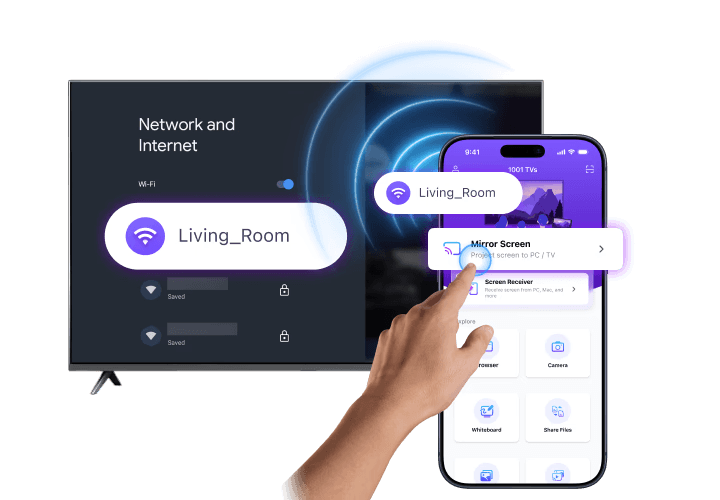
セットアップは驚くほど簡単だ:
1.ダウンロード www.1001tvs.com
2.電話とテレビが同じWiFi上にあることを確認する。
3.アプリを開く → “Screen Mirror ”をタップ”
4.リストからテレビを選択する
5.ストリーミングアプリを開き、再生する。
携帯電話の画面上のすべてがテレビに映し出される。.
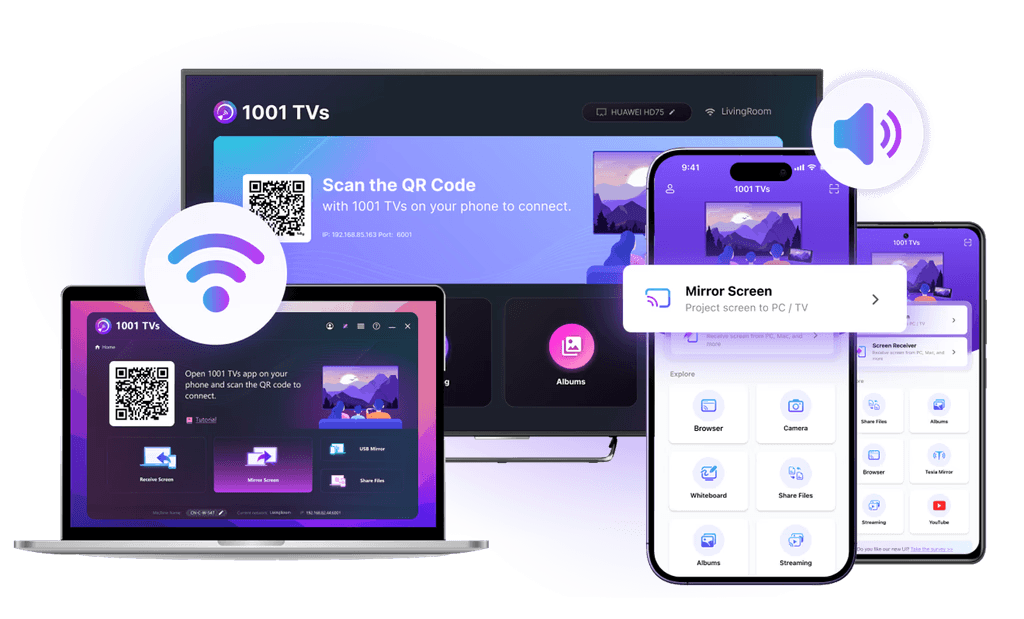
コストだ: 無料トライアルあり、その後$19.99/年のプレミアム。.
1001 TVsをダウンロード アプリを入手する www.1001tvs.com (iOS、Android、Mac、Apple TV、Android TVで利用可能)。.

方法4:HDMIケーブル - 防弾バックアップ
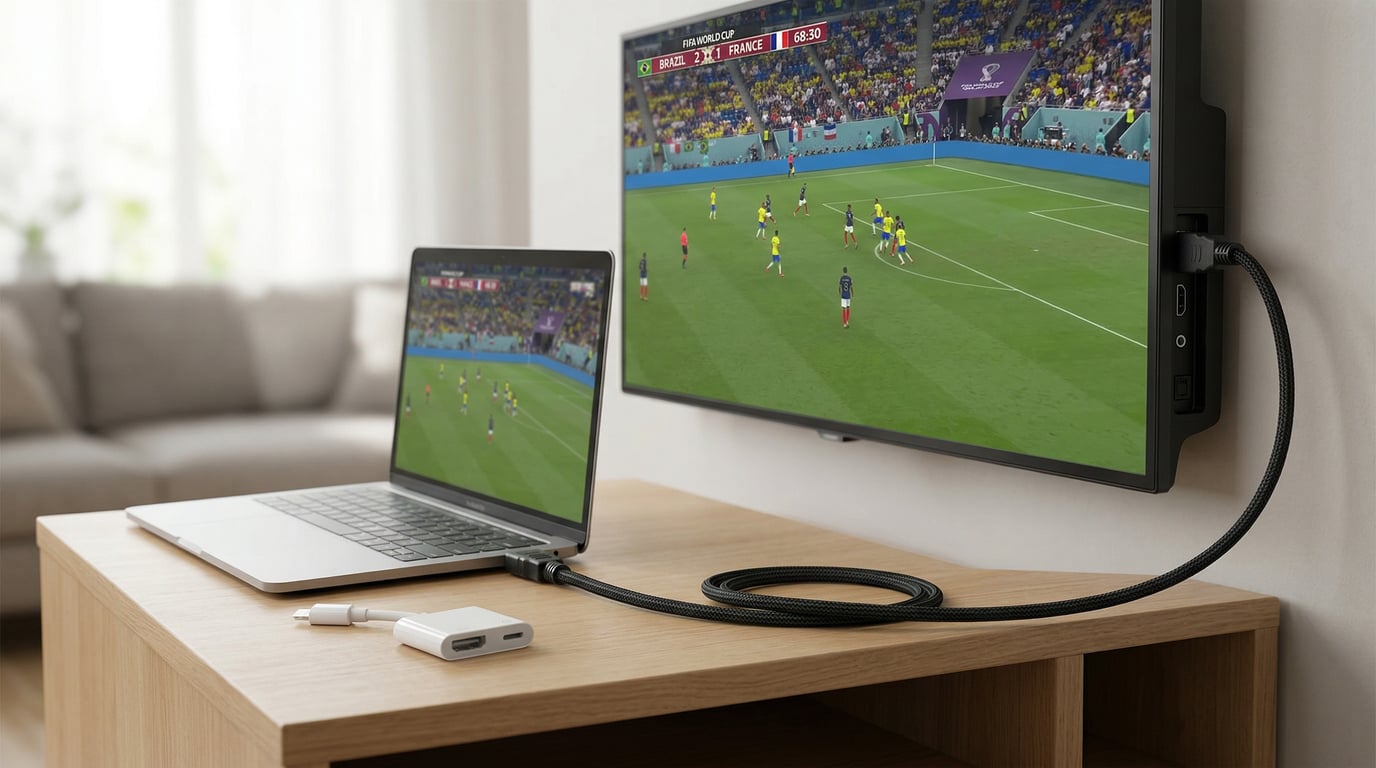
WiFiが不安定なとき、キャスティングが失敗し続けるとき、あるいはチームがノックアウトラウンドまで勝ち進んだばかりで技術的な問題を避けられないとき、HDMIケーブルがあれば、ワイヤレスのあらゆる不確定要素を排除できる。.
実際のユーザーストーリー “「Chromecastはバッファリングされ、AirPlayは切断された。キックオフの10分前にようやくHDMIケーブルを接続した。完璧に機能した。最初からそうすべきだった。”
必要なもの
- ノートパソコン: 標準HDMIケーブル($10-15)
- iPhone: Lightning - HDMI変換アダプタ($15-49)、またはiPhone 15+用USB-C - HDMI変換アダプタ
- アンドロイドだ: USB-C-HDMI変換アダプタ($10-25)
セットアップは2分で完了する:
HDMIケーブルをテレビに差し込みます(HDMI 1、2など、どのポートかをメモしてください)。
もう一方の端を携帯電話やノートパソコンに差し込む(必要であればアダプターを使用する)
3.テレビをそのHDMI入力に切り替える
4.ストリーミングアプリを開き、再生する。
そのメリットは他の追随を許さない:
- バッファリングゼロ(WiFiなし)
- ラグゼロ-ライブスポーツに最適
- ワイヤレス通信によるバッテリーの消耗がない
- HDMI/USB-C出力を持つあらゆる機器に対応
唯一の欠点は: ケーブル(通常6~10フィート)でつながれている。しかし、利便性よりも信頼性が重要な試合では、このトレードオフは価値がある。.
コストだ: $10-50(ケーブル+必要に応じてアダプタ)。.
6月11日までに必要なセットアップ
あなたのインターネット速度を今すぐテスト にアクセスしてください。 スピードテスト・ネット HDストリーミングの場合は最低25Mbps、4Kの場合は50Mbps以上が必要で、常に25Mbpsを下回っている場合は、ISPにアップグレードを依頼するか、低画質設定で視聴する必要がある。6月11日の2~3日前に、ライブストリームで選択したキャスト方法をテストし、テレビ入力の切り替え方法や接続に関する問題のトラブルシューティングを事前に確認しておくこと。.
ダウンロード 1001 TVs バックアップとして ChromecastやAirPlayを主な方法として使うつもりであっても、セットアップに5分しかかからず、重要な試合中に主な方法が失敗した場合に視聴体験を救える可能性があるからだ。$15HDMIケーブルを購入し、緊急時のバックアップとして持っておく。チームが決勝に進出したとき、WiFiの問題でその瞬間が台無しになるのは避けたい。ストリーミング・アプリ(FOX Sports、Peacock、BBC iPlayer)、キャスティング・アプリ(1001 TVs、Google Home)、テレビのファームウェア、電話のオペレーティング・システムなど、すべてをアップデートして、大会中の互換性の問題を回避しましょう。.
試合中のトラブルシューティング
バッファリングが発生している場合 ストリームを30秒間一時停止してバッファを作り、アプリの設定でビデオの画質をAutoから720pに下げ、他のデバイスをWiFiから切断して帯域幅を空け、スマホのバックグラウンドアプリをすべて終了し、ルーターに近づくか再起動する。.
キャスティングしようとしてテレビが見つからない場合: 最も一般的な原因は、デバイスが異なるWiFiネットワーク上にあることです。スマホとテレビが同じネットワーク(ゲストネットワークではない)上にあることを確認し、テレビの電源が入っていて正しい入力に設定されていることを確認し、両方のデバイスを完全に再起動し、スマホのVPNを無効にし、ルーターの「AP Isolation」が有効になっているかどうかを確認してください(キャスティングを機能させるには無効にする必要があります)。ルーターによっては、2.4GHzと5GHzを1つのネットワーク名にまとめているものがあり、これが問題を引き起こす可能性があるため、ルーターの設定で別々のネットワークに分割してみてください。.
キャスティングが切断され続ける場合: ルーター設定でWiFiチャンネルを変更する(2.4GHzのチャンネル1、6、11を試す)、ルーターをテレビに近づけるかWiFiエクステンダーを追加する、試合中に他のデバイスをネットワークから切断する、ルーターのファームウェアを更新する。音声同期の問題については、キャストセッションを完全に再起動するか、テレビの音声遅延設定(多くの場合、サウンドメニューの「音声遅延」または「リップシンク」にあります)を確認するか、別のキャスト方法を試すか、同期の問題がないHDMIケーブルを使用してください。.
WiFi最適化のヒント: 干渉が少なく高速な2.4GHzではなく5GHzのWiFiを使用し、ルーターを床から高い中央の場所に置き、干渉を引き起こす電子レンジや金属物から遠ざけ、試合中はすべてのデバイスの自動アップデートを無効にして、帯域幅を消費するダウンロードを防ぐ。.
ストリーミング・サービスの互換性
すべてのワールドカップ2026ストリーミングサービスがすべてのキャスティング方法をサポートしているわけではありません。ここでは、公式文書と実際のユーザーレポートに基づいて、実際に機能するものを紹介します:
| サービス | 国名 | クロムキャスト | エアプレイ | 1001 TVs | HDMI |
|---|---|---|---|---|---|
| FOXスポーツ | アメリカ | ✅ | ✅ | ✅ | ✅ |
| ピーコック | アメリカ | ✅ | ✅ | ✅ | ✅ |
| BBC iPlayer | 英国 | ✅ | ✅ | ✅ | ✅ |
| アイティーブイエックス | 英国 | ✅ | ✅ | ✅ | ✅ |
| TSN+ | カナダ | ✅ | ✅ | ✅ | ✅ |
| DAZN | 複数 | ✅ | ✅ | ✅ | ✅ |
| ベイン・スポーツ | MENA | ⚠️ 信用できない | ⚠️ 信用できない | ✅ | ✅ |
| SBSオンデマンド | オーストラリア | ✅ | ✅ | ✅ | ✅ |
鍵だ:
- ✅ = 完全にサポートされ、確実に動作する。
- = 公式にはサポートされているが、ユーザーからは頻繁に接続が切断され、再生に問題があるとの報告がある。
- 1001 TVsとHDMIは常に機能する アプリレベルの制限を回避できる
最終勧告
ほとんどのストリーミングサービスでは、ChromecastやApple TVが安定して動作する。重要な試合中にWiFiの問題が発生しないように、バックアップとしてHDMIケーブルを常備しておくこと。ストリーミングサービスがキャスティングをブロックしている場合は 1001 TVs ユニバーサルスクリーンミラーリングの無料トライアル。.
キックオフまで待たずに、セットアップをテストしましょう。インターネットの速度が25Mbps以上であることを確認し、キャスティング方法が機能することを確認し、次のサイトでストリーミングサービスを見つける。 FIFAワールドカップ2026の視聴場所. .6月11日までにすべてをテストする。.