
垂直ミラーリングがアップグレード:アルバム内の写真やビデオも垂直方向に再生できます!
1001 TVsを使った縦画面ミラーリングに慣れている場合(縦画面ミラーリングガイド:👉参照垂直スクリーンミラーリング アルバム機能は垂直再生にも対応しています。.
テレビを縦向きに設置すれば、写真もビデオも非常に没入感のあるクリアな方法で表示できる。.
以下、その全容を紹介しよう:
携帯電話からアップロードする ➜ テレビで縦に再生する.
1.携帯電話で:まず写真/ビデオをテレビにアップロードする。
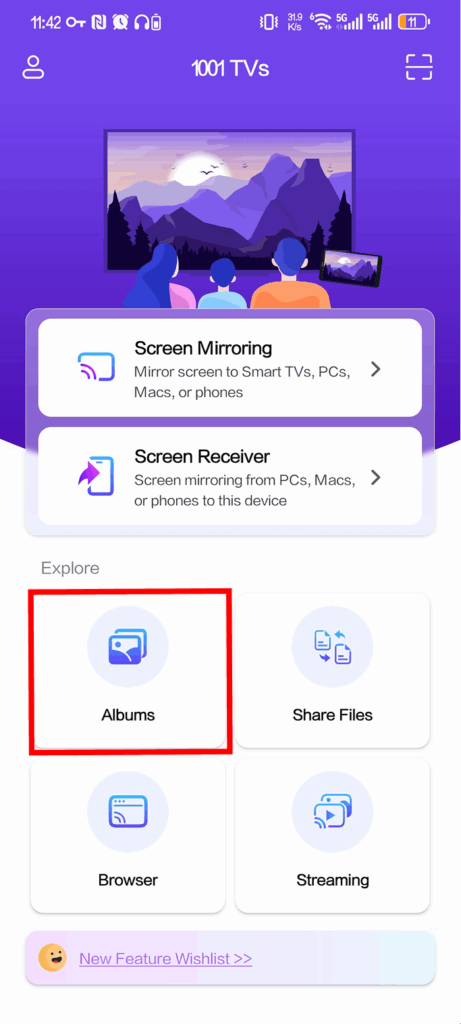
1001 TVsモバイルアプリを開き、以下をタップします。 アルバムミラーリング
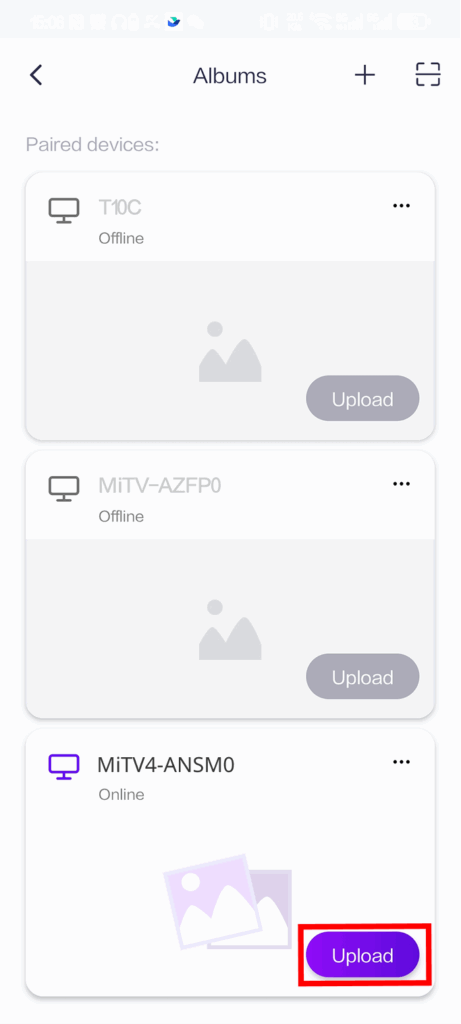
をタップします。 アップロード 右下
テレビがオンラインになっていることを確認し、アップロードしたいテレビを選択して アップロード.
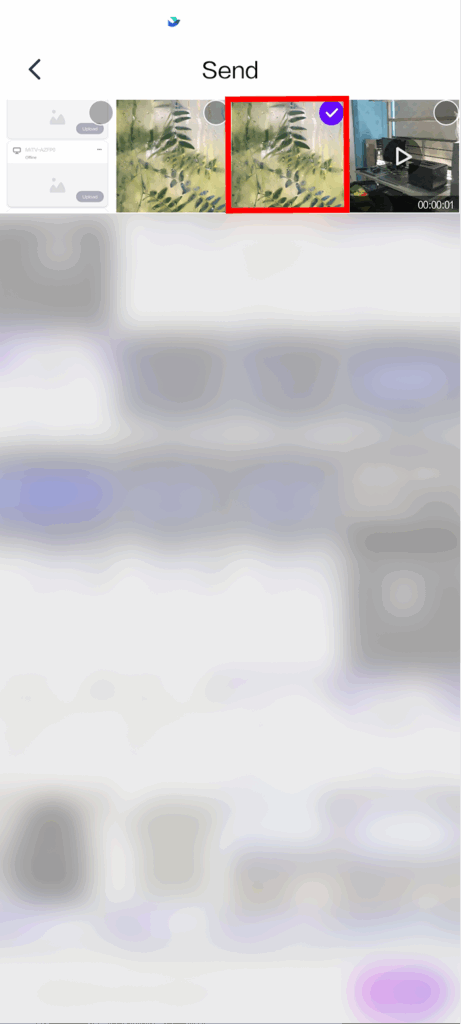
アップロードしたい写真や動画を選択します。
その後 選択タップ 送信 の右下にある。.
アップロードが完了すると、これらのアイテムはテレビのマイアルバムに表示されます。.
2.テレビで:写真/ビデオを縦向きで再生する。
1001 TVs TVアプリを開き、以下をタップします。 アルバムミラーリング ホーム画面で
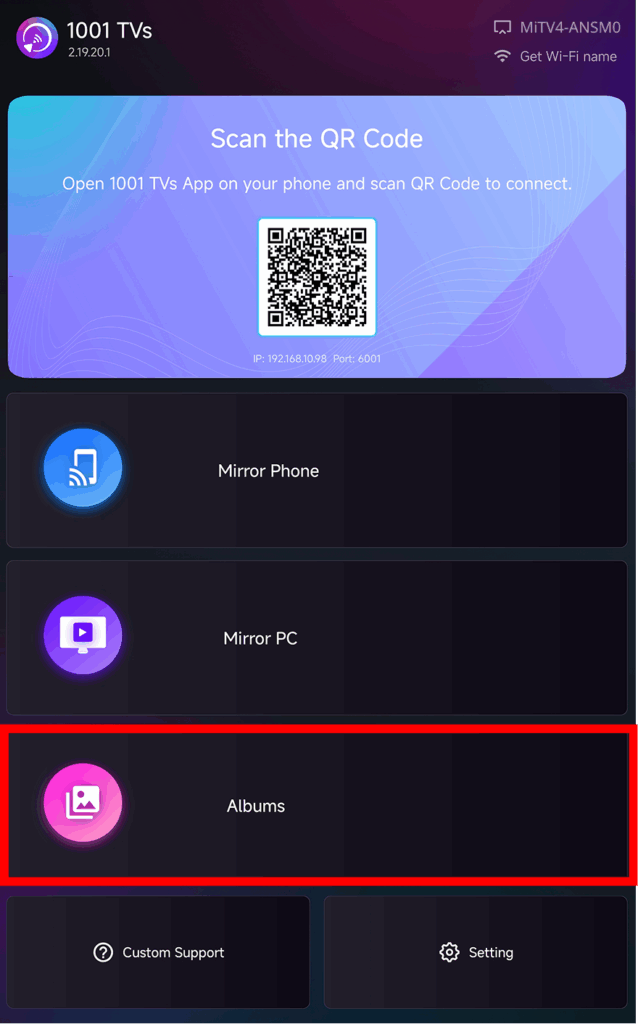
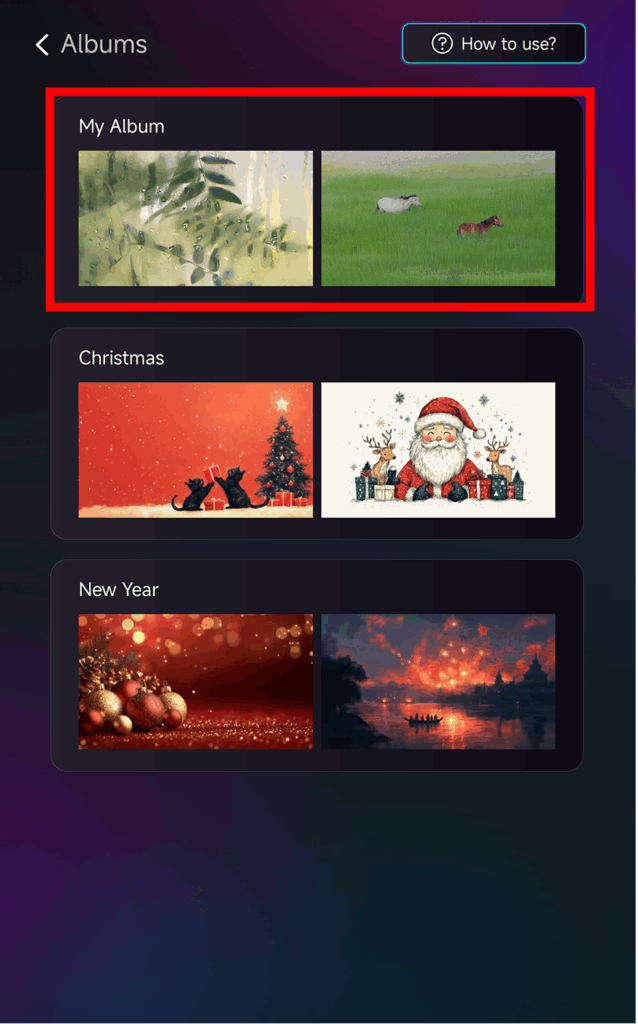
に進む。 私のアルバム アップロードされたコンテンツを見る
あなたの携帯電話から送信されたばかりの写真やビデオが表示されます。.
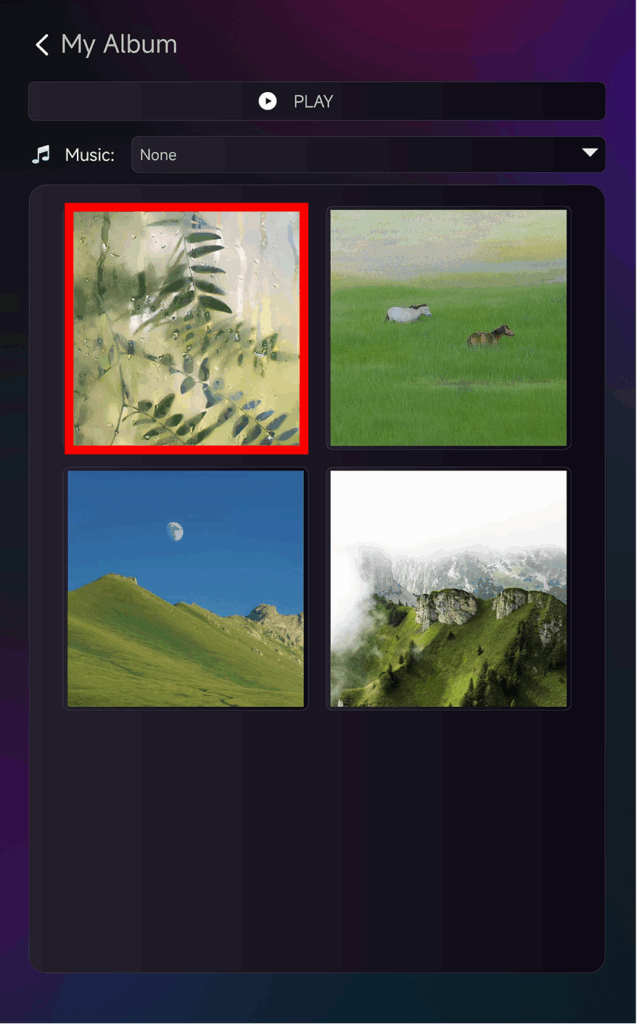
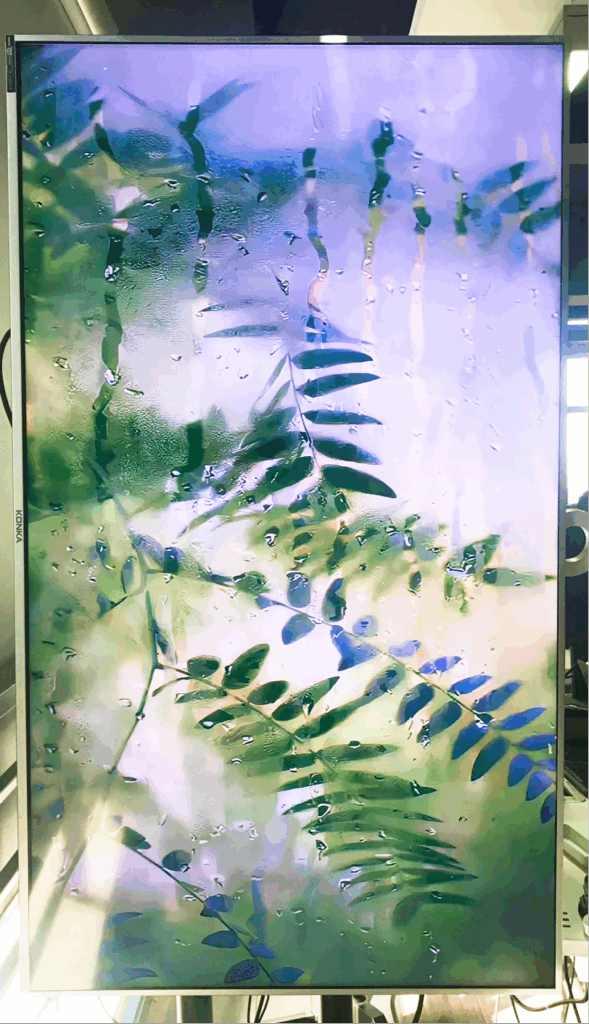
縦長の写真(または動画)を選んで再生すると、縦長のテレビに表示されます。
縦置きのテレビで再生すると、コンテンツは縦方向に沿い、画面上で自然に見えます。.
黒いバーも消したい場合(より没入感のある外観のため)
この別冊ガイドを参照されたい:
👉 垂直ミラーリング時のブラックバーの除去
この機能は特に次のような場合に役立ちます:
- 縦型テレビをアンビエンススクリーンとして使用するカフェや家庭
- 縦型テレビにメニューや商品写真、販促ポスターを映す店舗
- アートや写真スタジオの作品展示
- 自作の縦型ショートビデオをループさせる
- 家族の集まりや誕生日会などの背景審査
- 縦型テレビを “背景ライブスクリーン ”や “縦型デジタルサイネージ ”として使う”