Mise à jour de la mise en miroir verticale : Les photos et vidéos des albums peuvent également être lues à la verticale !
Si vous avez déjà l'habitude d'utiliser 1001 TVs pour la mise en miroir verticale d'un écran (voir notre guide sur la mise en miroir verticale:👉Miroir d'écran vertical ), vous ne le savez peut-être pas encore : la fonction Albums prend également en charge la lecture verticale.
Tant que votre téléviseur est monté en orientation portrait, les photos et les vidéos peuvent être affichées de manière très immersive et claire.
Nous vous présentons ci-dessous le flux complet :
Télécharger depuis votre téléphone ➜ Lire verticalement sur le téléviseur.
1. Sur votre téléphone : téléchargez d'abord les photos/vidéos sur le téléviseur.
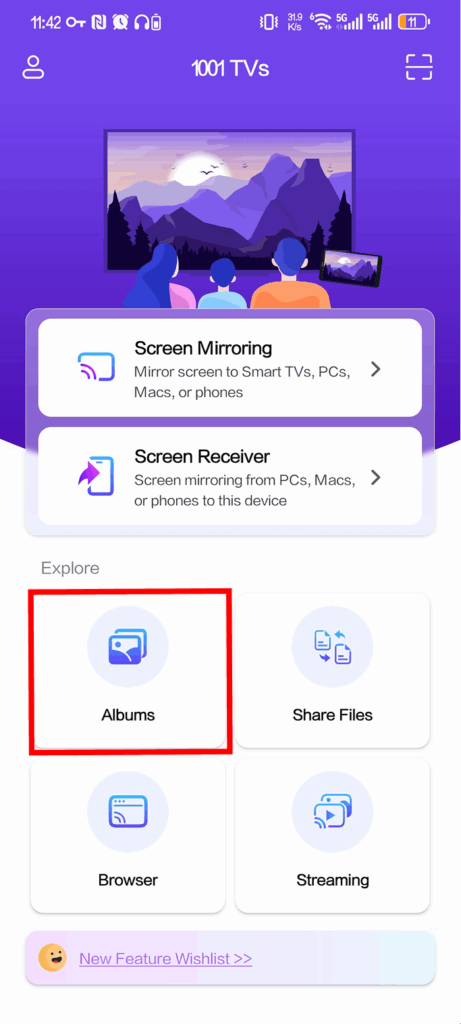
❶ Ouvrez l'application mobile 1001 TVs et appuyez sur Afficher l’album
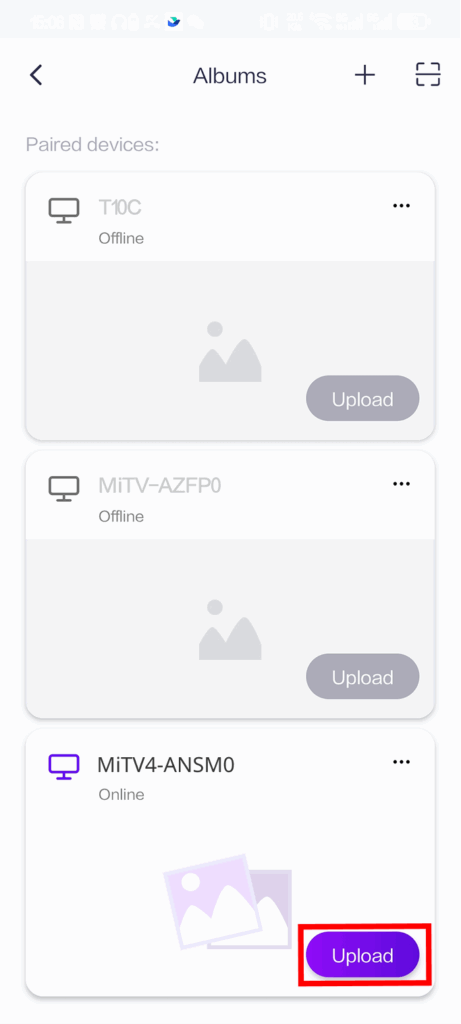
❷ Sur la carte TV appariée, appuyez sur Télécharger dans le coin inférieur droit
Assurez-vous que votre téléviseur est en ligne, puis choisissez le téléviseur vers lequel vous voulez télécharger et appuyez sur Télécharger.
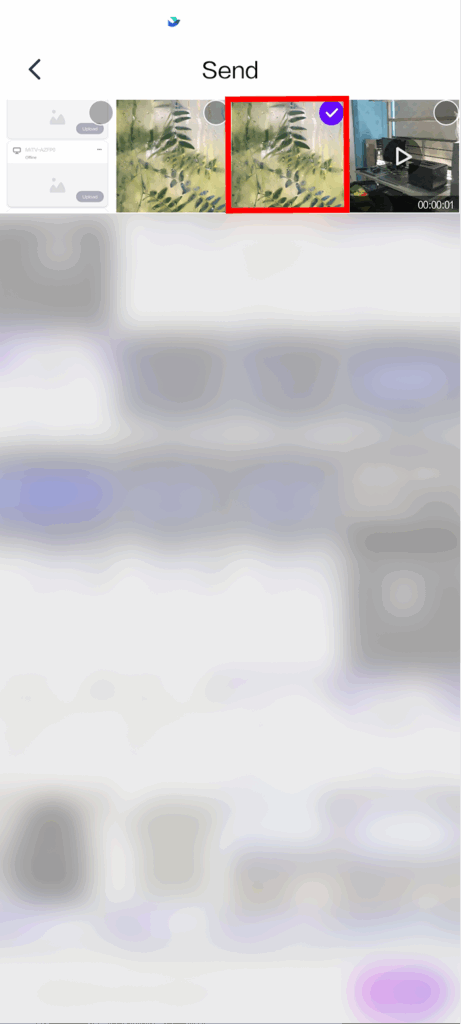
❸ Sélectionnez les photos ou vidéos que vous souhaitez télécharger
Après sélectionnant, tapez Envoyer dans le coin inférieur droit.
Une fois le téléchargement terminé, ces éléments apparaîtront dans Mon album sur le téléviseur.
2. Sur le téléviseur : lecture de vos photos/vidéos en orientation verticale
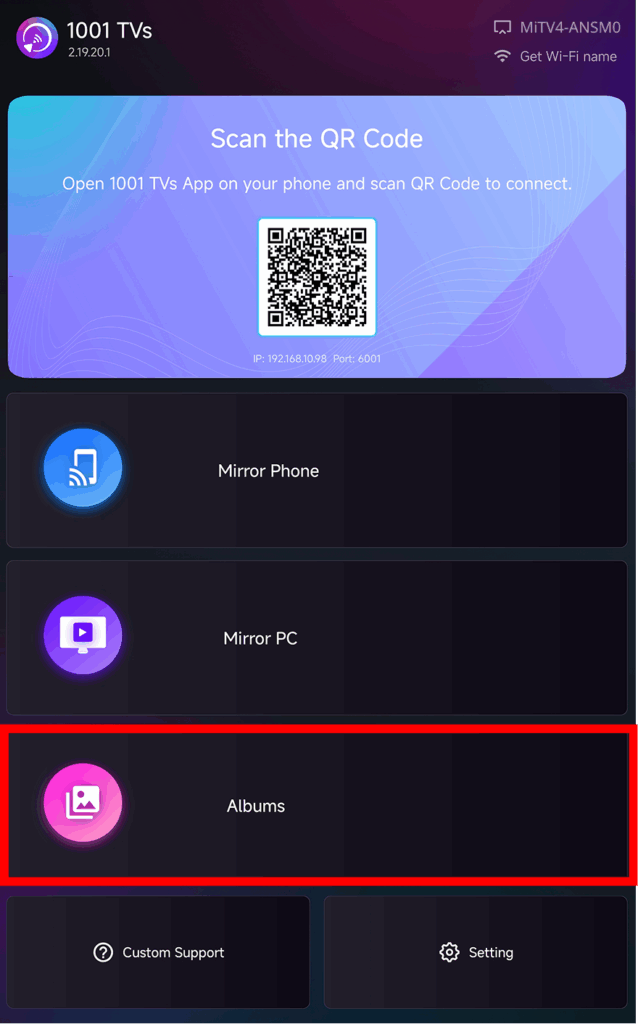
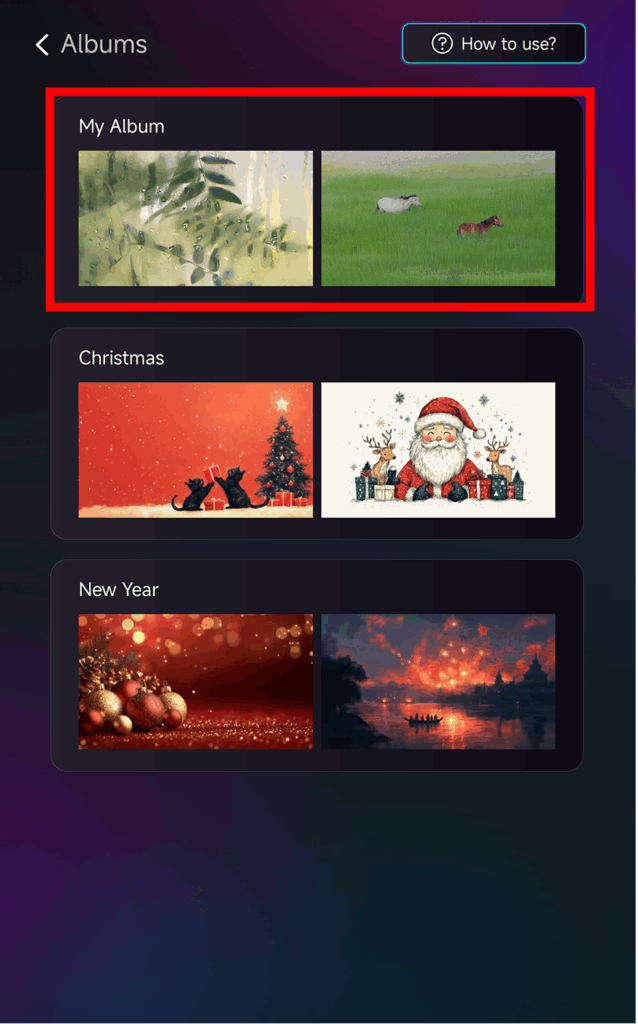
❶ Ouvrez l'application 1001 TVs TV et appuyez sur Afficher l’album sur l'écran d'accueil
❷ Aller à Mon album pour visualiser le contenu téléchargé
Vous verrez les photos et les vidéos qui viennent d'être envoyées depuis votre téléphone.
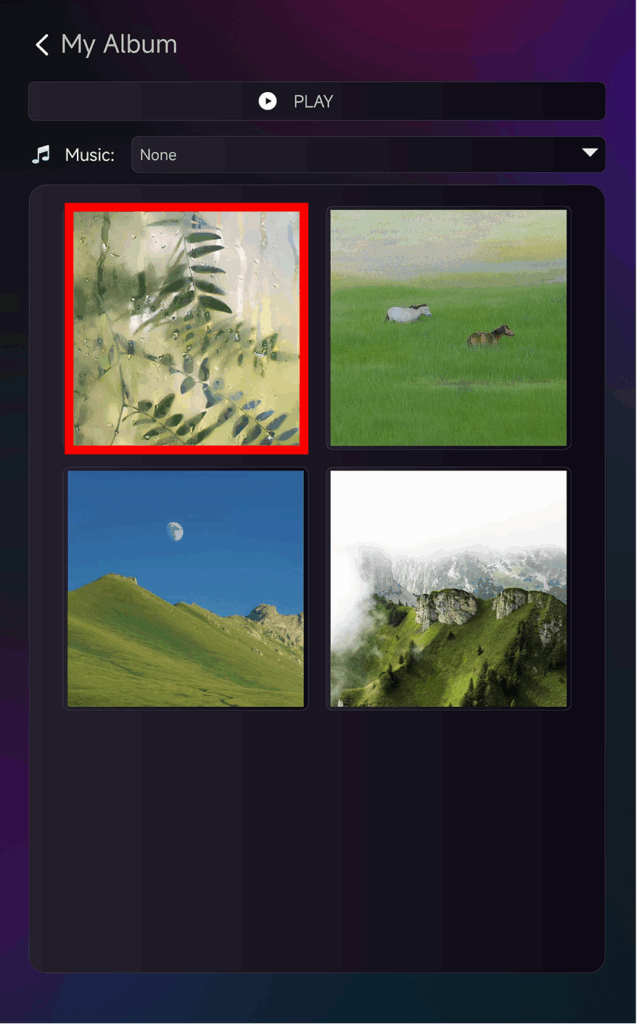
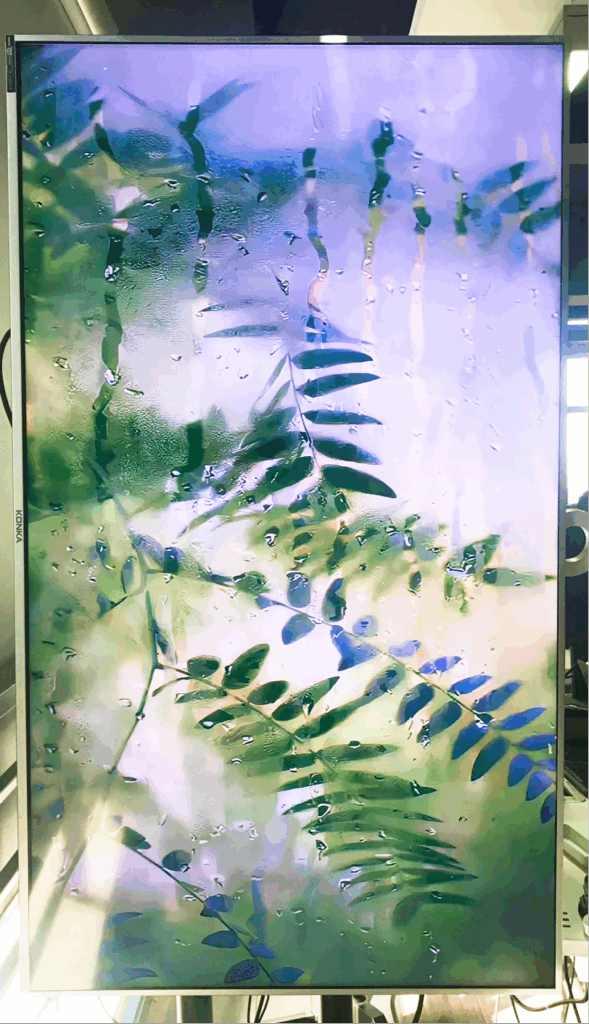
❸ Sélectionnez une photo (ou une vidéo) verticale à lire, et elle apparaîtra sur le téléviseur vertical.
Lorsqu'il est lu sur un téléviseur monté en mode portrait, votre contenu suit l'orientation verticale et s'affiche naturellement à l'écran.
Si vous souhaitez également supprimer les barres noires (pour un aspect plus immersif)
Vous pouvez vous référer à ce guide séparé :
👉 Supprimer les barres noires lors de la mise en miroir verticale
✨ Cette fonction est particulièrement utile pour :
- Cafés ou maisons utilisant un téléviseur vertical comme écran d'ambiance
- Magasins présentant des menus, des photos de produits ou des affiches promotionnelles sur un téléviseur vertical
- Studios d'art ou de photographie exposant leurs œuvres
- Mise en boucle de courtes vidéos verticales créées par l'utilisateur
- Réunions de famille ou fêtes d'anniversaire en guise de contrôle de fond
- Utilisation d'un téléviseur vertical comme “écran d'arrière-plan en direct” ou “signalisation numérique en mode portrait”.”
Plus de conseils et de tutoriels

En savoir plus
 Nouveau paramètre : plus de fenêtres contextuelles à la fin de la duplication d'écran
Lorsque vous diffusez l'écran de votre PC sur un téléviseur et que vous mettez fin à la session à l'aide de la télécommande du téléviseur, la fenêtre 1001 TVs réapparaît….
Nouveau paramètre : plus de fenêtres contextuelles à la fin de la duplication d'écran
Lorsque vous diffusez l'écran de votre PC sur un téléviseur et que vous mettez fin à la session à l'aide de la télécommande du téléviseur, la fenêtre 1001 TVs réapparaît….
 Comment capturer le Screen Mirroring dans OBS (Android & iPhone)
Vous souhaitez enregistrer la duplication d'écran dans OBS pour des parties sur mobile, des tutoriels ou du contenu en direct ? Grâce à 1001 TVs, vous pouvez facilement dupliquer l'écran de votre téléphone...
Comment capturer le Screen Mirroring dans OBS (Android & iPhone)
Vous souhaitez enregistrer la duplication d'écran dans OBS pour des parties sur mobile, des tutoriels ou du contenu en direct ? Grâce à 1001 TVs, vous pouvez facilement dupliquer l'écran de votre téléphone...

