Upgrade für vertikale Spiegelung: Fotos und Videos in Alben können auch vertikal abgespielt werden!
Wenn Sie bereits mit 1001 TVs für die vertikale Bildschirmspiegelung vertraut sind (siehe unsere Anleitung zur vertikalen Spiegelung:👉Vertikale Bildschirmspiegelung ), wissen Sie das vielleicht noch nicht: Die Funktion "Alben" unterstützt auch die vertikale Wiedergabe.
Solange Ihr Fernseher im Hochformat aufgestellt ist, können sowohl Fotos als auch Videos sehr eindrucksvoll und klar dargestellt werden.
Im Folgenden zeigen wir Ihnen den gesamten Ablauf:
Hochladen von Ihrem Telefon ➜ Vertikale Wiedergabe auf dem Fernsehgerät.
1. Auf Ihrem Telefon: Laden Sie zuerst Fotos/Videos auf den Fernseher hoch.
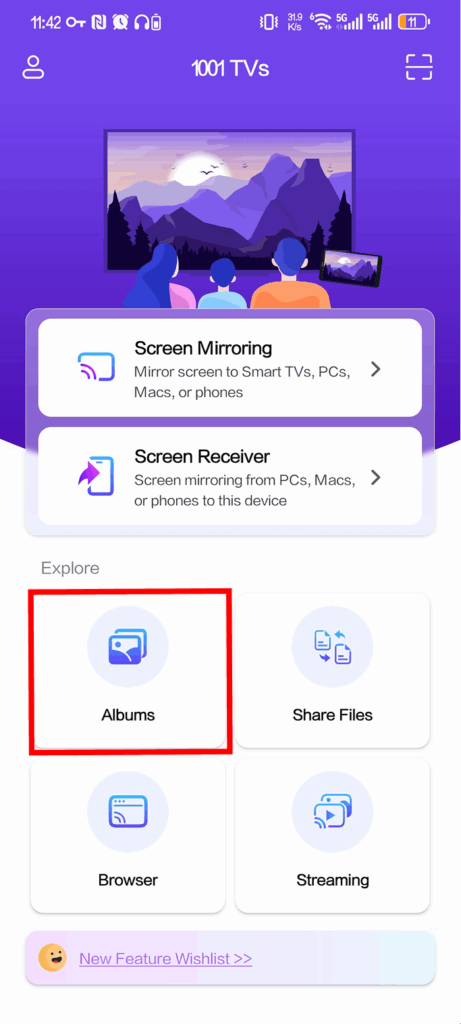
❶ Öffnen Sie die 1001 TVs Mobile App und tippen Sie auf Fotos spiegeln
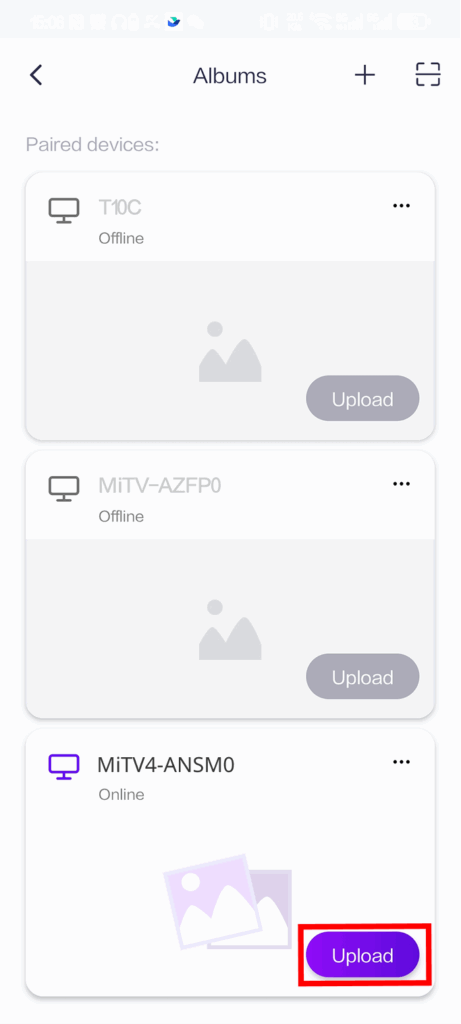
❷ Tippen Sie auf der gekoppelten TV-Karte auf Hochladen in der rechten unteren Ecke
Vergewissern Sie sich, dass Ihr Fernseher online ist, wählen Sie dann den Fernseher aus, auf den Sie hochladen möchten, und tippen Sie auf Hochladen.
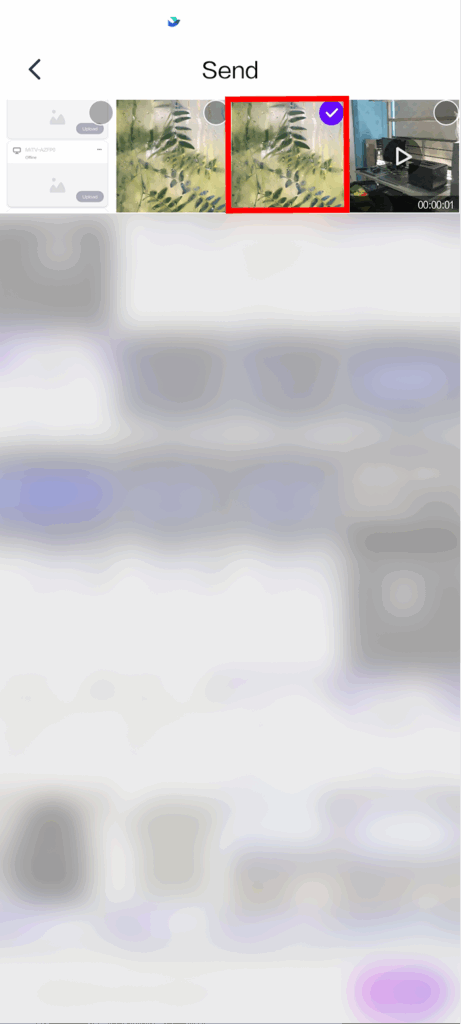
❸ Wählen Sie die Fotos oder Videos, die Sie hochladen möchten
Nach Auswahl, tippen Senden Sie in der rechten unteren Ecke.
Sobald der Upload abgeschlossen ist, werden diese Elemente in Mein Album auf dem Fernseher angezeigt.
2. Auf dem Fernsehgerät: Geben Sie Ihre Fotos/Videos in vertikaler Ausrichtung wieder.
❶ Öffnen Sie die 1001 TVs TV-App und tippen Sie auf Fotos spiegeln auf dem Startbildschirm
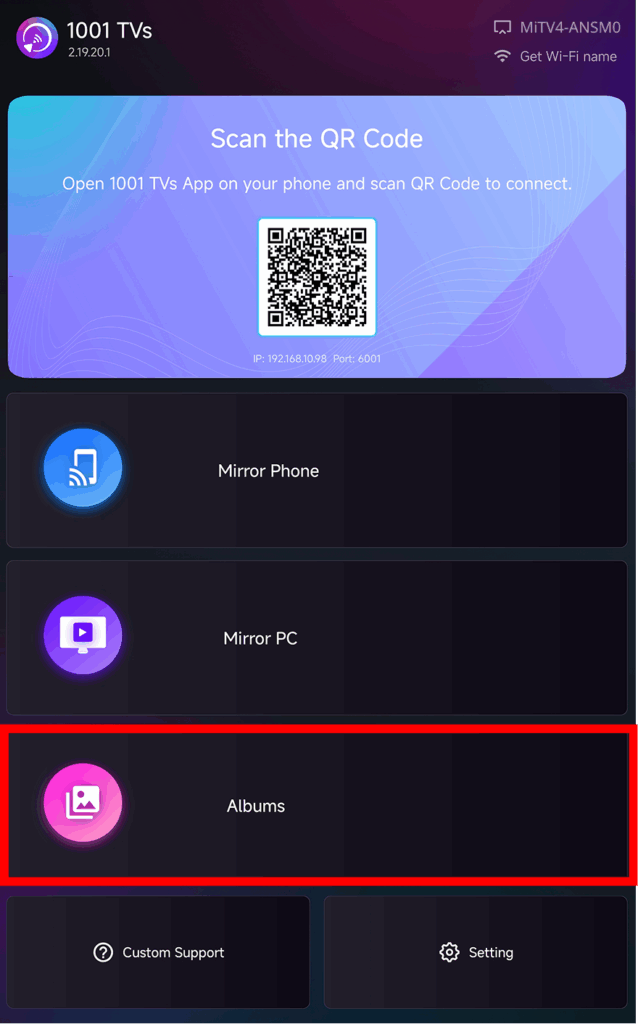
❷ Weiter zu Mein Album um die hochgeladenen Inhalte zu sehen
Sie sehen die Fotos und Videos, die gerade von Ihrem Telefon gesendet wurden.
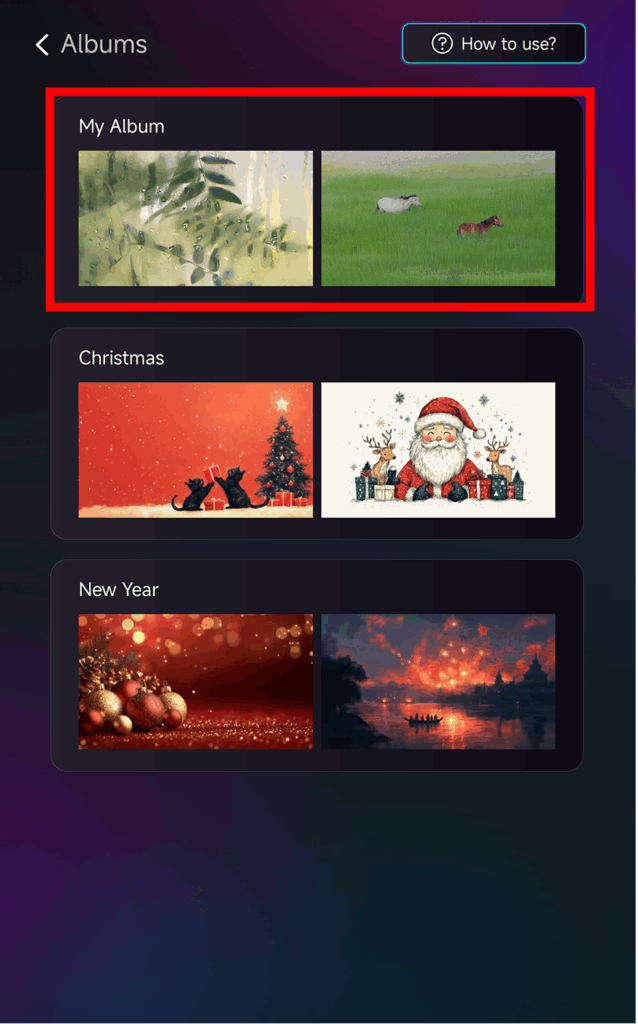
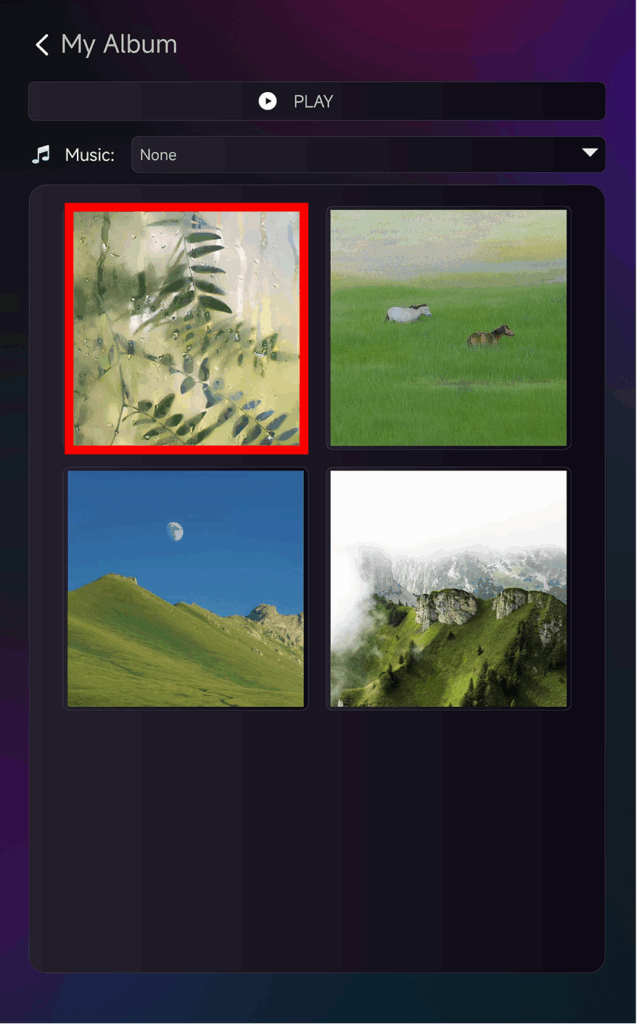
❸ Wählen Sie ein beliebiges vertikales Foto (oder Video) zur Wiedergabe aus, und es wird auf dem vertikalen Fernseher angezeigt.
Bei der Wiedergabe auf einem im Hochformat montierten Fernsehgerät folgen Ihre Inhalte der vertikalen Ausrichtung und sehen auf dem Bildschirm natürlich aus.
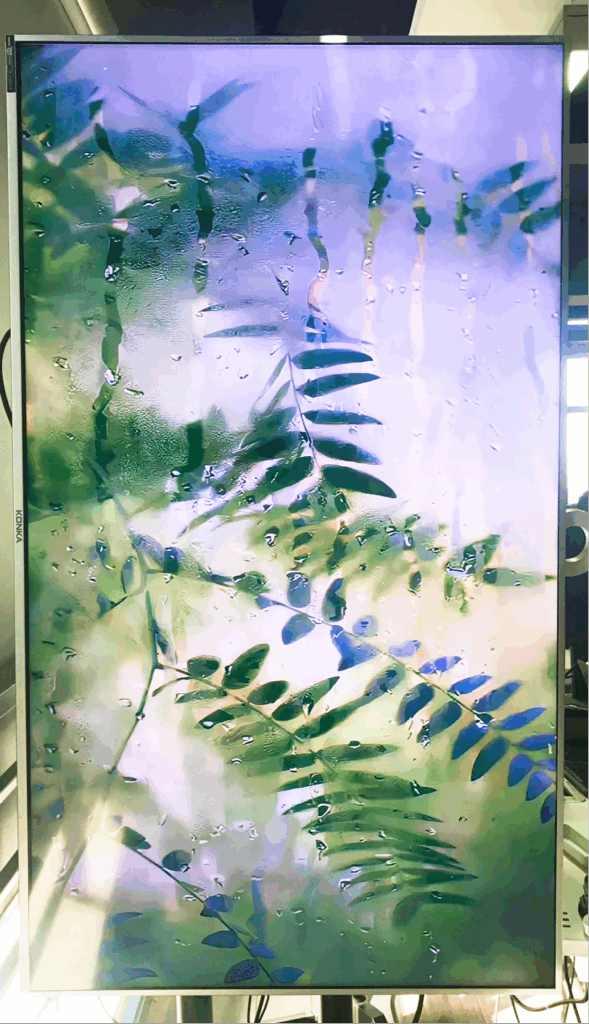
Wenn Sie auch schwarze Balken entfernen möchten (für ein realistischeres Bild)
Sie können sich auf diesen separaten Leitfaden beziehen:
👉 Schwarze Balken bei vertikaler Spiegelung entfernen
✨ Diese Funktion ist besonders nützlich für:
- Cafés oder Privathaushalte, die einen vertikalen Fernseher als Ambienteschirm verwenden
- Geschäfte, die Speisekarten, Produktfotos oder Werbeplakate auf einem vertikalen Fernsehgerät zeigen
- Kunst- oder Fotostudios, die ihre Werke ausstellen
- Schleifen von selbst gedrehten vertikalen Kurzvideos
- Familientreffen oder Geburtstagsfeiern als Hintergrundbildschirm
- Verwendung eines vertikalen Fernsehers als “Hintergrund-Live-Bildschirm” oder “Hochformat-Digital Signage”.”
Weitere Tipps und Anleitungen

Weiterlesen
 Neue Einstellung: Keine Pop-ups mehr nach Beendigung der Bildschirmspiegelung
Wenn Sie den Bildschirm Ihres PCs auf einen Fernseher spiegeln und die Sitzung mit der Fernbedienung des Fernsehers beenden, erscheint das 1001 TVs-Fenster wieder...
Neue Einstellung: Keine Pop-ups mehr nach Beendigung der Bildschirmspiegelung
Wenn Sie den Bildschirm Ihres PCs auf einen Fernseher spiegeln und die Sitzung mit der Fernbedienung des Fernsehers beenden, erscheint das 1001 TVs-Fenster wieder...
 Bildschirmspiegelung in OBS erfassen (Android & iPhone)
Möchten Sie mit OBS die Bildschirmspiegelung für Mobile-Gaming, Tutorials oder Live-Inhalte aufzeichnen? Mit 1001 TVs können Sie den Bildschirm Ihres Smartphones ganz einfach spiegeln...
Bildschirmspiegelung in OBS erfassen (Android & iPhone)
Möchten Sie mit OBS die Bildschirmspiegelung für Mobile-Gaming, Tutorials oder Live-Inhalte aufzeichnen? Mit 1001 TVs können Sie den Bildschirm Ihres Smartphones ganz einfach spiegeln...

