Aggiornamento del mirroring verticale: Foto e video negli album possono essere riprodotti anche in verticale!
Se siete già abituati a utilizzare l'1001 TVs per il mirroring verticale dello schermo (consultate la nostra guida al mirroring verticale:👉Mirroring verticale dello schermo ), forse non lo sapete ancora: la funzione Album supporta anche la riproduzione verticale.
Se il televisore è montato con orientamento verticale, sia le foto che i video possono essere visualizzati in modo molto coinvolgente e chiaro.
Di seguito vi mostriamo il flusso completo:
Caricamento dal telefono ➜ Riproduzione in verticale sul televisore.
1. Sul telefono: caricare prima le foto e i video sul televisore.
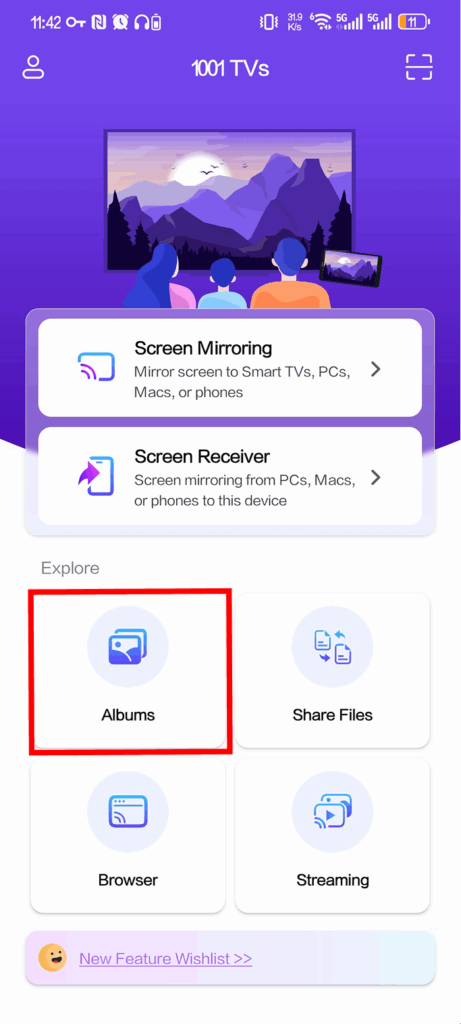
❶ Aprire l'applicazione mobile 1001 TVs e toccare Album su schermo
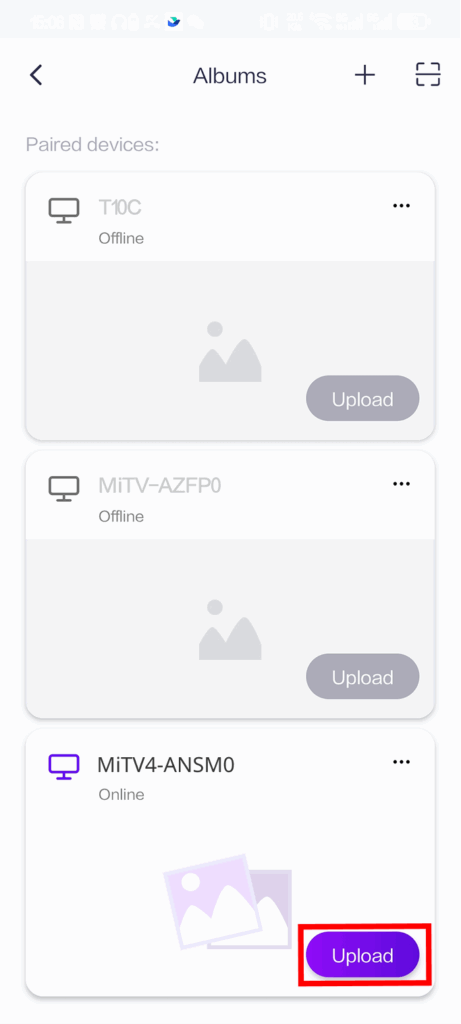
❷ Sulla scheda TV accoppiata, toccare Caricare nell'angolo in basso a destra
Assicurarsi che il televisore sia online, quindi scegliere il televisore su cui si desidera effettuare il caricamento e toccare Caricare.
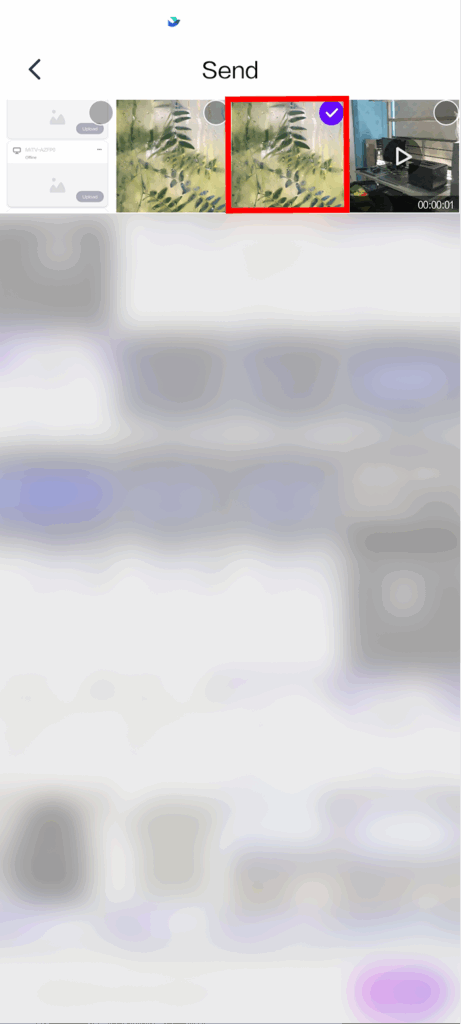
❸ Selezionare le foto o i video che si desidera caricare
Dopo selezione, toccare Inviare nell'angolo in basso a destra.
Una volta completato il caricamento, questi elementi appariranno in Il mio album sul televisore.
2. Sul televisore: riprodurre le foto/video in orientamento verticale.
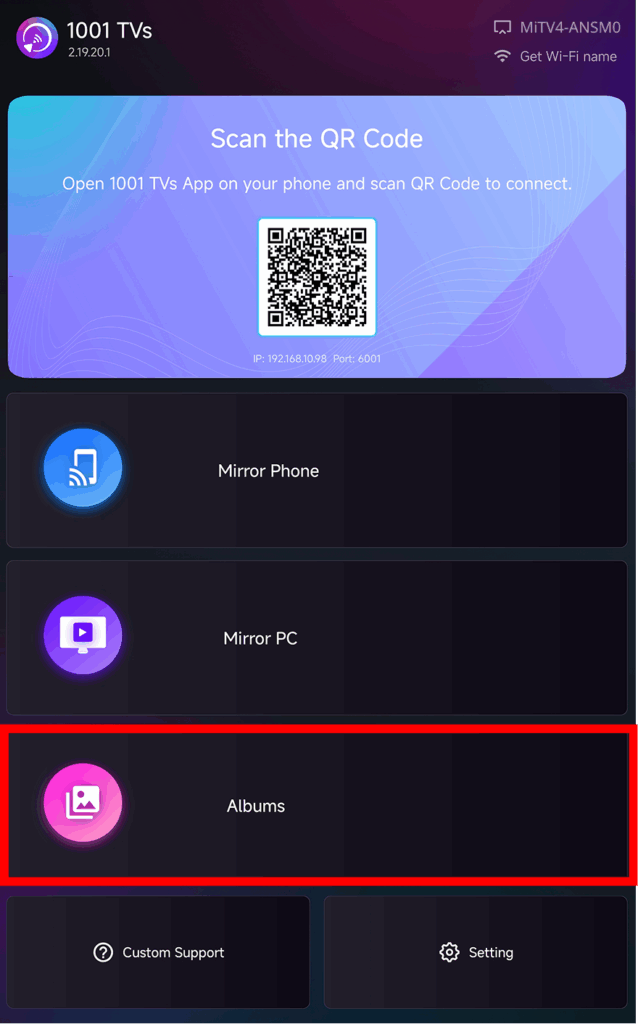
❶ Aprire l'app 1001 TVs TV e toccare Album su schermo nella schermata iniziale
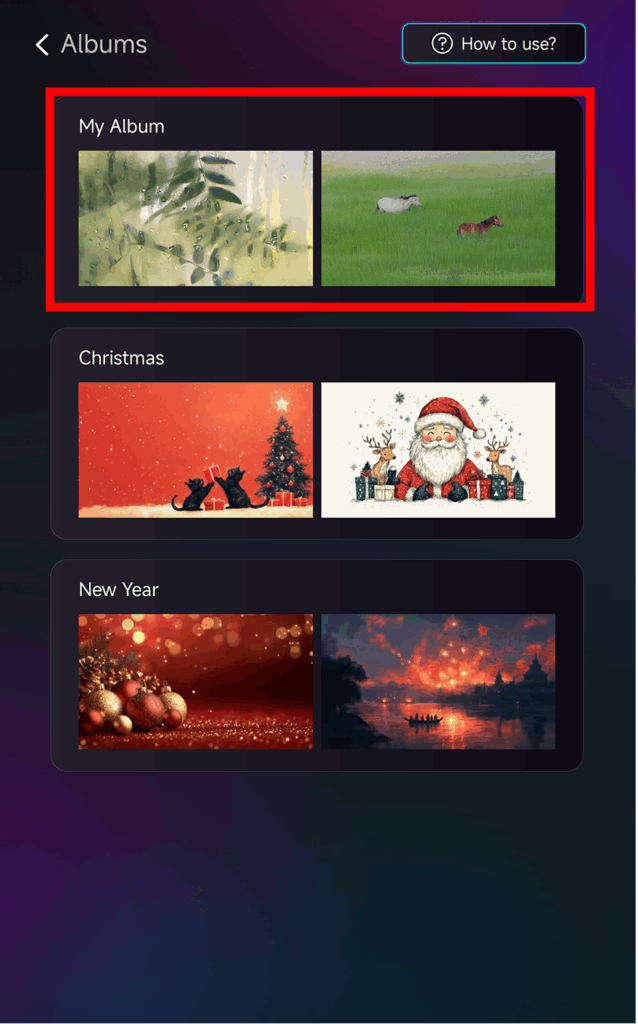
Vai a Il mio album per visualizzare il contenuto caricato
Vedrete le foto e i video appena inviati dal vostro telefono.
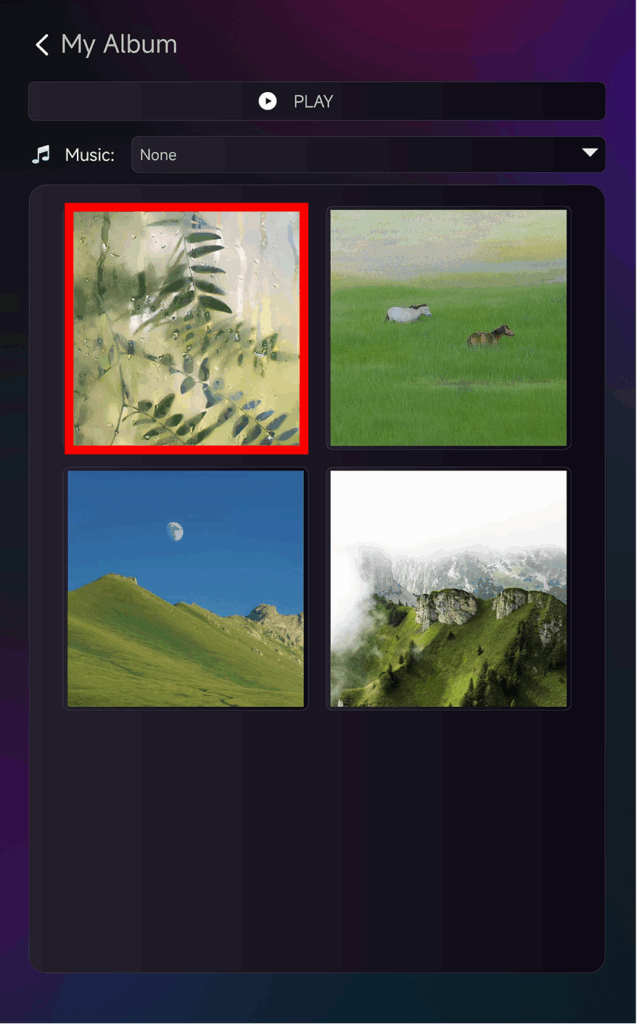
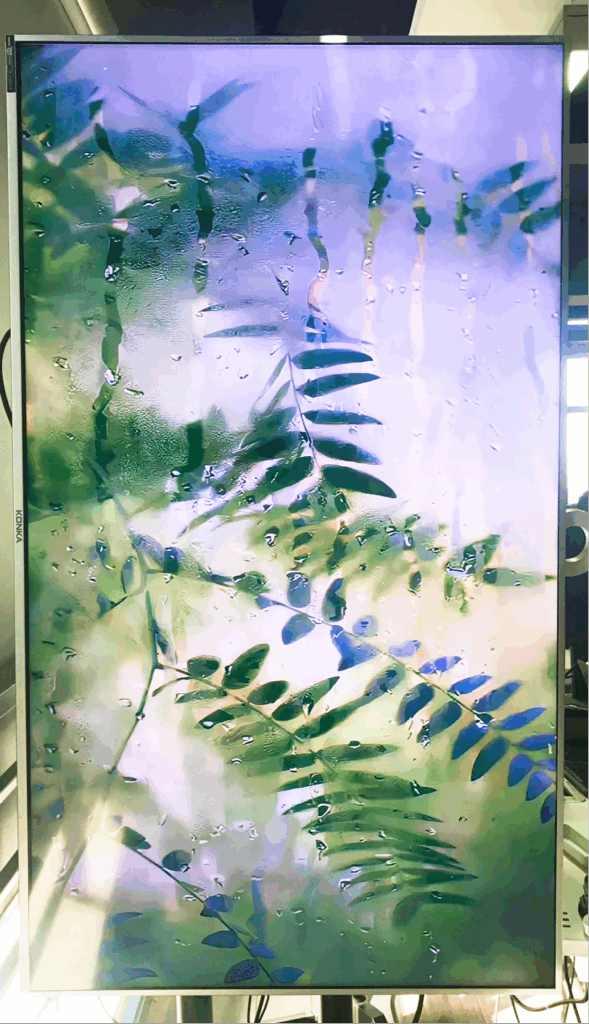
❸ Selezionate una foto (o un video) verticale da riprodurre e questa apparirà sulla TV verticale.
Se riprodotto su un televisore montato in verticale, il contenuto seguirà l'orientamento verticale e apparirà naturale sullo schermo.
Se si desidera anche rimuovere le barre nere (per un aspetto più coinvolgente)
È possibile consultare questa guida separata:
👉 Rimuovere le barre nere durante il mirroring verticale
✨ Questa funzione è particolarmente utile per:
- Caffè o abitazioni che utilizzano un televisore verticale come schermo d'ambiente
- Negozi che mostrano menu, foto di prodotti o poster promozionali su un televisore verticale
- Studi d'arte o di fotografia che espongono le loro opere
- Video brevi verticali autoprodotti in loop
- Riunioni di famiglia o feste di compleanno come sfondo per lo screening
- Utilizzo di un televisore verticale come “live screen di sfondo” o “digital signage verticale”.”
Altri suggerimenti e tutorial

Leggi di più
 Nuova impostazione: niente più finestre pop-up al termine del mirroring
Quando si effettua il mirroring dello schermo del PC su una TV e si interrompe la sessione utilizzando il telecomando della TV, la finestra 1001 TVs riappare...
Nuova impostazione: niente più finestre pop-up al termine del mirroring
Quando si effettua il mirroring dello schermo del PC su una TV e si interrompe la sessione utilizzando il telecomando della TV, la finestra 1001 TVs riappare...
 Come catturare il mirroring dello schermo in OBS (Android e iPhone)
Vuoi registrare lo schermo tramite mirroring in OBS per gameplay su dispositivi mobili, tutorial o contenuti in diretta? Con 1001 TVs, puoi facilmente riprodurre lo schermo del tuo telefono...
Come catturare il mirroring dello schermo in OBS (Android e iPhone)
Vuoi registrare lo schermo tramite mirroring in OBS per gameplay su dispositivi mobili, tutorial o contenuti in diretta? Con 1001 TVs, puoi facilmente riprodurre lo schermo del tuo telefono...

