LG webOS TVへのキャスト方法
iPhone、iPad、Androidスマートフォン、Windows PC、またはMacの画面を、LG webOS TVにキャスト(場合によってはミラーリング)することができます。適切な方法は、送信元のデバイスや、お使いのテレビが対応している機能によって異なります。まずは以下のリストからお使いのデバイスに対応する手順を確認し、テレビが表示されない場合は、最後にあるクイックチェックをご利用ください。.
このガイドでは、「キャスト」という用語を、多くの人が一般的に使う広い意味で使用しています。つまり、メディアをテレビに送信することや、画面全体をテレビに映し出すことを指します。これらは必ずしも同じことではありません。 動画の再生や写真の表示のみを行いたい場合は、まずアプリ内の共有オプションを確認してください。デバイスの画面全体をテレビに映したい場合は、画面ミラーリングの方法を使用してください。.
開始する前に:テレビと接続状態を確認してください
まず、テレビの電源が入っていること、およびワイヤレス機能が利用可能であることを確認してください。テレビの画面で、モデル名とwebOSのバージョンが表示されていれば、それらをメモしておいてください。LGの共有機能やメニューの表示名は、モデル、ソフトウェアのバージョン、地域によって異なる場合があります。.
AirPlay および Google Cast をご利用の際は、送信デバイスとテレビを同じ Wi-Fi ネットワークに接続してください。Android スクリーンシェアまたは Windows ワイヤレスディスプレイをご利用の際は、Wi-Fi がオンになっていることを確認し、以下のデバイスごとの手順に従ってください。 テレビの電源を入れ、接続を受け入れる準備をしておいてください。Appleデバイスを使用する場合は、お使いのテレビのモデルがAirPlayに対応している場合、テレビ側でAirPlayが有効になっていることを確認してください。.
デバイスに適した鋳造法を選ぶ
| お使いのデバイス | ここから始めましょう | まず確認してください |
| iPhoneまたはiPad | AirPlay / 画面ミラーリング | お使いのLGテレビはAirPlayに対応しています |
| Androidスマートフォンまたはタブレット | 対応メディアの場合はGoogle Cast、画面ミラーリングの場合は「画面共有」または「Smart View」をご利用ください | テレビと携帯電話は同じ方式に対応しています |
| Mac | AirPlay / 画面ミラーリング | お使いのLGテレビはAirPlayに対応しています |
| Windows パソコン | Windows + K / ワイヤレスディスプレイ | PCとテレビはワイヤレスディスプレイに対応しています |
| ネイティブルートが利用できません | 1001 TVsが適切な代替案であるかどうかを確認する | ご指定の送信者・受信者の組み合わせはサポートされています |
お使いのテレビが利用可能なデバイスの一覧に表示されない場合は、他の方法を試す前に、以下の簡単な確認手順を行ってください。.
iPhoneまたはiPadからLG webOS TVにキャストする
AirPlayに対応したLG製テレビの場合、iPhoneやiPadからアプリ経由で対応メディアを送信したり、画面全体をミラーリングしたりすることができます。両方のデバイスを同じWi-Fiネットワークに接続し、テレビでAirPlayが有効になっていることを確認してください。Appleの iPhoneおよびiPadのAirPlayの使用方法, また、同社は、一部の動画アプリではAirPlayに対応していない場合があるため、あるアプリ内で共有オプションが表示されないからといって、必ずしもテレビとの接続に問題があるわけではないと指摘しています。.
iPhoneまたはiPadの画面全体をミラーリングするには:
- オープン コントロールセンター.
- タップ スクリーン ミラーリング.
- リストからご希望のLGテレビをお選びください。.
- 指示があった場合は、テレビに表示されているコードを入力してください。.
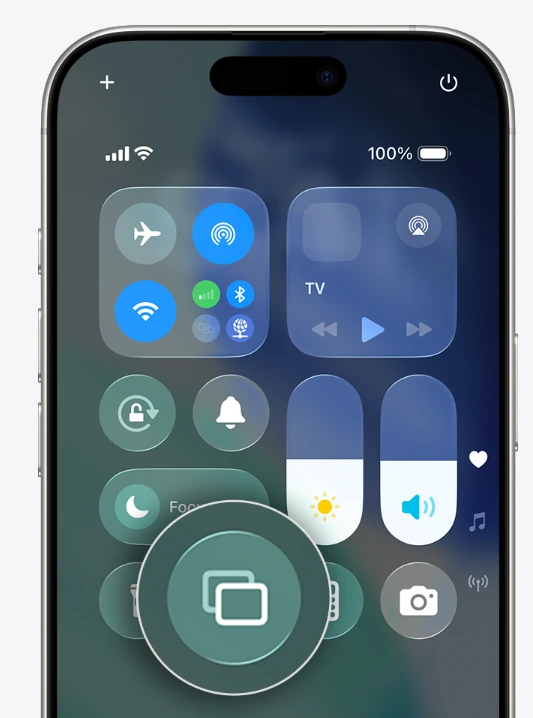
これで、お使いのデバイスの画面がテレビに表示されるはずです。終了するには、コントロールセンターに戻り、[タップ]してください。 スクリーン ミラーリング, 、そして選択して ミラーリングを停止.
AirPlayに対応したアプリの写真、動画、音楽だけを表示したい場合は、そのアプリのAirPlayボタンや共有ボタンを使用してください。テレビが選択したメディアを再生している間も、スマートフォンをそのまま使い続けることができるため、スマートフォン全体をミラーリングするよりも便利な場合があります。LGの webOS搭載テレビ向けiPhone画面共有の手順 同じルートをたどる。.
iPhoneに特化したより詳しい手順については、以下をご覧ください。 AirPlay 2とアプリを使った、iPhoneをLGテレビにミラーリングする方法.
AndroidスマートフォンやタブレットからLG webOSテレビへキャストする
Androidでは、送信したい内容に応じて、2つの異なる方法を利用できます。.
対応しているメディアをキャストするには: お使いのLGテレビにGoogle Castが内蔵されており、ご利用中のアプリがGoogle Castに対応している場合は、そのアプリの キャスト ボタンをタップしてテレビを選択します。これにより、選択した動画、音楽、またはその他の対応メディアがテレビに送信されます。ただし、スマートフォンの画面全体がミラーリングされるわけではありません。利用可能かどうかは、テレビの機種やアプリによって異なります。.
スマートフォンの画面全体をミラーリングするには: 「クイック設定」を開き、スマートフォンに表示されている共有機能(例: 画面共有, スマートビュー, 、または類似の名称。Wi-Fiをオンにして、その機能を選択し、LGテレビが表示されたらそれを選択し、テレビ側でプロンプトが表示されたらリクエストを承認してください。LGの Androidの画面共有に関するガイドライン 「スクリーンシェア」とは、Androidスマートフォンの画面と音声をテレビにミラーリングする機能のことです。操作ボタンの名称や位置は、スマートフォンメーカーによって異なる場合があります。.
テレビが表示されない場合は、お使いのスマートフォンとテレビがどの方式に対応しているかを確認してください。アプリベースのGoogle Castと全画面ミラーリングは異なる方式であるため、一方が機能していても、もう一方が利用できない場合があります。.
Windows PCまたはMacからLG webOS TVへキャストする
Windows パソコン
お使いのLGテレビとPCがワイヤレスディスプレイに対応している場合は、 Windows キー + K 表示されたテレビ一覧から該当するテレビを選択します。接続が完了したら、 Windows キー + P 表示を複製するか拡張するかを選択します。Microsoftの ワイヤレスディスプレイの操作手順 対応しているデバイスでは、このルートをご利用ください。.
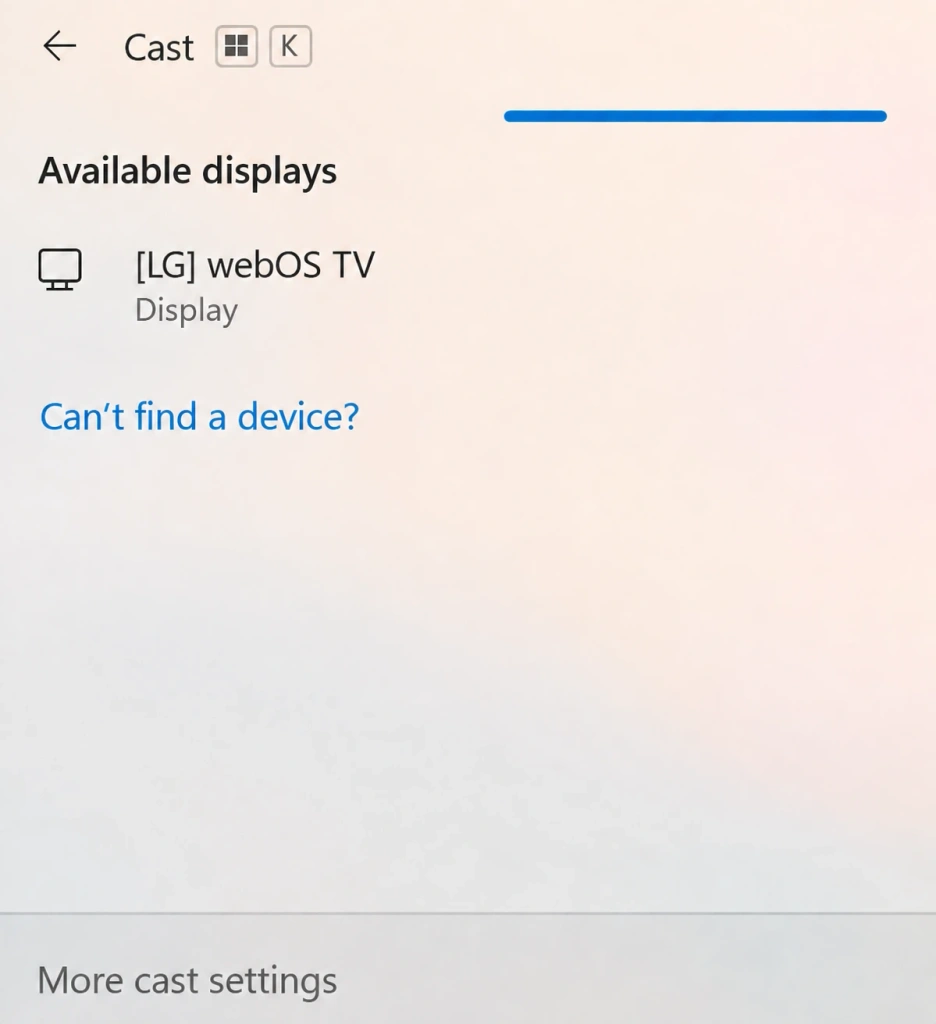
テレビの画面が表示されない場合は、PCとテレビの両方が、必要なワイヤレス表示方式に対応していることを確認してください。対応していない場合は、互換性のある受信機または別の接続方法を使用してください。.
Mac
LGのテレビがAirPlayに対応している場合、MacからAirPlayを介してテレビに画面をミラーリングできます。Macとテレビを同じWi-Fiネットワークに接続してから、次の手順を開いてください。 コントロールセンター macOSのメニューバーで、[ ] を選択し、 スクリーン ミラーリング. LGのテレビを選択し、画面にコードが表示された場合は、そのコードを入力してください。.
この方法を使えば、Macのデスクトップ画面、プレゼンテーション、ブラウザのタブ、その他の画面上の作業内容を表示できます。単一の動画や写真の場合は、アプリ内のAirPlayオプションを使うほうがすっきりとした選択になるかもしれません。Appleの MacのAirPlayガイド で説明されているように、テレビはAirPlay対応のターゲットである必要があります。.
ネイティブ・キャスティングが利用できない場合
お使いのLGテレビが必要なネイティブルートをサポートしていない場合は、実際の受信経路に基づいて代替方法を選択してください。1001 TVsは、LG webOSテレビ向けの一部の接続方法をサポートしていますが、webOS用のネイティブ1001 TVs受信アプリは存在しません。.
AirPlayが利用できない場合、1001 TVsはiPhoneおよびiPadユーザー向けに別の選択肢を提供しています。その「ブラウザミラーリング」機能を使えば、LGテレビに内蔵されたウェブブラウザを通じてデバイスの画面を表示できるため、テレビに1001 TVsアプリをインストールする必要はありません。 また、iPhoneからLGテレビへメディアをストリーミングすることも可能です。どちらの方法を利用するにしても、事前に機能要件を確認し、ローカルネットワーク上で動作確認を行ってください。.
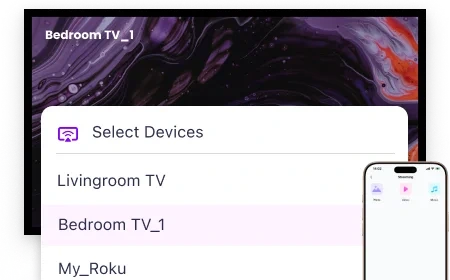
テレビが表示されない場合の簡単な確認方法
以下の確認事項を順番に試してみてください:
- ネットワークを確認してください。. 選択した方法によっては、テレビと送信機器が同じWi-Fiネットワークに接続されていることを確認してください。.
- テレビの状態を確認してください。. テレビの電源を入れ、スリープ状態にならないようにし、お使いの機種でその設定が可能な場合は、AirPlayまたは関連する共有機能が有効になっていることを確認してください。.
- 共有制御を再起動してください。. 送信側の端末で「Screen Mirroring」、「Cast」、「Smart View」、または同等の機能を一度終了してから再度起動し、テレビを再検索してください。.
- ルートを確認してください。. それでもテレビが表示されない場合は、デバイス一覧を再度確認してください。お使いの機種では、最初に試した方法とは異なるネイティブメソッド、互換性のある受信機、あるいはブラウザベースの代替手段が必要になる場合があります。.
接続の検出以外にも、テレビ側に関するより広範な問題については、こちらをご利用ください LGテレビのトラブルシューティングガイド.