Så här streamar du till en LG webOS-TV
Du kan spegla – eller i vissa fall visa – innehåll från en iPhone, iPad, Android-telefon, Windows-dator eller Mac på en LG webOS-TV. Vilken metod du ska använda beror på vilken enhet du skickar från och vilka funktioner just din TV stöder. Börja med att följa anvisningarna för din enhet nedan, och använd sedan snabbtesterna i slutet om din TV inte finns med i listan.
I den här guiden används termen “cast” i den breda betydelse som många använder den: det kan innebära att skicka media till TV:n eller att visa hela skärmen. Dessa två saker är inte alltid samma sak. Om du bara vill spela upp en video eller visa foton, leta först efter ett delningsalternativ i appen. Om du behöver visa hela enhetens skärm på TV:n, använd en metod för skärmspegling.
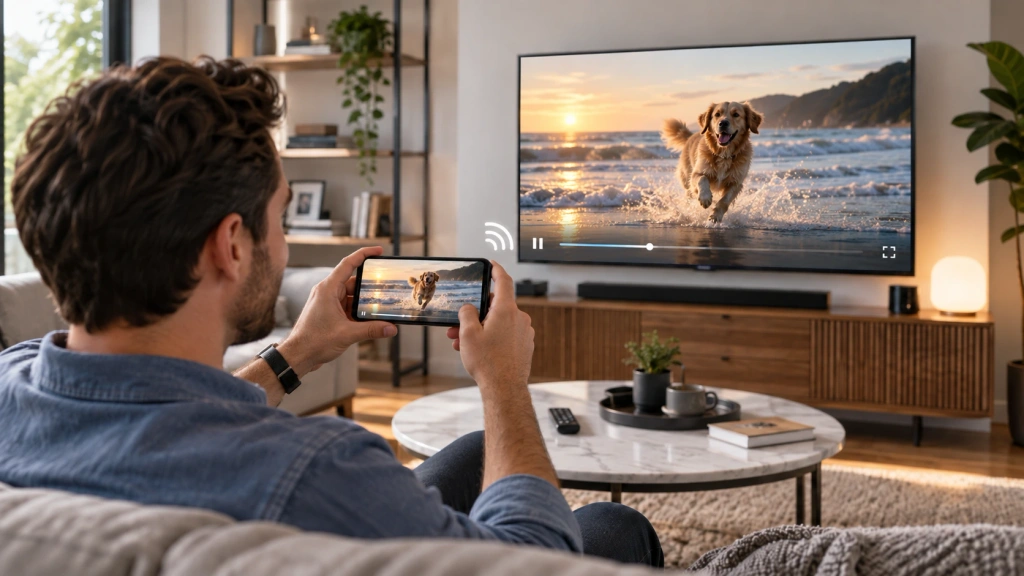
Innan du börjar: Kontrollera din TV och anslutningen
Se först till att TV:n är påslagen och att dess trådlösa funktioner är tillgängliga. Kontrollera modellnumret och webOS-versionen på TV:n om du kan hitta dem. LG:s tillgängliga delningsfunktioner och menyrubriker kan variera beroende på modell, programvaruversion och region.
För AirPlay och Google Cast ska du ansluta den sändande enheten och TV:n till samma Wi-Fi-nätverk. För Android Screen Share eller Windows Wireless Display ska du se till att Wi-Fi är aktiverat och följa de enhetsspecifika anvisningarna nedan. Se till att TV:n är påslagen och redo att ta emot en anslutning. Om du använder en Apple-enhet ska du kontrollera att AirPlay är aktiverat på TV:n, förutsatt att din modell stöder funktionen.
Välj rätt gjutningsmetod för din enhet
| Din enhet | Börja här | Kontrollera först |
| iPhone eller iPad | AirPlay / Skärmspegling | Din LG-TV stöder AirPlay |
| Android-telefon eller -surfplatta | Google Cast för kompatibla medier, eller Screen Share/Smart View för spegling | TV:n och telefonen stöder samma metod |
| Mac | AirPlay / Skärmspegling | Din LG-TV stöder AirPlay |
| Windows PC | Windows + K / trådlös skärm | Datorn och TV:n stöder trådlös bildöverföring |
| Den ursprungliga vägen är inte tillgänglig | Kontrollera om 1001 TVs är ett lämpligt alternativ | Just din kombination av avsändare och mottagare stöds |
Om din TV inte finns med i listan över tillgängliga enheter kan du prova följande snabba kontroller innan du försöker på ett annat sätt.
Strömma från en iPhone eller iPad till en LG webOS-TV
Om du har en LG-TV som stöder AirPlay kan du använda en iPhone eller iPad för att antingen skicka kompatibelt medieinnehåll från en app eller spegla hela skärmen. Se till att båda enheterna är anslutna till samma Wi-Fi-nätverk och att AirPlay är aktiverat på TV:n. I Apples AirPlay-instruktioner för iPhone och iPad, företaget påpekar också att vissa videoappar kanske inte stöder AirPlay, så att ett delningsalternativ saknas i en app betyder inte nödvändigtvis att anslutningen till din TV har misslyckats.
Så här speglar du hela skärmen på din iPhone eller iPad:
- Öppna Kontrollcenter.
- Kran Spegling av skärm.
- Välj din LG-TV från listan.
- Ange koden som visas på TV:n om du blir ombedd att göra det.
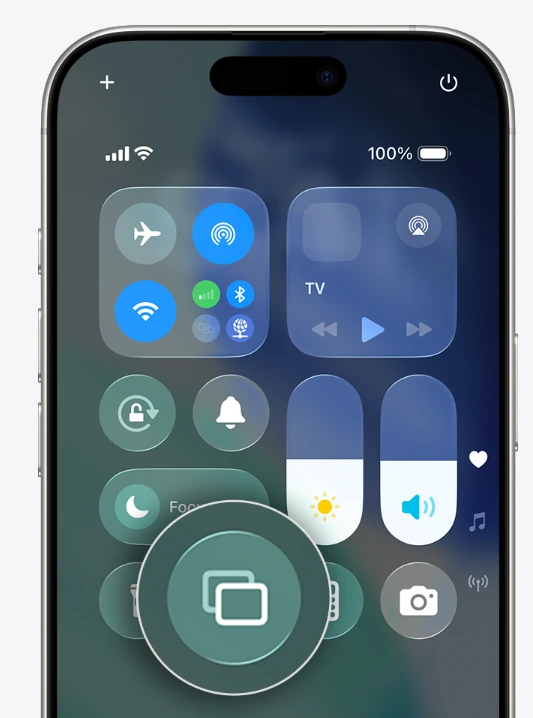
Skärmen på din enhet bör nu visas på TV:n. För att avsluta, gå tillbaka till Kontrollcentret och tryck på Spegling av skärm, och välj Sluta spegla.
Om du bara vill visa en bild, en video eller musik från en app som stöder AirPlay, använd istället appens AirPlay- eller delningsknapp. Det kan vara smidigare än att spegla hela telefonen, eftersom TV:n hanterar det valda medieinnehållet medan du fortsätter att använda telefonen. LG:s Anvisningar för skärmdelning från iPhone till webOS-TV:ar följer samma rutt.
För en mer ingående genomgång specifikt för iPhone, se Hur man speglar en iPhone till en LG-TV med AirPlay 2 och via appar.
Strömma från en Android-telefon eller -surfplatta till en LG webOS-TV
Android kan använda två olika metoder, beroende på vad du vill skicka.
Så här spelar du upp kompatibla mediefiler: Om din LG-TV har inbyggd Google Cast och den app du använder stöder Google Cast, tryck på appens Besättning knappen och välj TV:n. Då skickas den valda videon, musiken eller annat stödt media till TV:n; det innebär inte att hela skärmen på din telefon speglas. Tillgängligheten beror på TV-modellen och appen.
Så här speglar du hela telefonens skärm: Öppna Snabbinställningar och använd den delningsfunktion som visas på din telefon, till exempel Skärmdelning, Smart vy, eller ett liknande namn. Aktivera Wi-Fi, välj funktionen, välj sedan din LG-TV om den visas och godkänn begäran på TV:n när du blir ombedd att göra det. LG:s Vägledning för skärmdelning på Android beskriver ”Screen Share” som ett sätt att spegla skärmen och ljudet från en Android-smartphone till TV:n; kontrollens namn och placering kan variera beroende på mobiltelefontillverkare.
Om TV:n inte visas, kontrollera vilka överföringssätt som din telefon och TV stöder. Appbaserad Google Cast och helskärmsspegling är olika metoder, så det kan hända att den ena inte fungerar även om den andra gör det.
Strömma från en Windows-dator eller Mac till en LG webOS-TV
Windows PC
Om din LG-TV och din dator stöder trådlös skärmöverföring, tryck på Windows + K och välj TV:n bland de tillgängliga skärmarna. När anslutningen är klar trycker du på Windows + P för att välja om skärmen ska dupliceras eller utökas. Microsofts Anvisningar för trådlös skärmvisning Använd den här vägen för kompatibla enheter.
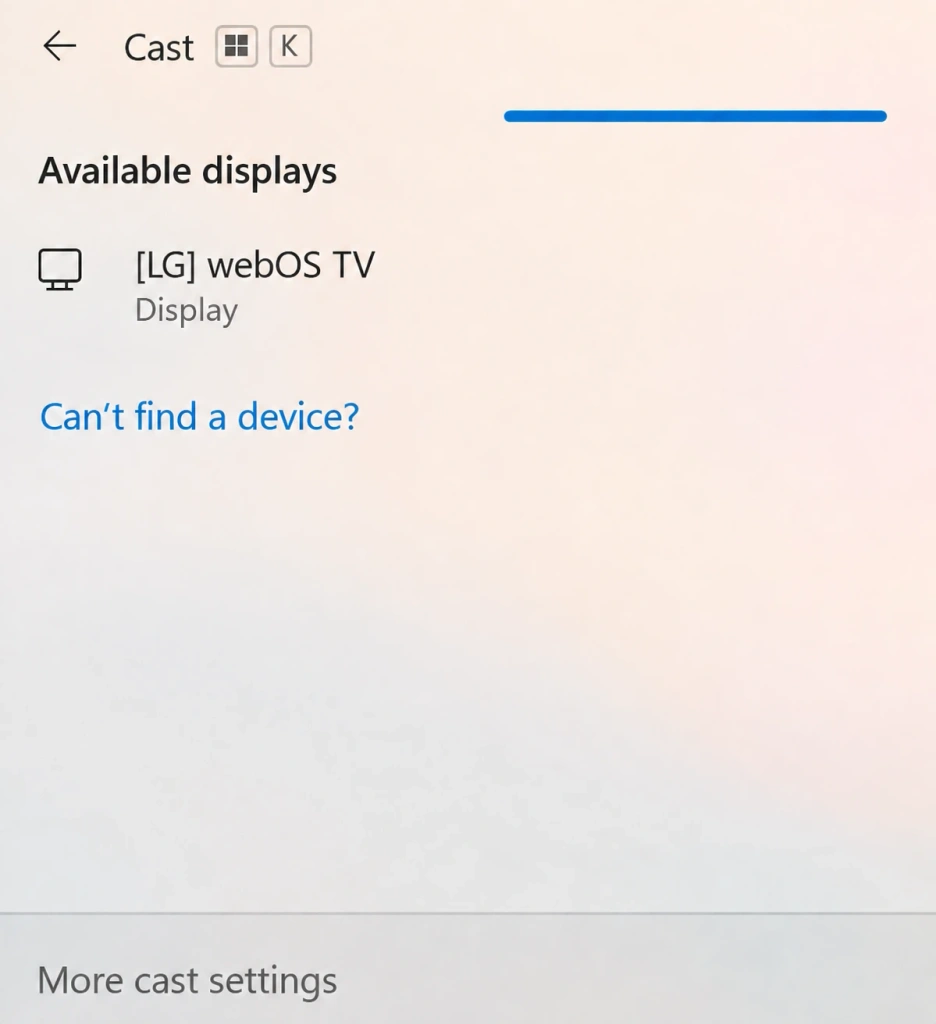
Om TV:n inte visas ska du kontrollera att både datorn och TV:n stöder den nödvändiga metoden för trådlös bildöverföring. I annat fall bör du använda en kompatibel mottagare eller en annan anslutningsmetod.
Mac
En Mac kan spegla skärmen till en LG-TV via AirPlay om TV:n stöder AirPlay. Anslut Mac-datorn och TV:n till samma Wi-Fi-nätverk och öppna sedan Kontrollcenter i macOS-menyraden och välj Spegling av skärm. Select the LG TV and enter the on-screen code if one appears.
Use this path to show the Mac desktop, presentations, browser tabs, or other on-screen work. For a single video or photo, an app-level AirPlay option may be a cleaner choice. As Apple’s Mac AirPlay guide explains, the TV must be an AirPlay-compatible target.
If Native Casting Isn’t Available
If your LG TV does not support the native route you need, choose an alternative based on the actual receiver path. 1001 TVs supports some connection methods for LG webOS TVs, although there is no native 1001 TVs receiver app for webOS.
If AirPlay is unavailable, 1001 TVs offers another option for iPhone and iPad users. Its Browser Mirroring feature can display the device screen through the LG TV’s built-in web browser, so you do not need to install a 1001 TVs app on the TV. You can also stream media from an iPhone to an LG TV. Before using either route, check the current feature requirements and test it on your local network.
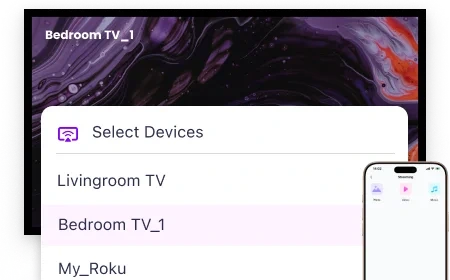
Quick Checks If Your TV Doesn’t Appear
Try these checks in order:
- Check the network. Make sure the TV and sending device are on the same Wi-Fi network when the selected method requires it.
- Check the TV state. Turn the TV on, keep it awake, and confirm that AirPlay or the relevant sharing feature is enabled if your model provides that setting.
- Restart the sharing control. Close and reopen Screen Mirroring, Cast, Smart View, or the equivalent feature on the sending device; then look for the TV again.
- Confirm the route. If the TV still does not appear, revisit the device table. Your model may need a different native method, a compatible receiver, or a browser-based alternative rather than the route you first tried.
For broader TV-side issues beyond connection discovery, use this LG TV troubleshooting guide.

Läs mer
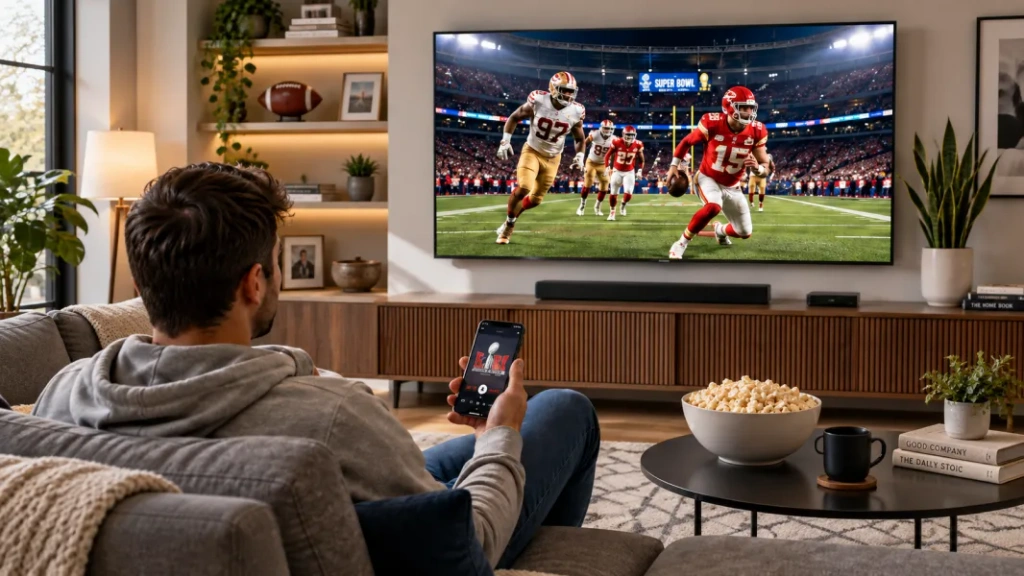 Hur man strömmar Super Bowl från iPhone, Android eller Mac till TV 2027
Om du vill titta på Super Bowl på din TV från en iPhone, Android-telefon eller Mac använder du sändarens stöd för AirPlay eller Google Cast,...
Hur man strömmar Super Bowl från iPhone, Android eller Mac till TV 2027
Om du vill titta på Super Bowl på din TV från en iPhone, Android-telefon eller Mac använder du sändarens stöd för AirPlay eller Google Cast,...
 Hur man castar FIFA World Cup 2026 till TV: AirPlay, Chromecast och mer
För att spela upp VM-klipp på din TV kan du använda funktionen Cast eller AirPlay som stöds av din streamingapp, eller en kompatibel HDMI-anslutning. Appar för skärmspegling...
Hur man castar FIFA World Cup 2026 till TV: AirPlay, Chromecast och mer
För att spela upp VM-klipp på din TV kan du använda funktionen Cast eller AirPlay som stöds av din streamingapp, eller en kompatibel HDMI-anslutning. Appar för skärmspegling...

