Comment diffuser du contenu sur un téléviseur LG webOS
Vous pouvez diffuser — ou, dans certains cas, dupliquer l'écran — d'un iPhone, d'un iPad, d'un téléphone Android, d'un PC Windows ou d'un Mac sur un téléviseur LG webOS. La méthode à suivre dépend de l'appareil à partir duquel vous effectuez la diffusion et des fonctionnalités prises en charge par votre téléviseur. Commencez par suivre la procédure correspondant à votre appareil ci-dessous, puis consultez les vérifications rapides à la fin si votre téléviseur n'apparaît pas dans la liste.
Dans ce guide, le terme “ cast ” est utilisé au sens large, comme le font beaucoup de gens : il peut désigner le fait d'envoyer du contenu multimédia vers le téléviseur ou de diffuser l'intégralité de votre écran. Ces deux opérations ne sont pas toujours identiques. Si vous souhaitez uniquement lire une vidéo ou afficher des photos, recherchez d'abord une option de partage intégrée à l'application. Si vous avez besoin d'afficher l'intégralité de l'écran de votre appareil sur le téléviseur, utilisez une méthode de duplication d'écran.
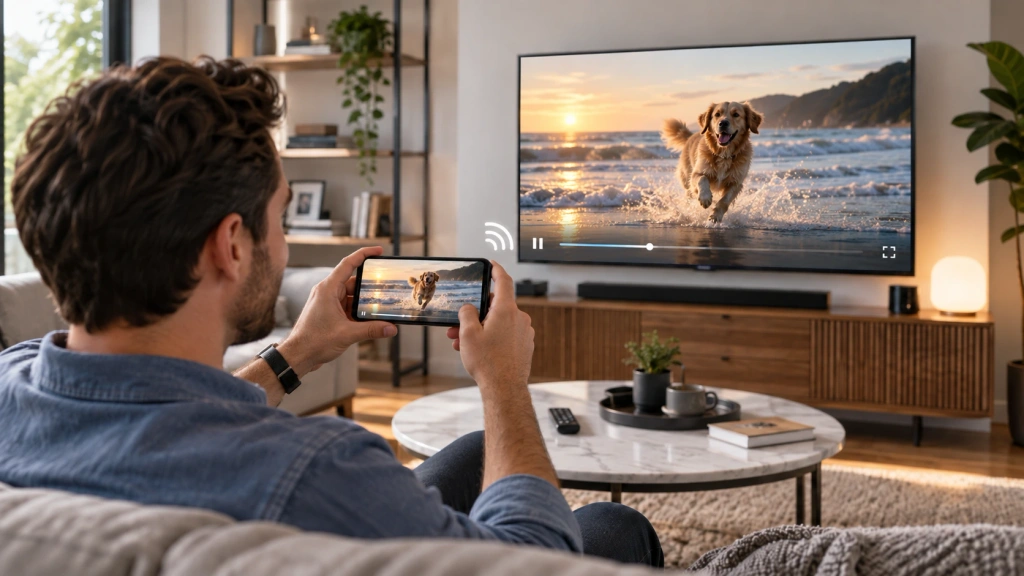
Avant de commencer : vérifiez votre téléviseur et votre connexion
Commencez par vérifier que le téléviseur est allumé et que ses fonctionnalités sans fil sont disponibles. Sur le téléviseur, notez le modèle et la version de webOS si vous parvenez à les trouver. Les fonctionnalités de partage proposées par LG et les intitulés des menus peuvent varier selon le modèle, la version logicielle et la région.
Pour AirPlay et Google Cast, connectez l'appareil émetteur et le téléviseur au même réseau Wi-Fi. Pour le partage d'écran Android ou l'affichage sans fil Windows, assurez-vous que le Wi-Fi est activé et suivez les étapes spécifiques à votre appareil ci-dessous. Veillez à ce que le téléviseur reste allumé et prêt à accepter une connexion. Si vous utilisez un appareil Apple, vérifiez que la fonction AirPlay est activée sur le téléviseur, si votre modèle la prend en charge.
Choisissez la méthode de moulage adaptée à votre appareil
| Votre appareil | Commencez par ici | Vérifiez d'abord |
| iPhone ou iPad | AirPlay / Doublage d'écran | Votre téléviseur LG prend en charge AirPlay |
| Téléphone ou tablette Android | Google Cast pour les contenus pris en charge, ou « Partage d'écran » / « Smart View » pour la duplication d'écran | Le téléviseur et le téléphone prennent en charge la même méthode |
| Mac | AirPlay / Doublage d'écran | Votre téléviseur LG prend en charge AirPlay |
| PC Windows | Windows + K / affichage sans fil | L'ordinateur et le téléviseur prennent en charge l'affichage sans fil |
| Itinéraire natif indisponible | Vérifiez si 1001 TVs constitue une alternative appropriée | La combinaison expéditeur-destinataire que vous avez indiquée est prise en charge |
Si votre téléviseur ne figure pas dans la liste des appareils disponibles, effectuez les vérifications rapides ci-dessous avant d'essayer une autre solution.
Diffuser depuis un iPhone ou un iPad vers un téléviseur LG webOS
Sur un téléviseur LG compatible avec AirPlay, un iPhone ou un iPad peut soit diffuser du contenu multimédia compatible depuis une application, soit dupliquer l’intégralité de l’écran. Veillez à ce que les deux appareils soient connectés au même réseau Wi-Fi et assurez-vous qu’AirPlay est activé sur le téléviseur. Dans l’application d’Apple, Instructions d'utilisation d'AirPlay pour iPhone et iPad, la société précise également que certaines applications vidéo peuvent ne pas prendre en charge AirPlay ; par conséquent, l'absence d'option de partage au sein d'une application ne signifie pas nécessairement que la connexion à votre téléviseur a échoué.
Pour dupliquer l'intégralité de l'écran de l'iPhone ou de l'iPad :
- Ouvrir Centre de contrôle.
- Robinet Dupliquer l’écran.
- Choisissez votre téléviseur LG dans la liste.
- Saisissez le code affiché à l'écran si vous y êtes invité.
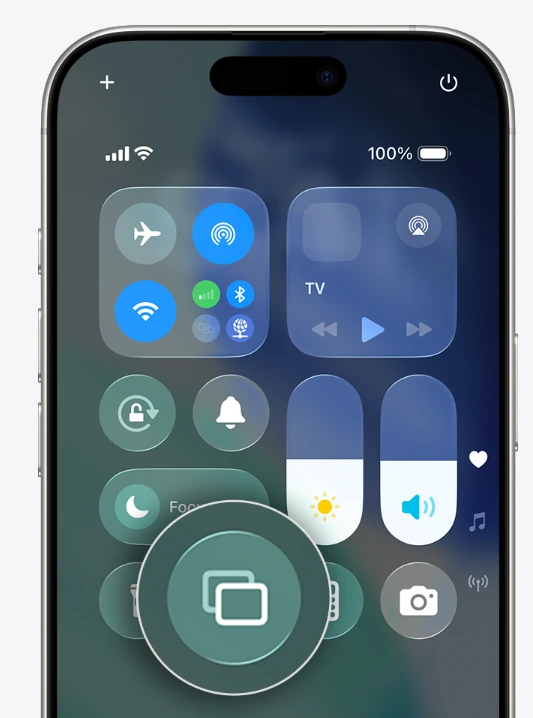
L'écran de votre appareil devrait désormais s'afficher sur le téléviseur. Pour arrêter, revenez au Centre de contrôle, appuyez sur Dupliquer l’écran, puis sélectionnez Arrêter la mise en miroir.
Si vous souhaitez simplement afficher une photo, une vidéo ou un morceau de musique à partir d'une application compatible AirPlay, utilisez plutôt la fonction AirPlay ou le bouton « Partager » de cette application. Cela peut s'avérer plus pratique que de dupliquer l'écran entier du téléphone, car le téléviseur prend en charge le contenu sélectionné tandis que vous continuez à utiliser votre téléphone. LG’s Guide sur le partage d'écran depuis un iPhone vers les téléviseurs webOS suit le même itinéraire.
Pour un guide plus détaillé spécifique à l'iPhone, consultez Comment diffuser l'écran d'un iPhone sur un téléviseur LG à l'aide d'AirPlay 2 et d'applications.
Diffuser depuis un téléphone ou une tablette Android vers un téléviseur LG webOS
Android peut emprunter deux voies différentes, selon ce que vous souhaitez envoyer.
Pour diffuser des contenus multimédias pris en charge : Si votre téléviseur LG intègre la fonctionnalité Google Cast et que l'application que vous utilisez prend en charge Google Cast, appuyez sur l'icône de l'application Cast Cliquez sur le bouton et sélectionnez le téléviseur. Cette opération permet de diffuser la vidéo, la musique ou tout autre contenu multimédia pris en charge vers le téléviseur ; elle ne reproduit pas l'intégralité de l'écran de votre téléphone. La disponibilité dépend du modèle de téléviseur et de l'application.
Pour afficher l'écran entier de votre téléphone en mode miroir : Ouvrez les « Réglages rapides » et utilisez la fonctionnalité de partage affichée sur votre téléphone, telle que Partage d'écran, Vue intelligente, ou un nom similaire. Activez le Wi-Fi, sélectionnez cette fonctionnalité, puis choisissez votre téléviseur LG s'il apparaît dans la liste et acceptez la demande sur le téléviseur lorsque vous y êtes invité. LG’s Guide sur le partage d'écran sous Android décrit la fonction « Partage d'écran » comme un moyen de diffuser l'écran et le son d'un smartphone Android sur le téléviseur ; le nom et l'emplacement de cette commande peuvent varier selon le fabricant du téléphone.
Si le téléviseur n'apparaît pas, vérifiez quels modes de diffusion sont pris en charge par votre téléphone et votre téléviseur. Google Cast via une application et la duplication d'écran en plein écran sont deux méthodes différentes ; il est donc possible que l'une ne soit pas disponible même si l'autre fonctionne.
Diffuser depuis un PC Windows ou un Mac vers un téléviseur LG webOS
PC Windows
Si votre téléviseur LG et votre PC prennent en charge l'affichage sans fil, appuyez sur Windows + K puis sélectionnez le téléviseur parmi les écrans disponibles. Une fois la connexion établie, appuyez sur Windows + P pour choisir entre la duplication ou l'extension de l'affichage. Microsoft’s Instructions pour l'affichage sans fil Utilisez cet itinéraire pour les appareils compatibles.
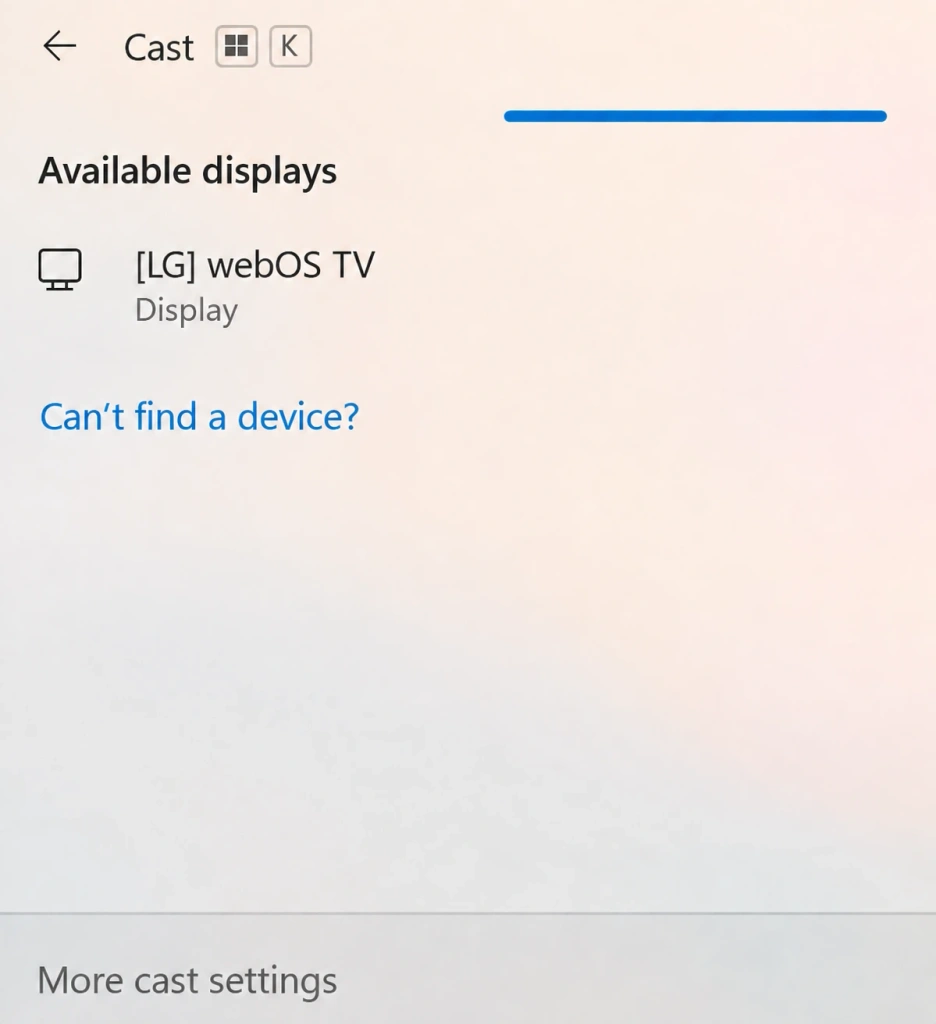
Si le téléviseur n'apparaît pas, vérifiez que l'ordinateur et le téléviseur prennent tous deux en charge le mode d'affichage sans fil requis. Dans le cas contraire, utilisez un récepteur compatible ou un autre mode de connexion.
Mac
Un Mac peut diffuser son écran sur un téléviseur LG via AirPlay si celui-ci prend en charge cette fonctionnalité. Connectez le Mac et le téléviseur au même réseau Wi-Fi, puis ouvrez Centre de contrôle dans la barre de menus de macOS, puis sélectionnez Dupliquer l’écran. Sélectionnez le téléviseur LG et saisissez le code affiché à l'écran s'il apparaît.
Utilisez cette méthode pour diffuser le bureau de votre Mac, des présentations, des onglets de navigateur ou tout autre contenu affiché à l'écran. Pour une seule vidéo ou photo, l'option AirPlay intégrée à l'application peut s'avérer plus simple. Comme l'indique Apple, Guide AirPlay pour Mac Comme expliqué précédemment, le téléviseur doit être un appareil compatible AirPlay.
Si la diffusion native n'est pas disponible
Si votre téléviseur LG ne prend pas en charge la méthode native dont vous avez besoin, choisissez une alternative en fonction du chemin d'accès réel au récepteur. 1001 TVs prend en charge certaines méthodes de connexion pour les téléviseurs LG webOS, bien qu'il n'existe pas d'application native 1001 TVs pour webOS.
Si AirPlay n'est pas disponible, 1001 TVs propose une autre solution aux utilisateurs d'iPhone et d'iPad. Sa fonctionnalité « Browser Mirroring » permet d'afficher l'écran de l'appareil via le navigateur Web intégré au téléviseur LG, ce qui évite d'avoir à installer l'application 1001 TVs sur le téléviseur. Vous pouvez également diffuser du contenu multimédia depuis un iPhone vers un téléviseur LG. Avant d'utiliser l'une ou l'autre de ces méthodes, vérifiez la configuration requise et testez-la sur votre réseau local.
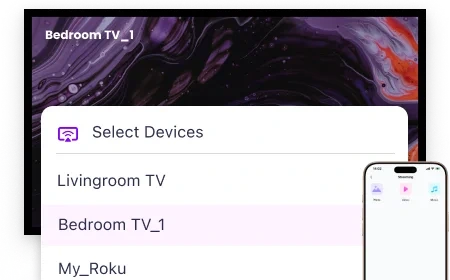
Vérifications rapides si votre téléviseur ne s'affiche pas
Essayez ces vérifications dans l'ordre suivant :
- Vérifiez la connexion réseau. Assurez-vous que le téléviseur et l'appareil émetteur sont connectés au même réseau Wi-Fi lorsque la méthode choisie l'exige.
- Vérifiez l'état du téléviseur. Allumez le téléviseur, veillez à ce qu'il reste allumé, puis vérifiez qu'AirPlay ou la fonction de partage correspondante est activée si votre modèle dispose de ce paramètre.
- Redémarrez le contrôle de partage. Fermez puis rouvrez la fonction « Screen Mirroring », « Cast », « Smart View » ou toute autre fonctionnalité équivalente sur l'appareil émetteur ; recherchez ensuite à nouveau le téléviseur.
- Vérifiez l'itinéraire. Si le téléviseur n'apparaît toujours pas, consultez à nouveau le tableau des appareils. Il se peut que votre modèle nécessite une méthode native différente, un récepteur compatible ou une solution alternative via un navigateur, plutôt que la méthode que vous avez essayée dans un premier temps.
Pour les problèmes plus généraux liés au téléviseur, au-delà de la détection de la connexion, utilisez ceci Guide de dépannage des téléviseurs LG.

En savoir plus
 Comment diffuser le Super Bowl à partir d'un iPhone, d'un Android ou d'un Mac sur une télévision en 2027
Pour regarder le Super Bowl sur votre téléviseur depuis un iPhone, un téléphone Android ou un Mac, utilisez la fonction AirPlay ou Google Cast prise en charge par le diffuseur,...
Comment diffuser le Super Bowl à partir d'un iPhone, d'un Android ou d'un Mac sur une télévision en 2027
Pour regarder le Super Bowl sur votre téléviseur depuis un iPhone, un téléphone Android ou un Mac, utilisez la fonction AirPlay ou Google Cast prise en charge par le diffuseur,...
 Comment diffuser la Coupe du Monde de la FIFA 2026 sur votre téléviseur : AirPlay, Chromecast et plus
Pour diffuser des vidéos de la Coupe du monde sur votre téléviseur, utilisez l'option « Cast » ou « AirPlay » prise en charge par votre application de streaming, ou une connexion HDMI compatible. Les applications de duplication d'écran...
Comment diffuser la Coupe du Monde de la FIFA 2026 sur votre téléviseur : AirPlay, Chromecast et plus
Pour diffuser des vidéos de la Coupe du monde sur votre téléviseur, utilisez l'option « Cast » ou « AirPlay » prise en charge par votre application de streaming, ou une connexion HDMI compatible. Les applications de duplication d'écran...

