Hogyan lehet tartalmat továbbítani az LG webOS TV-re
iPhone-ot, iPad-et, Android-telefont, Windows-alapú számítógépet vagy Mac-et tükrözhetsz – vagy bizonyos esetekben tükrözheted – egy LG webOS TV-re. A megfelelő módszer attól függ, hogy melyik eszközről küldesz tartalmat, és hogy a TV-d milyen funkciókat támogat. Kezdd az alábbiakban az eszközödhöz tartozó útmutatással, majd ha a TV-d nem szerepel a listában, használd a végén található gyorsellenőrzéseket.
Ebben az útmutatóban a “cast” kifejezést abban a tág értelemben használjuk, ahogyan sokan használják: jelentheti a médiafájlok tévére történő továbbítását vagy a teljes képernyő megjelenítését. Ezek nem mindig ugyanazt jelentik. Ha csak egy videót szeretnél lejátszani vagy fényképeket megjeleníteni, először keress egy alkalmazáson belüli megosztási lehetőséget. Ha az eszköz teljes képernyőjét szeretnéd a tévére tükrözni, használd a képernyőtükrözés módszerét.
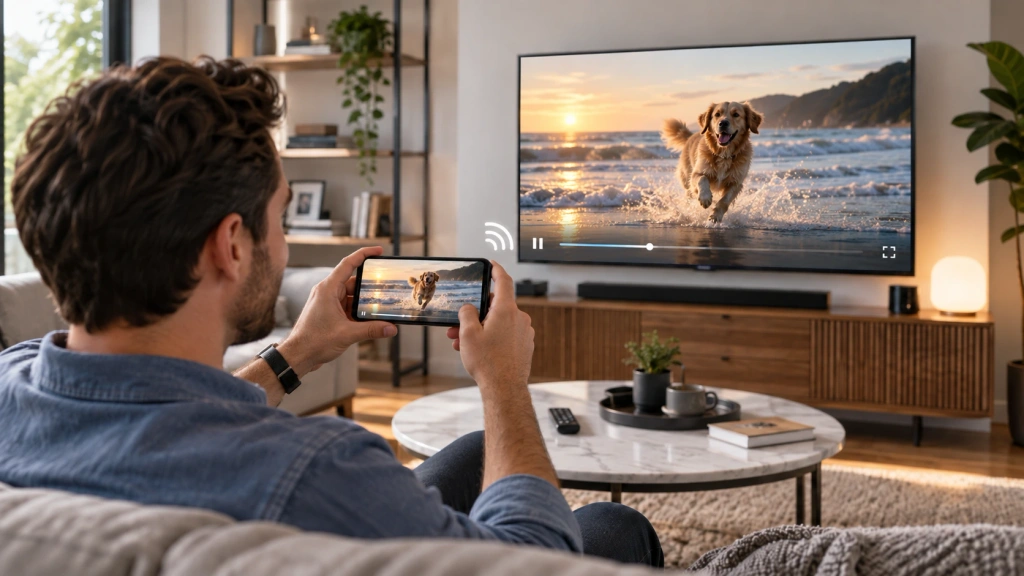
Mielőtt elkezdené: Ellenőrizze a tévékészülékét és a csatlakozást
Először is győződjön meg arról, hogy a tévé be van kapcsolva, és a vezeték nélküli funkciói elérhetők. A tévén jegyezze fel a modellt és a webOS verzióját, ha megtalálja őket. Az LG rendelkezésre álló megosztási funkciói és a menüfeliratok modelltől, szoftververziótól és régiótól függően eltérhetnek.
Az AirPlay és a Google Cast használatához csatlakoztassa a küldő eszközt és a tévét ugyanahhoz a Wi-Fi-hálózathoz. Az Android Screen Share vagy a Windows vezeték nélküli kijelző használatához ellenőrizze, hogy a Wi-Fi be van-e kapcsolva, majd kövesse az alábbi, eszközspecifikus lépéseket. Tartsa a tévét bekapcsolt állapotban, hogy készen álljon a kapcsolat fogadására. Ha Apple-eszközt használ, ellenőrizze, hogy az AirPlay engedélyezve van-e a tévén, amennyiben a modellje támogatja ezt a funkciót.
Válassza ki a készülékéhez legmegfelelőbb öntési módszert
| A készüléked | Kezdje itt! | Először ellenőrizze |
| iPhone vagy iPad | AirPlay / Képernyő-tükrözés | Az Ön LG tévéje támogatja az AirPlay funkciót |
| Android-telefon vagy -tábla | Google Cast a támogatott médiafájlokhoz, vagy Screen Share / Smart View a képernyő tükrözéséhez | A tévé és a telefon ugyanazt a módszert támogatja |
| Mac | AirPlay / Képernyő-tükrözés | Az Ön LG tévéje támogatja az AirPlay funkciót |
| Windows PC | Windows + K / vezeték nélküli kijelző | A számítógép és a tévé támogatja a vezeték nélküli képernyőmegjelenítést |
| A natív útvonal nem érhető el | Ellenőrizze, hogy a 1001 TVs megfelelő alternatíva-e | A megadott feladó–címzett páros támogatott |
Ha a tévéd nem szerepel az elérhető eszközök listáján, próbáld ki az alábbi gyors ellenőrzéseket, mielőtt más megoldást keresnél.
Tartalom továbbítása iPhone-ról vagy iPad-ről egy LG webOS TV-re
Az AirPlay-t támogató LG tévék esetében az iPhone vagy iPad alkalmazásból kompatibilis médiafájlokat küldhet, vagy a teljes képernyőt tükrözheti. Mindkét eszközt tartsa ugyanazon a Wi-Fi-hálózaton, és győződjön meg arról, hogy az AirPlay be van kapcsolva a tévén. Az Apple AirPlay használati útmutató iPhone és iPad készülékekhez, a vállalat azt is megjegyzi, hogy egyes videóalkalmazások esetleg nem támogatják az AirPlay-t, így ha egy alkalmazáson belül hiányzik a megosztási lehetőség, az nem feltétlenül jelenti azt, hogy a tévével való kapcsolat megszakadt.
Az iPhone vagy iPad teljes képernyőjének tükrözése:
- Nyissa meg a címet. Vezérlőközpont.
- Tap Képernyő tükrözés.
- Válassza ki az LG tévéjét a listából.
- Ha a rendszer kéri, írja be a tévéképernyőn megjelenő kódot.
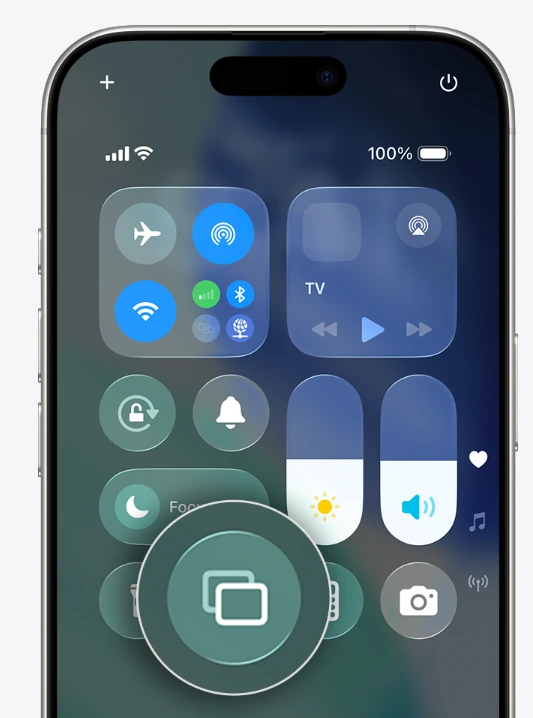
A készülék képernyője most már megjelenik a tévéképernyőn. A művelet leállításához térjen vissza a Vezérlőközponthoz, majd érintse meg a Képernyő tükrözés, majd válasszuk ki Tükrözés leállítása.
Ha csak egy fotót, videót vagy zeneszámot szeretnél megjeleníteni egy AirPlay-t támogató alkalmazásból, akkor inkább az adott alkalmazás AirPlay- vagy megosztás gombját használd. Ez kényelmesebb lehet, mint a telefon teljes képernyőjének tükrözése, mivel a TV kezeli a kiválasztott médiafájlt, miközben te továbbra is a telefont használod. Az LG Útmutató az iPhone képernyőmegosztásához webOS-televíziókon ugyanazon az útvonalon halad.
Az iPhone-ra vonatkozó részletesebb útmutatót lásd itt: Hogyan lehet tükrözni egy iPhone képernyőjét egy LG tévére az AirPlay 2 és alkalmazások segítségével.
Tartalom továbbítása Android-telefonról vagy -táblagépről egy LG webOS TV-re
Az Android két különböző módszert alkalmazhat, attól függően, hogy mit szeretnél elküldeni.
A támogatott adathordozók lejátszásához: Ha az LG tévédbe beépített Google Cast funkció van, és az általad használt alkalmazás támogatja a Google Castot, érintse meg az alkalmazás Cast gombot, majd válassza ki a tévét. Ezzel a kiválasztott videó, zene vagy más támogatott médiaanyag a tévére kerül; a telefon képernyőjének nem minden része kerül tükrözésre. A funkció elérhetősége a tévé modelljétől és az alkalmazástól függ.
A telefon teljes képernyőjének tükrözéséhez: Nyissa meg a Gyorsbeállításokat, és használja a telefonon megjelenő megosztási funkciót, például Képernyőmegosztás, Intelligens nézet, vagy valami hasonló név. Kapcsolja be a Wi-Fi-t, válassza ki a funkciót, majd válassza ki az LG tévéjét, ha megjelenik, és fogadja el a kérést a tévén, amikor a rendszer kéri. Az LG Útmutató az Android-es képernyőmegosztáshoz a „Screen Share” funkciót úgy írja le, mint az Android-okostelefon képernyőjének és hangjának a tévére történő tükrözésének egyik módját; a vezérlő gomb neve és elhelyezkedése a telefongyártótól függően változhat.
Ha a tévé nem jelenik meg, ellenőrizd, hogy a telefonod és a tévéd melyik módot támogatja. Az alkalmazáson keresztüli Google Cast és a teljes képernyős tükrözés különböző módszerek, ezért előfordulhat, hogy az egyik nem elérhető, még akkor sem, ha a másik működik.
Tartalom közvetítése Windows-számítógépről vagy Mac-ről egy LG webOS TV-re
Windows PC
Ha az LG tévéje és a számítógépe támogatja a vezeték nélküli képernyőmegosztást, nyomja meg a Windows + K majd válassza ki a tévét a rendelkezésre álló kijelzők közül. A csatlakozás után nyomja meg a Windows + P hogy eldöntse, duplikálja-e vagy kiterjeszti-e a képernyőt. A Microsoft A vezeték nélküli kijelző használati útmutatója Kompatibilis eszközök esetén használja ezt az útvonalat.
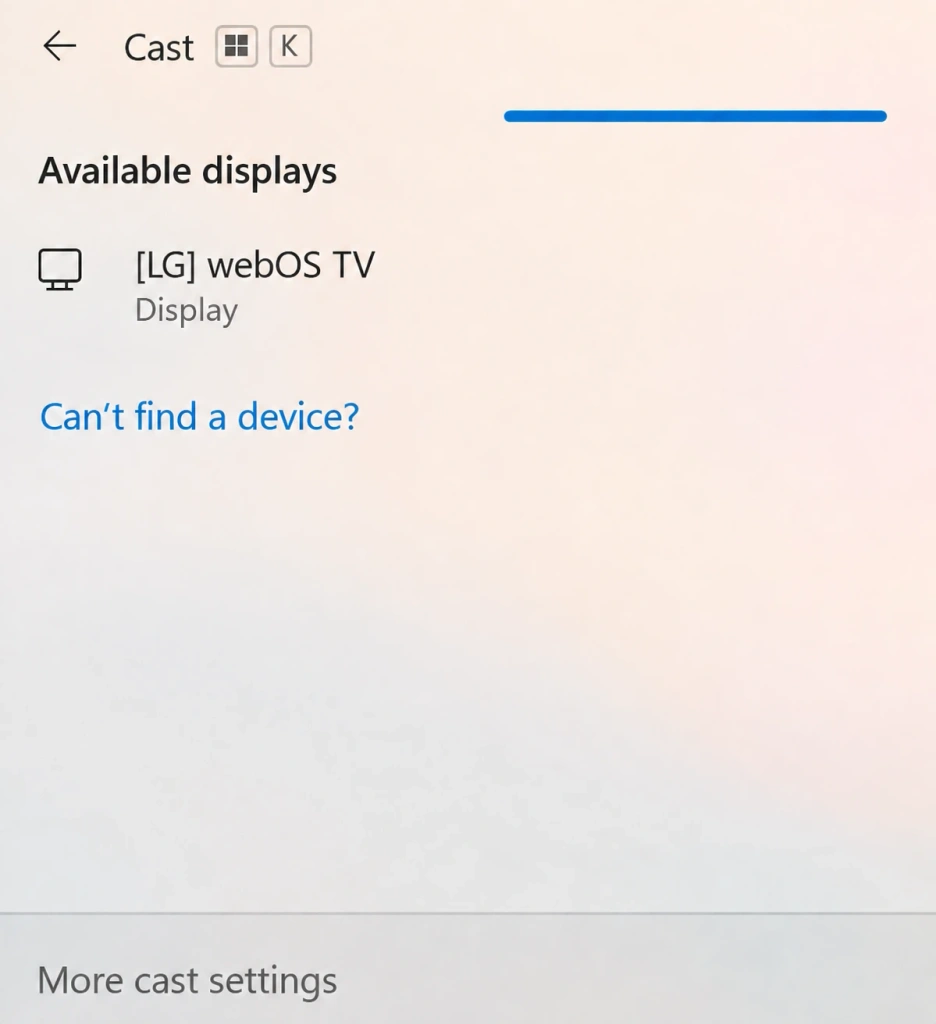
Ha a tévé nem jelenik meg, ellenőrizze, hogy mind a számítógép, mind a tévé támogatja-e a szükséges vezeték nélküli kijelzési módot. Ellenkező esetben használjon kompatibilis vevőkészüléket vagy más csatlakozási módot.
Mac
A Mac az AirPlay segítségével tükrözheti a képernyőjét egy LG tévére, ha a tévé támogatja az AirPlay-t. Csatlakoztasd a Macet és a tévét ugyanahhoz a Wi-Fi-hálózathoz, majd nyisd meg Vezérlőközpont a macOS menüsorában, majd válaszd ki a Képernyő tükrözés. Válassza ki az LG tévét, és írja be a képernyőn megjelenő kódot, ha ilyen jelenik meg.
Ezzel a módszerrel jelenítheti meg a Mac asztalát, prezentációit, a böngésző lapjait vagy más képernyőn megjelenő tartalmakat. Egyetlen videó vagy fénykép esetén az alkalmazáson belüli AirPlay-opció lehet a legegyszerűbb megoldás. Mivel az Apple… Mac AirPlay útmutató ahogyan azt a magyarázat is kiemeli, a tévének AirPlay-kompatibilis célkészüléknek kell lennie.
Ha a natív casting nem áll rendelkezésre
Ha az LG tévéd nem támogatja a szükséges natív csatlakozási módot, válassz egy alternatívát a tényleges vevőkészülék-útvonal alapján. A 1001 TVs támogat néhány csatlakozási módot az LG webOS tévék esetében, bár a webOS-hez nincs natív 1001 TVs vevőalkalmazás.
Ha az AirPlay nem áll rendelkezésre, a 1001 TVs egy másik lehetőséget kínál az iPhone- és iPad-felhasználók számára. A „Browser Mirroring” funkció segítségével a készülék képernyője az LG tévé beépített böngészőjén keresztül jeleníthető meg, így nem szükséges a 1001 TVs alkalmazást telepíteni a tévére. Emellett médiát is streamelhet iPhone-ról egy LG tévére. Mielőtt bármelyik módszert is használná, ellenőrizze az aktuális funkciókövetelményeket, és tesztelje le a helyi hálózatán.
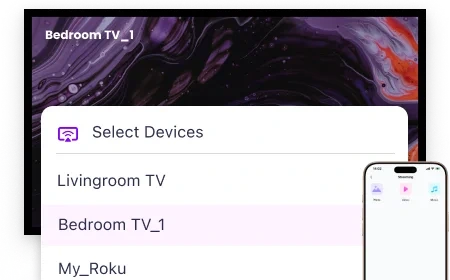
Gyors ellenőrzések, ha a tévékészülék nem jelenik meg a képernyőn
Próbálja ki ezeket az ellenőrzéseket a következő sorrendben:
- Ellenőrizze a hálózatot. Győződjön meg arról, hogy a tévé és az adatátviteli eszköz ugyanazon a Wi-Fi-hálózaton van, ha a kiválasztott módszer ezt megköveteli.
- Ellenőrizze a tévé állapotát. Kapcsolja be a tévét, tartsa ébren, és ellenőrizze, hogy az AirPlay vagy a megfelelő megosztási funkció be van-e kapcsolva, ha a modellje rendelkezik ilyen beállítással.
- Indítsa újra a megosztás-vezérlőt. Zárja be, majd nyissa meg újra a Screen Mirroring, a Cast, a Smart View vagy az ezekkel egyenértékű funkciót a küldő eszközön; ezután keresse meg újra a tévét.
- Ellenőrizze az útvonalat. Ha a tévé továbbra sem jelenik meg, nézd át újra az eszközlistát. Előfordulhat, hogy a modellhez más natív módszerre, kompatibilis vevőkészülékre vagy böngészőalapú alternatívára van szükség, nem pedig az elsőként kipróbált módszerre.
A kapcsolatfelismerésen túlmutató, a TV-vel kapcsolatos általánosabb problémák esetén ezt használja Hibaelhárítási útmutató az LG tévékhez.

További információk
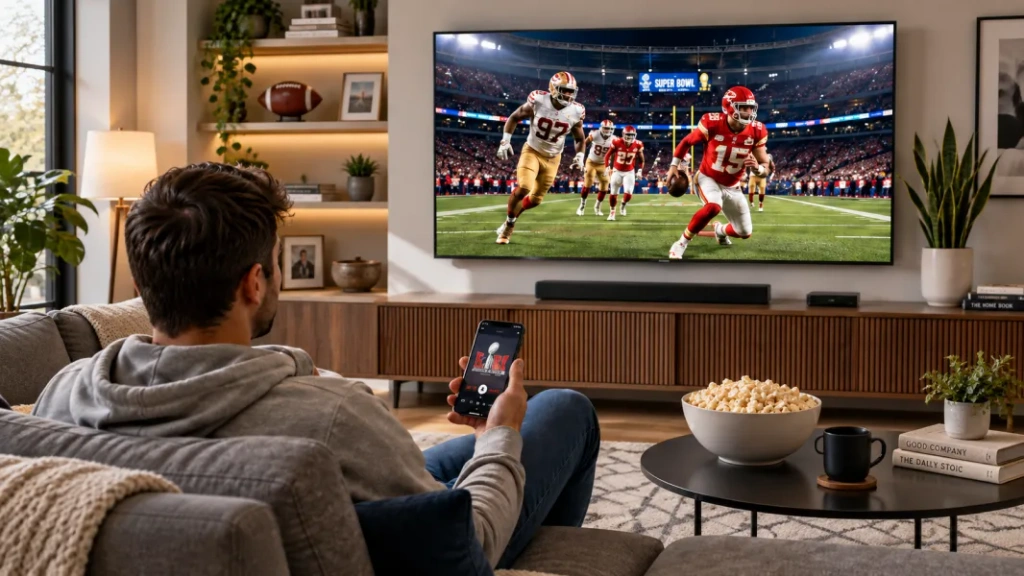 Hogyan streameljük a Super Bowl-t iPhone-ról, Androidról vagy Macről a TV-re 2027-ben?
Ha iPhone-ról, Android-telefonról vagy Mac-ről szeretnéd a tévében nézni a Super Bowlt, használd a műsorszolgáltató által támogatott AirPlay vagy Google Cast funkciót,...
Hogyan streameljük a Super Bowl-t iPhone-ról, Androidról vagy Macről a TV-re 2027-ben?
Ha iPhone-ról, Android-telefonról vagy Mac-ről szeretnéd a tévében nézni a Super Bowlt, használd a műsorszolgáltató által támogatott AirPlay vagy Google Cast funkciót,...
 Hogyan lehet a 2026-os FIFA World Cupot a tévébe vetíteni: AirPlay, Chromecast és más
Ha a világbajnokságról készült felvételeket szeretnéd a tévédre továbbítani, használd a streaming-alkalmazásod által támogatott Cast- vagy AirPlay-opciót, illetve egy kompatibilis HDMI-kapcsolatot. Képernyő-tükröző alkalmazások...
Hogyan lehet a 2026-os FIFA World Cupot a tévébe vetíteni: AirPlay, Chromecast és más
Ha a világbajnokságról készült felvételeket szeretnéd a tévédre továbbítani, használd a streaming-alkalmazásod által támogatott Cast- vagy AirPlay-opciót, illetve egy kompatibilis HDMI-kapcsolatot. Képernyő-tükröző alkalmazások...

