




会議の内容を非公開にする
共有コンテンツをクラウドにアップロードすることなく、ローカルWi-Fi経由で画面をミラーリングしたり、会議ファイルを転送したりできます。
クライアントへのプレゼンテーションからハイブリッド形式のチームミーティングまで、全員が同じ議論に集中できるようにしましょう。ワイヤレス画面共有機能を使って、対応するディスプレイにコンテンツを表示できます。
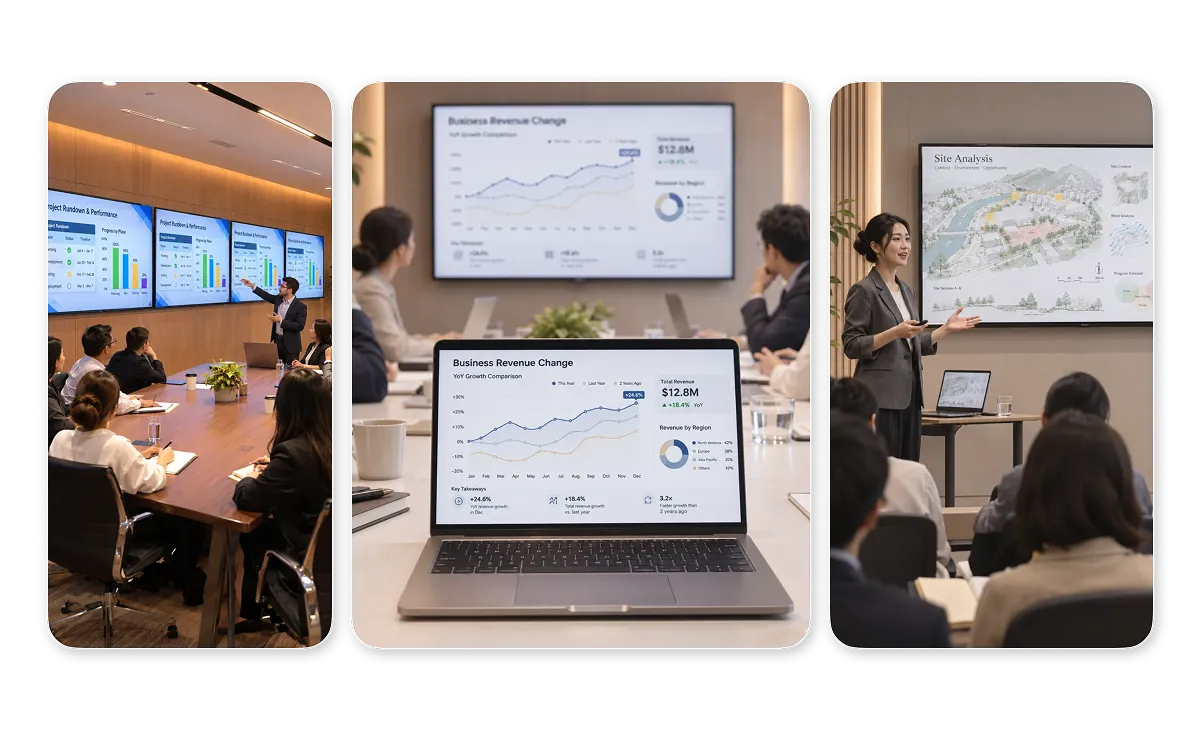



共有コンテンツをクラウドにアップロードすることなく、ローカルWi-Fi経由で画面をミラーリングしたり、会議ファイルを転送したりできます。
わずか数ステップで会議室のディスプレイに接続できるので、ケーブルやアダプターの接続を待つことなく、会議を時間通りに開始できます。
「1001 TVs」は、iOS、Android、Windows、macOSに対応しているため、同僚は会議に持参したどのデバイスからでもプレゼンテーションを行うことができます。
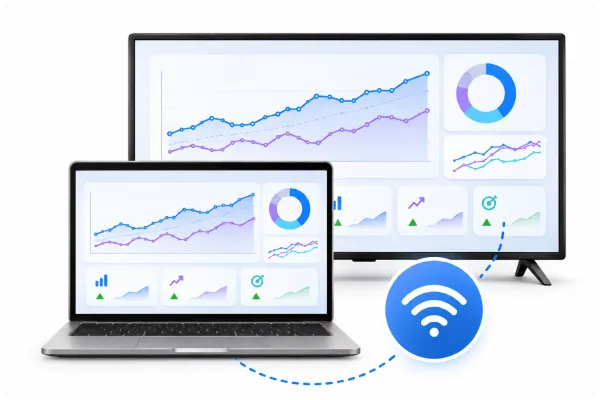
Windows PC や Mac から、互換性のある会議室用ディスプレイへ、スライド、レポート、またはライブデモをミラーリングできます。対応している環境では、全画面、拡張ディスプレイ、または選択したウィンドウを共有できます。
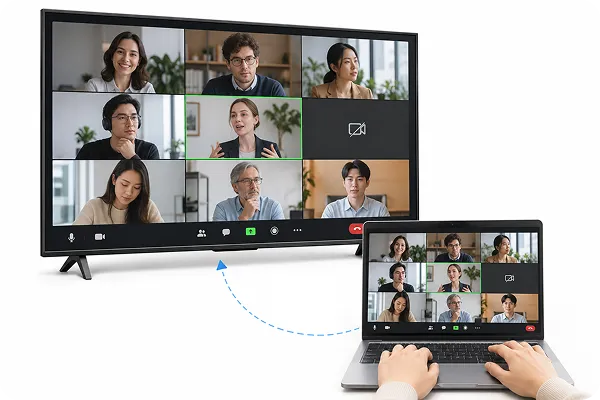
ビデオ会議を表示する 対応するテレビで、Zoom、Microsoft Teams、またはGoogle Meetを、サポートされているミラーリング設定を使用して表示します。これにより、遠隔地の参加者や共有コンテンツを、全員がより鮮明に見ることができます。
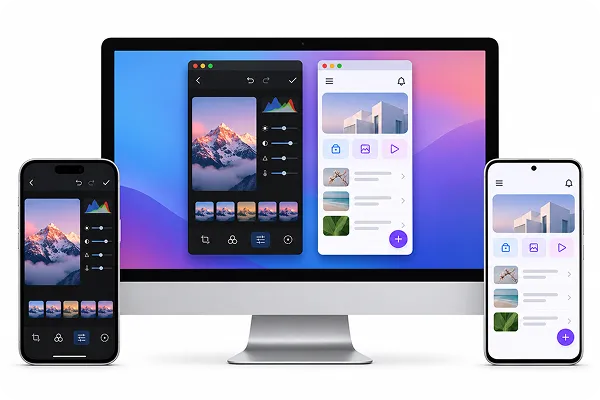
複数のスマートフォンやタブレットを1台のWindows PCまたはMacにミラーリングして、アプリのデモやデザイン、進行中の作業を比較できます。使用方法 自動配置 対応している設定において、ミラーリングされた画面を並べて配置する方法について。
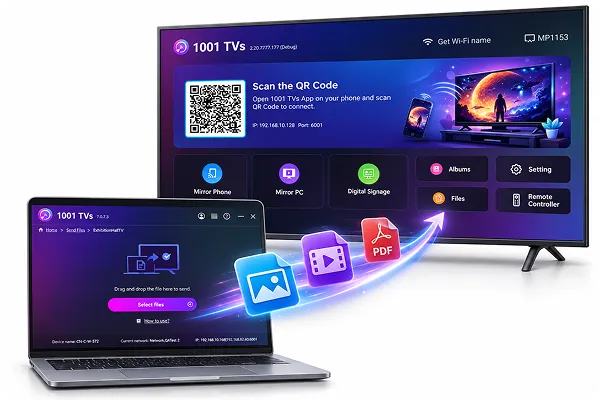
互換性のあるデバイス間で、スライド、レポート、会議資料をローカルWi-Fi経由で転送できます。対応しているWindows PCでは、 複数のデバイスにファイルを送信する すぐに、チームでの共同作業をよりスムーズに行えるように。
1001 TVs1001 TVsを使って、プレゼンテーションやビデオ会議、チームのアイデアをより大きな画面で共有しましょう。
 オリビア・ベネット
以前は、会議の前にプレゼンテーションファイルを一人ずつ全員に送っていました。今では、同じ資料を複数のデバイスに一度に共有できるので、時間を節約でき、会議の準備もずっと楽になりました。
 プロダクトマネージャー
デスクトップ全体を会議室のスクリーンに表示することなく、プレゼンテーション画面だけを共有することができます。これにより、プレゼンテーションに集中でき、会議の進行もスムーズになります。
 ソフィー
さまざまなモバイルアプリの画面を確認する際、1台のパソコン上でそれらを並べて表示すると、議論の内容が理解しやすくなります。
 マヤ・コリンズ
1001 TVs を使って、Zoom会議を大画面で表示しています。これにより、会議室の機器や音響設定を確認した後、室内の全員が会議の内容をスムーズに追えるようになります。
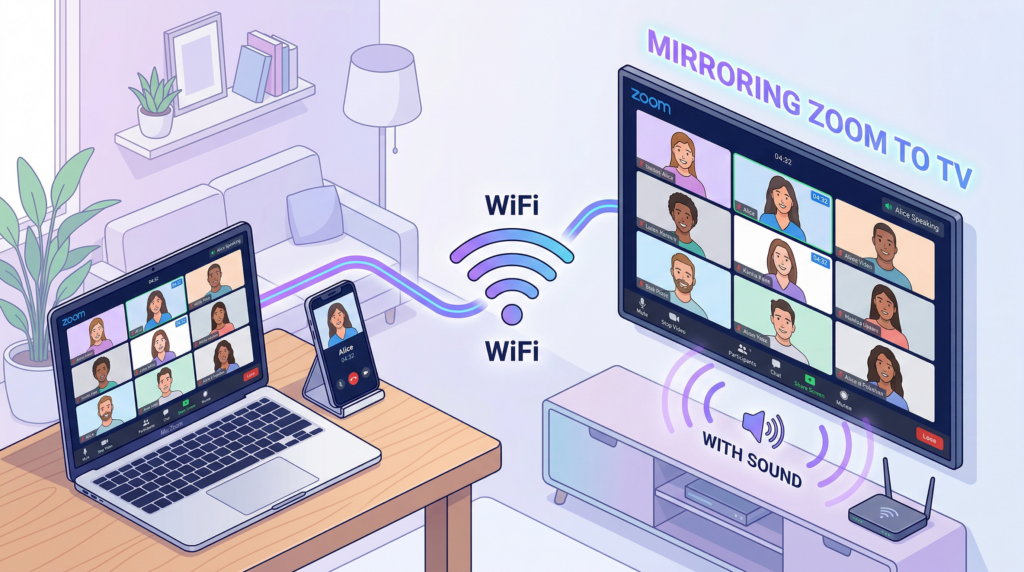
Zoomの会議を音声付きでテレビに映すことは可能ですが、その方法は、使用しているデバイスやテレビの受信機能によって異なります。AirPlayは、対応するAppleデバイスやテレビの場合、実用的な方法です。Android...
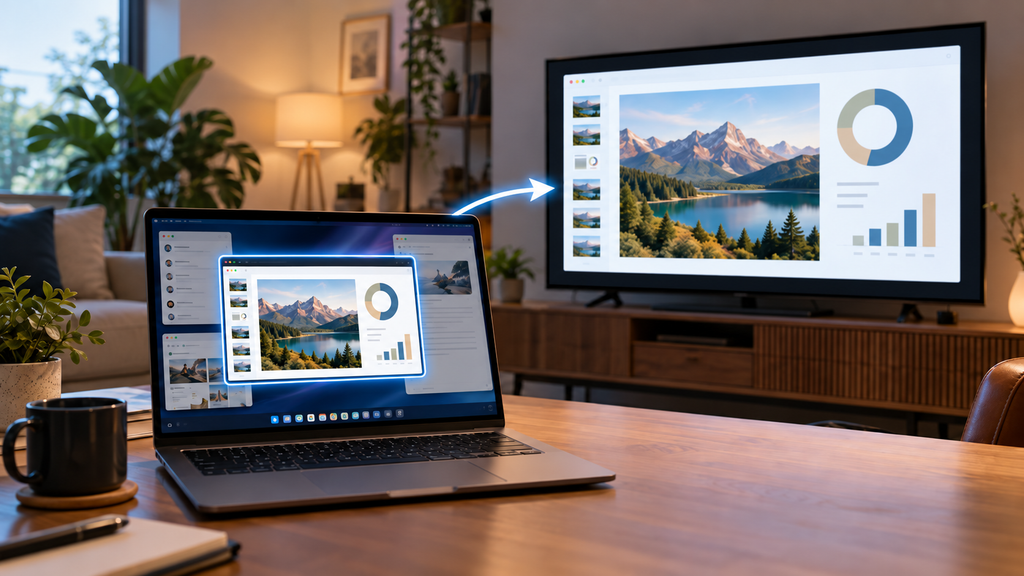
1つのウィンドウだけをテレビに表示するには、単一のウィンドウをミラーリングできるツールを使用するか、テレビを拡張ディスプレイとして設定し、そのウィンドウだけをテレビ側に移動させます。macOS 15.2を搭載したMacでは...
 1001 TVs
すべての会議をより円滑に進める準備はできていますか?


