Come eseguire il mirroring di più telefoni sullo stesso computer
1001 TVs consente di trasmettere più telefoni a un singolo computer, creando un'esperienza di visione senza soluzione di continuità. Che si tratti di una riunione di famiglia o di una riunione di lavoro, tutti possono condividere e connettersi senza sforzo. Ecco come eseguire il mirroring di più telefoni su un computer.
Per Android:
1. Connettersi allo stesso Wi-Fi
Assicurarsi che il telefono Android e il PC/Mac siano collegati alla stessa rete Wi-Fi.
Per ottenere prestazioni ottimali, utilizzare un Rete Wi-Fi a 5 GHz per ridurre il ritardo e migliorare la stabilità.
2. Installare e aprire l'1001 TVs
Installare e aprire l'applicazione 1001 TVs sia sul telefono che sul PC/Mac.
📥 App per PC: Scarica da Microsoft Store
Per i passaggi dettagliati, consultare la sezione Guida all'installazione del PC.
📥 App per Mac: Scarica da App Store
📱 Applicazione Android: Scarica da Google Play
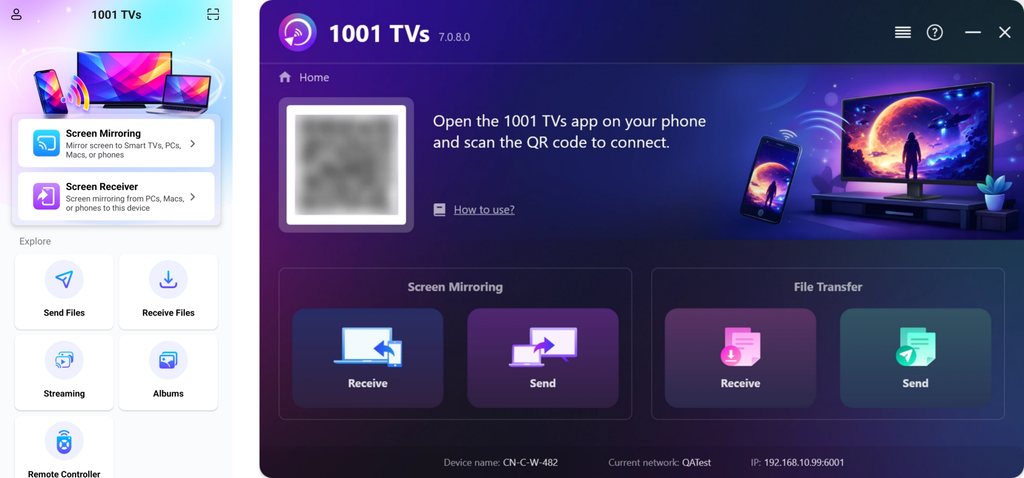
3. Avviare il mirroring dello schermo
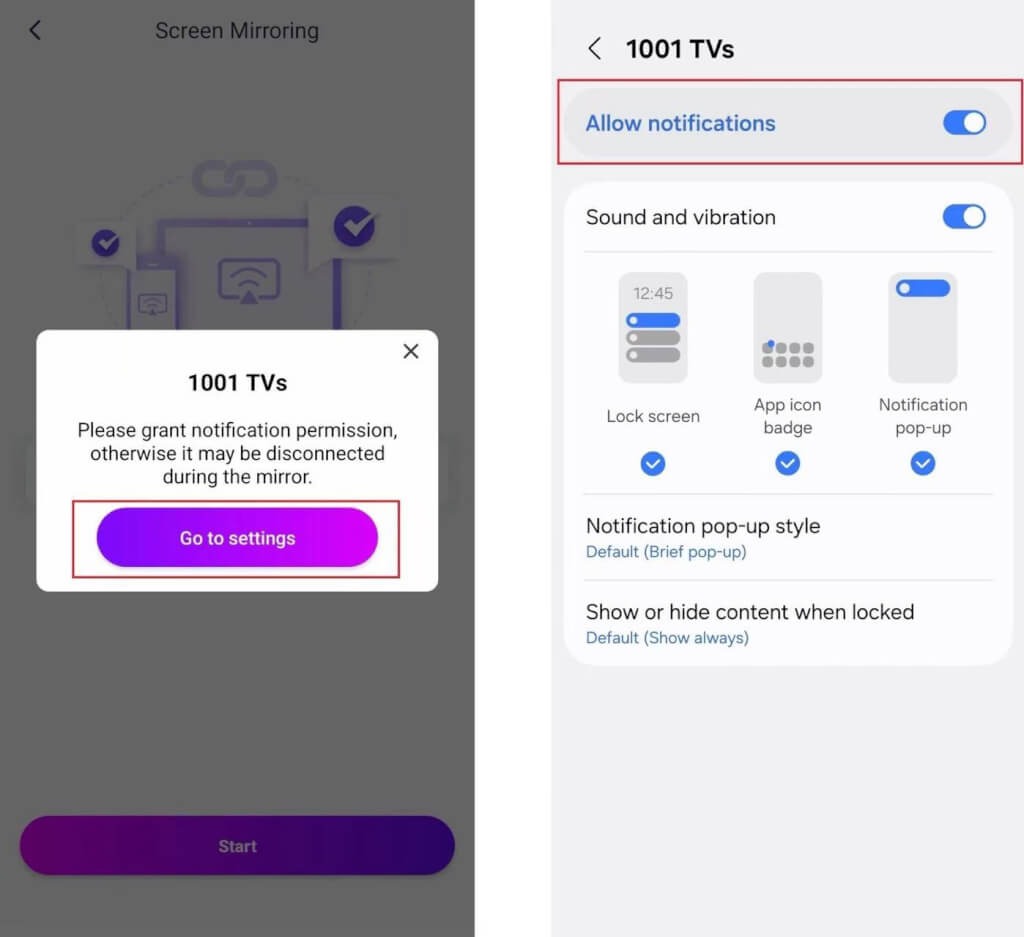
Prima di iniziare, assicurarsi che autorizzazione alla notifica è abilitato in Impostazioni.
L'applicazione può anche richiedere questa autorizzazione per visualizzare lo stato di connessione nella barra delle notifiche.
È possibile avviare il mirroring dello schermo utilizzando uno dei seguenti metodi:
1) Scansione del codice QR
È possibile eseguire la scansione del codice QR direttamente dalla schermata iniziale o dalla schermata Mirroring dello schermo pagina.
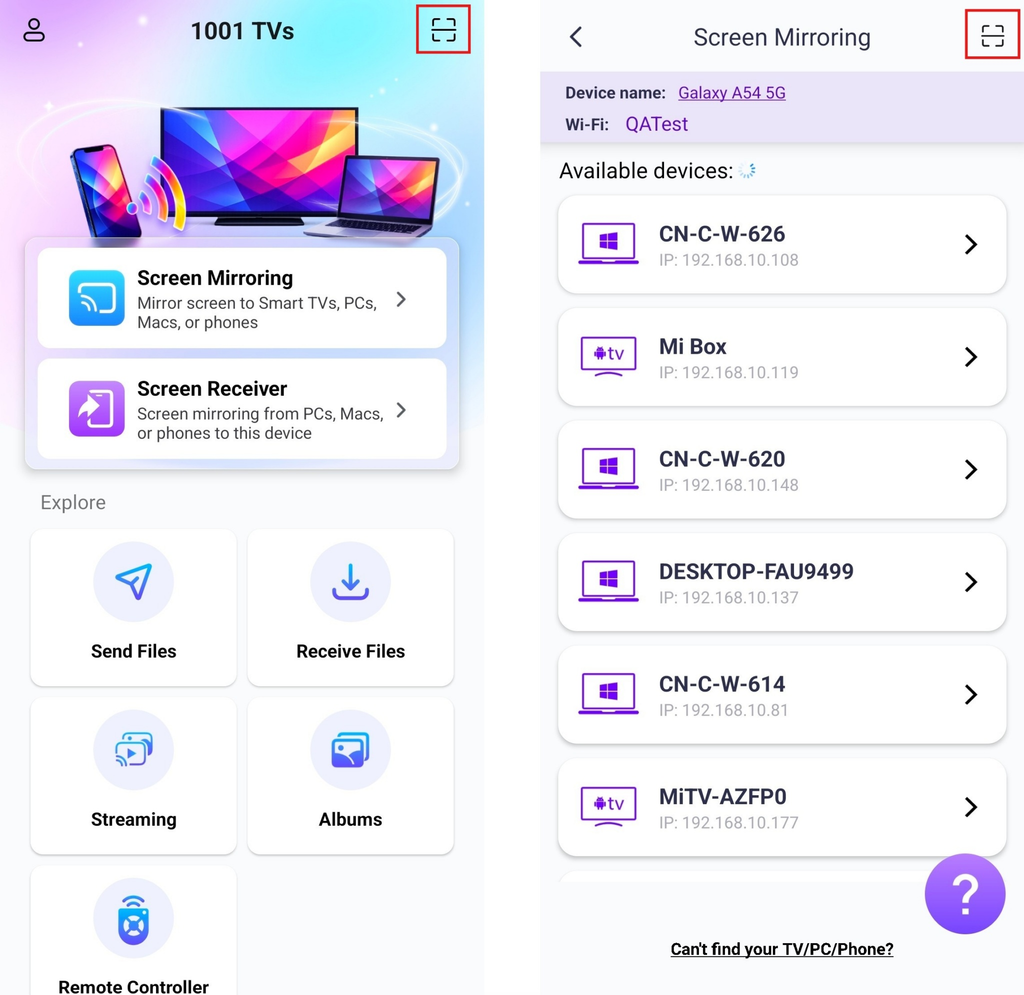
(Nota: L'accesso alla telecamera è necessario per la prima scansione e può essere abilitato in Impostazioni.)
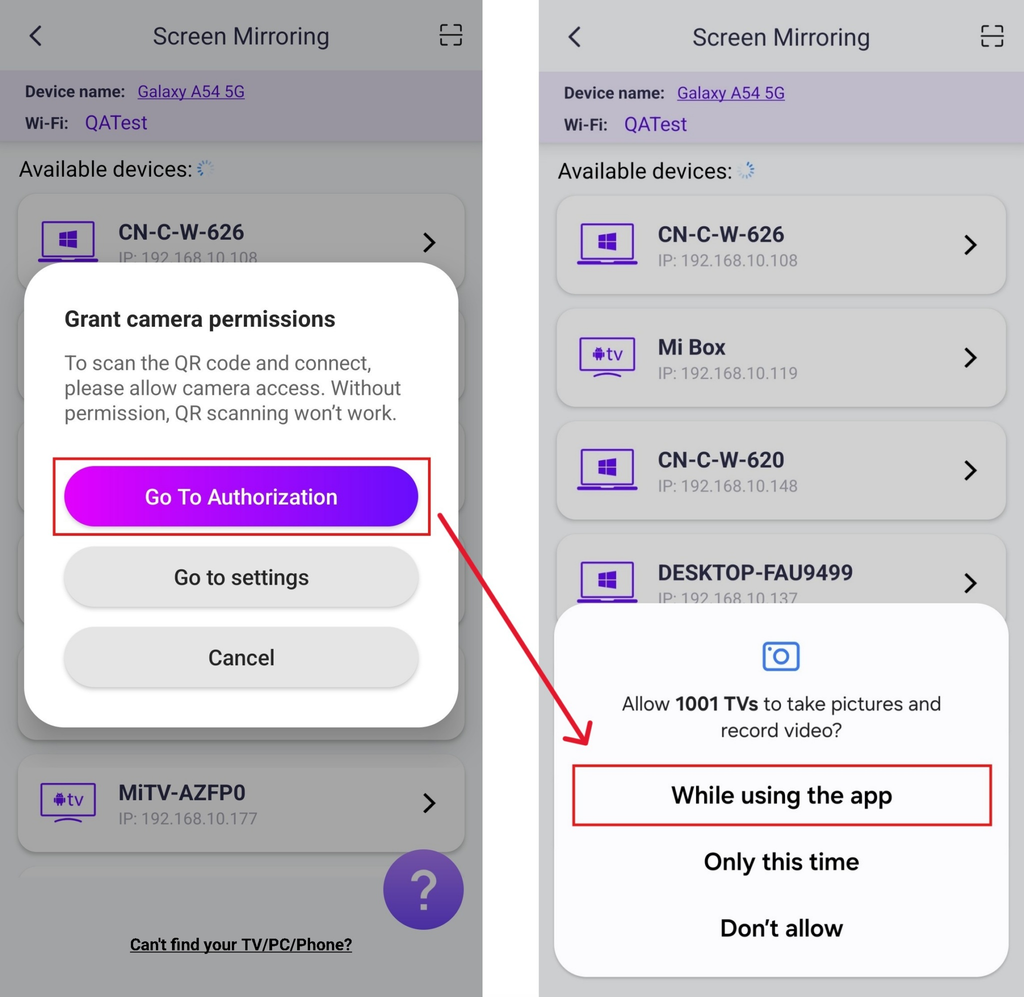
Una volta completata la scansione, è possibile avviare il mirroring dello schermo.
2) Selezionare il dispositivo di destinazione
Rubinetto "Mirroring dello schermo” nell'applicazione 1001 TVs sul telefono.
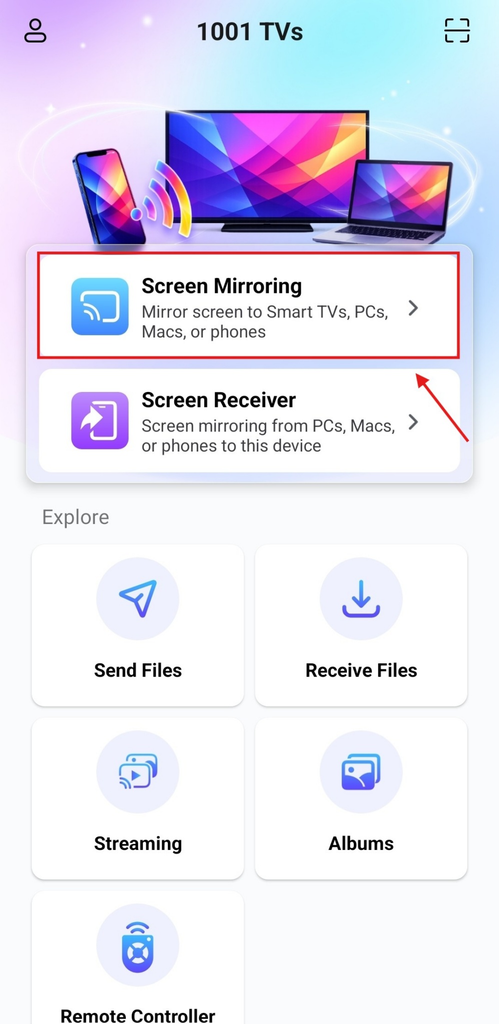
L'app rileverà automaticamente i dispositivi disponibili sulla stessa rete Wi-Fi.
Selezionare il dispositivo su cui si desidera eseguire il mirroring.
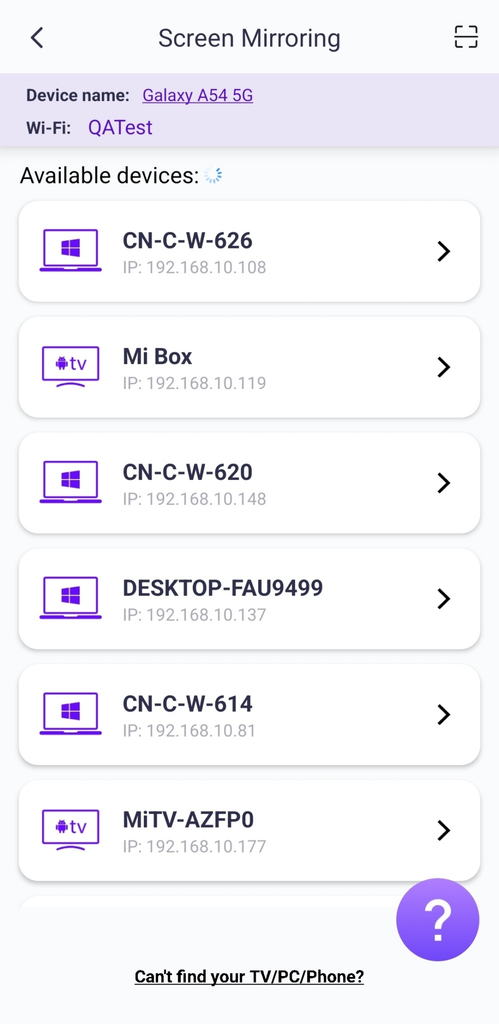
Nota: Assicurarsi che l'applicazione sia in esecuzione sul PC o sul Mac e, se necessario, aggiornare l'elenco.
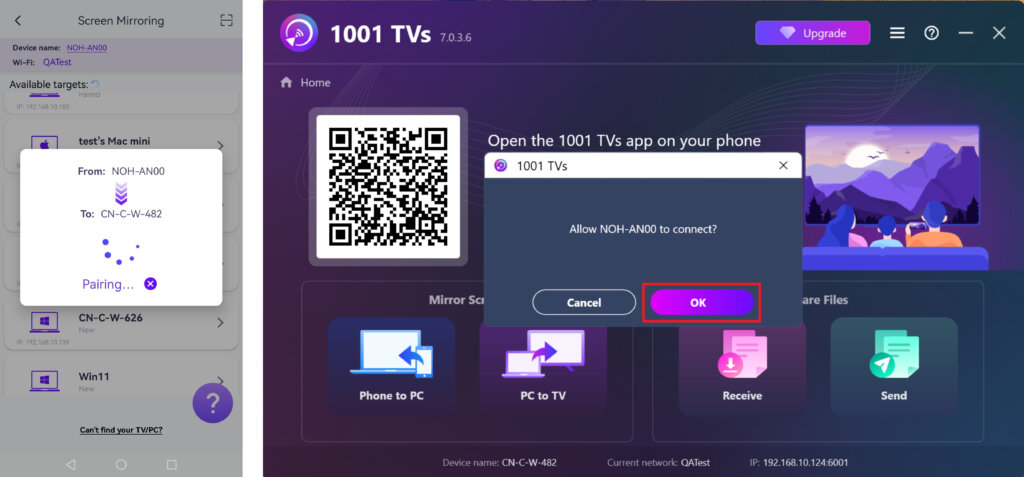
Quando viene richiesto sul PC/Mac, selezionare “OK" per confermare la connessione.
Per iPhone:
1. Connettersi allo stesso Wi-Fi
Assicuratevi che l'iPhone e il televisore siano collegati alla stessa rete Wi-Fi.
Per ottenere prestazioni ottimali, utilizzare un Rete Wi-Fi a 5 GHz per ridurre il ritardo e migliorare la stabilità.
2. Installare e aprire l'1001 TVs
Installare e aprire l'applicazione 1001 TVs sia sull'iPhone che sul PC/Mac.
📥 App per PC: Scarica da Microsoft Store
Per i passaggi dettagliati, consultare la sezione Guida all'installazione del PC.
📥 App per Mac: Scarica da App Store
📱 App iOS: Scarica da App Store
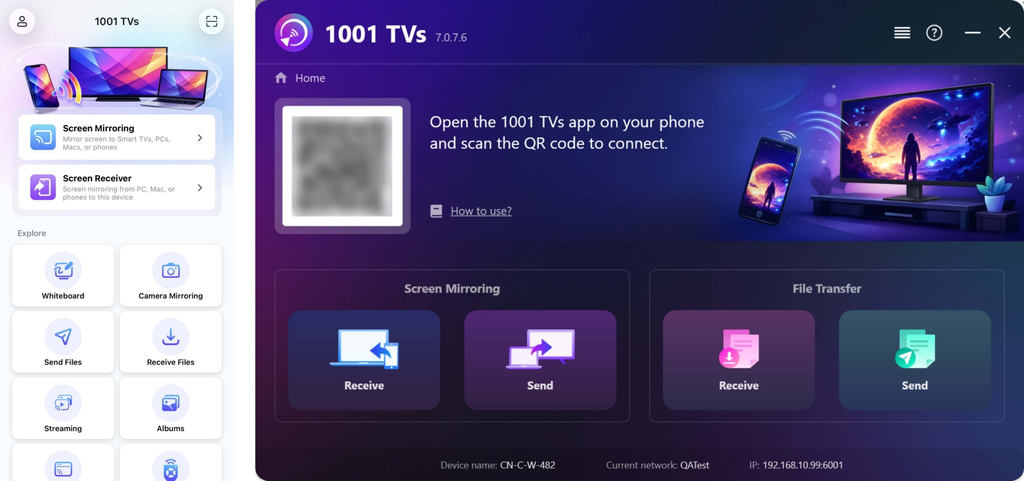
3. Avviare il mirroring dello schermo
È possibile avviare il mirroring dello schermo utilizzando uno dei seguenti metodi:
1) Scansionare il codice QR
È possibile scansionare il codice QR direttamente dal sito schermata iniziale o il Mirroring dello schermo pagina.
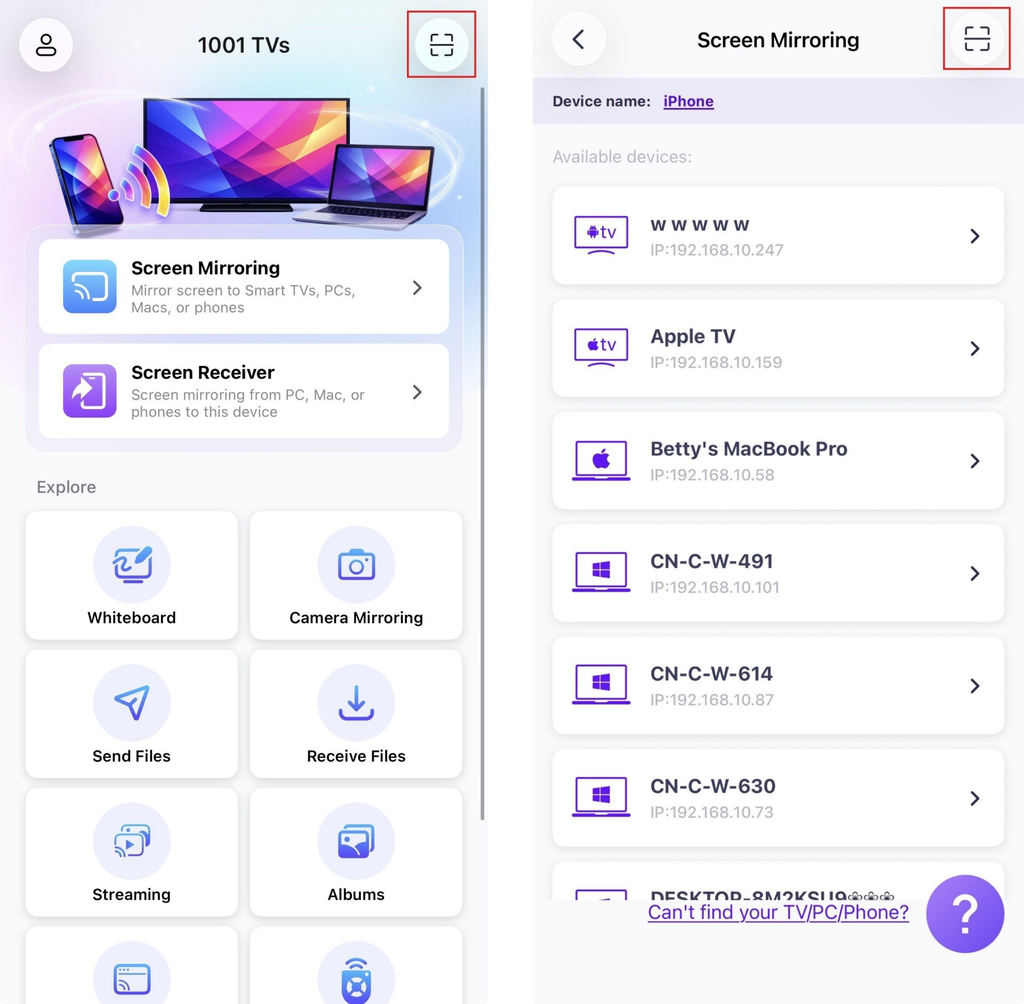
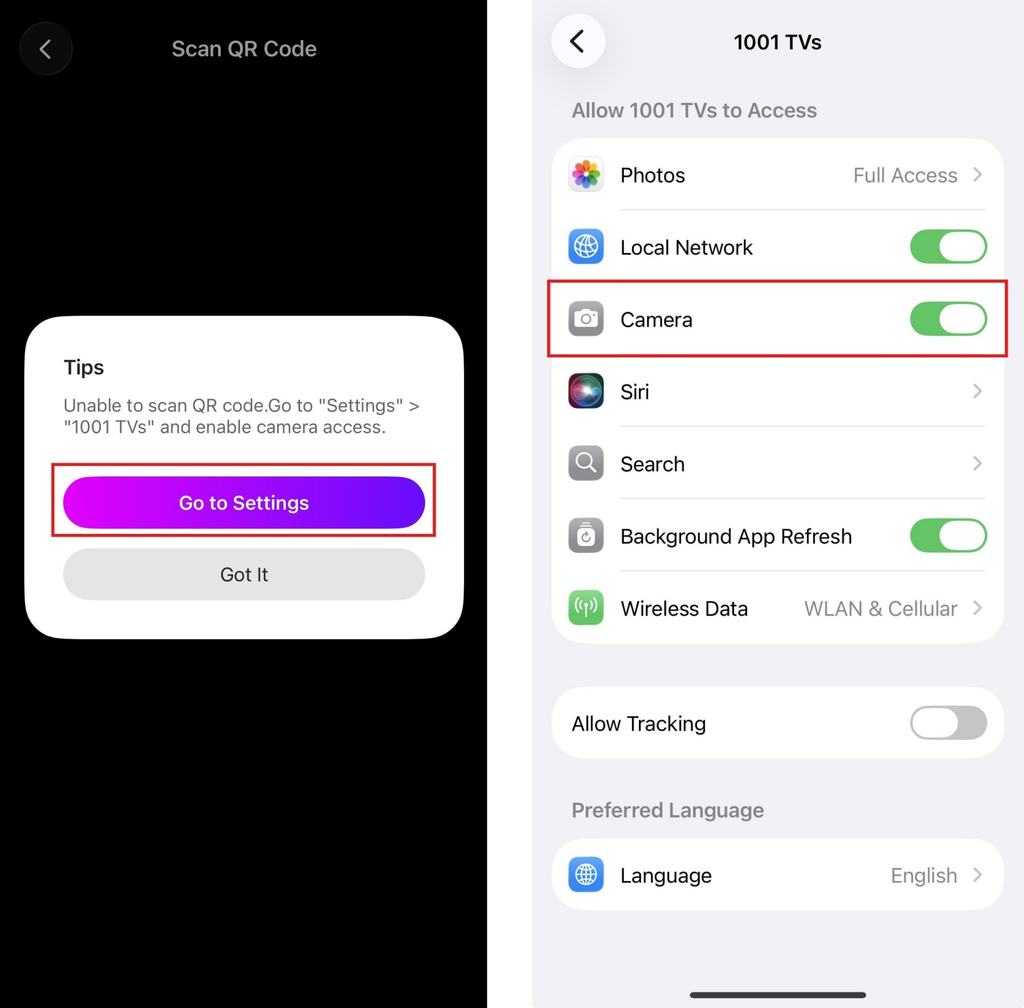
(Nota: L'accesso alla telecamera è necessario per la prima scansione e può essere abilitato in Impostazioni.)
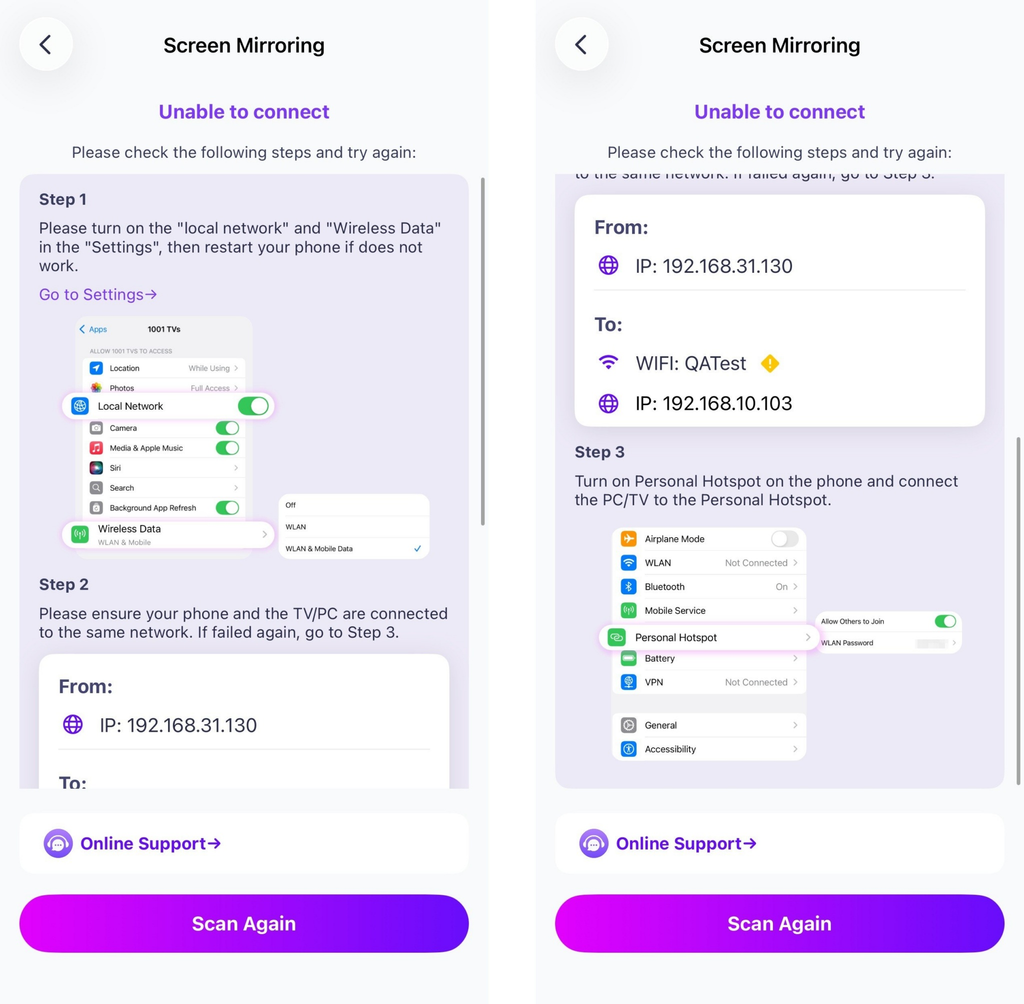
Se la connessione non riesce, appare la seguente interfaccia. Seguire le istruzioni sullo schermo per procedere.
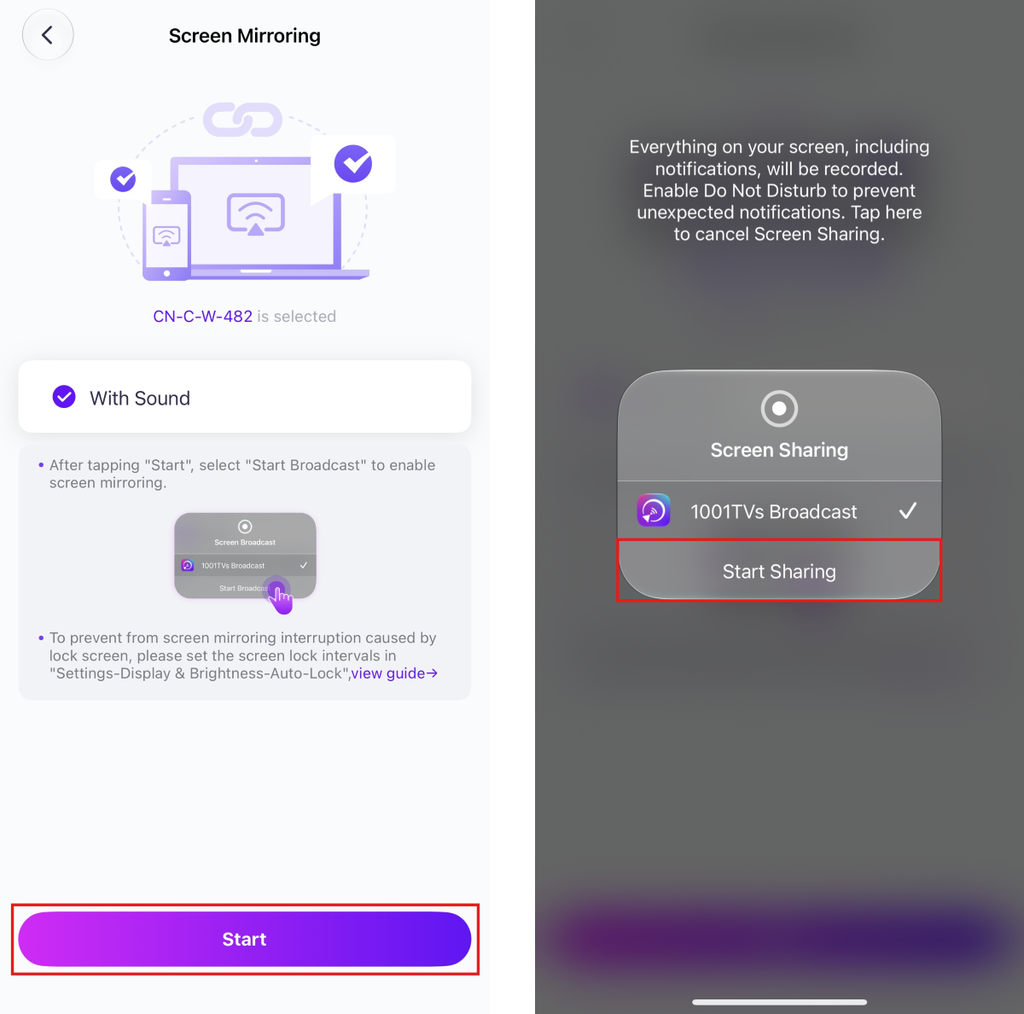
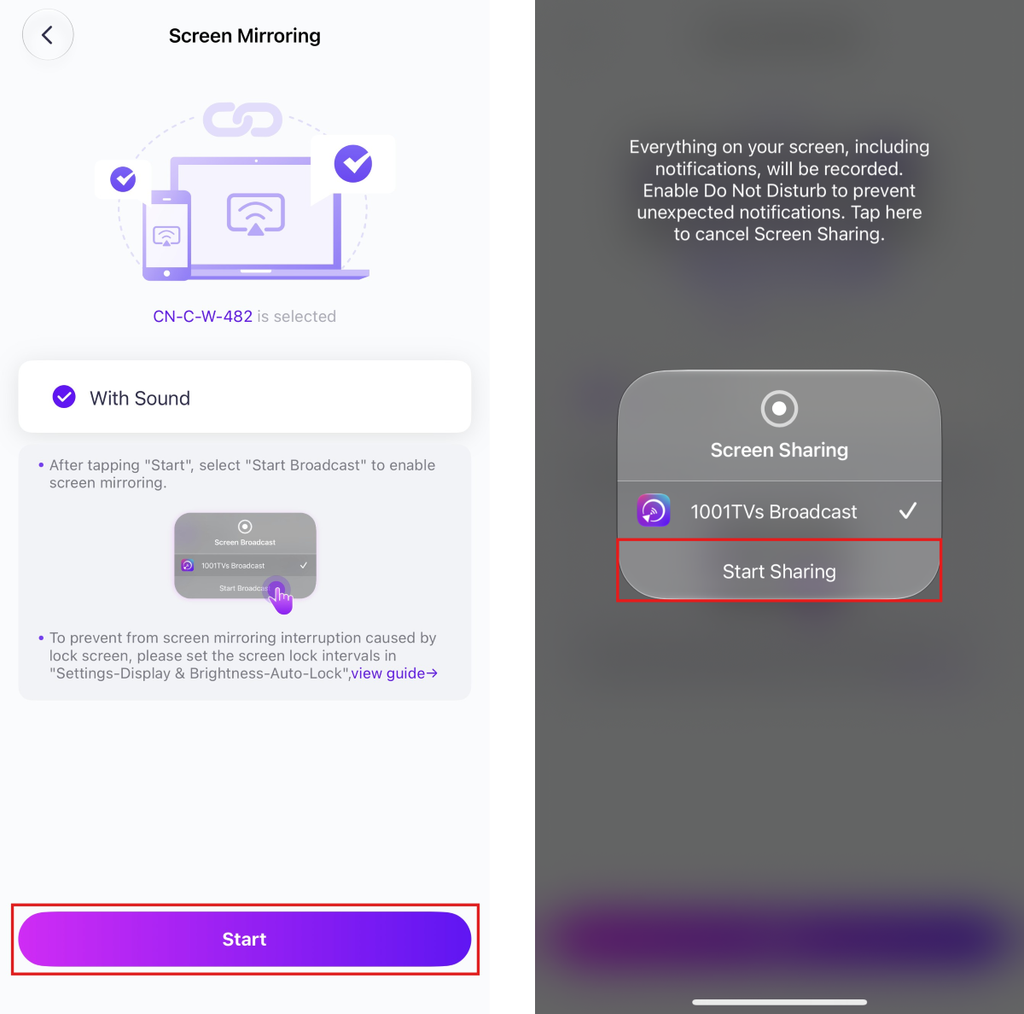
Una volta effettuata la connessione, verrà visualizzata l'interfaccia di mirroring.
Rubinetto "Inizio" ➜ "Inizia a condividere” per specchiare lo schermo.
2) Selezionare il dispositivo di destinazione
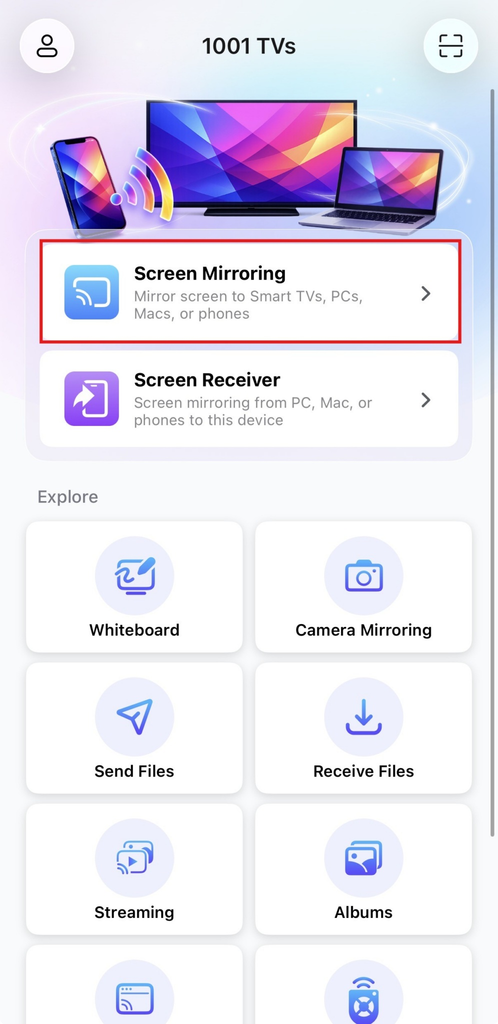
Rubinetto "Mirroring dello schermo" nell'applicazione 1001 TVs sul telefono.
L'app rileverà automaticamente i dispositivi disponibili sulla stessa rete Wi-Fi.
Selezionare il dispositivo su cui si desidera eseguire il mirroring.
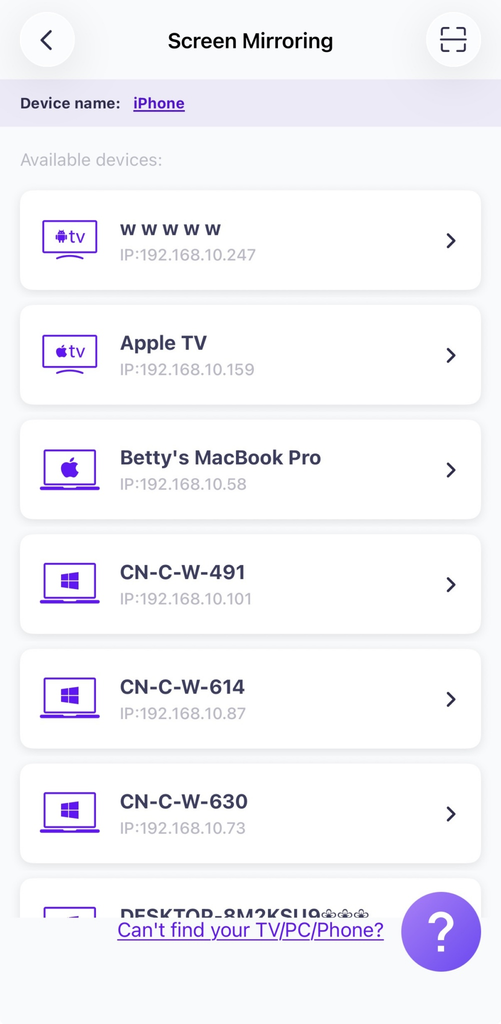
Suggerimento: Se il dispositivo non è presente nell'elenco, accertarsi che l'applicazione sia in esecuzione sul dispositivo di destinazione, quindi aggiornare l'elenco se necessario.
Quando viene richiesto sul PC/Mac, selezionare "OK" per confermare la connessione.
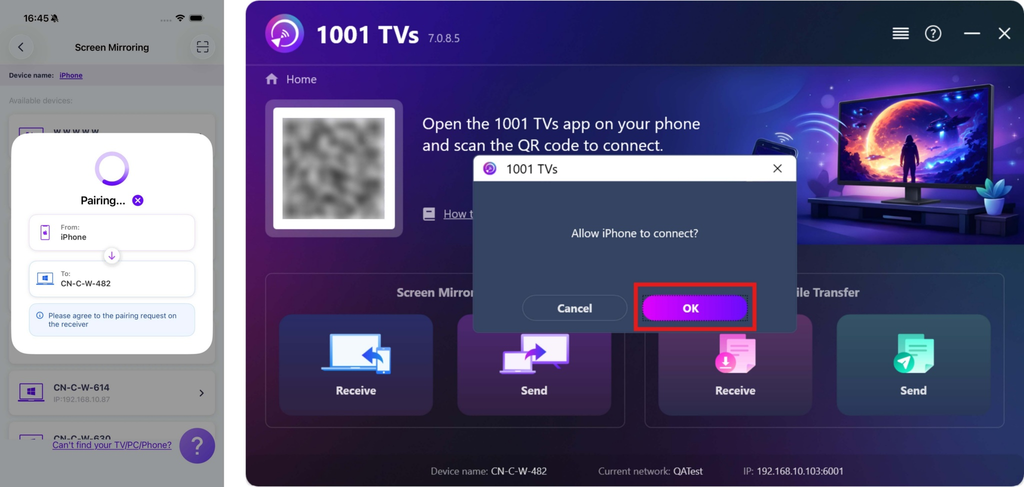
Rubinetto "Inizio" ➜ "Inizia a condividere” per specchiare lo schermo.
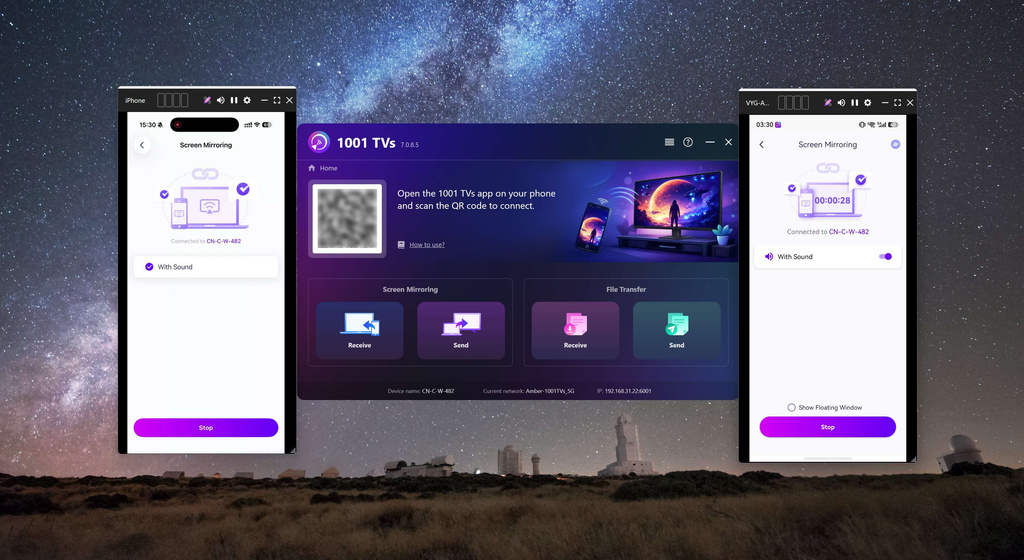
Mirroring di più telefoni
Ora potete facilmente collegare più telefoni a un computer e godere di uno schermo più grande e più chiaro!
Ottieni ora 1001 TVs!
📥 App per PC: Scarica da Microsoft Store
Per i passaggi dettagliati, consultare la sezione Guida all'installazione del PC.
📥 App per Mac: Scarica da App Store
📱 App iOS: Scarica da App Store
📱 Applicazione Android: Scarica da Google Play

Leggi di più
 iOS: Come risolvere il problema delle notifiche delle app mancanti durante il mirroring dello schermo
Perché mancano le notifiche Quando si esegue il mirroring dello schermo dell'iPhone, è possibile che le notifiche provenienti da altre app non vengano visualizzate sullo schermo in mirroring. Ciò può accadere...
iOS: Come risolvere il problema delle notifiche delle app mancanti durante il mirroring dello schermo
Perché mancano le notifiche Quando si esegue il mirroring dello schermo dell'iPhone, è possibile che le notifiche provenienti da altre app non vengano visualizzate sullo schermo in mirroring. Ciò può accadere...
 Come risolvere il problema del messaggio pop-up “È necessario abilitare l’ID virtuale”
Se utilizzi uno smartphone o un tablet Xiaomi o Redmi, all'avvio dell'app potrebbe apparire un messaggio pop-up con la dicitura "È necessario abilitare l'ID virtuale"...
Come risolvere il problema del messaggio pop-up “È necessario abilitare l’ID virtuale”
Se utilizzi uno smartphone o un tablet Xiaomi o Redmi, all'avvio dell'app potrebbe apparire un messaggio pop-up con la dicitura "È necessario abilitare l'ID virtuale"...

