
[2026] AirPlay e Screen Mirroring: Perché i dispositivi non si connettono (e come risolverli)
La condivisione wireless dello schermo è ormai essenziale per la vita moderna, dallo streaming di video 4K su un home theater al mirroring di applicazioni mobili durante una riunione di lavoro di alto livello. Tuttavia, per gli utenti Apple, il termine “Screen Mirroring” porta spesso a una frustrazione comune: Perché il mio iPhone non riesce a trovare il mio PC Windows o Android TV, come fanno altre applicazioni di “screen mirroring”?
La risposta risiede nella differenza tecnica tra il sistema Apple Protocollo AirPlay e universale Applicazioni di screen mirroring.
In questa guida analizzeremo queste differenze e vi mostreremo come aggirare il “giardino recintato di Apple” per collegare qualsiasi dispositivo a qualsiasi schermo.
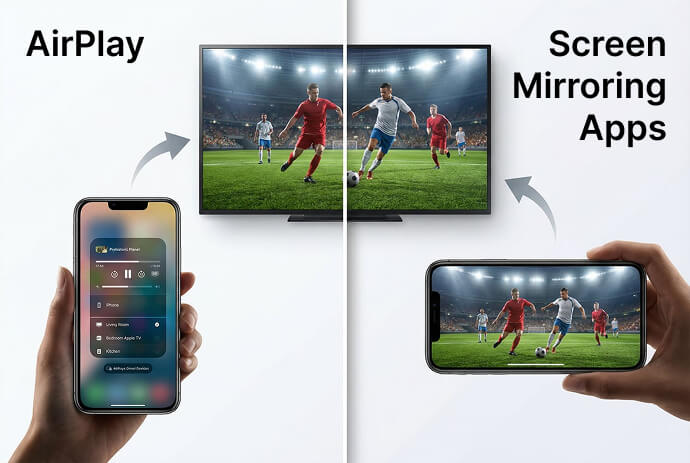
Riepilogo rapido: AirPlay vs. Mirroring di terze parti
➤ AirPlay: Il sistema integrato di Apple. È veloce ma limitato all'hardware certificato da Apple (Apple TV, Mac, Smart TV con licenza).
➤ Applicazioni di screen mirroring (ad es. 1001 TVs): Software indipendente dalla piattaforma. Consente a un iPhone di eseguire il mirroring su Windows, Android e browser web utilizzando una pipeline di dati personalizzata invece del protocollo limitato di Apple.
La differenza fondamentale: Protocollo vs. Pixel di trasmissione
AirPlay: il protocollo limitato
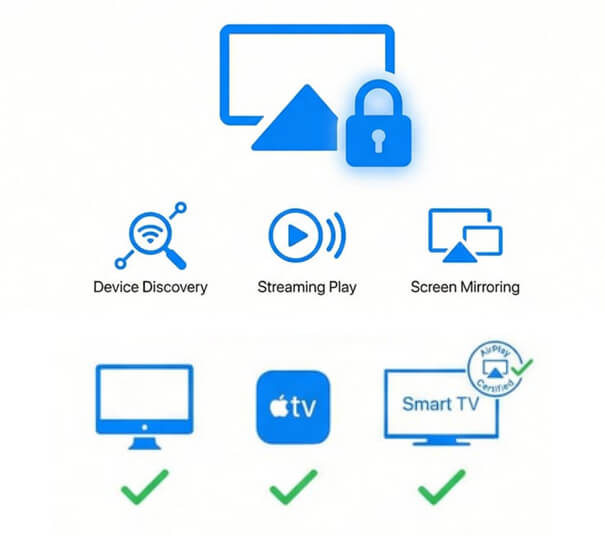
AirPlay è un linguaggio proprietario di Apple. Si basa su regole definite da Apple per la scoperta dei dispositivi, lo streaming dei media o la duplicazione dello schermo e la comunicazione tra mittente e destinatario.
Per questo motivo, AirPlay funziona solo con Ricevitori compatibili con Apple, come Mac, Apple TV, smart TV certificate e dispositivi di streaming. Le modifiche a iOS, tvOS o gli aggiornamenti del firmware potrebbero influire sul comportamento di AirPlay.
Screen Mirroring: Il flusso universale di pixel
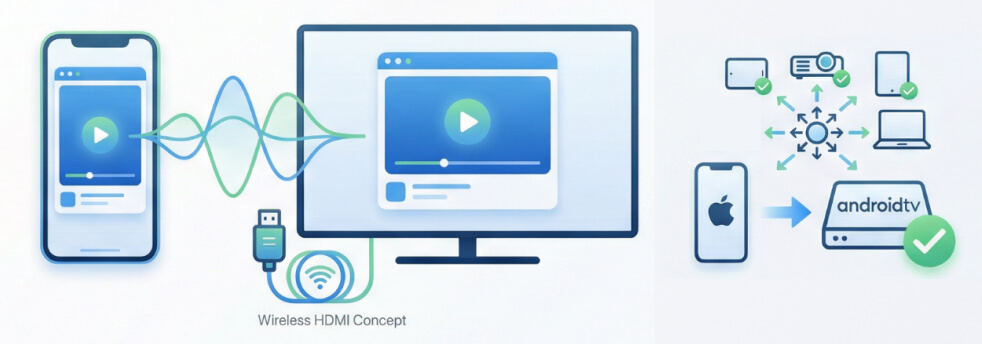
Le applicazioni di screen mirroring funzionano come un “cavo HDMI wireless”. Trasmette i dati dei pixel e invia un feed video continuo dello schermo al ricevitore.
- Il mittente cattura ciò che viene visualizzato sullo schermo
- L'immagine viene trasmessa direttamente a un ricevitore
Questo design consente al mirroring dello schermo di funzionare su diverse piattaforme, comprese le combinazioni non supportate da AirPlay.
Il vantaggio: Poiché utilizza la propria trasmissione “Screen-Based”, è in grado di effettuare il mirroring di un iPhone a un Telefono o TV Android, un browser Chrome o un PC Windows-nei luoghi in cui AirPlay non può andare.
Cosa Apple chiama “Screen Mirroring” (e cos'è veramente)?
Su iPhone e iPad, il Centro di controllo include un pulsante con la dicitura Mirroring dello schermo.
Nonostante il nome, si tratta di una funzione specifica del protocollo AirPlay. Distinta dalle funzioni "hands-off", AirPlay video e AirPlay audio, questa funzione consente di duplicare l'intero schermo su un altro dispositivo.
- Sì, come le altre app di screen mirroring, ma solo verso i ricevitori compatibili.
Perché alcuni dispositivi non vengono visualizzati (soprattutto i PC)?
Molti utenti riscontrano questo problema: “Perché il mio PC non appare in Screen Mirroring?”.”
Questo comportamento è previsto, poiché Apple non fornisce un ricevitore AirPlay nativo per i PC Windows o per i dispositivi non certificati. Di conseguenza, questi dispositivi non appariranno mai nell'elenco Screen Mirroring di Apple.
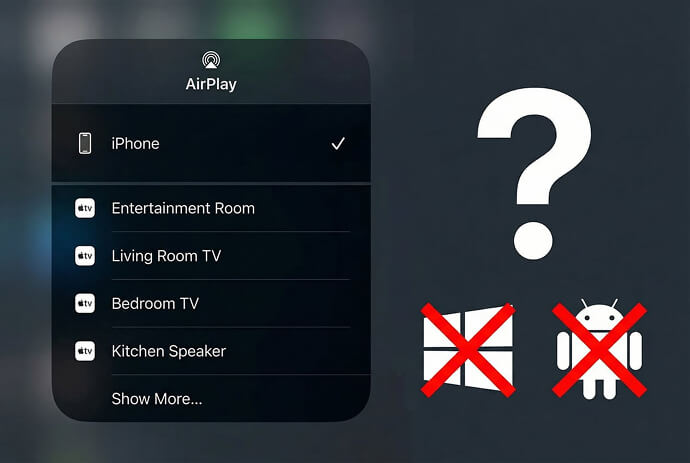
➤ Dispositivi comunemente rilevati
- Dispositivi Apple (Mac, Apple TV)
- Smart TV selezionati con supporto AirPlay
➤ Dispositivi comunemente non rilevati
- iPhone e iPad (nonostante siano prodotti Apple nativi, agiscono solo come mittenti AirPlay invece che come ricevitori)
- PC Windows e la maggior parte dei portatili
- Android TV senza AirPlay integrato
- Proiettori e display per sale riunioni
Come si differenzia lo screen mirroring di terze parti
Invece di affidarsi al protocollo AirPlay, stabiliscono un proprio metodo di trasmissione dello schermo sulla rete locale, consentendo ai dispositivi di comunicare direttamente o tramite connessioni a livello di app.
Perché spesso è necessaria l'installazione?
Il processo di creazione della connessione non è integrato nel sistema operativo di entrambe le parti; spesso è necessaria l'installazione sia sul dispositivo di invio che su quello di ricezione per gestire l'acquisizione dello schermo, la codifica, la trasmissione e la visualizzazione.
Se da un lato aggiunge un'ulteriore fase di configurazione, dall'altro consente una più ampia compatibilità dei dispositivi, permettendo al mirroring dello schermo di funzionare su piattaforme come iPhone, telefoni Android, TV Android e PC Windows che lo Screen Mirroring integrato di Apple non è in grado di rilevare.
Stabilità e compatibilità nel mondo reale
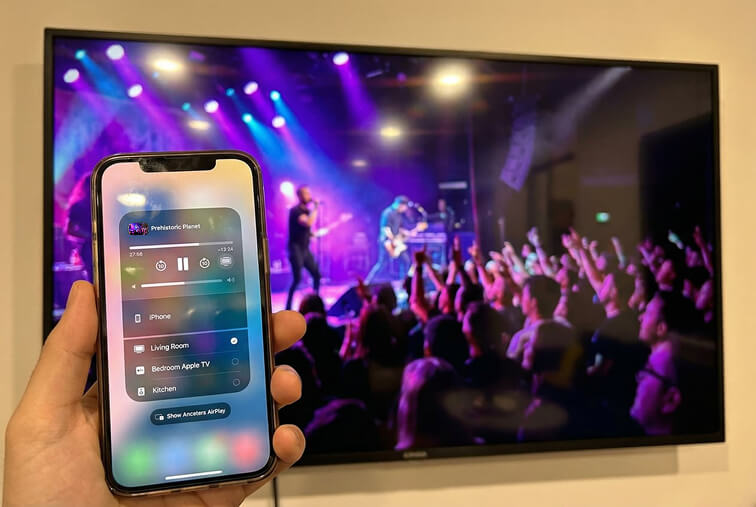
➤ Quando AirPlay funziona meglio
- Ambienti solo Apple
- Reti domestiche con dispositivi supportati
➤ Dove AirPlay spesso arranca
- Ambienti con dispositivi misti
- Uffici, scuole e alberghi
➤ Perché le app di screen mirroring sono spesso più affidabili
- Meno dipendente dagli aggiornamenti del protocollo
- Meno vincoli di certificazione
- Progettato per l'uso multipiattaforma
Per gli utenti che cambiano spesso dispositivo o ambiente, l'affidabilità può essere più importante della comodità della configurazione zero.
Considerazioni sulla privacy e sulla sicurezza
I problemi di privacy sono comuni quando si condividono schermi in modalità wireless. La differenza sta nel come viene progettata ogni tecnologia, non in un comportamento nascosto.
➤ Cosa condivide AirPlay
- Metadati multimediali
- Dati di rilevamento del dispositivo
- Comunicazione a livello di protocollo
➤ Cosa condivide lo Screen Mirroring
- Cosa appare sullo schermo
- Trasmissione in rete locale
- Nessuna dipendenza dal cloud (per le applicazioni di mirroring locale)
Entrambi gli approcci possono essere sicuri se utilizzati su reti fidate, ma espongono diversi tipi di dati a causa della loro struttura di base.
Un'opzione pratica per lo screen mirroring multipiattaforma: 1001 TVs
1001 TVs è un'applicazione di screen mirroring progettata per l'uso multipiattaforma. Consente la condivisione dello schermo tra dispositivi che AirPlay non è in grado di rilevare, ad esempio tra iPhone e TV Android o PC Windows.

Come impostare l'1001 TVs
1. Installare l'1001 TVs su entrambi i dispositivi (ad esempio, iPhone e Android TV).
2. Collegare entrambi i dispositivi alla stessa rete locale, aprire l'applicazione 1001 TVs su entrambi i dispositivi.
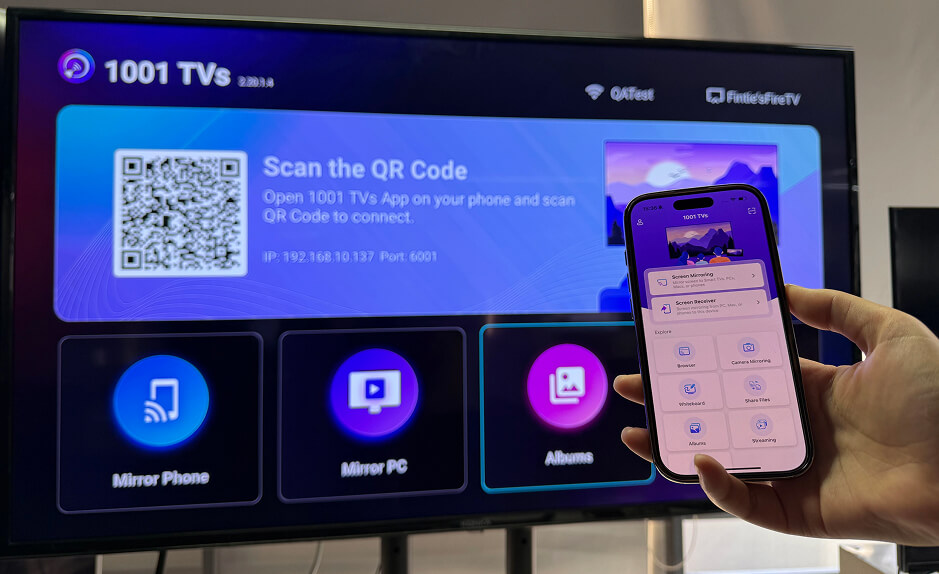
3. Sul lato mittente (iPhone), andate su Mirroring dello schermo, selezionare il dispositivo di destinazione
4. *Se il dispositivo di destinazione non viene visualizzato, provate a scansionare il codice QR con lo scanner in-app nell'angolo in alto a destra.
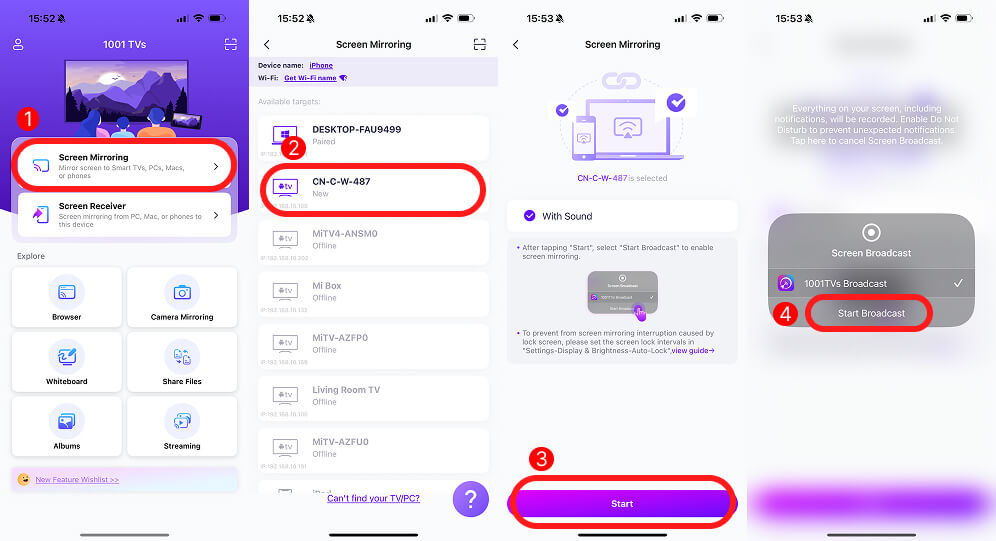
5. Consentire questa connessione sul dispositivo di destinazione (Android TV)
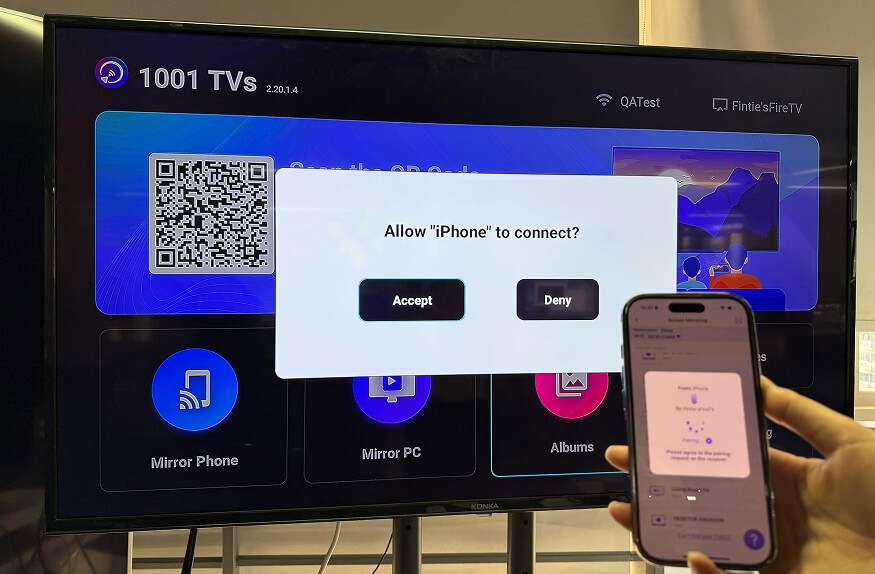
Una volta collegato, tutto ciò che è presente sullo schermo (presentazioni, siti web, applicazioni o file locali) viene riprodotto in tempo reale.

Conclusione: Quale utilizzare?
AirPlay e il mirroring dello schermo di terze parti sono progettati per casi d'uso diversi. Comprendere la loro distinzione aiuta a scegliere lo strumento giusto e a evitare la frustrazione quando alcuni dispositivi non appaiono.
Scegliere AirPlay Se:
- Rimanete interamente all'interno dell'ecosistema Apple
- Preferite una configurazione zero
Scegliere le applicazioni di screen mirroring come 1001 TVs Se:
- È necessario eseguire il mirroring su PC Windows o TV Android
- Il display non supporta AirPlay
- Si desidera un comportamento coerente su diversi dispositivi