Come guardare TikTok in TV con i commenti (Guida completa 2026)
Puoi guardare TikTok sulla TV in tre modi pratici: utilizzare l’app TikTok, ove disponibile, trasmettere dal tuo telefono o duplicare lo schermo del telefono. Il metodo giusto dipende da ciò che vuoi vedere sulla TV. Se ti basta una riproduzione video su uno schermo più grande, un’app TV o la trasmissione potrebbero essere la soluzione giusta. Se invece vuoi che la TV riproduca l’interfaccia di TikTok già aperta sul tuo telefono, la duplicazione dello schermo è l’opzione più indicata.
La disponibilità di TikTok può variare a seconda del modello di TV, del dispositivo di streaming e della regione dell'app store. Prima di iniziare, valuta se stai cercando una semplice esperienza di visione rilassata o una versione più ampia dell'esperienza interattiva a cui sei abituato sul tuo telefono.
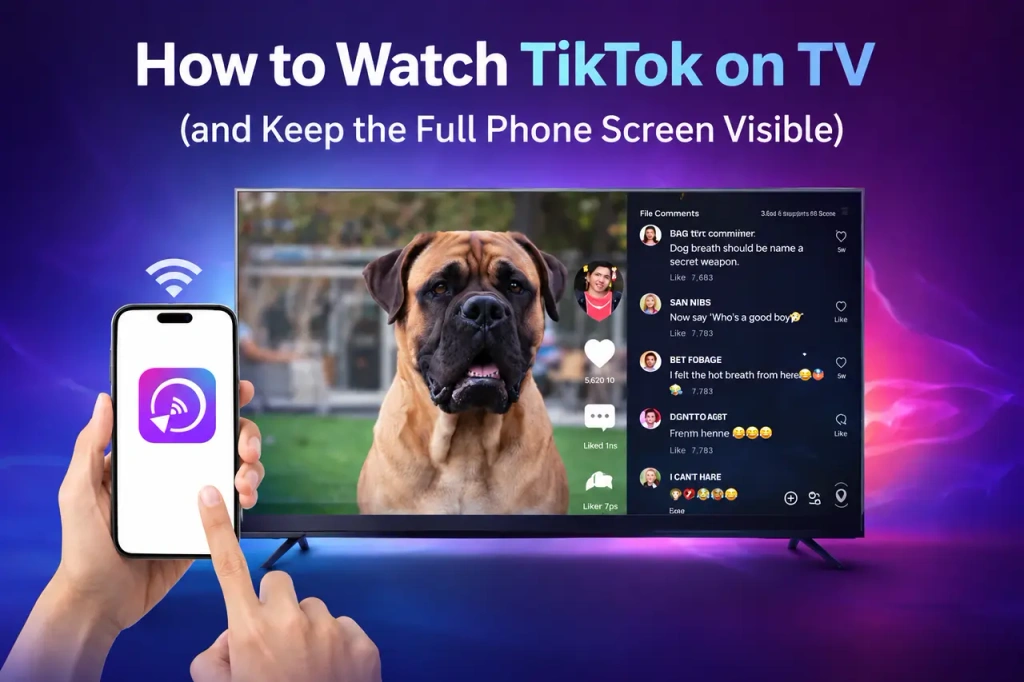
Scegli il modo migliore per guardare TikTok in TV
| Metodo | Ideale per | Quello che si vede in TV |
| App TikTok TV | Guardare video con il telecomando della TV | Un'esperienza TikTok ottimizzata per la TV; la disponibilità varia a seconda del dispositivo e della regione. |
| Colata | Trasferire rapidamente un video su uno schermo più grande | Spesso la riproduzione video avviene utilizzando il telefono come dispositivo di controllo; i risultati variano a seconda del dispositivo e dell'opzione di trasmissione. |
| Condivisione dello schermo | Mantenere visibile l'esperienza TikTok in stile smartphone | Lo schermo del tuo telefono, compresa l'interfaccia utente di TikTok; i contenuti in formato verticale potrebbero apparire più stretti su una TV widescreen. |
Scegli un'app TV o la funzione di casting quando la riproduzione video è la priorità. Scegli lo screen mirroring quando vuoi che la TV riproduca ciò che stai facendo su TikTok dal tuo telefono. Questa distinzione è importante quando i commenti, la chat LIVE e i comandi dal telefono fanno parte dell'esperienza che desideri mantenere visibile.
Usa l'app TikTok sulla tua TV
Alcune smart TV e alcuni dispositivi di streaming potrebbero offrire TikTok tramite il proprio app store. Quando è disponibile, questa è un'opzione semplice per navigare con il telecomando e guardare i contenuti su uno schermo più grande.
Apri l'app store sulla tua TV o sul tuo dispositivo di streaming, cerca TikTok, quindi segui le istruzioni per l'accesso visualizzate sullo schermo. La disponibilità dipende dal dispositivo e dalla regione, quindi è consigliabile controllare direttamente nello store piuttosto che dare per scontato che l'app sia presente su tutte le schermate.
Un'app per la TV è l'ideale quando vuoi soprattutto navigare e guardare video dal divano. Tuttavia, la sua interfaccia potrebbe non corrispondere a quella dell'app mobile. Se vuoi che la TV mostri la stessa disposizione a cui sei abituato sul tuo telefono, passa invece alla funzione di mirroring dello schermo.
Trasmetti i video di TikTok sulla TV
La funzione di trasmissione è utile quando vuoi inviare un video dal tuo telefono a una TV o a un dispositivo di streaming compatibile senza duplicare l'intero schermo del telefono. A seconda della tua configurazione, ciò può includere dispositivi compatibili con Chromecast o ricevitori che supportano AirPlay. Cerca l'opzione di trasmissione o condivisione su TikTok, oppure utilizza i comandi di trasmissione disponibili sul tuo telefono.
In molte configurazioni, è la TV a gestire la riproduzione, mentre il telefono funge da dispositivo di controllo. Questa soluzione può essere ideale per visualizzare rapidamente un video su uno schermo più grande. Tuttavia, non è la stessa cosa del mirroring completo dello schermo del dispositivo: i comandi e l’interfaccia visualizzati sulla TV possono variare a seconda del dispositivo e del metodo di trasmissione.
Se il tuo obiettivo è semplicemente guardare un video, la funzione "casting" potrebbe essere tutto ciò che ti serve. Se invece vuoi che la TV riproduca lo schermo intero di TikTok sul tuo telefono, anziché limitarsi alla riproduzione del video, scegli la funzione "screen mirroring".
Trasmetti il contenuto di TikTok sulla TV con 1001 TVs
Scegli la funzione di mirroring dello schermo quando desideri che la TV riproduca la schermata di TikTok già aperta sul tuo telefono. È proprio in questo caso che uno strumento di mirroring come 1001 TVs risulta particolarmente utile: il suo scopo è quello di visualizzare lo schermo del tuo cellulare su uno schermo più grande, anziché sostituire TikTok con un'interfaccia TV separata.
1001 TVs offre un'opzione di mirroring dello schermo tra dispositivi mobili e dispositivi riceventi compatibili. Verifica il Centro download 1001 TVs per conoscere le opzioni attualmente disponibili per la tua configurazione prima di iniziare.

Per cominciare:
- Installa 1001 TVs sul telefono o sul tablet che utilizzerai per TikTok e, se necessario, su un dispositivo ricevente compatibile.
- Collega entrambi i dispositivi alla stessa rete Wi-Fi locale.
- Apri 1001 TVs e seleziona la schermata di ricezione, oppure utilizza il metodo di connessione indicato nell'app.
- Concedi le autorizzazioni necessarie per condividere lo schermo.
- Apri TikTok sul tuo telefono e inizia a guardare.
Mantieni il telefono in orientamento verticale se desideri conservare il familiare layout verticale di TikTok. Uno schermo in orientamento verticale lascerà dello spazio inutilizzato su entrambi i lati di un televisore widescreen, ma il televisore riproduce l'interfaccia di TikTok così come appare sul tuo telefono.
Continua a vivere l'esperienza interattiva di TikTok in TV
La differenza tra il casting e il mirroring non è solo tecnica: cambia ciò che è possibile condividere sulla TV. Quando la TV riproduce lo schermo completo del telefono, il pannello dei commenti o la chat LIVE possono rimanere visibili se sono già aperti nell’app TikTok sul telefono. Ciò può essere utile quando si guarda un video in compagnia e si desidera che le reazioni, il contesto o la conversazione in tempo reale rimangano parte integrante dell’esperienza di visione.
Per mantenere visibili questi elementi, apri la finestra dei commenti o la chat LIVE sul tuo telefono prima o durante il mirroring, quindi lascia TikTok in modalità verticale. Il tuo telefono rimane lo strumento più pratico per scorrere, digitare e controllare la riproduzione, mentre la TV funge da schermo condiviso.
C'è però un compromesso: un layout mobile verticale non riempie lo schermo orizzontale di un televisore. Se la tua priorità è ottenere il video più grande possibile, il casting o un'app TV potrebbero fare al caso tuo. Se invece per te è più importante mantenere l'esperienza interattiva del telefono, il mirroring è la scelta più ovvia.
Risoluzione dei problemi relativi al mirroring dello schermo su TikTok
La tua TV non compare sullo smartphone. Verifica che entrambi i dispositivi siano connessi alla stessa rete Wi-Fi locale. Riapri 1001 TVs su entrambi i dispositivi e riprova. A volte una rete VPN o una rete ospite può impedire ai dispositivi locali di riconoscersi a vicenda.
La connessione si blocca o si interrompe. Riduci le attività che richiedono un elevato consumo di banda sulla stessa rete, come download di grandi dimensioni o altre sessioni di streaming. Anche avvicinarti al router potrebbe essere d'aiuto.
Vedi uno schermo vuoto oppure non senti alcun suono. Verifica nuovamente le autorizzazioni richieste dall'app di mirroring, interrompi la sessione e riconnettiti. Assicurati che il dispositivo ricevente sia pronto ad accettare la connessione di mirroring.
La visualizzazione di TikTok sembra troppo piccola. Tieni il telefono in modalità verticale se i commenti e la chat sono importanti. Se un video di grandi dimensioni è più importante dell'interfaccia del telefono, prova invece a trasmettere lo schermo o a utilizzare un'app per la TV.
Domande frequenti
Posso guardare TikTok in TV con i commenti?
Sì. La funzione "Screen mirroring" è quella che ti serve se vuoi che la TV visualizzi l'interfaccia completa di TikTok dal tuo telefono. Apri la finestra dei commenti sul telefono prima di avviare il mirroring; la disposizione finale può variare a seconda del dispositivo e della versione dell'app.
Posso trasmettere TikTok su Chromecast o tramite AirPlay su una TV?
TikTok non funziona sempre allo stesso modo con le configurazioni Chromecast e AirPlay; i risultati dipendono dal telefono, dalla TV e dal dispositivo ricevente. Se l'interfaccia completa di TikTok è più importante della semplice riproduzione, il mirroring dello schermo è solitamente la soluzione più adatta.
TikTok ha un'app per la TV?
Potrebbe essere disponibile su televisori e dispositivi di streaming compatibili. Cerca nell'app store del tuo dispositivo per verificare la disponibilità per il tuo dispositivo e la tua regione.
Perché il mio telefono non riesce a individuare la mia TV?
Verifica che entrambi i dispositivi siano connessi alla stessa rete Wi-Fi locale, riavvia le app se necessario ed evita di utilizzare una rete ospite o una VPN che potrebbero impedire il rilevamento dei dispositivi locali.
Sei pronto a fare lo screenshot di TikTok dal tuo telefono? Dai un'occhiata al Centro download 1001 TVs per i dispositivi supportati.

Leggi di più
 Come guardare l'NBA in TV negli Stati Uniti
Per guardare le partite dell'NBA in TV negli Stati Uniti, la soluzione più semplice è prendere due decisioni in ordine: innanzitutto, verificare quale servizio autorizzato trasmetta...
Come guardare l'NBA in TV negli Stati Uniti
Per guardare le partite dell'NBA in TV negli Stati Uniti, la soluzione più semplice è prendere due decisioni in ordine: innanzitutto, verificare quale servizio autorizzato trasmetta...
 Come eseguire lo screen mirroring su un televisore Sony Bravia (Google TV)
Un televisore Sony Bravia Google TV non utilizza un unico metodo universale di “Screen Mirroring” valido per tutti i telefoni e i computer. La scelta giusta dipende sia da...
Come eseguire lo screen mirroring su un televisore Sony Bravia (Google TV)
Un televisore Sony Bravia Google TV non utilizza un unico metodo universale di “Screen Mirroring” valido per tutti i telefoni e i computer. La scelta giusta dipende sia da...

