Come gli studi di fitness utilizzano 1001 TVs per il digital signage wireless su Apple TV
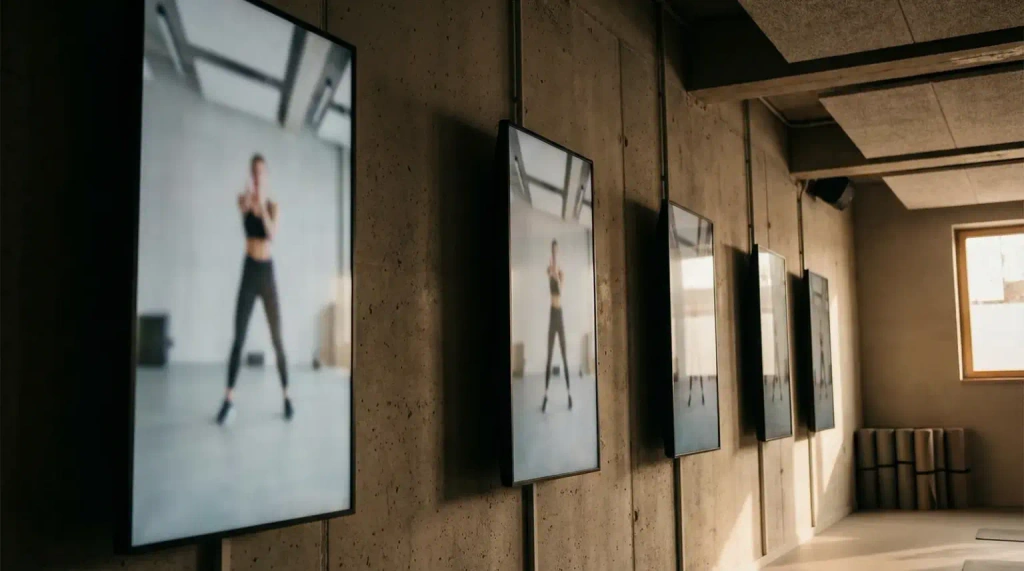
L’orario delle lezioni della prossima settimana è stato confermato e la reception deve averlo pronto prima che i soci arrivino lunedì. Nella sala allenamenti, un istruttore ha bisogno del timer a intervalli appeso alla parete per seguire il conto alla rovescia in corso sul proprio iPad. Per entrambe le attività è possibile utilizzare Apple TV con 1001 TVs. Per il programma, usa Digital Signage con OneDrive per preparare in anticipo la visualizzazione. Durante la lezione, usa Screen Mirroring per mostrare ciò che appare sul dispositivo dell’istruttore.
Tenete a portata di mano gli orari delle lezioni e le informazioni sulla palestra
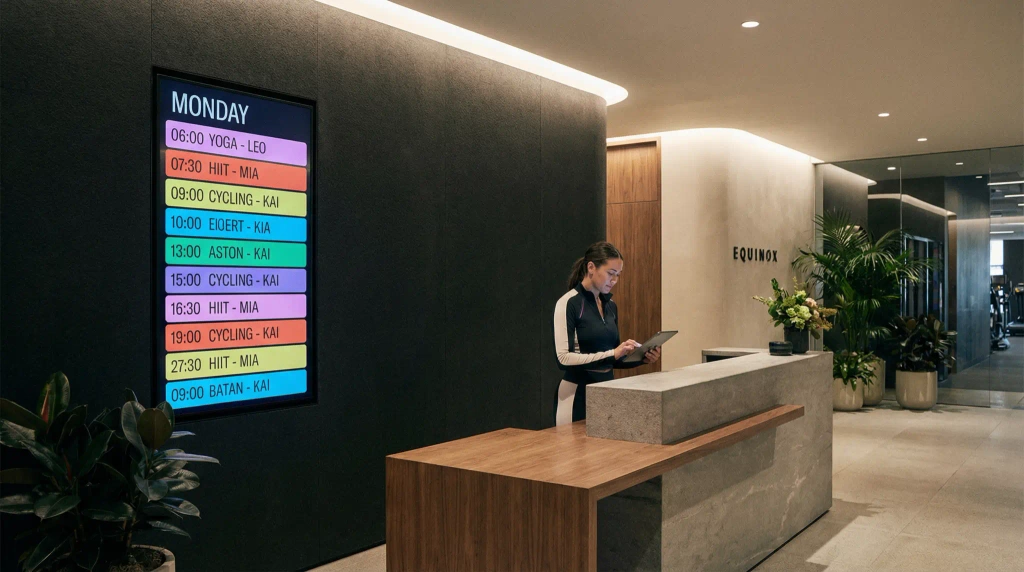
Inizia con il programma settimanale definitivo. Esportalo come immagine e inserisci le date di validità in modo che i soci possano vederle a colpo d’occhio. Se la tua palestra offre diversi tipi di lezioni, lascia spazio sufficiente ai nomi delle lezioni e agli orari di inizio affinché siano leggibili già dalla fila all’ingresso. Mantieni gli annunci più lunghi e le promozioni su diapositive separate, in modo che non ingombrino il programma.
Aggiungi l'immagine finale al 1001 TVs cartella su OneDrive prima dell’inizio della settimana a cui si riferisce. La stessa cartella può contenere avvisi già preparati, promozioni per i soci, informazioni sullo studio o brevi filmati preregistrati. Lascia al televisore il tempo necessario per verificare la presenza di nuovi file e scaricarli, quindi osserva il display durante un ciclo completo per verificare quale programma verrà effettivamente visualizzato dai soci. Se il programma di domenica deve ancora essere trasmesso insieme a un'anteprima di quello della settimana successiva, assicurati che entrambi gli intervalli di date siano facilmente individuabili.
Se un istruttore annulla una lezione quella mattina, avvisa subito i soci tramite il canale abituale, in modo che possano venirne a conoscenza prima di mettersi in viaggio. Aggiorna il programma su OneDrive per un ciclo di visualizzazione successivo. Ogni televisore verifica la presenza di nuovi file secondo la propria frequenza.
Mostra lo stesso contenuto preparato su più Apple TV
Se la hall e la sala d’attesa necessitano dello stesso programma e degli stessi annunci, accoppia e configura ciascuna Apple TV in modo che utilizzi la stessa cartella OneDrive. Ogni Apple TV scarica le foto e i video da quella fonte condivisa per la riproduzione. Una presentazione può scorrere in sequenza il materiale preparato senza che il personale debba aprire il programma sul telefono ogni mattina.
Il Guida alla configurazione di OneDrive L'aggiornamento automatico dei documenti viene eseguito ogni 2, 4 o 24 ore. Verifica quali opzioni sono disponibili sulla tua Apple TV e nella versione dell'app. Ogni TV configurata esegue il controllo secondo la propria pianificazione e le diapositive possono trovarsi in punti diversi del ciclo di rotazione. Quando imposti un nuovo programma, controlla ogni schermo utilizzato dai membri.
Mostra i contenuti degli allenamenti in diretta durante la lezione
Per un cronometro, un contatore di ripetizioni o un'app di fitness, avvia 1001 TVs Screen Mirroring dal dispositivo che il docente utilizza per tenere la lezione. Un iPhone o un iPad può trasmettere in mirroring su un’Apple TV compatibile. Il docente può avviare e azzerare il timer sul dispositivo sorgente, mentre i partecipanti seguono il conto alla rovescia sullo schermo più grande.
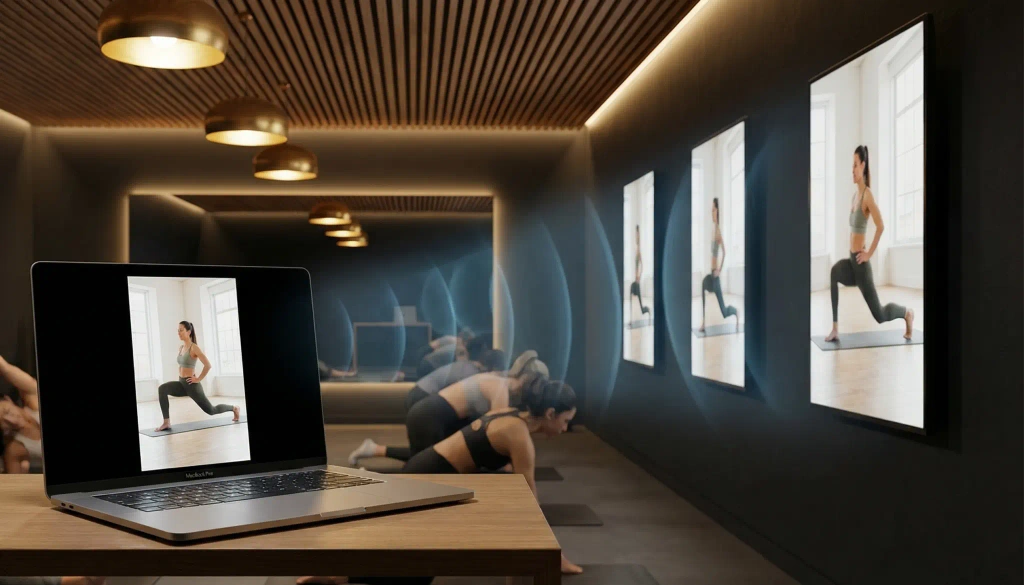
Se la fonte della lezione è un PC Windows e gli studenti ai due estremi dell’aula devono vedere lo stesso timer o la stessa dimostrazione, 1001 TVs possono riprodurre lo schermo di quel PC su più dispositivi compatibili, tra cui diverse Apple TV. Prova le Apple TV che utilizzerai in classe prima di impiegarle durante la lezione. Per una dimostrazione dal vivo, prova la funzione "Camera Mirroring" da un iPhone e verifica che chi si trova in fondo alla sala riesca a vedere chiaramente i movimenti. Se la tua Apple TV è collegata a uno schermo montato verticalmente, prova la riproduzione verticale con il timer o la dimostrazione effettivi e verifica che i comandi e i numeri importanti siano ben visibili.
Progettare schermi diversi per aree diverse
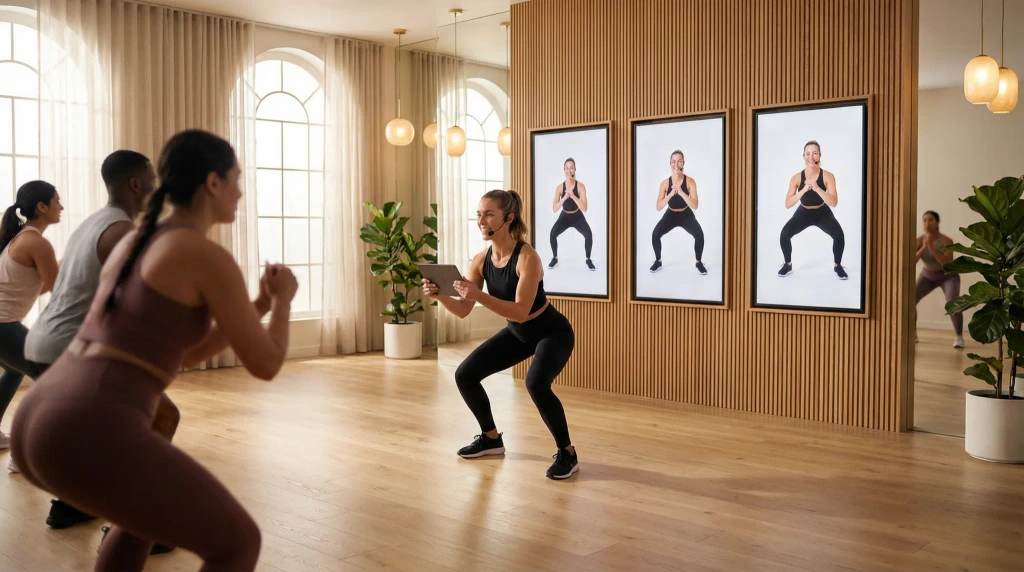
Esplora lo studio e decidi cosa devono vedere i soci in ogni spazio. Nella hall potrebbe servire il programma di questa settimana, nella sala allenamenti potrebbe servire un timer in tempo reale e nell’area di recupero potrebbero servire avvisi specifici. Una cartella OneDrive condivisa fornisce la stessa raccolta di contenuti multimediali preparati ai televisori configurati per utilizzarla. Se gli avvisi dell’area di recupero devono apparire solo lì, verifica che sia configurata una riproduzione separata per quello schermo. Se due lezioni si svolgono contemporaneamente e ciascuna richiede un proprio timer in tempo reale, pianifica e verifica una sorgente e un ricevitore per ogni sala.
Prova prima un solo display prima di espandere il sistema
- Installa e apri 1001 TVs sul tuo telefono e su Apple TV. Il Scheda dell'App Store di Apple TV Attualmente, tvOS 17.0 è indicato come requisito minimo per l'app. Collega il telefono e l'Apple TV alla stessa rete Wi-Fi.
- Aperto Segnaletica digitale nell'app del telefono, seleziona la TV e accedi a OneDrive. Carica un programma di prova con la data e un breve video di esempio su
1001 TVscartella. Verifica che sia il download che la riproduzione funzionino correttamente, quindi attiva l'aggiornamento automatico e controlla che, dopo un controllo, compaia un secondo caricamento di prova. - Prova la funzione Screen Mirroring separatamente con il dispositivo del istruttore e l'app della lezione vera e propria. Esegui un breve ciclo di esercizio e riposo in modo da poter controllare il conto alla rovescia e leggerlo dal punto in cui si allenano i partecipanti.
- Una volta superati entrambi i test, configura ogni televisore aggiuntivo in base all’uso previsto. Verifica il programma confermato su ogni schermo su cui verrà trasmesso prima dell’arrivo dei partecipanti.
Iniziare
Scopri la segnaletica digitale 1001 TVs e provare il programma della prossima settimana su uno dei display della reception prima di estenderlo al resto della palestra.

Leggi di più
 Come proiettare una presentazione PowerPoint su una TV in modalità wireless (Windows, Mac e smartphone)
Per proiettare una presentazione PowerPoint su un televisore in modalità wireless, collegati al televisore utilizzando uno standard wireless supportato da entrambi i dispositivi, imposta il televisore come schermo esteso...
 Digital signage per i negozi al dettaglio: cosa mostrare e come configurarlo
La promozione di sabato è pronta per essere lanciata. Il materiale grafico riporta i prodotti in evidenza, i prezzi e le date dell'offerta. Ora il team del negozio deve...

