
[सफलता की कहानी 14] कक्षा में एकाधिक फ़ोनों को मिरर करने का सबसे आसान तरीका
यदि आप खुली कक्षाओं में पढ़ाते हैं, तो संभवतः आपको इस अराजकता का सामना करना पड़ा होगा:
आप एक साथ कई समूहों का काम दिखाना चाहते हैं — प्रयोग डेटा, अवलोकन नोट्स, तस्वीरें या कला असाइनमेंट — लेकिन जैसे ही हर कोई अपना फोन कास्ट करता है, आपकी स्क्रीन ओवरलैपिंग विंडो की एक अव्यवस्थित स्थिति में बदल जाती है।.
क्या पूरी कक्षा के सामने प्रत्येक विंडो को खींचकर उसका आकार बदलना संभव है?
बहुत ही अजीब स्थिति। और जब तक आप लेआउट ठीक करते हैं, तब तक छात्रों का ध्यान भटक चुका होता है।.
1टीपी1टी इससे समस्या तुरंत हल हो जाती है।.
नवीनतम पीसी संस्करण में ये सुविधाएँ जोड़ी गई हैं। स्वतः व्यवस्थित करें मल्टी-डिवाइस मिररिंग के लिए।.
पहले आपको हर विंडो को खुद खींचकर इधर-उधर करना पड़ता था। अब? सब कुछ अपने आप सही जगह पर आ जाता है।.
चालू करो “ऑटो अरेंज” सेटिंग्स में जाएं और जैसे ही कोई फ़ोन मिररिंग शुरू करता है, उसकी विंडो अपने आप ग्रिड में आ जाती है, आकार और संरेखण पहले से ही तय हो जाता है। आपको माउस को छूने की भी ज़रूरत नहीं है — यह पूरी तरह से हैंड्स-फ्री है।.
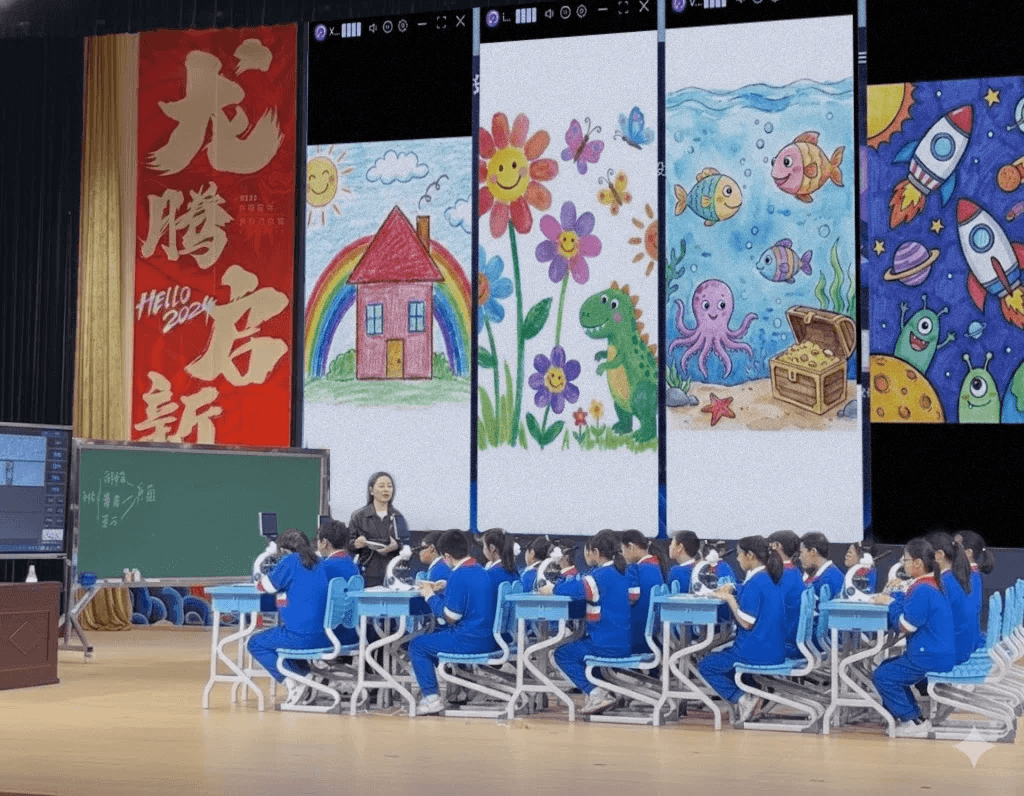
यह शिक्षण के लिए क्यों उपयुक्त है:
- स्पष्ट तुलना: जल्दी से 4-5 समूहों के काम को एक साफ ग्रिड में व्यवस्थित करें।.
- एक टैप में स्पॉटलाइट: विवरण समझाते समय स्क्रीन को फुल करने के लिए डबल-क्लिक करें।.
- सहज बदलाव: लेआउट पर वापस जाने के लिए दोबारा डबल-क्लिक करें।.
जब तक आपका पीसी पर्याप्त शक्तिशाली है, आप अपनी आवश्यकतानुसार जितने चाहें उतने डिवाइस को मिरर कर सकते हैं - कोई सीमा नहीं है।.
इसका उपयोग कैसे करना है
ट्यूटोरियल:
https://www.youtube.com/shorts/yshzOQBWcck
मदद की ज़रूरत है?
- खोलें 1टीपी1टी अनुप्रयोग।.
- ऊपर बाईं ओर स्थित मेनू पर टैप करें।.
- चुनना समर्थन से संपर्क करें.
- सहायता एजेंट से चैट करने के लिए "मैनुअल सर्विस" टाइप करें।.