
1001 TVs का उपयोग करके macOS सेटिंग्स के साथ अपने Mac स्क्रीन को कैसे विस्तारित करें
macOS आपको सिस्टम डिस्प्ले सेटिंग्स का उपयोग करके अपने डेस्कटॉप को बाहरी डिस्प्ले पर विस्तारित करने की अनुमति देता है।.
की मदद से 1टीपी1टी, इस क्षमता को और भी बढ़ाया जा सकता है—जिससे आप अपने मैक स्क्रीन को विस्तारित कर सकते हैं। एक भौतिक डिस्प्ले और कई वर्चुअल डिस्प्ले अधिक लचीले मल्टी-स्क्रीन सेटअप के लिए।.
सभी कनेक्टेड डिस्प्ले दिखाते हैं समान विस्तारित डेस्कटॉप और इन्हें आप अपने माउस से पूरी तरह नियंत्रित कर सकते हैं, इसलिए ऐसा लगता है जैसे आप अपनी मुख्य डिस्प्ले को निजी रखते हुए एक और उपयोगी स्क्रीन जोड़ रहे हों।.
1. macOS का उपयोग करके एक फिजिकल डिस्प्ले कनेक्ट करें
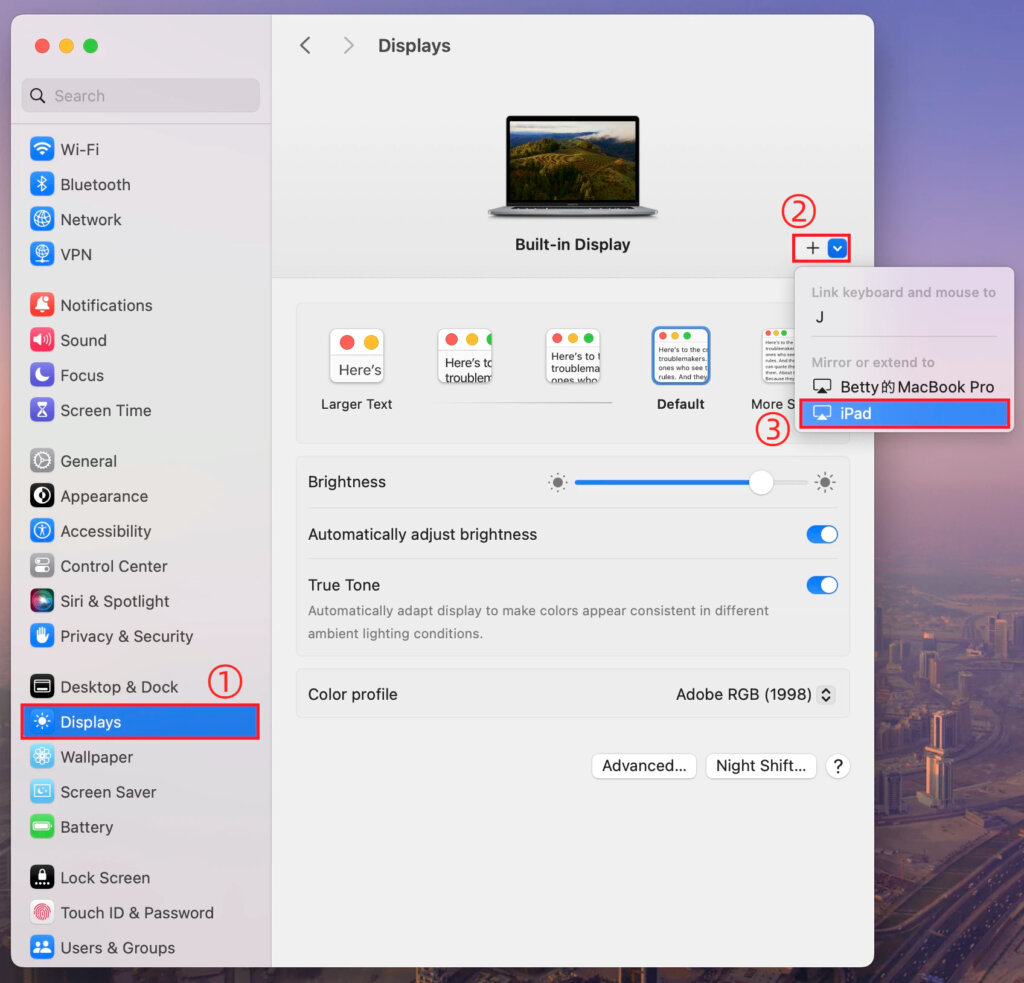
अपने मैक पर जाएं सेटिंग्स > डिस्प्ले, क्लिक करें + आइकन, और अपना फिजिकल डिस्प्ले जोड़ें।.
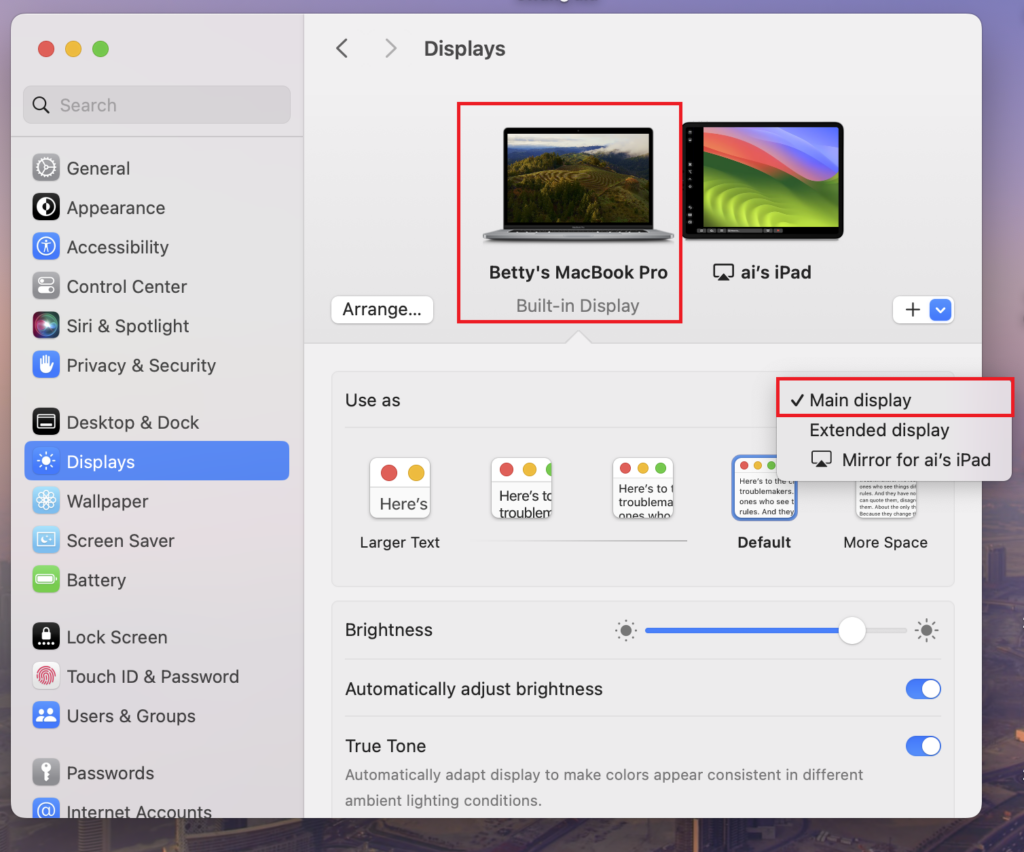
आप किसी भी स्क्रीन को मुख्य डिस्प्ले के रूप में सेट कर सकते हैं, और दूसरी स्क्रीन स्वचालित रूप से विस्तारित डिस्प्ले बन जाएगी।.
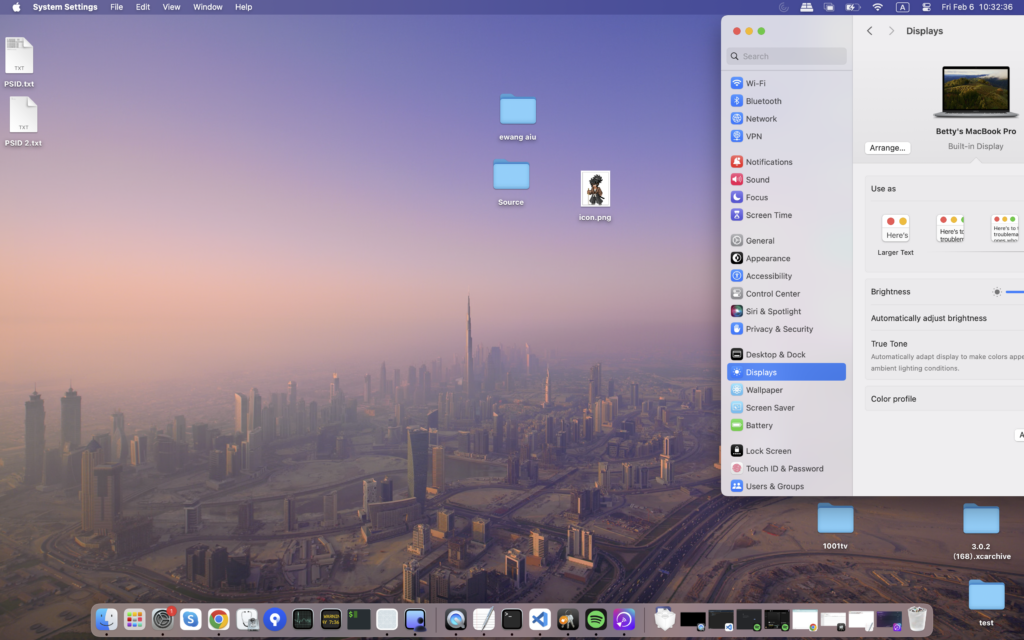
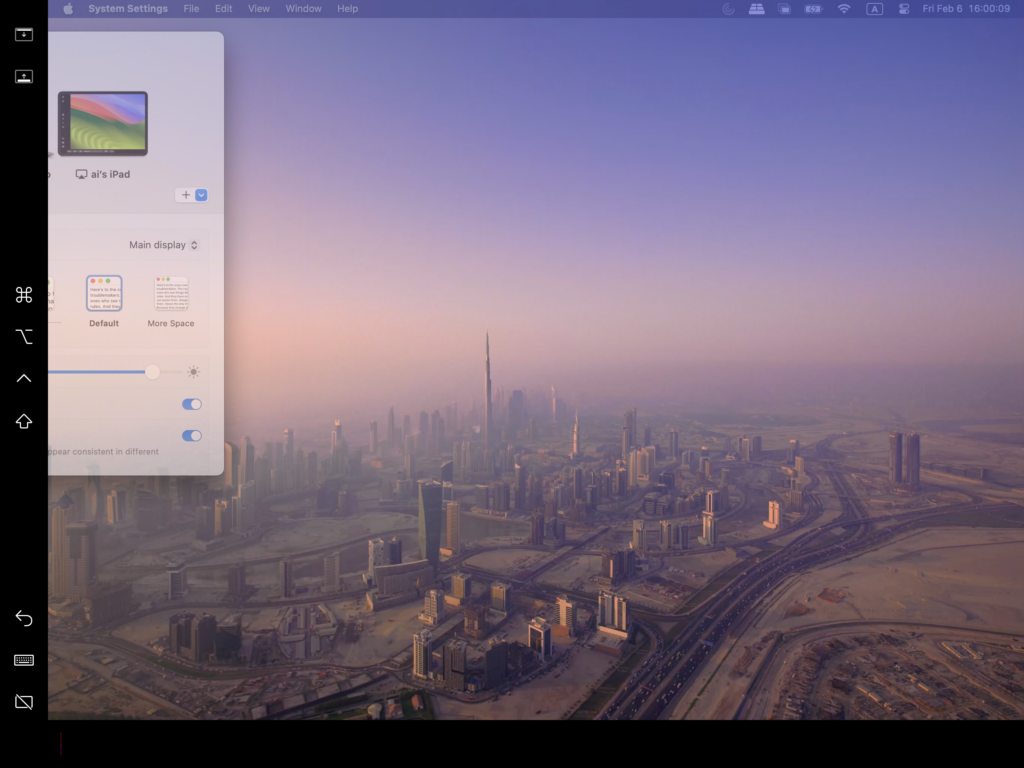
एक बार यह प्रक्रिया पूरी हो जाने पर, आपका मैक डेस्कटॉप सफलतापूर्वक दूसरी स्क्रीन पर विस्तारित हो जाएगा।.
2. 1001 TVs का उपयोग करके एकाधिक वर्चुअल डिस्प्ले जोड़ें
अपने मैक को फिजिकल डिस्प्ले से जोड़ने के बाद, आप इसका उपयोग कर सकते हैं। 1टीपी1टी विस्तार करने के लिए समान डेस्कटॉप अतिरिक्त उपकरणों के लिए वर्चुअल डिस्प्ले.
1) एक ही वाई-फाई नेटवर्क से कनेक्ट करें
सुनिश्चित करें कि आपका मैक और सभी लक्षित डिवाइस एक ही वाई-फाई नेटवर्क से कनेक्टेड हों।.
सर्वोत्तम प्रदर्शन के लिए, 5 GHz वाई-फाई नेटवर्क इसकी अनुशंसा की जाती है।.
2) 1001 TVs इंस्टॉल करें और खोलें
इंस्टॉल करें और लॉन्च करें 1टीपी1टी अपने मैक पर और उन सभी डिवाइसों पर जिन्हें आप वर्चुअल डिस्प्ले के रूप में उपयोग करना चाहते हैं।.
📥 मैक ऐप: ऐप स्टोर से डाउनलोड करें
📥 पीसी ऐप: यहां से डाउनलोड करें माइक्रोसॉफ्ट स्टोर
विस्तृत चरणों के लिए, देखें पीसी इंस्टॉलेशन गाइड.
📥 टीवी ऐप: अपने टीवी पर 1001 TVs कैसे इंस्टॉल करें
3) एक्सटेंडेड डिस्प्ले मोड शुरू करें
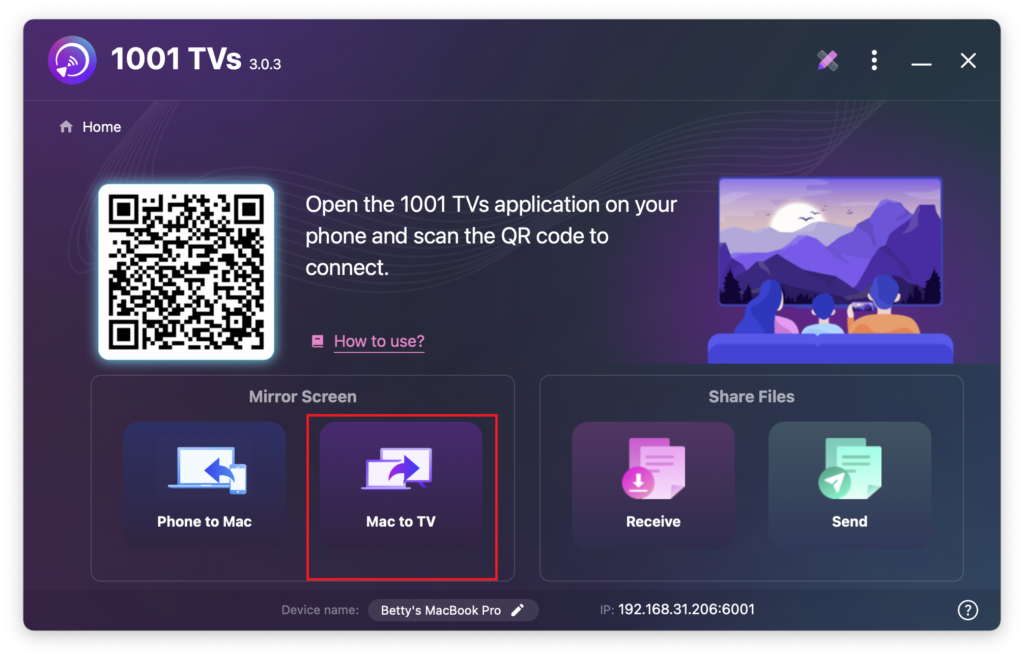
अपने मैक पर 1001 TVs में, चुनें मैक से टीवी, चुनना डिस्प्ले का विस्तार करें, और फिर अपने लक्षित उपकरणों (जैसे पीसी, मैक, फोन या टीवी) का चयन करें।.
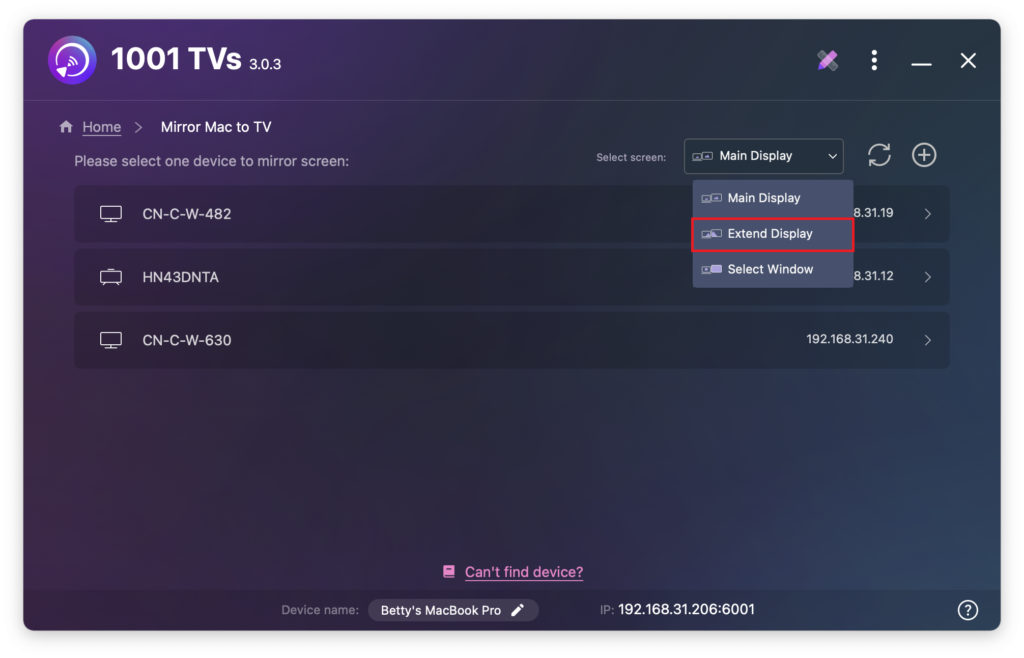
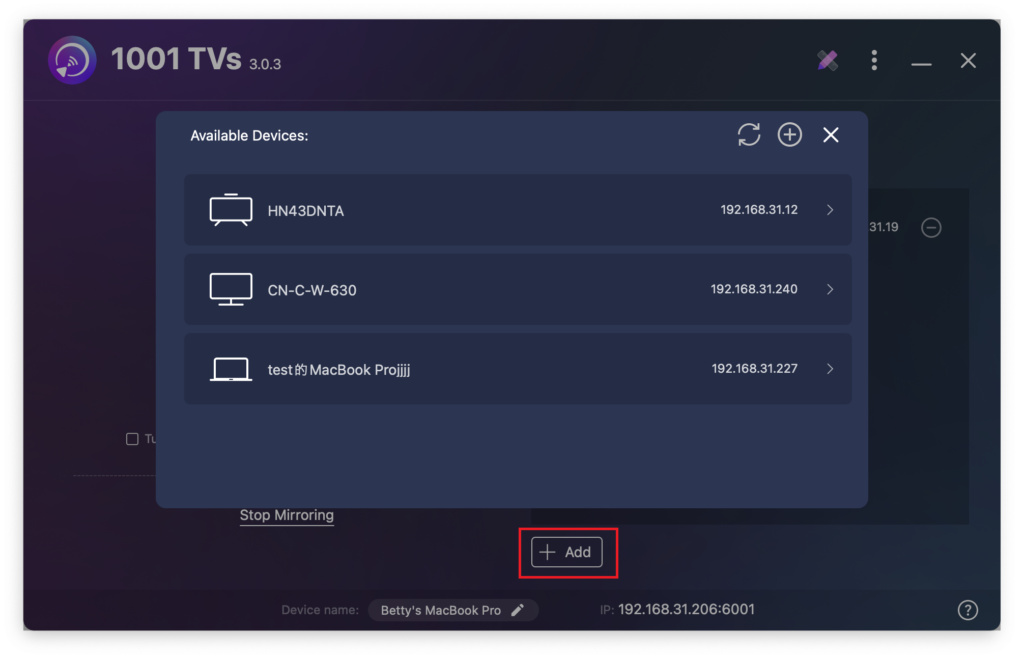
आप क्लिक कर सकते हैं + जोड़ें आवश्यकतानुसार अधिक डिवाइस कनेक्ट करने के लिए बटन दबाएं।.
केवल मैक स्क्रीन और प्राथमिक विस्तारित स्क्रीन ही इंटरैक्टिव हैं।.
अन्य सभी कनेक्टेड डिवाइस विस्तारित स्क्रीन को मिरर करते हैं और समान सामग्री प्रदर्शित करते हैं।.
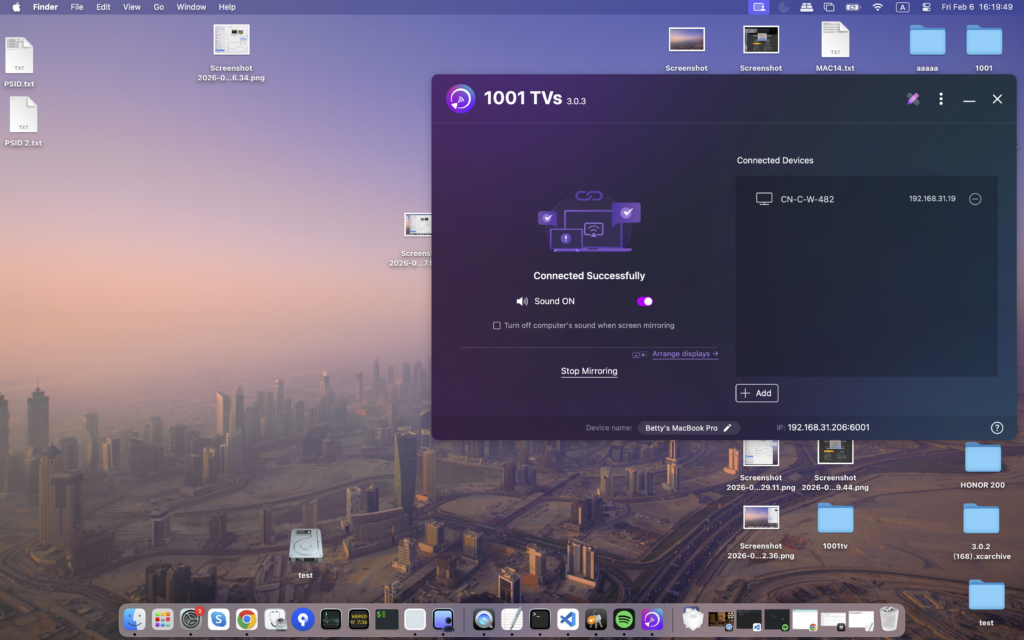
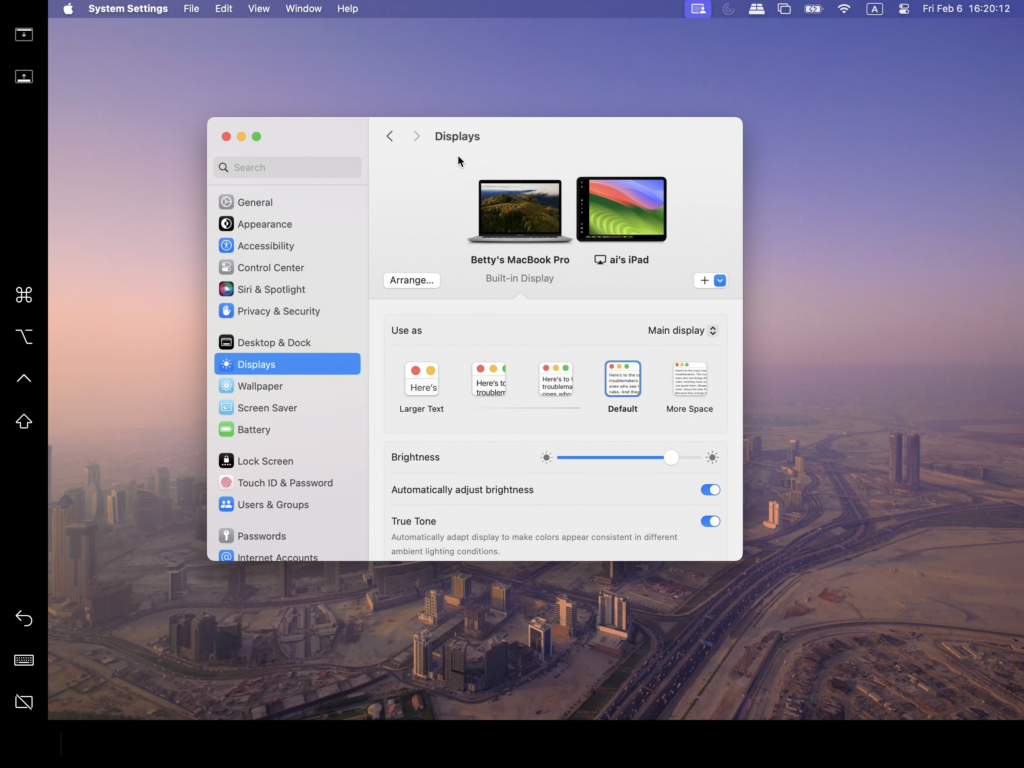
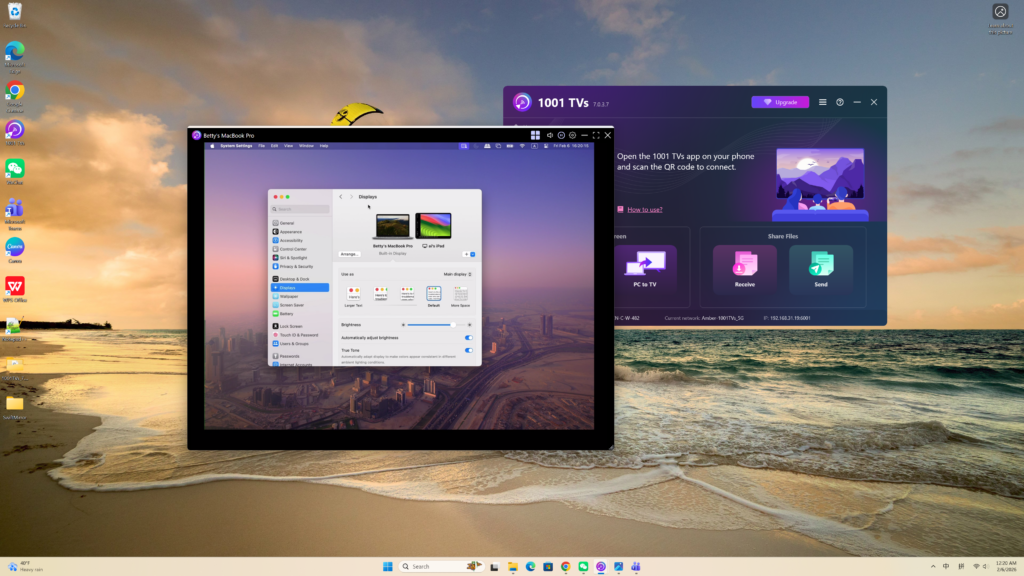
यह सेटअप एक विस्तारित डेस्कटॉप अनुभव प्रदान करता है, जिससे आप अपनी मुख्य स्क्रीन की सामग्री को निजी रखते हुए, अपने मैक और प्राथमिक विस्तारित स्क्रीन के बीच विंडोज़ को स्थानांतरित कर सकते हैं।.