Comment mettre en miroir plusieurs téléphones sur le même ordinateur
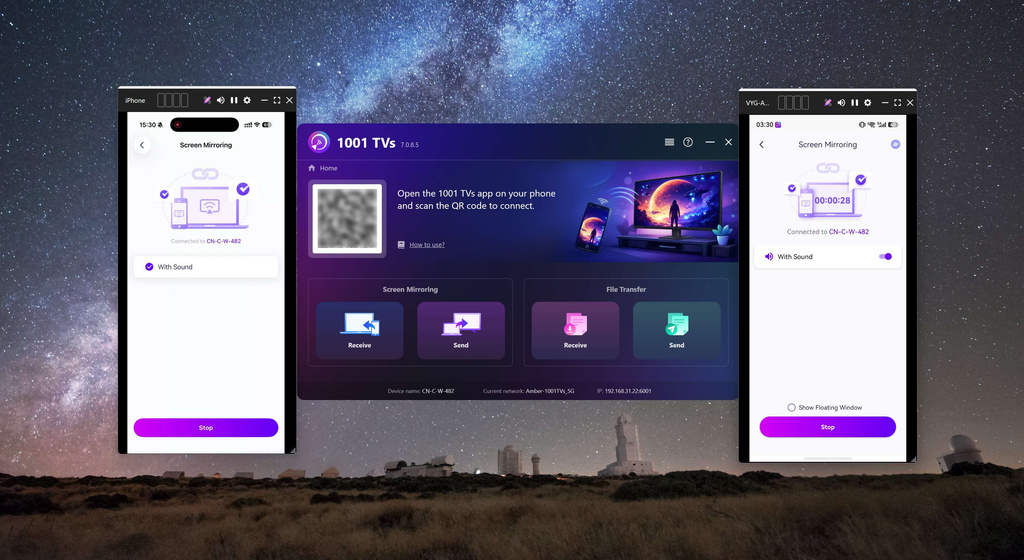
1001 TVs vous permet de diffuser plusieurs téléphones sur un seul ordinateur, créant ainsi une expérience de visualisation transparente. Qu'il s'agisse d'une réunion de famille ou d'une réunion d'affaires, tout le monde peut partager et se connecter sans effort. Voici comment mettre en miroir plusieurs téléphones sur un seul ordinateur.
Pour Android :
1. Se connecter au même réseau Wi-Fi
Assurez-vous que votre téléphone Android et votre PC/Mac sont connectés au même réseau Wi-Fi.
Pour une meilleure performance, utilisez un Réseau Wi-Fi 5 GHz afin de réduire les délais et d'améliorer la stabilité.
2. Installer et ouvrir 1001 TVs
Installez et ouvrez l'application 1001 TVs sur votre téléphone et votre PC/Mac.
📥 PC App : Télécharger à partir de Microsoft Store
Pour les étapes détaillées, voir le Guide d'installation du PC.
📥 Mac App : Télécharger depuis l'App Store
📱 Application Android : Télécharger sur Google Play
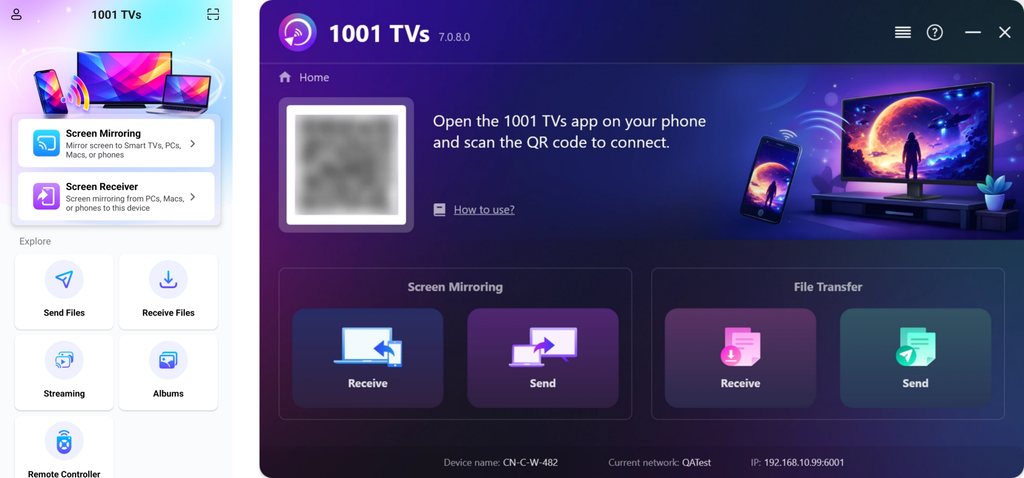
3. Démarrer le Screen Mirroring
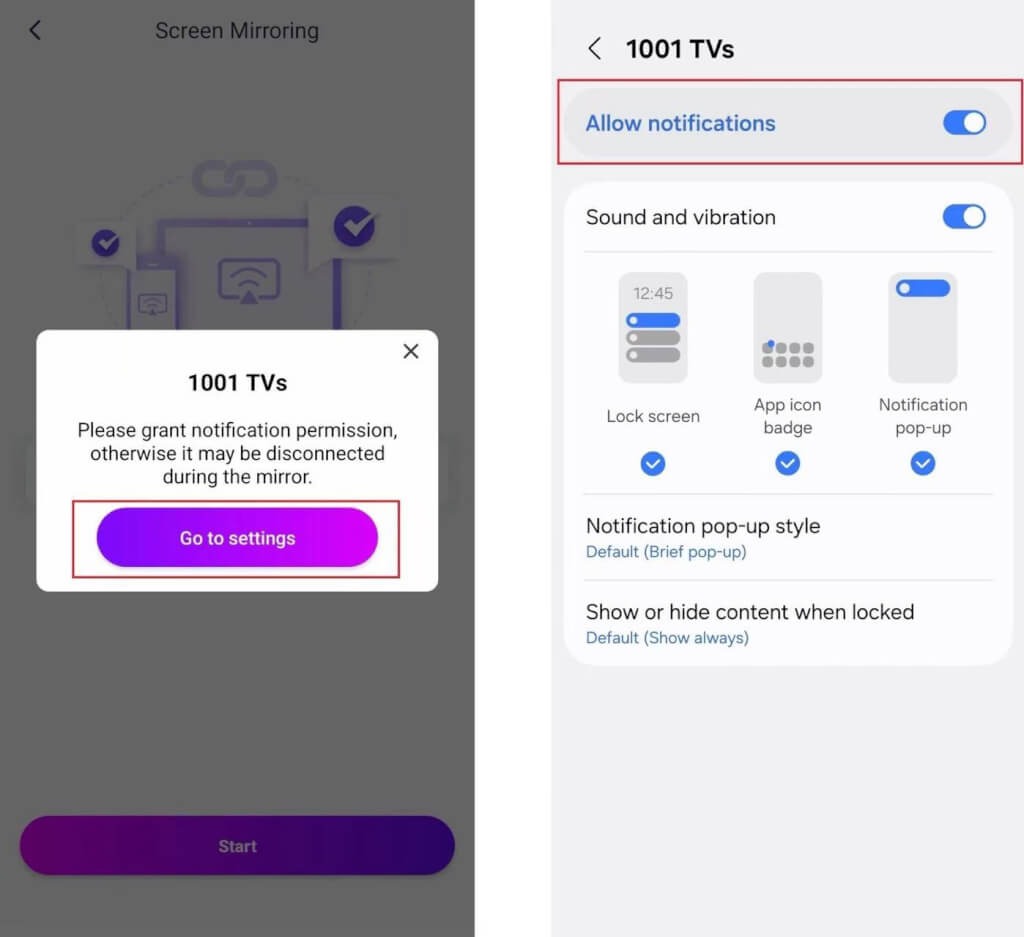
Avant de commencer, assurez-vous que autorisation de notification est activée dans Paramètres.
L'application peut également demander cette autorisation pour afficher l'état de votre connexion dans la barre de notification.
Vous pouvez lancer la mise en miroir de l'écran en utilisant l'une des méthodes suivantes :
1) Scanner le code QR
Vous pouvez scanner le code QR directement à partir de l'écran d'accueil ou de l'interface utilisateur. Dupliquer l’écran page.
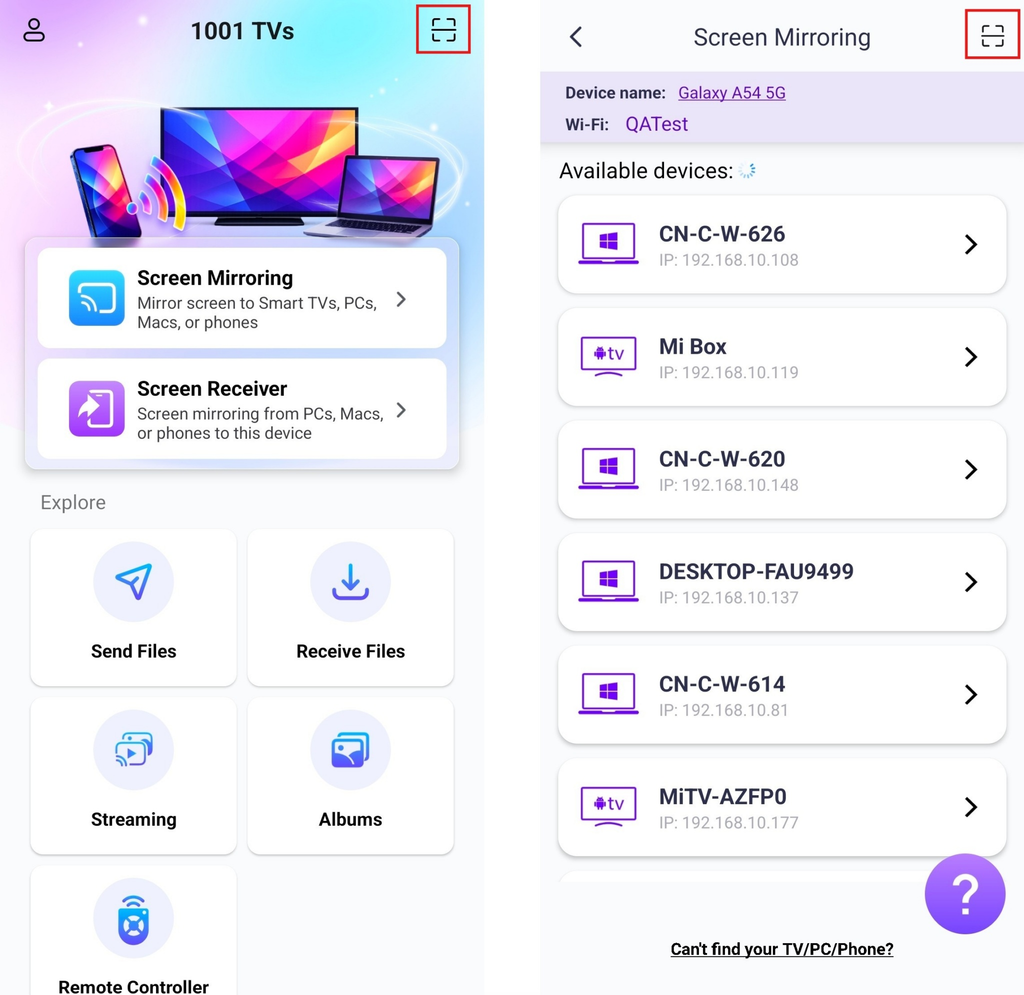
(Note: L'accès à la caméra est nécessaire pour la première numérisation et peut être activé dans le menu Paramètres.)
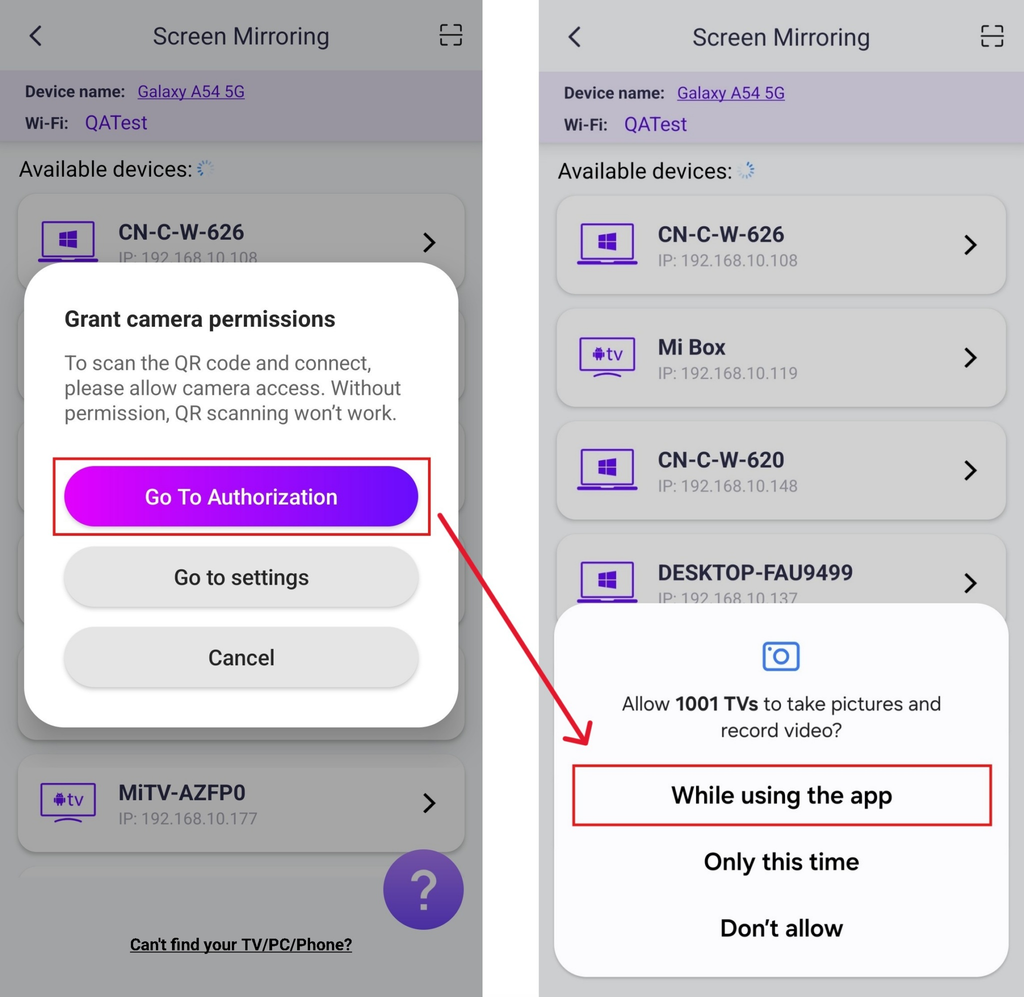
Une fois l'analyse réussie, vous pouvez lancer la mise en miroir de l'écran.
2) Sélectionnez votre appareil cible
Tapez "Dupliquer l’écran”dans l'application 1001 TVs sur votre téléphone.
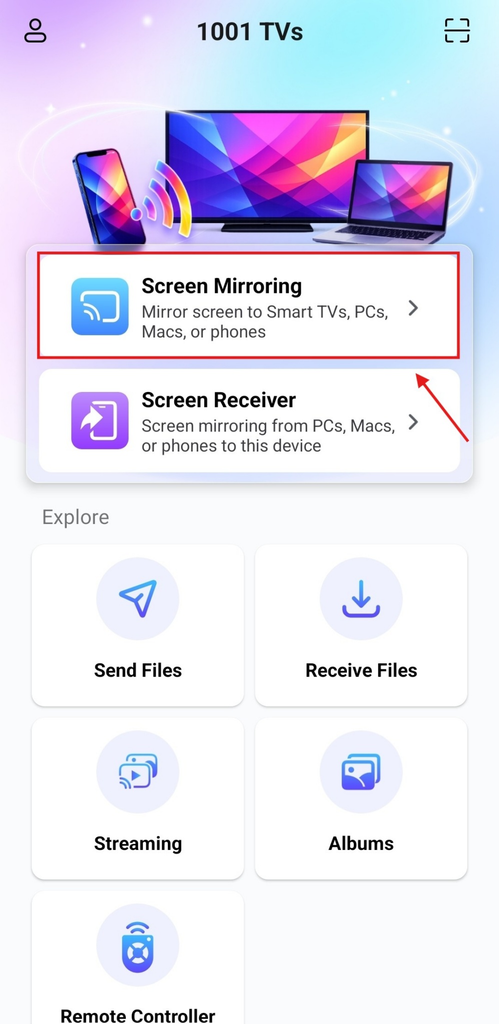
L'application détectera automatiquement les appareils disponibles sur le même réseau Wi-Fi.
Sélectionnez l'appareil sur lequel vous souhaitez créer un miroir.
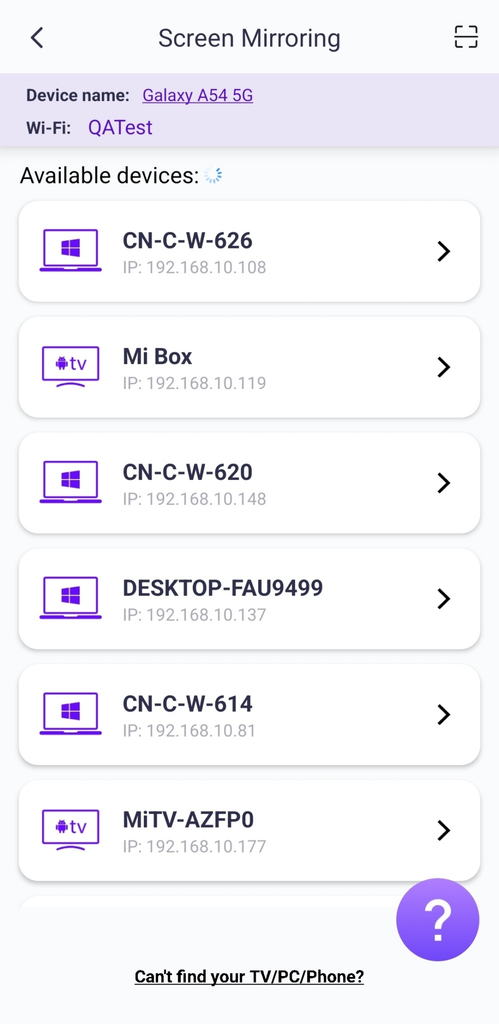
Note: Vérifiez que l'application fonctionne sur votre PC ou votre Mac, et actualisez la liste si nécessaire.
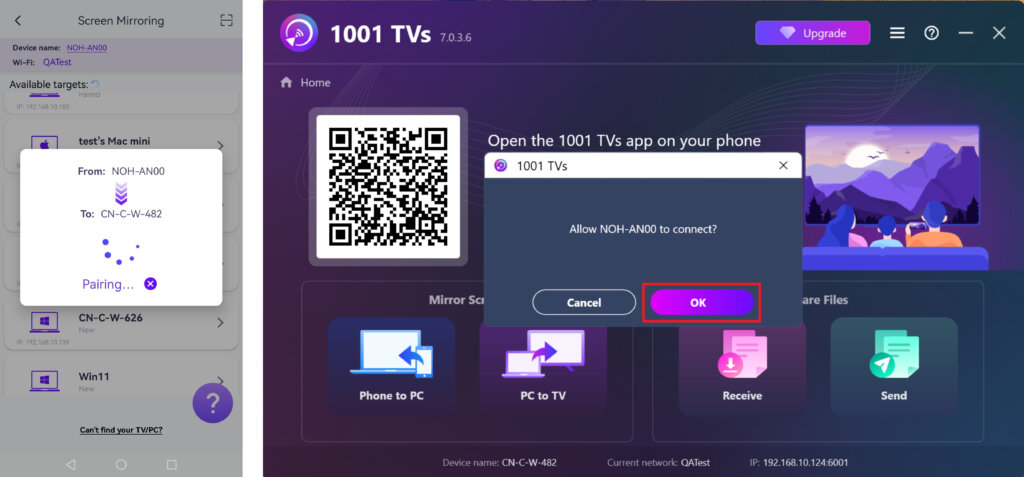
Lorsque le PC/Mac le demande, sélectionnez “OK" pour confirmer la connexion.
Pour iPhone :
1. Se connecter au même réseau Wi-Fi
Assurez-vous que votre iPhone et votre téléviseur sont connectés au même réseau Wi-Fi.
Pour une meilleure performance, utilisez un Réseau Wi-Fi 5 GHz afin de réduire les délais et d'améliorer la stabilité.
2. Installer et ouvrir 1001 TVs
Installez et ouvrez l'application 1001 TVs sur votre iPhone et votre PC/Mac.
📥 PC App : Télécharger à partir de Microsoft Store
Pour les étapes détaillées, voir le Guide d'installation du PC.
📥 Mac App : Télécharger depuis l'App Store
📱 Application iOS : Télécharger depuis l'App Store
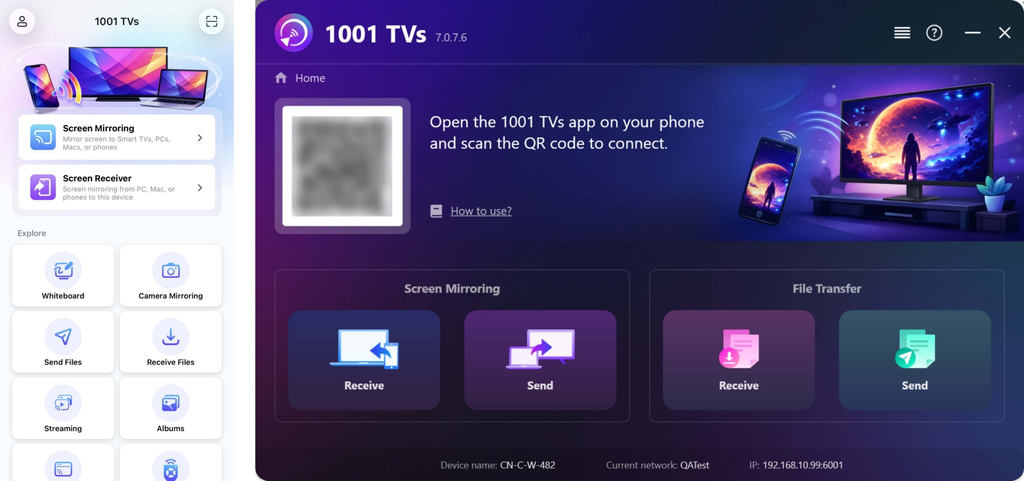
3. Démarrer le Screen Mirroring
Vous pouvez lancer la mise en miroir de l'écran en utilisant l'une des méthodes suivantes :
1) Scanner le code QR
Vous pouvez scanner le code QR directement à partir de la page d'accueil. écran d'accueil ou le Dupliquer l’écran page.
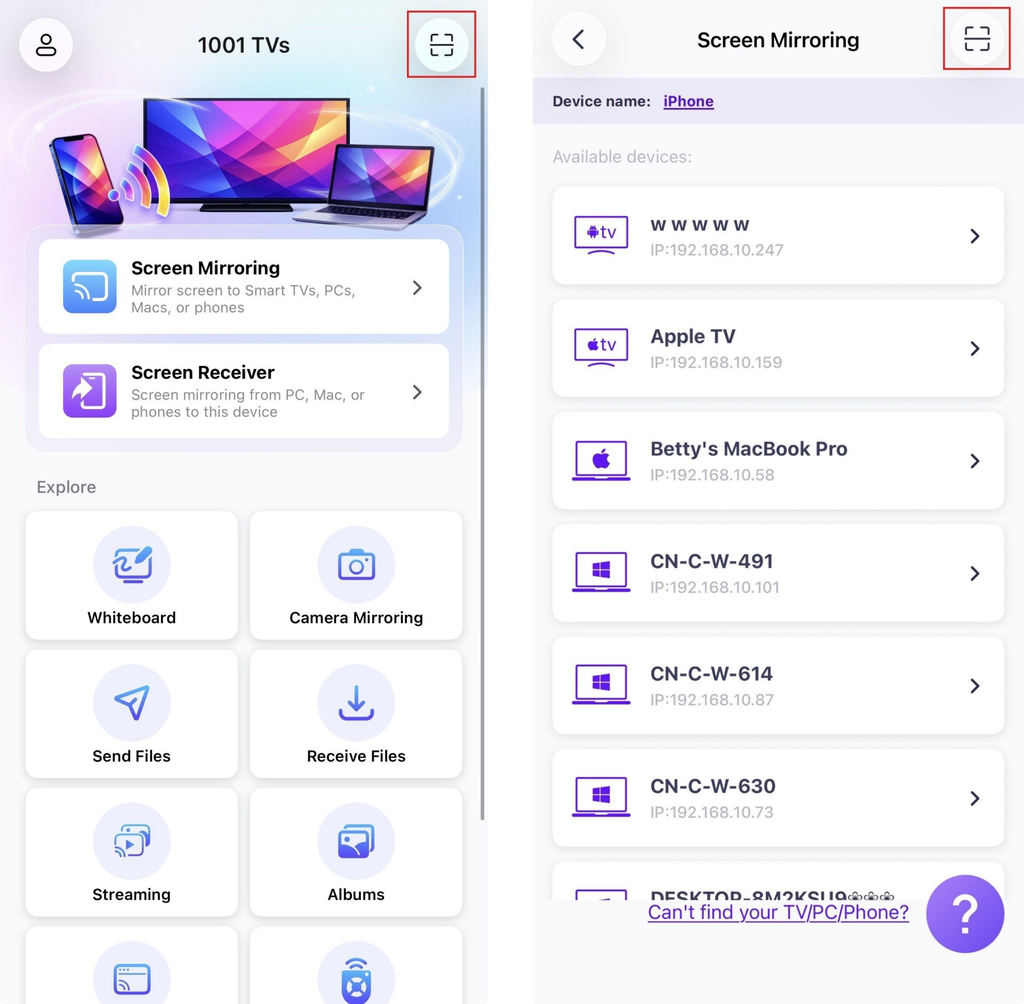
(Note: L'accès à la caméra est nécessaire pour la première numérisation et peut être activé dans le menu Paramètres.)
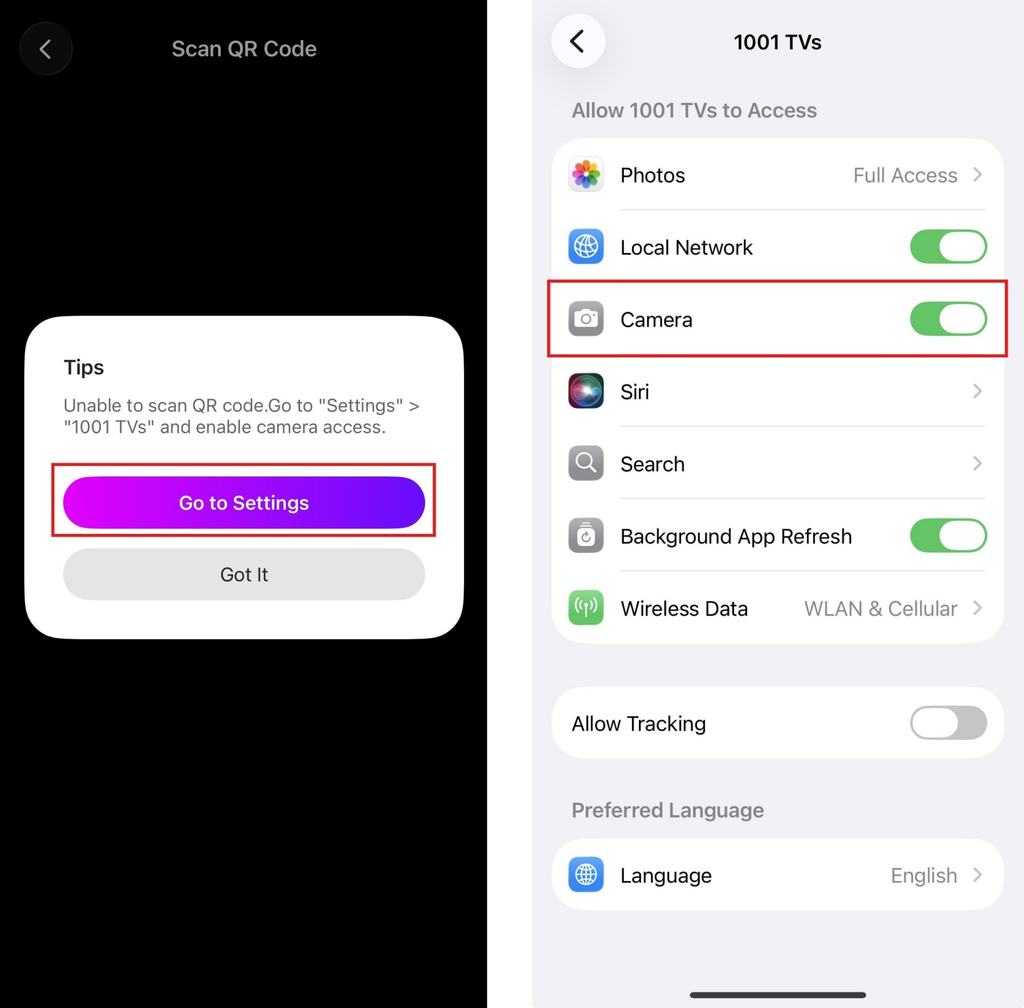
Si la connexion échoue, l'interface suivante apparaît. Suivez les instructions qui s'affichent à l'écran.
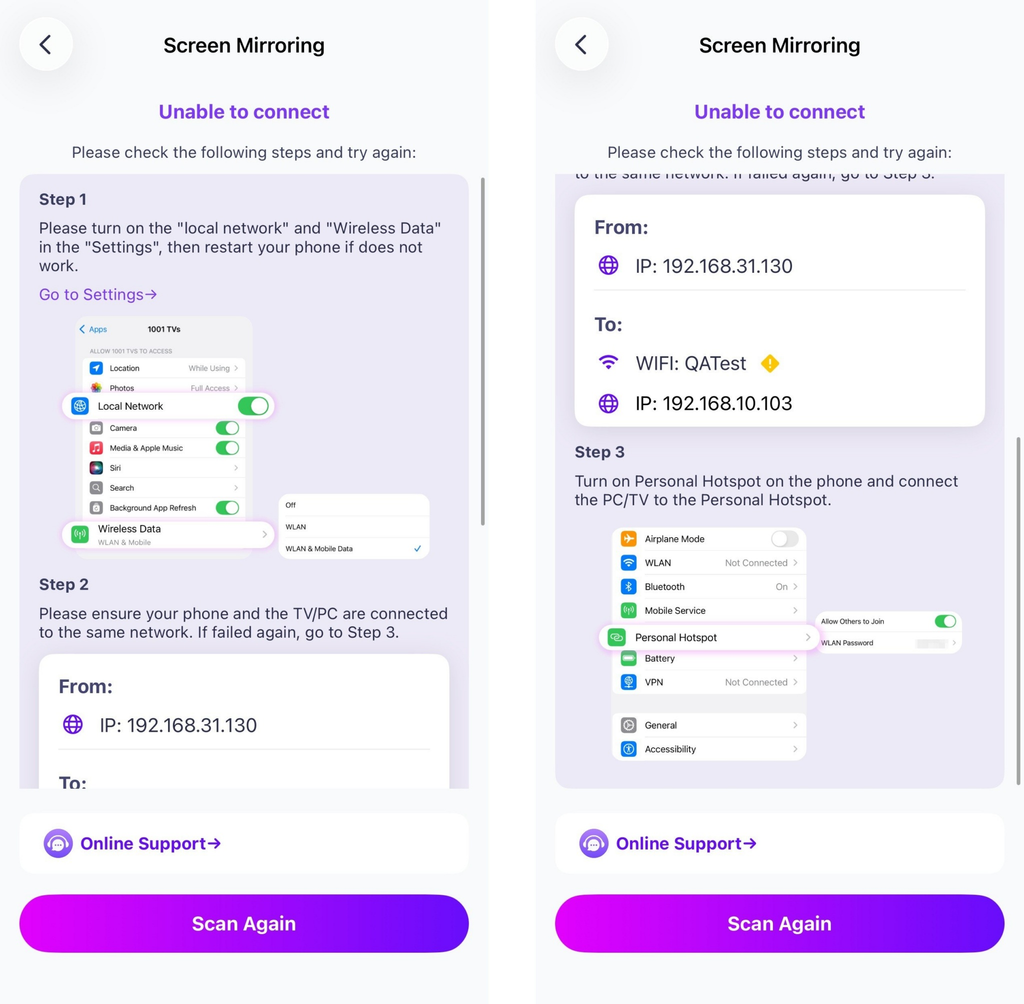
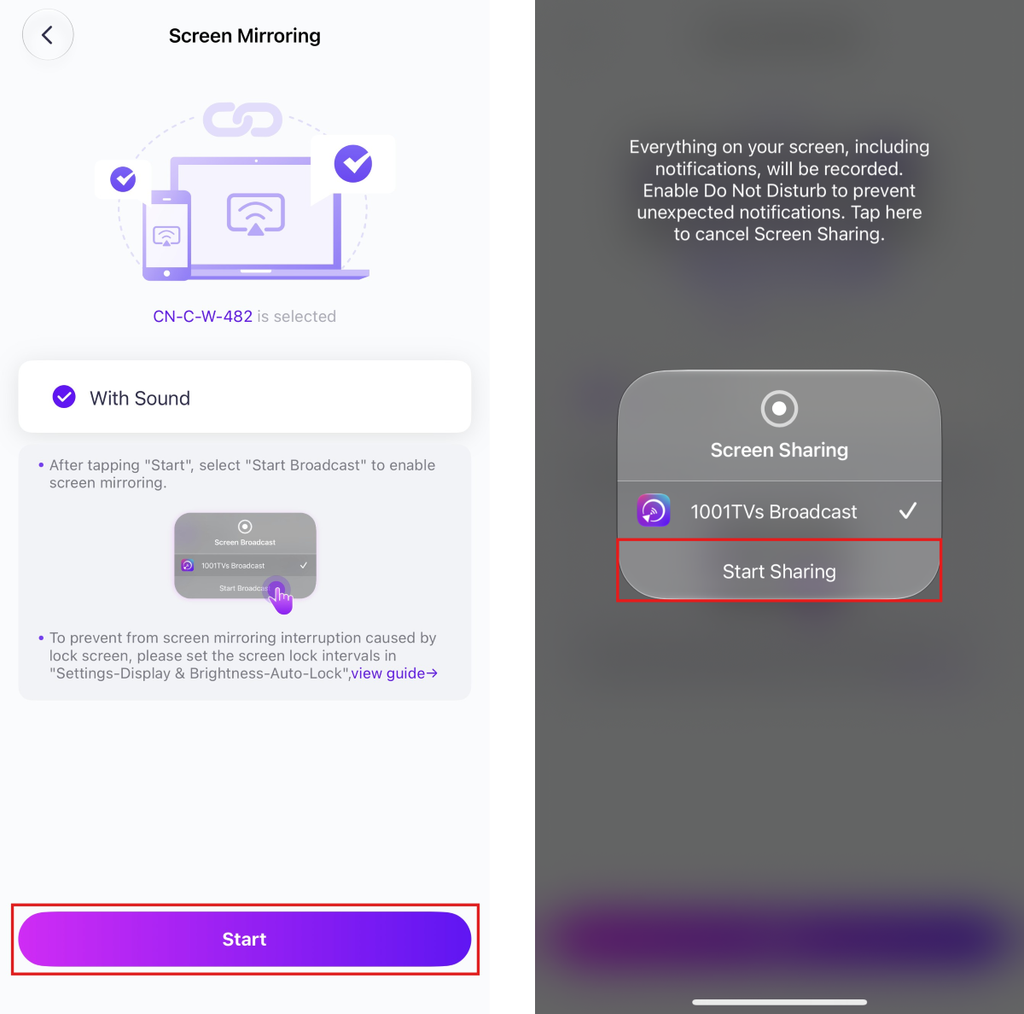
Une fois la connexion établie, l'interface de mise en miroir s'affiche.
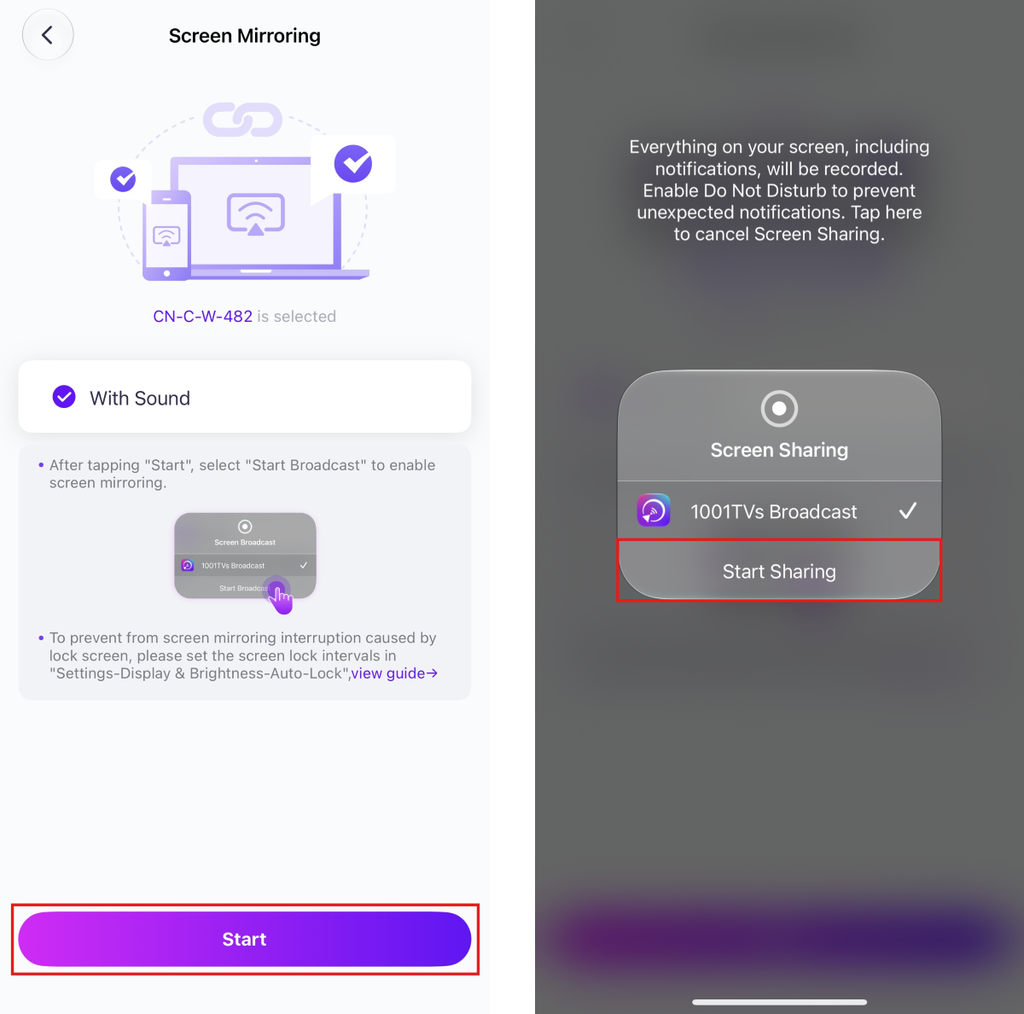
Tapez "Démarrage" ➜ "Commencez à partager”pour refléter votre écran.
2) Sélectionnez votre appareil cible
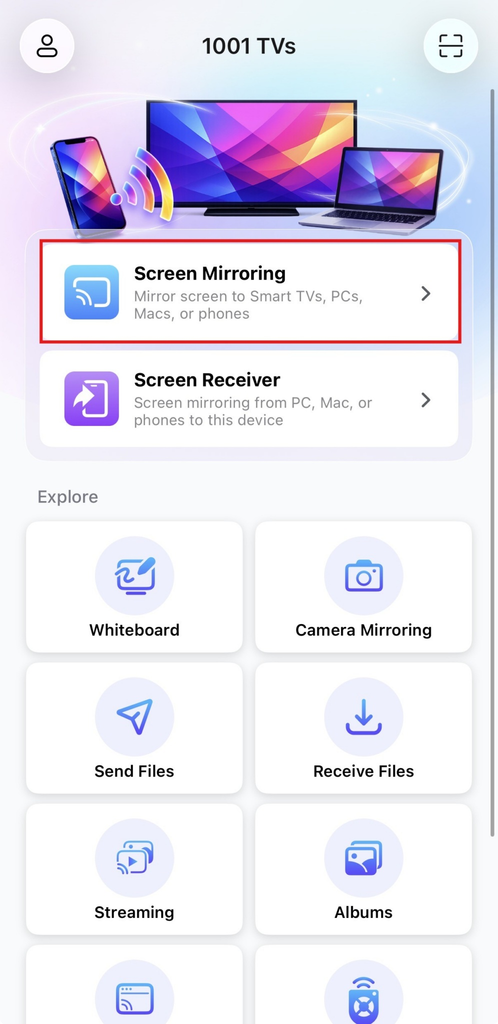
Robinet "Miroir d'écran dans l'application 1001 TVs sur votre téléphone.
L'application détectera automatiquement les appareils disponibles sur le même réseau Wi-Fi.
Sélectionnez l'appareil sur lequel vous souhaitez créer un miroir.
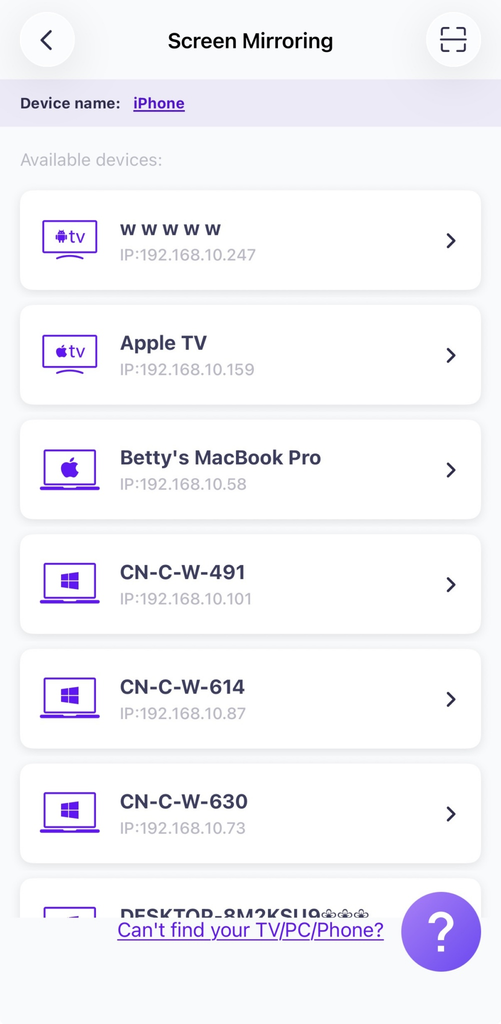
Conseil : Si l'appareil n'est pas répertorié, assurez-vous que l'application fonctionne sur l'appareil cible, puis actualisez la liste si nécessaire.
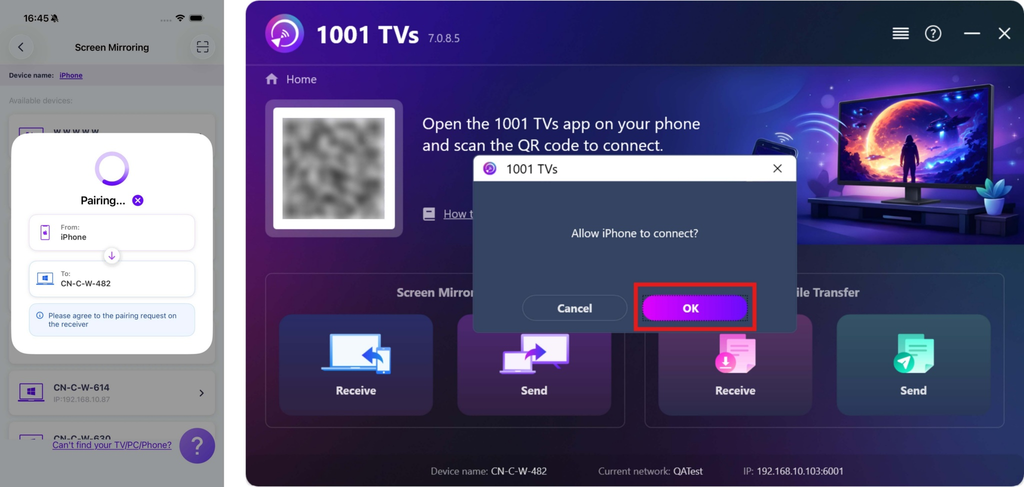
Lorsque le PC/Mac le demande, sélectionnez "OK" pour confirmer la connexion.
Tapez "Démarrage" ➜ "Commencez à partager”pour refléter votre écran.
Miroir de plusieurs téléphones
Désormais, vous pouvez facilement mettre en miroir plusieurs téléphones sur un seul ordinateur et profiter d'un écran plus grand et plus clair !
Obtenir 1001 TVs maintenant!
📥 PC App : Télécharger à partir de Microsoft Store
Pour les étapes détaillées, voir le Guide d'installation du PC.
📥 Mac App : Télécharger depuis l'App Store
📱 Application iOS : Télécharger depuis l'App Store
📱 Application Android : Télécharger sur Google Play

En savoir plus
 iOS : comment résoudre le problème des notifications d'applications manquantes lors de la duplication d'écran
Pourquoi les notifications ne s'affichent-elles pas ? Lorsque vous diffusez l'écran de votre iPhone, il se peut que les notifications provenant d'autres applications n'apparaissent pas sur l'écran de diffusion. Cela peut arriver...
iOS : comment résoudre le problème des notifications d'applications manquantes lors de la duplication d'écran
Pourquoi les notifications ne s'affichent-elles pas ? Lorsque vous diffusez l'écran de votre iPhone, il se peut que les notifications provenant d'autres applications n'apparaissent pas sur l'écran de diffusion. Cela peut arriver...
 Comment résoudre le problème lié à la fenêtre contextuelle « Activation de l'identifiant virtuel requise »
Si vous utilisez un téléphone ou une tablette Xiaomi ou Redmi, il se peut qu'une fenêtre contextuelle s'affiche avec le message " Activation de l'identifiant virtuel requise " lorsque vous lancez l'application...
Comment résoudre le problème lié à la fenêtre contextuelle « Activation de l'identifiant virtuel requise »
Si vous utilisez un téléphone ou une tablette Xiaomi ou Redmi, il se peut qu'une fenêtre contextuelle s'affiche avec le message " Activation de l'identifiant virtuel requise " lorsque vous lancez l'application...

