Signalisation numérique pour les équipes technologiques et B2B
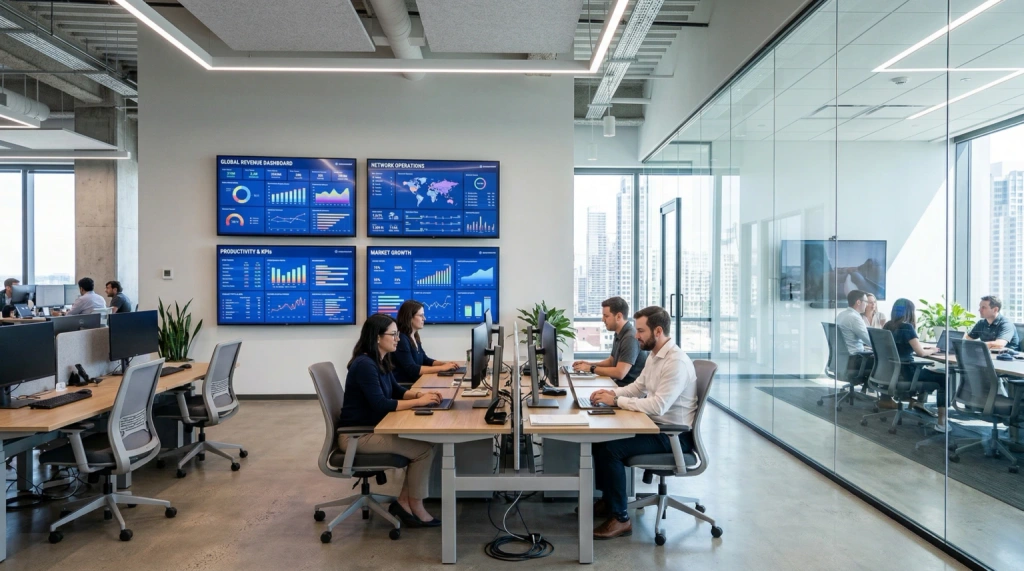
Utilisez la solution d'affichage dynamique 1001 TVs avec OneDrive pour alimenter les téléviseurs de vos bureaux en photos et vidéos, telles que des diaporamas de bienvenue destinés aux visiteurs, des annonces destinées à l'équipe et des présentations enregistrées de produits. Lorsqu'un collaborateur doit présenter un produit à un client ou lui montrer un tableau de bord en temps réel, utilisez la fonction « Screen Mirroring » pour partager l'écran en direct.
Défis courants dans les bureaux de techniciens
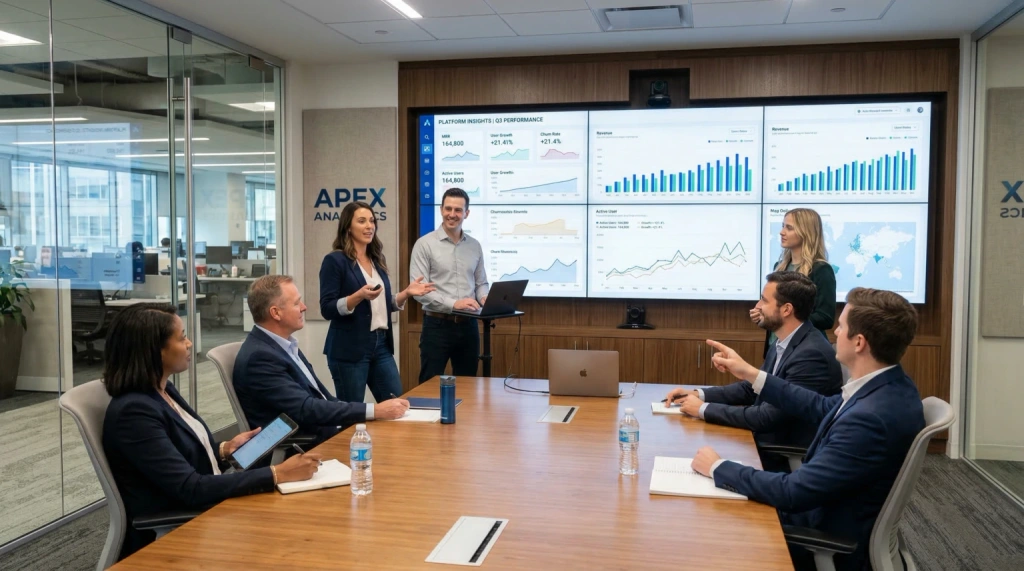
Une annonce doit être diffusée sur le téléviseur du hall d'entrée et sur les écrans des espaces communs, mais la mise à jour séparée de chaque téléviseur alourdit la tâche à chaque changement de message. Une salle de démonstration destinée aux clients présente des besoins différents. Elle peut diffuser une présentation enregistrée du produit à l'arrivée des visiteurs, puis afficher l'écran du présentateur une fois la réunion commencée. Choisissez le mode d’affichage en fonction de ce que le public a besoin de voir à ce moment-là.
Transformer les écrans de bureau en affichage dynamique
Avec 1001 TVs Affichage numérique, plusieurs téléviseurs peuvent récupérer leurs photos et vidéos à partir du même dossier OneDrive. Affichez un message de bienvenue sur les écrans du hall d'accueil, présentez un aperçu hebdomadaire des indicateurs de performance dans un espace commun ou diffusez une visite guidée enregistrée dans la salle de démonstration. Les fichiers multimédias téléchargés peuvent être diffusés sous forme de diaporama sur le téléviseur.
Pour commencer, connectez votre téléphone et vos téléviseurs au même réseau Wi-Fi, puis associez chaque téléviseur dans l'application mobile 1001 TVs et connectez votre compte OneDrive. Importez vos nouvelles photos et vidéos une seule fois sur le même 1001 TVs dossier dans OneDrive sur le Web ou dans l'application de bureau. Lorsque la mise à jour automatique est activée, chaque téléviseur configuré vérifie le dossier et télécharge les nouveaux fichiers de lui-même toutes les 2, 4 ou 24 heures. Le Tutoriel de configuration d'OneDrive explique les étapes de l'appairage et de la mise à jour automatique.
Utile pour les salles de démonstration et les réunions

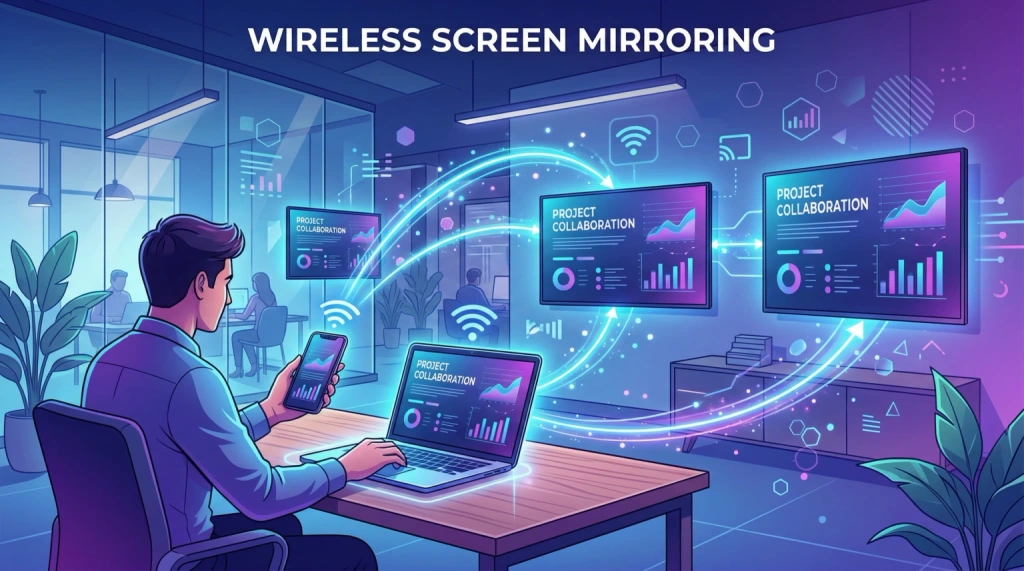
Utilisation Dupliquer l’écran lorsque les participants doivent suivre une démonstration en direct d'un produit, consulter une page Web au fur et à mesure que vous la parcourez ou observer un tableau de bord au fur et à mesure de sa mise à jour. Si les participants ont besoin de disposer de la même vue sur plusieurs téléviseurs, vous pouvez dupliquer l'écran d'un PC Windows ou d'un Mac sur plusieurs écrans avec un abonnement payant.
Une façon simple d'utiliser les écrans de bureau
Pour les mises à jour planifiées, comme un message d'accueil destiné aux visiteurs qui arriveront demain, prévoyez suffisamment de temps pour que chaque téléviseur effectue sa prochaine vérification. Même avec un délai de 2 heures, un fichier récemment téléchargé peut ne s'afficher qu'au moment de cette vérification. Si un changement de chambre de dernière minute doit apparaître immédiatement sur le téléviseur du hall et qu'une personne est disponible pour partager son écran, utilisez la fonction « Screen Mirroring » pour afficher l'avis.
Commencer
Découvrez l'affichage dynamique 1001 TVs pour télécharger l'application et configurer les téléviseurs de votre bureau.

En savoir plus
 Comment diffuser une présentation PowerPoint sur un téléviseur sans fil (Windows, Mac et téléphone)
Pour diffuser sans fil une présentation PowerPoint sur un téléviseur, connectez-vous au téléviseur à l'aide d'une norme sans fil prise en charge par les deux appareils, puis configurez le téléviseur en mode « écran étendu »...
 Affichage numérique dans les magasins : que diffuser et comment l'installer ?
Une promotion pour samedi est prête à être lancée. L'affiche présente les produits mis en avant, les prix et les dates de l'offre. Il ne reste plus qu'à l'équipe du magasin de...

