Useiden puhelimien peilaaminen samaan tietokoneeseen
1001 TVs:n avulla voit lähettää useita puhelimia yhteen tietokoneeseen ja luoda saumattoman katselukokemuksen. Olipa kyseessä sitten perhekokoontuminen tai liiketapaaminen, kaikki voivat jakaa ja olla yhteydessä vaivattomasti. Näin peilaat useita puhelimia yhteen tietokoneeseen.
Androidille:
1. Yhdistä samaan Wi-Fi-yhteyteen
Varmista, että sekä Android-puhelin että PC/Mac ovat yhteydessä samaan Wi-Fi-verkkoon.
Parhaan suorituskyvyn saat käyttämällä 5 GHz:n Wi-Fi-verkko vähentää viivettä ja parantaa vakautta.
2. Asenna ja avaa 1001 TVs
Asenna ja avaa 1001 TVs-sovellus sekä puhelimeen että tietokoneeseen/Maciin.
📥 PC-sovellus: Lataa osoitteesta Microsoft Store
Yksityiskohtaiset vaiheet löytyvät PC-asennusopas.
📥 Mac-sovellus: Lataa App Storesta
📱 Android-sovellus: Lataa Google Playsta
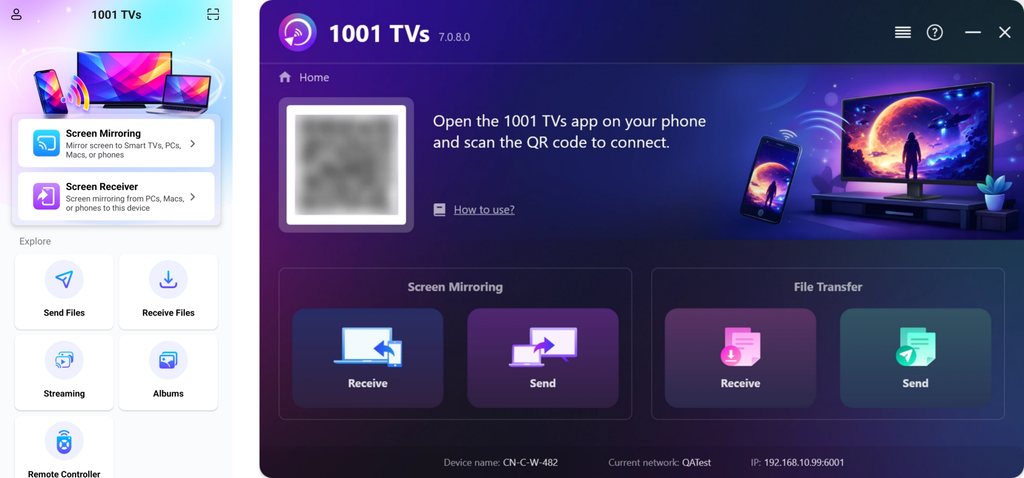
3. Käynnistä näytön peilaus
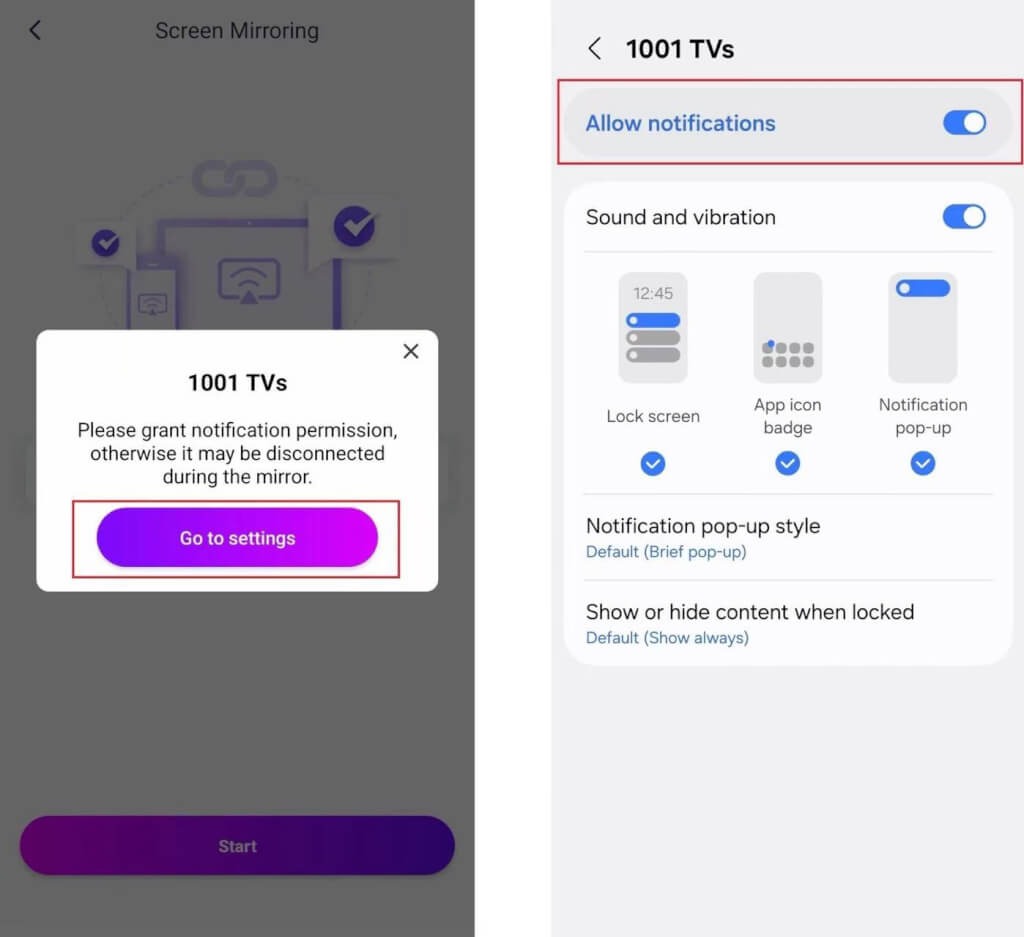
Varmista ennen aloittamista, että ilmoituslupa on käytössä Asetukset.
Sovellus voi myös pyytää tätä lupaa näyttää yhteyden tilan ilmoituspalkissa.
Voit käynnistää näytön peilauksen jollakin seuraavista tavoista:
1) Skannaa QR-koodi
Voit skannata QR-koodin suoraan aloitusnäytöstä tai puhelimen Näytön peilaus sivu.
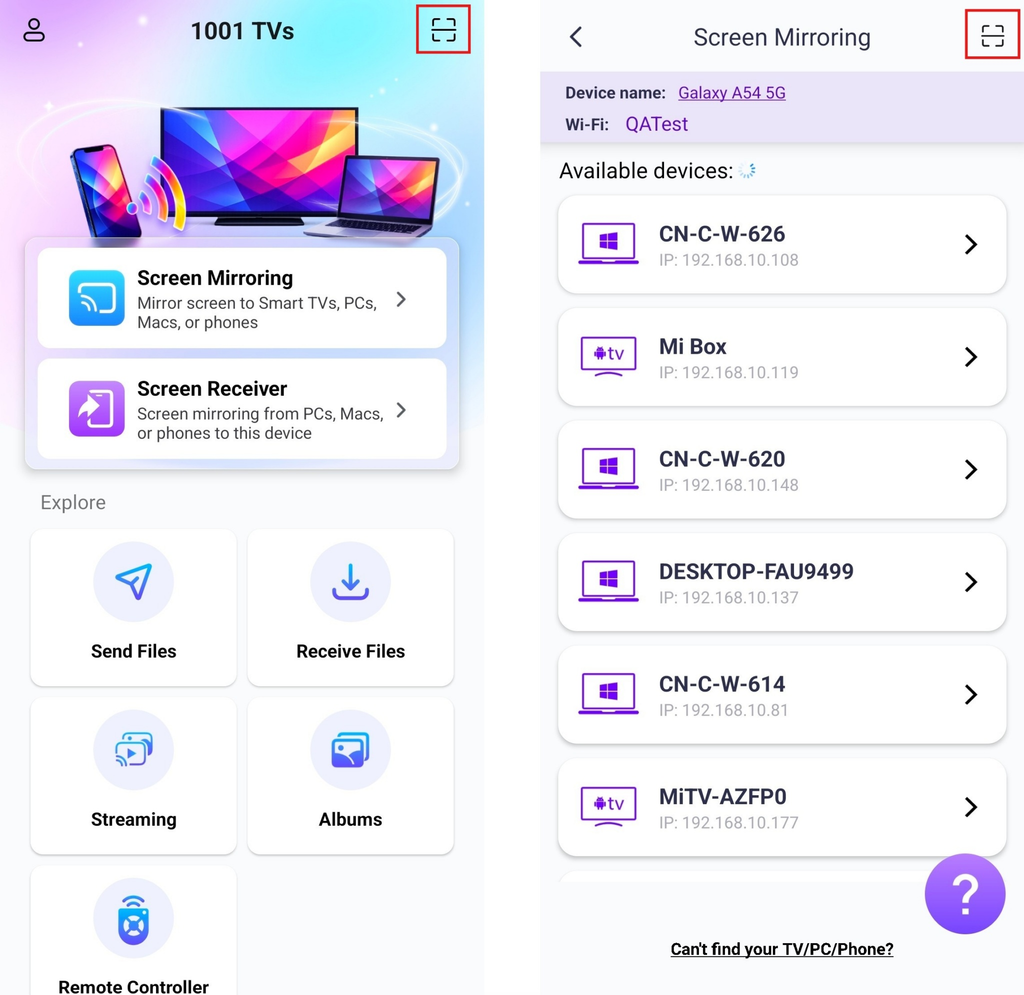
(Huomautus: Kameran käyttöoikeus vaaditaan ensimmäistä skannausta varten, ja se voidaan ottaa käyttöön kohdassa Asetukset.)
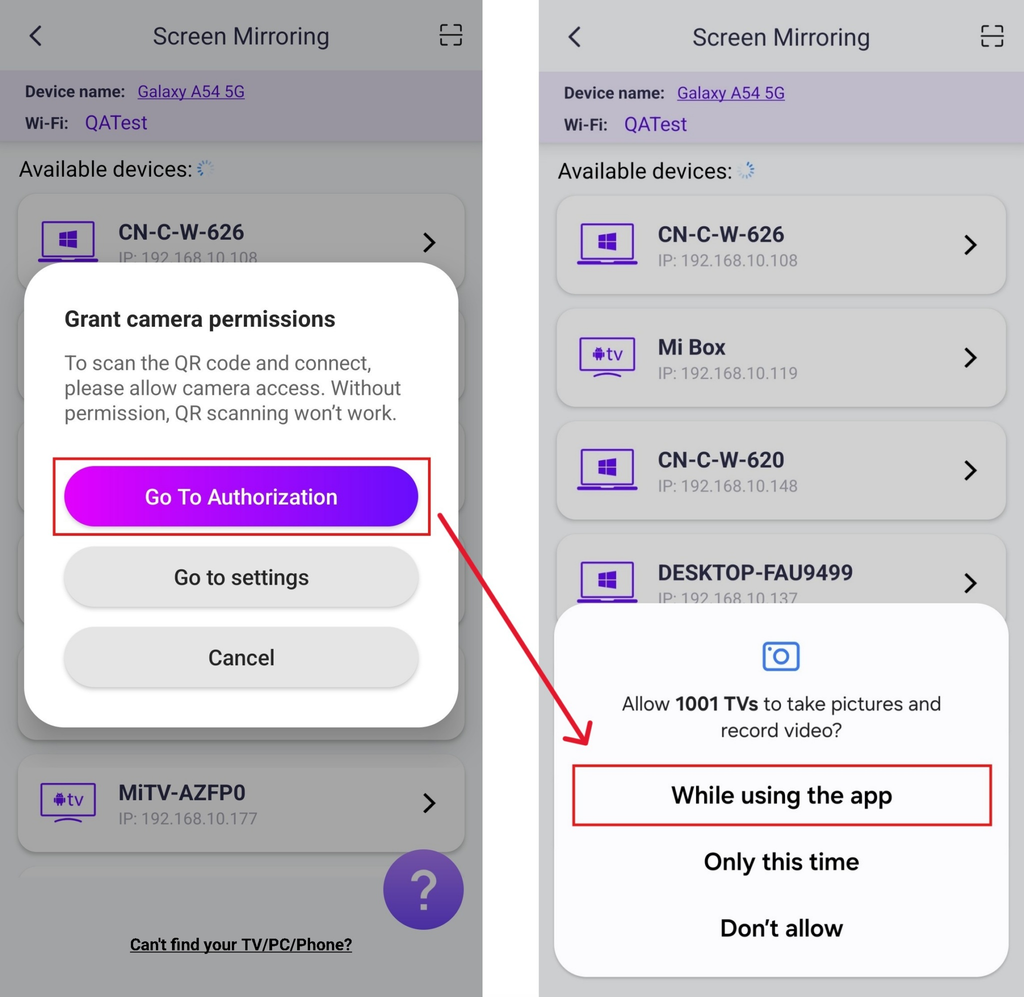
Kun skannaus on onnistunut, voit aloittaa näytön peilaamisen.
2) Valitse kohdelaite
Napauta "Näytön peilaus” puhelimesi 1001 TVs-sovelluksessa.
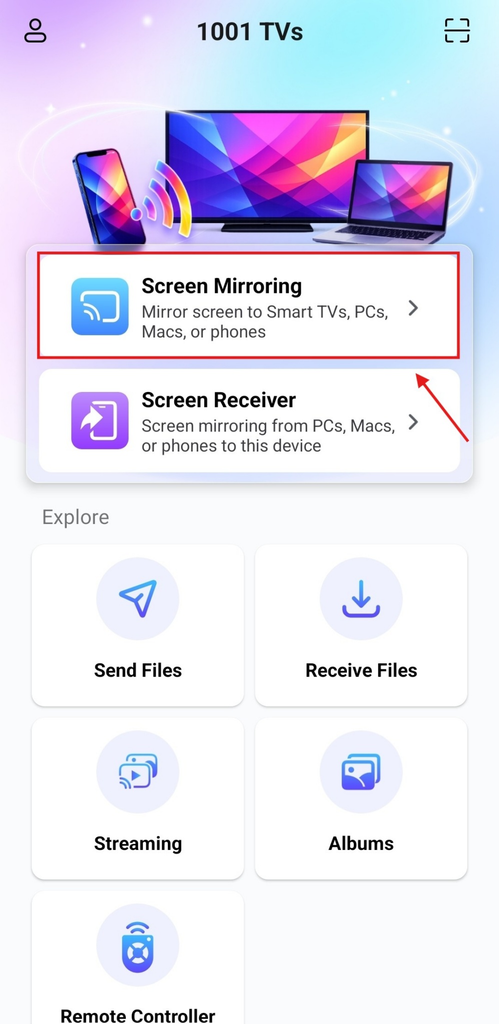
Sovellus tunnistaa automaattisesti samassa Wi-Fi-verkossa olevat käytettävissä olevat laitteet.
Valitse laite, johon haluat peilata.
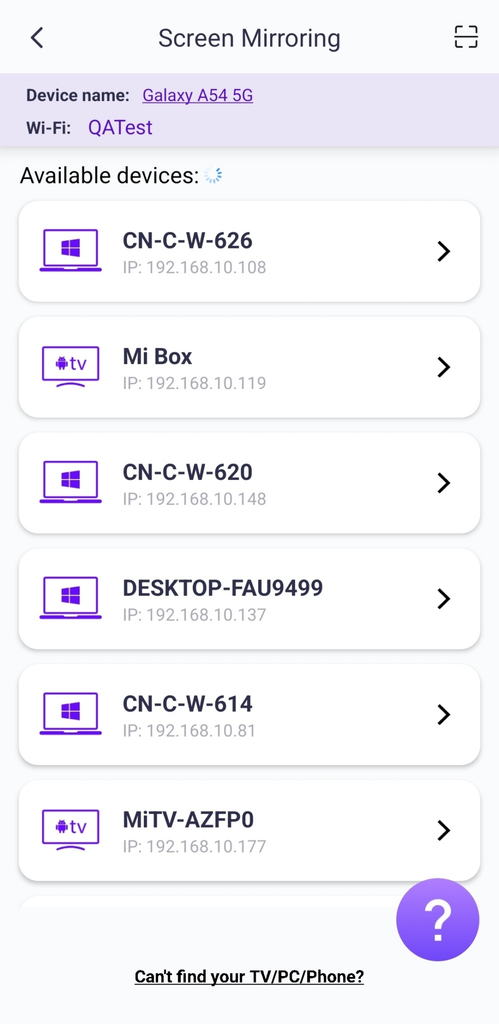
Huomautus: Varmista, että sovellus on käynnissä tietokoneella tai Macilla, ja päivitä luettelo tarvittaessa.
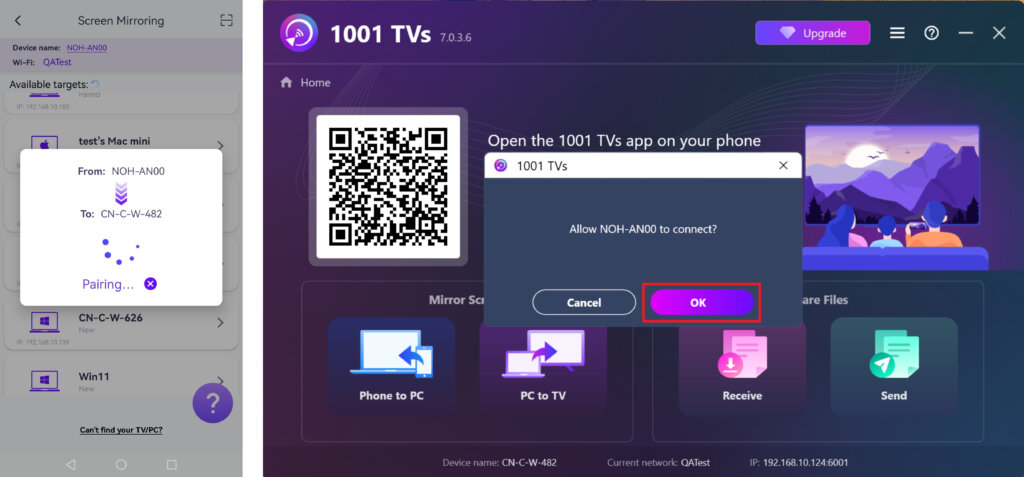
Kun PC/Mac pyytää tätä, valitse “OK" vahvistaaksesi yhteyden.
iPhonelle:
1. Yhdistä samaan Wi-Fi-yhteyteen
Varmista, että sekä iPhone että televisio on yhdistetty samaan Wi-Fi-verkkoon.
Parhaan suorituskyvyn saat käyttämällä 5 GHz:n Wi-Fi-verkko vähentää viivettä ja parantaa vakautta.
2. Asenna ja avaa 1001 TVs
Asenna ja avaa 1001 TVs-sovellus sekä iPhoneen että PC:hen/Maciin.
📥 PC-sovellus: Lataa osoitteesta Microsoft Store
Yksityiskohtaiset vaiheet löytyvät PC-asennusopas.
📥 Mac-sovellus: Lataa App Storesta
📱 iOS-sovellus: Lataa App Storesta
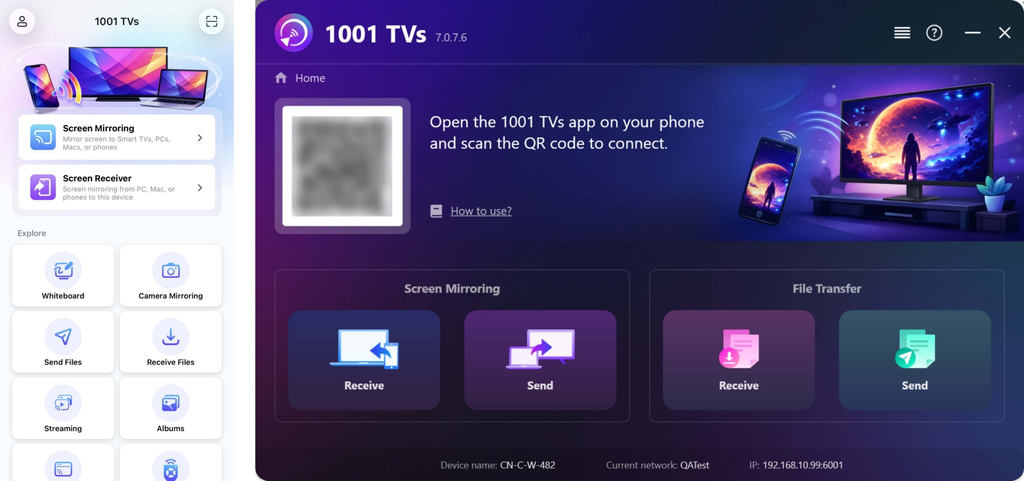
3. Käynnistä näytön peilaus
Voit käynnistää näytön peilauksen jollakin seuraavista tavoista:
1) Skannaa QR-koodi
Voit skannata QR-koodin suoraan osoitteesta aloitusnäyttö tai Näytön peilaus sivu.
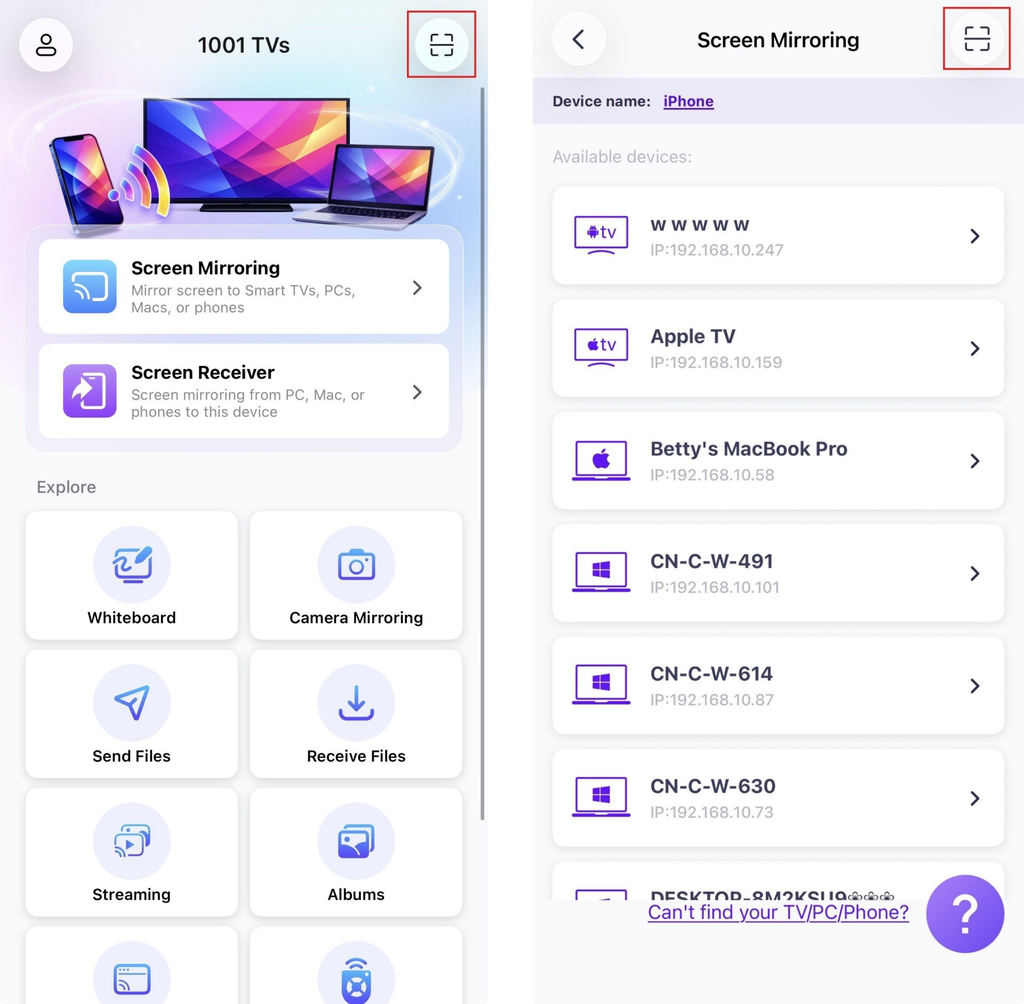
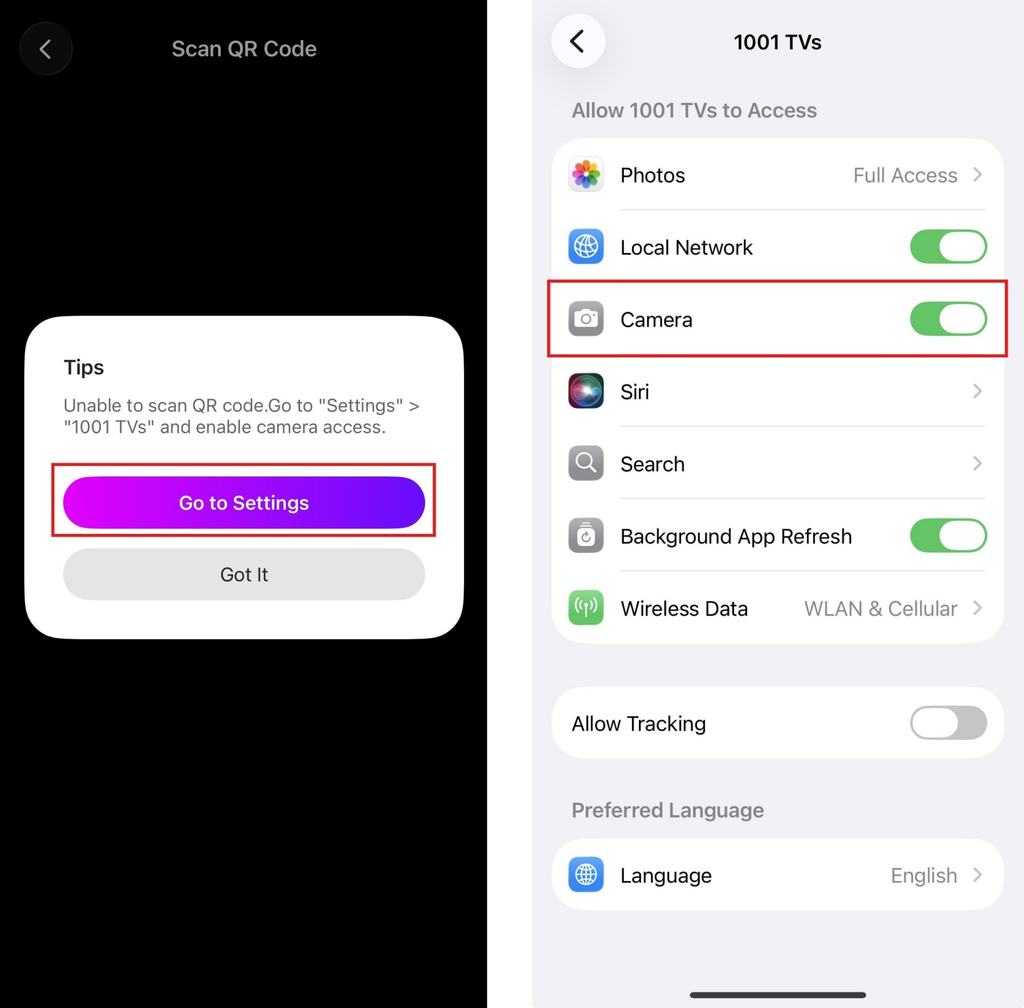
(Huomautus: Kameran käyttöoikeus vaaditaan ensimmäistä skannausta varten, ja se voidaan ottaa käyttöön kohdassa Asetukset.)
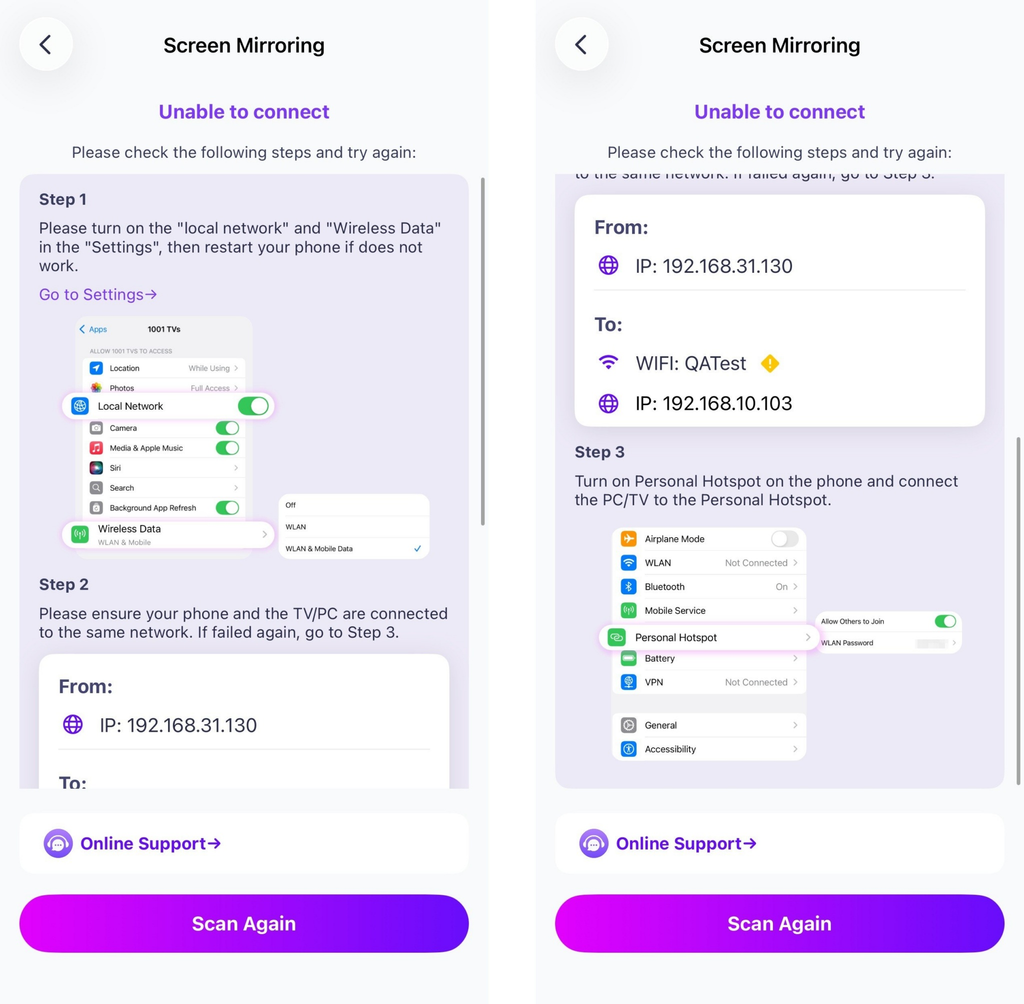
Jos yhteys epäonnistuu, näyttöön tulee seuraava käyttöliittymä. Jatka näyttöön tulevien ohjeiden mukaan.
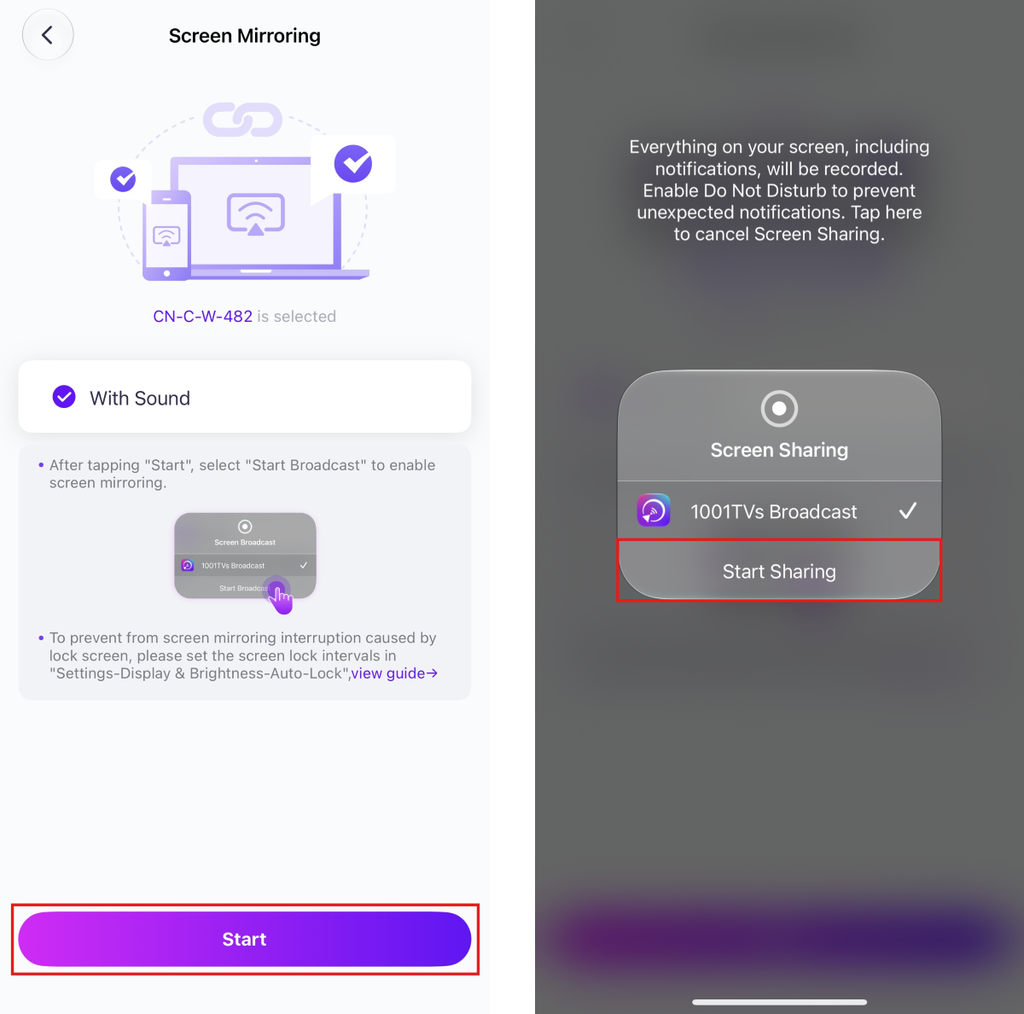
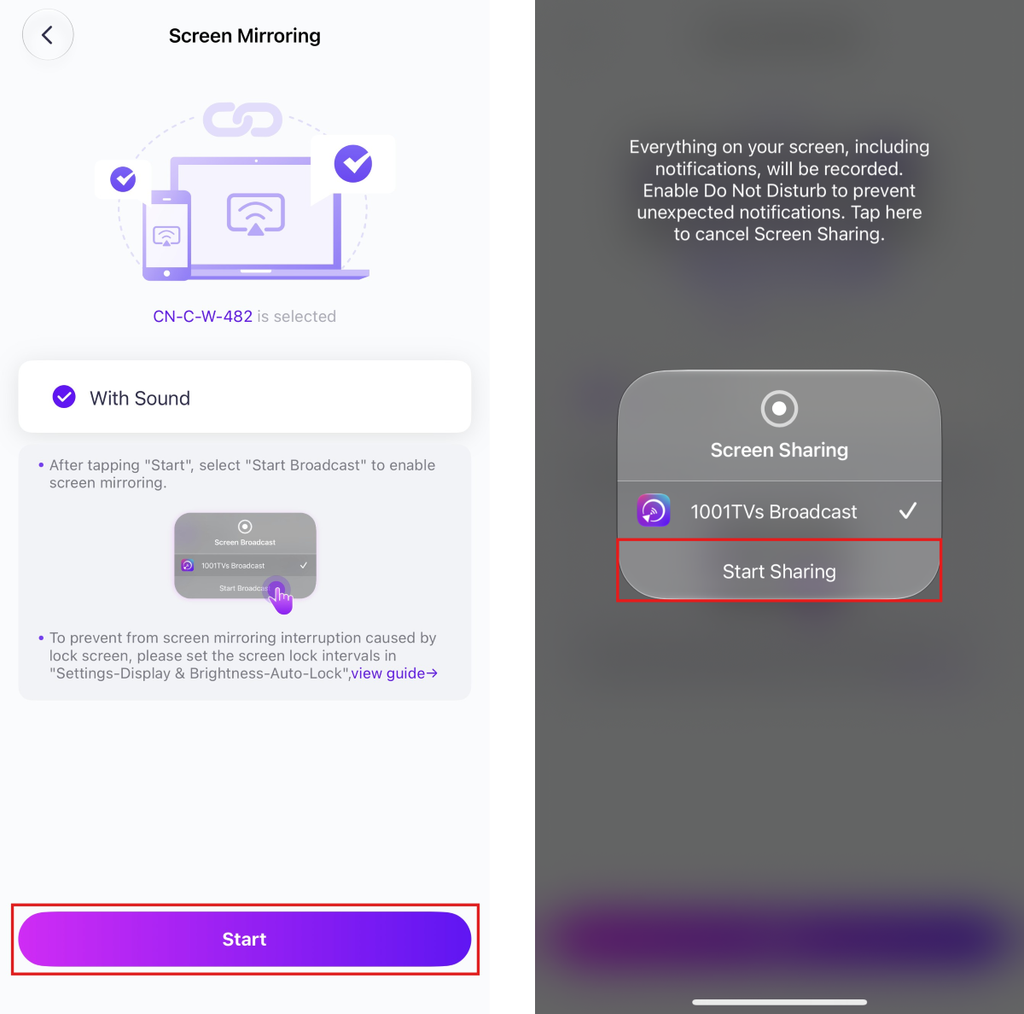
Kun yhteys on muodostettu onnistuneesti, näet peilauskäyttöliittymän.
Napauta "Aloita" ➜ "Aloita jakaminen” peilata näyttöäsi.
2) Valitse kohdelaite
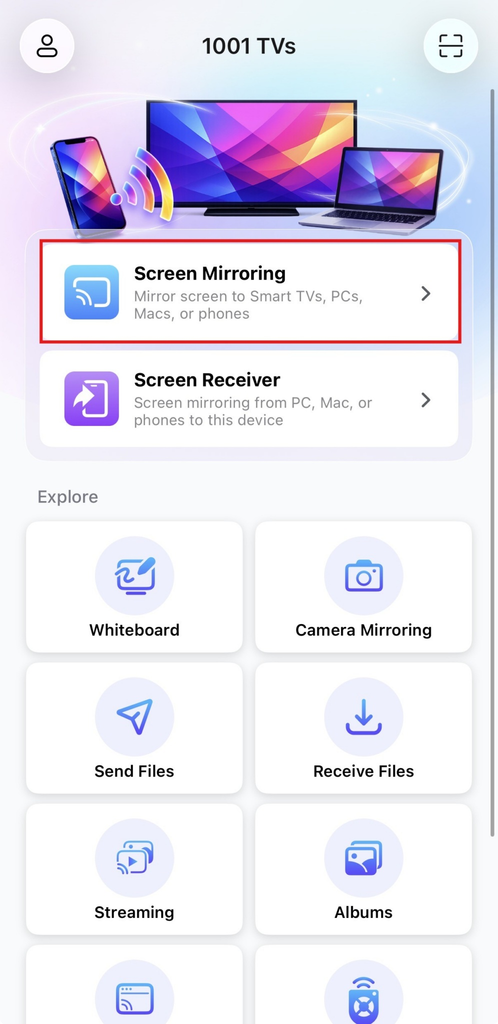
Napauta "Näytön peilaus" puhelimesi 1001 TVs-sovelluksessa.
Sovellus tunnistaa automaattisesti samassa Wi-Fi-verkossa olevat käytettävissä olevat laitteet.
Valitse laite, johon haluat peilata.
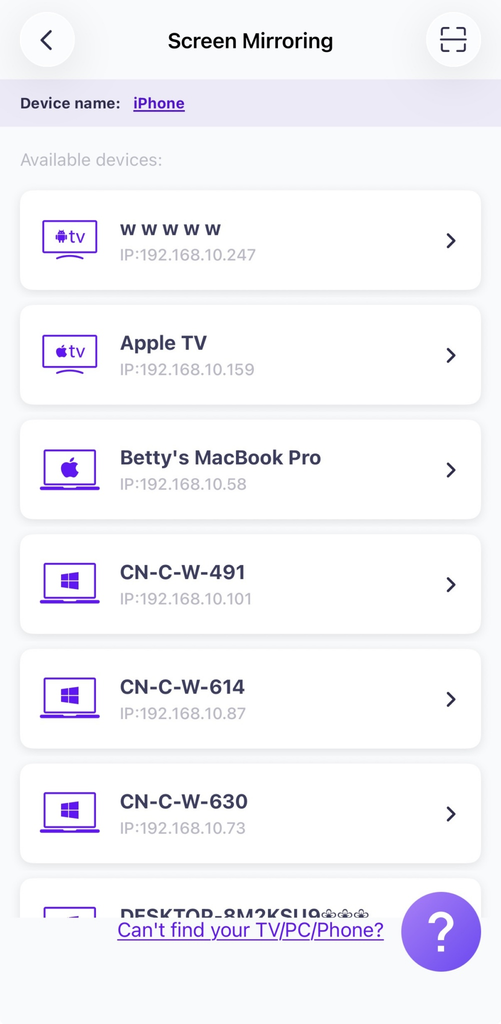
Vinkki: Jos laitetta ei ole luettelossa, varmista, että sovellus on käynnissä kohdelaitteessa, ja päivitä luettelo tarvittaessa.
Kun PC/Mac pyytää tätä, valitse PC:llä/Macilla "OK" vahvistaaksesi yhteyden.
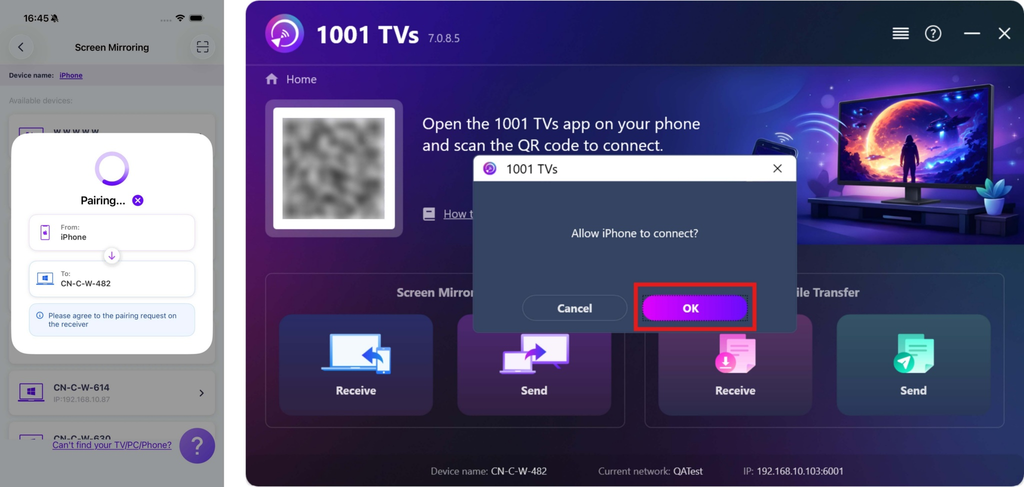
Napauta "Aloita" ➜ "Aloita jakaminen” peilata näyttöäsi.
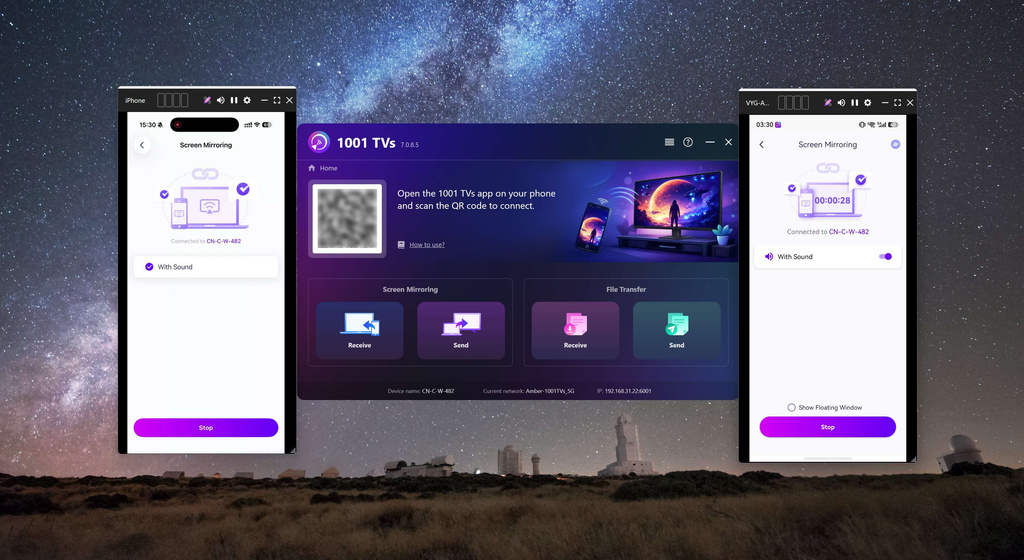
Useiden puhelimien peilaus
Nyt voit helposti peilata useita puhelimia yhteen tietokoneeseen ja nauttia suuremmasta ja selkeämmästä näytöstä!
Hanki 1001 TVs nyt!
📥 PC-sovellus: Lataa osoitteesta Microsoft Store
Yksityiskohtaiset vaiheet löytyvät PC-asennusopas.
📥 Mac-sovellus: Lataa App Storesta
📱 iOS-sovellus: Lataa App Storesta
📱 Android-sovellus: Lataa Google Playsta

Lue lisää
 iOS: Miten korjata sovellusten ilmoitusten puuttuminen näytön peilauksen aikana
Miksi ilmoitukset eivät näy Kun peilaat iPhonen näytön, muiden sovellusten ilmoitukset eivät välttämättä näy peilatulla näytöllä. Tämä voi tapahtua...
iOS: Miten korjata sovellusten ilmoitusten puuttuminen näytön peilauksen aikana
Miksi ilmoitukset eivät näy Kun peilaat iPhonen näytön, muiden sovellusten ilmoitukset eivät välttämättä näy peilatulla näytöllä. Tämä voi tapahtua...
 Kuinka korjata ”Enable Virtual ID Required” -ponnahdusikkuna
Jos käytät Xiaomi- tai Redmi-puhelinta tai -tablettia, saatat nähdä ponnahdusikkunan, jossa lukee "Enable Virtual ID Required", kun käynnistät...
Kuinka korjata ”Enable Virtual ID Required” -ponnahdusikkuna
Jos käytät Xiaomi- tai Redmi-puhelinta tai -tablettia, saatat nähdä ponnahdusikkunan, jossa lukee "Enable Virtual ID Required", kun käynnistät...

