
[2026] AirPlay vs. näytön peilaus: Miksi laitteesi eivät yhdistä (ja miten se korjataan).
Langaton näytön jakaminen on nykyään välttämätöntä nykyaikaisessa elämässä - 4K-videoiden suoratoistosta kotiteatterissa aina mobiilisovellusten peilaamiseen tärkeän liikekokouksen aikana. Applen käyttäjille termi “Screen Mirroring” johtaa kuitenkin usein yleiseen turhautumiseen: Miksi iPhone ei löydä Windows PC:tä tai Android TV:tä, kuten muut näytön peilaussovellukset tekevät?
Vastaus piilee teknisessä erotuksessa Applen AirPlay-protokolla ja universaali Näytön peilaussovellukset.
Tässä oppaassa selvitämme nämä erot ja näytämme, miten voit ohittaa “Apple Walled Gardenin” ja yhdistää minkä tahansa laitteen mihin tahansa näyttöön.
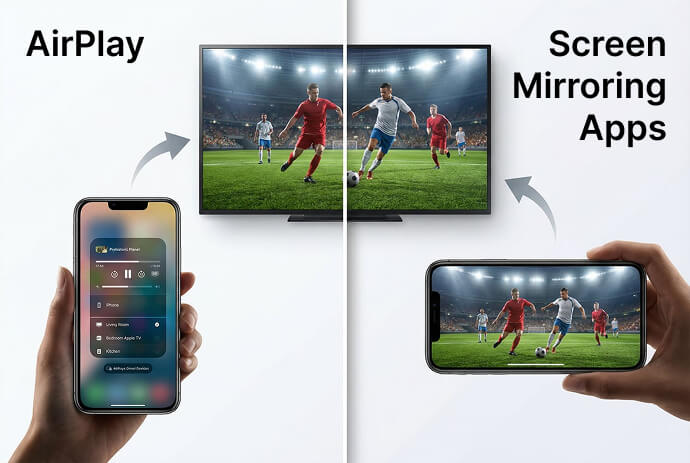
Nopea yhteenveto: AirPlay vs. Kolmannen osapuolen peilaaminen
➤ AirPlay: Applen sisäänrakennettu järjestelmä. Se on nopea, mutta rajoitettu Applen sertifioimiin laitteistoihin (Apple TV, Mac, lisensoidut Smart TV:t).
➤ Näytön peilaussovellukset (esim. 1001 TVs): Alustariippumaton ohjelmisto. Sen avulla iPhone voi peilata Windows, Android ja verkkoselaimet käyttämällä mukautettua dataputkea Applen rajoitetun protokollan sijaan.
The Core Difference: Protokolla vs. pikselilähetys
AirPlay: Rajoitettu protokolla
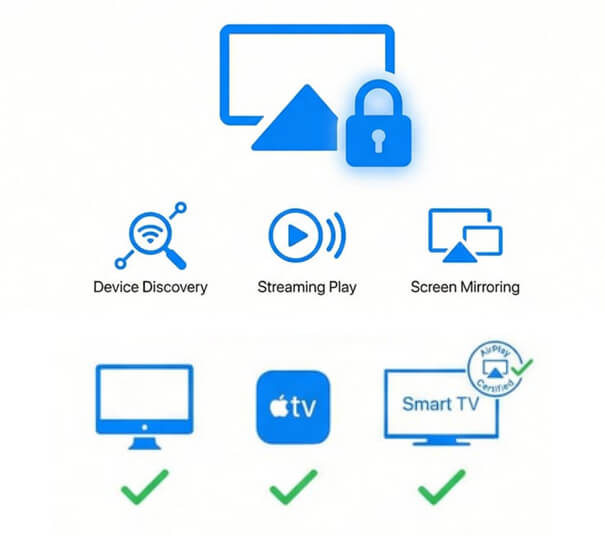
AirPlay on Applen omistama oma kieli. Se perustuu Applen määrittelemiin sääntöihin, jotka koskevat laitteiden löytämistä, median suoratoistoa tai näytön monistamista sekä lähettäjän ja vastaanottajan välistä viestintää.
Tämän vuoksi AirPlay toimii vain seuraavien laitteiden kanssa. Apple-yhteensopivat vastaanottimet, kuten Mac, Apple TV, sertifioidut älytelevisiot ja suoratoistolaitteet. Muutokset iOS:ssä, tvOS:ssä tai laiteohjelmistopäivitykset saattavat vaikuttaa AirPlay-käyttäytymiseen.
Näytön peilaus: Universal Pixel Stream
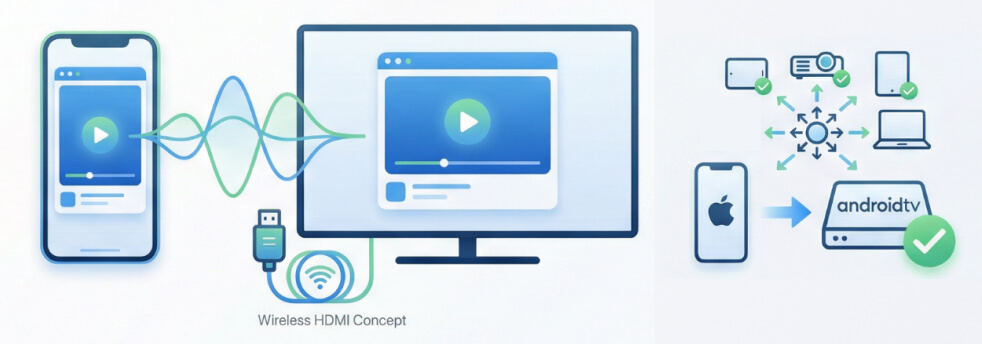
Näytön peilaussovellukset toimivat “langattomana HDMI-kaapelina”. Se välittää pikselidataa ja lähettää jatkuvan videosyötteen näytöstäsi vastaanottimeen.
- Lähettäjä tallentaa näytöllä näkyvät tiedot.
- Kuva lähetetään suoraan vastaanottimeen
Tämän suunnittelun ansiosta näytön peilaus toimii eri alustoilla, myös sellaisilla yhdistelmillä, joita AirPlay ei tue.
Etu: Koska se käyttää omaa “Screen-Based” -lähetystään, se voi peilata iPhonen ja Android-puhelin tai -televisio, Chrome-selain tai Windows-tietokone.-paikoissa, joihin AirPlay ei voi mennä.
Mitä Apple kutsuu “näytön peilaamiseksi” (ja mitä se oikeasti on)?
iPhonessa ja iPadissa ohjauskeskuksessa on painike, jossa on merkintä Näytön peilaus.
Nimestään huolimatta tämä on erityinen ominaisuus laajassa AirPlay-protokollassa. Erotuksena hands-off-ominaisuuksista, AirPlay-videosta ja AirPlay-äänestä, koko näytön kopioiminen toiseen laitteeseen tapahtuu tässä tapauksessa.
- Kyllä, kuten muutkin näytön peilaussovellukset, mutta vain yhteensopiviin vastaanottimiin.
Miksi jotkin laitteet eivät näy (erityisesti tietokoneet)?
Monet käyttäjät kohtaavat tämän ongelman: “Miksi tietokoneeni ei näy Screen Mirroringissa?”
Tämä on odotettavissa, koska Apple ei tarjoa natiivia AirPlay-vastaanotinta Windows-tietokoneille tai sertifioimattomille laitteille. Tämän seurauksena nämä laitteet eivät koskaan näy Applen Screen Mirroring -luettelossa.
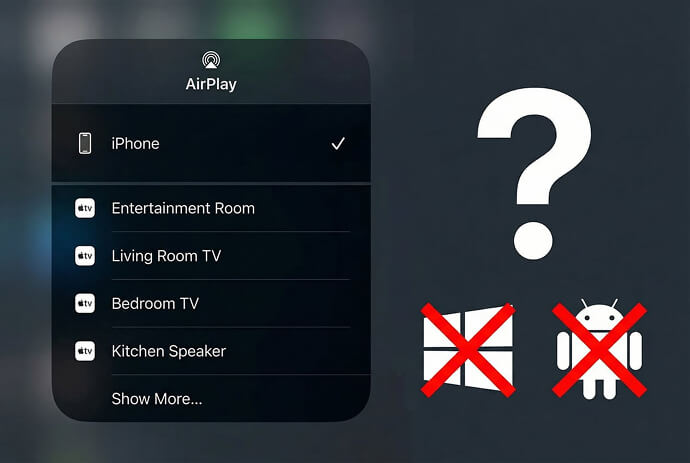
➤ Yleisesti havaitut laitteet
- Applen laitteet (Mac, Apple TV)
- Valitut älytelevisiot, joissa on AirPlay-tuki
➤ Laitteet, joita ei yleensä havaita
- iPhone ja iPad (vaikka ne ovat alkuperäisiä Applen tuotteita, ne toimivat vain AirPlay-lähettäjinä eikä -vastaanottajina).
- Windows-tietokoneet ja useimmat kannettavat tietokoneet
- Android TV ilman sisäänrakennettua AirPlayta
- Projektorit ja kokoushuoneen näytöt
Miten kolmannen osapuolen näytön peilaus on erilainen
AirPlay-protokollan sijaan ne luovat oman näytönsiirtomenetelmän paikallisverkon kautta, jolloin laitteet voivat kommunikoida suoraan tai sovellustason yhteyksien kautta.
Miksi asennusta tarvitaan usein?
Yhteyden muodostamisprosessia ei ole sisäänrakennettu käyttöjärjestelmään kummallakaan puolella, vaan usein tarvitaan asennus sekä lähettävään että vastaanottavaan laitteeseen, jotta voidaan käsitellä näytön kaappausta, koodausta, siirtoa ja näyttöä.
Vaikka tämä lisää ylimääräisen asennusvaiheen, se mahdollistaa myös laajemman laiteyhteensopivuuden, jolloin näytön peilaus toimii sellaisilla alustoilla, kuten iPhonet, Android-puhelimet, Android-televisiot ja Windows-tietokoneet, joita Applen sisäänrakennettu näytön peilaus ei pysty tunnistamaan.
Vakaus ja yhteensopivuus todellisessa käytössä
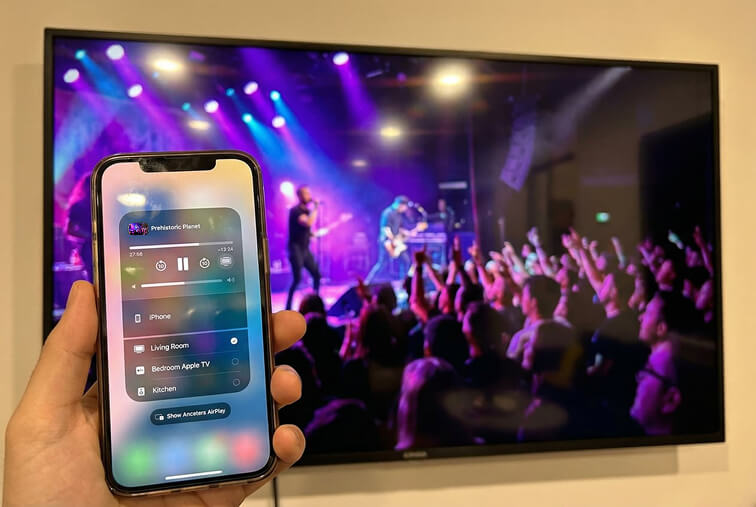
➤ Kun AirPlay toimii parhaiten
- Vain Apple-ympäristöt
- Kotiverkot, joissa on tuettuja laitteita
➤ Missä AirPlay usein epäonnistuu
- Sekalaiteympäristöt
- Toimistot, koulut ja hotellit
➤ Miksi näytön peilaussovellukset ovat usein luotettavampia
- Vähemmän riippuvainen protokollapäivityksistä
- Vähemmän sertifiointirajoituksia
- Suunniteltu cross-platform-käyttöön
Käyttäjille, jotka vaihtavat usein laitteita tai ympäristöjä, tämä luotettavuus voi olla tärkeämpää kuin nolla-asennuksen helppous.
Tietosuojaan ja turvallisuuteen liittyvät näkökohdat
Näyttöjen jakaminen langattomasti aiheuttaa usein huolta yksityisyydestä. Erona on miten kukin tekniikka on suunniteltu, ei piilokäyttäytymisessä.
➤ Mitä AirPlay jakaa
- Median metatiedot
- Laitteen löytötiedot
- Protokollatason viestintä
➤ Mitä näytön peilaus jakaa
- Mitä näytölläsi näkyy
- Paikallisverkon siirto
- Ei riippuvuutta pilvestä (paikalliset peilaussovellukset)
Molemmat lähestymistavat voivat olla turvallisia, kun niitä käytetään luotetuissa verkoissa, mutta ne paljastavat erityyppisiä tietoja niiden perustana olevan rakenteen vuoksi.
Käytännöllinen vaihtoehto alustarajat ylittävälle näytön peilaamiselle: 1001 TVs
1001 TVs on monialustakäyttöön suunniteltu näytön peilaussovellus. Se mahdollistaa näytön jakamisen sellaisten laitteiden välillä, joita AirPlay ei pysty tunnistamaan, kuten iPhonen ja Android-television tai Windows-tietokoneen välillä.

1001 TVs:n käyttöönotto
1. Asenna 1001 TVs molempiin laitteisiin (esimerkiksi iPhone ja Android TV).
2. Yhdistä molemmat laitteet samaan lähiverkkoon, avaa 1001 TVs-sovellus molemmissa laitteissa.
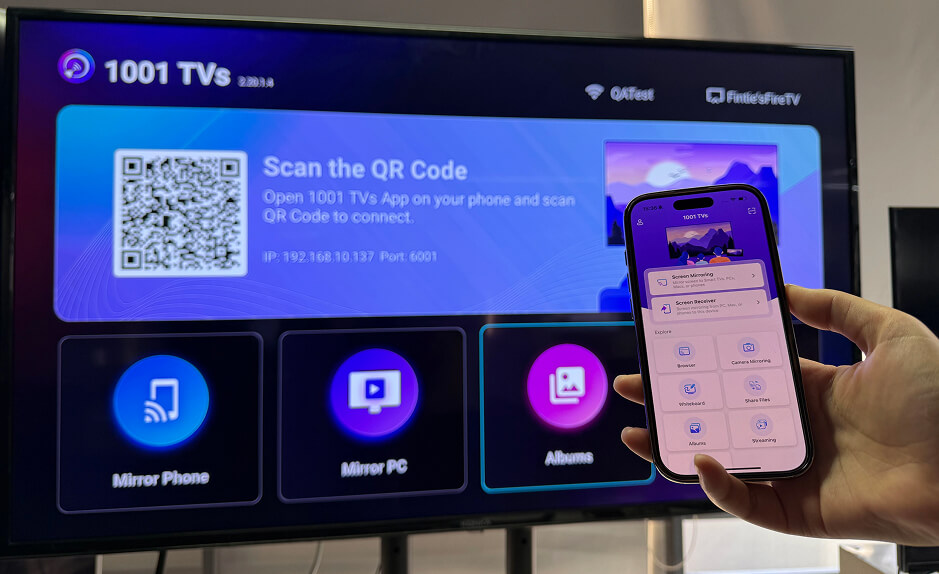
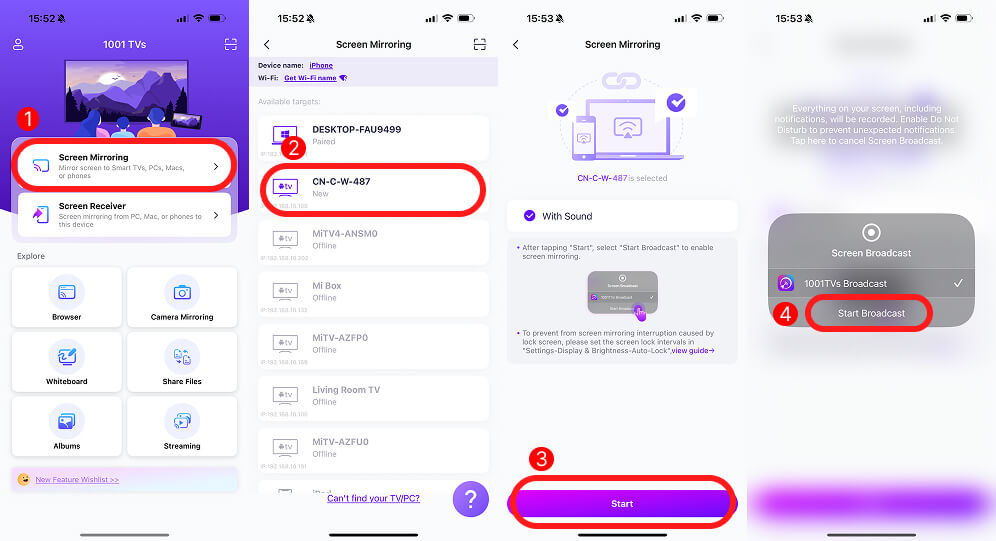
3. Siirry lähettäjän puolelta (iPhone) osoitteeseen Näytön peilaus, valitse kohdelaite
4. *Jos kohdelaitteesi ei näy, yritä skannata QR-koodi sovelluksen oikeassa yläkulmassa olevalla skannerilla.
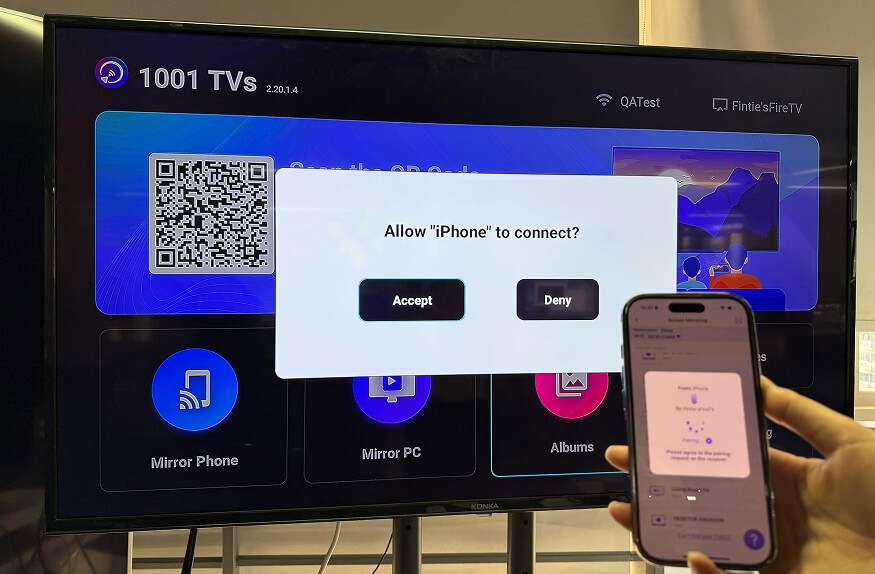
5. Salli tämä yhteys kohdelaitteessa (Android TV).
Kun yhteys on muodostettu, kaikki näytölläsi olevat esitykset, verkkosivustot, sovellukset tai paikalliset tiedostot peilataan reaaliajassa.

Johtopäätökset: Kumpi pitäisi käyttää?
AirPlay ja kolmannen osapuolen näytön peilaus on suunniteltu eri käyttötarkoituksiin. Niiden eron ymmärtäminen auttaa sinua valitsemaan oikean työkalun - ja välttämään turhautumista, kun tietyt laitteet eivät yksinkertaisesti näy.
Valitse AirPlay If:
- Pysyt täysin Applen ekosysteemissä
- Haluat mieluummin nolla-asennuksen
Valitse näytön peilaussovellukset kuten 1001 TVs Jos:
- Sinun on peilattava Windows-tietokoneisiin tai Android-televisioihin.
- Näyttösi ei tue AirPlayta
- Haluat yhdenmukaista käyttäytymistä eri laitteilla