Cómo duplicar iPhone en Mac a través de USB
Ya está disponible la función de duplicación de pantalla con cable para dispositivos iOS. Solo tienes que conectar tu iPhone o iPad a tu Mac mediante un cable.
No es necesario descargar 1001 TVs en su iPhone o iPad.
En tres sencillos pasos
1. Instala y abre 1001 TVs en tu MacBook
📥 Aplicación para Mac: Descargar desde App Store
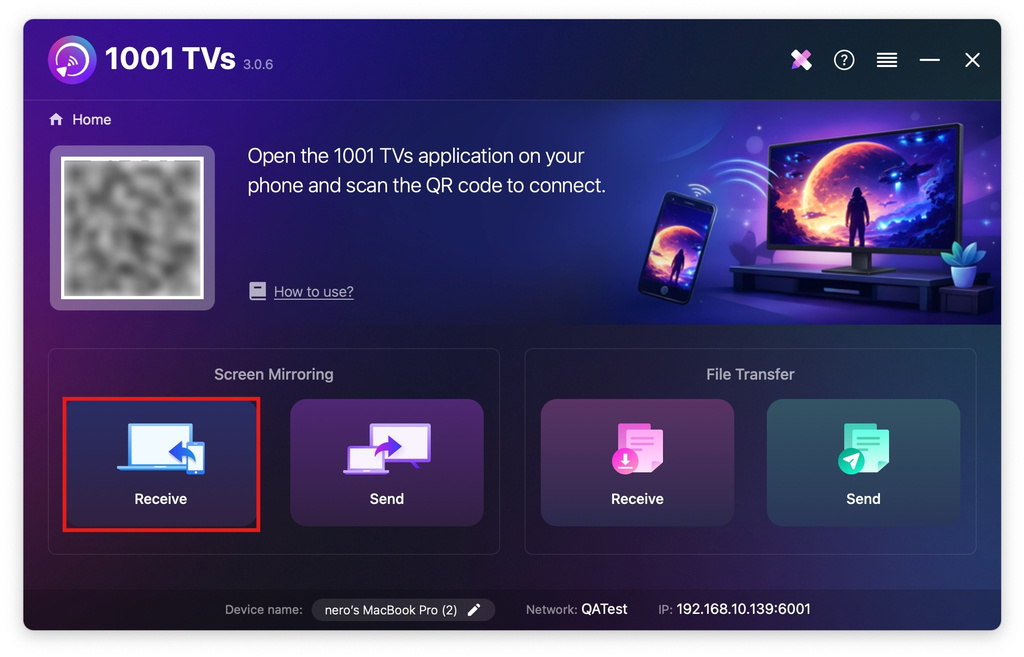
Haga clic en "Recibir".
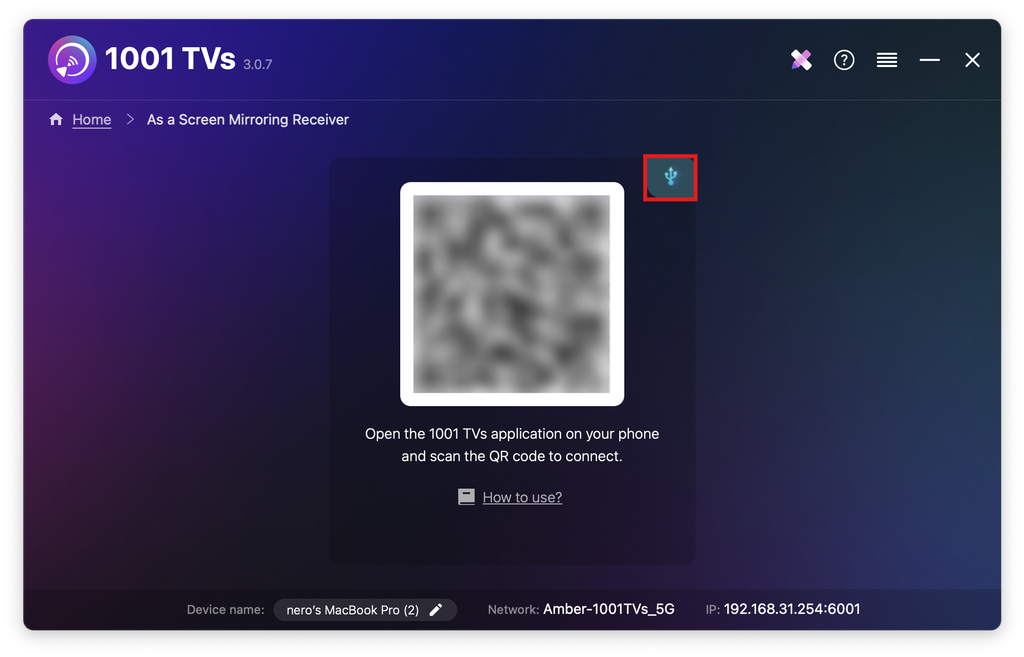
Toca el icono del cable.
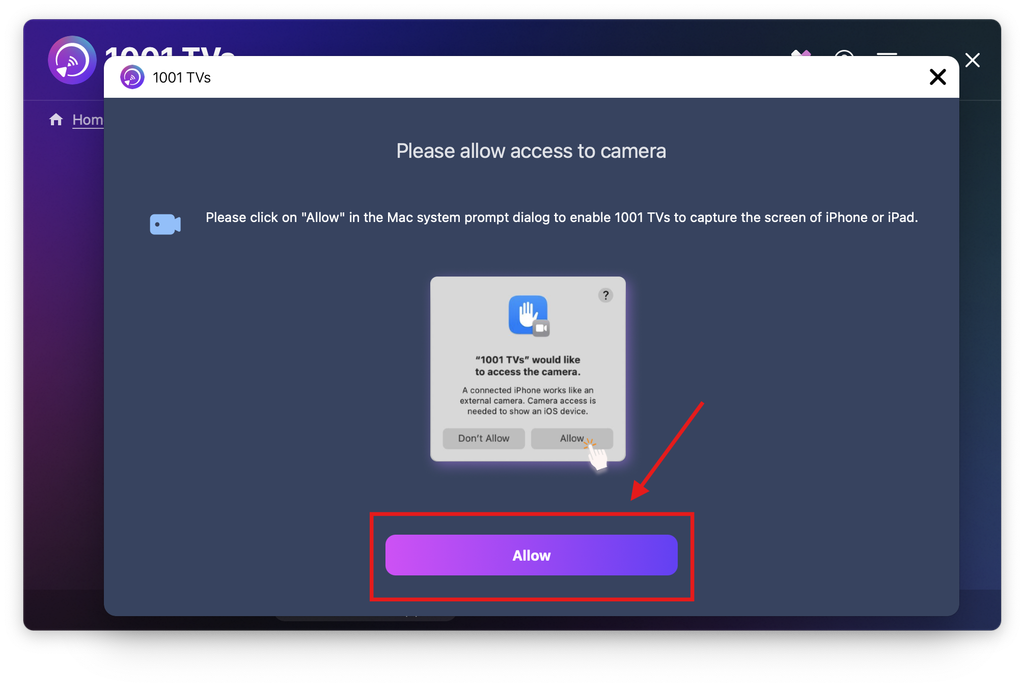
Cuando aparezca la ventana emergente de permisos, haga clic en “Permitir” para permitir el acceso y garantizar un uso normal.
Aparecerá la siguiente pantalla.
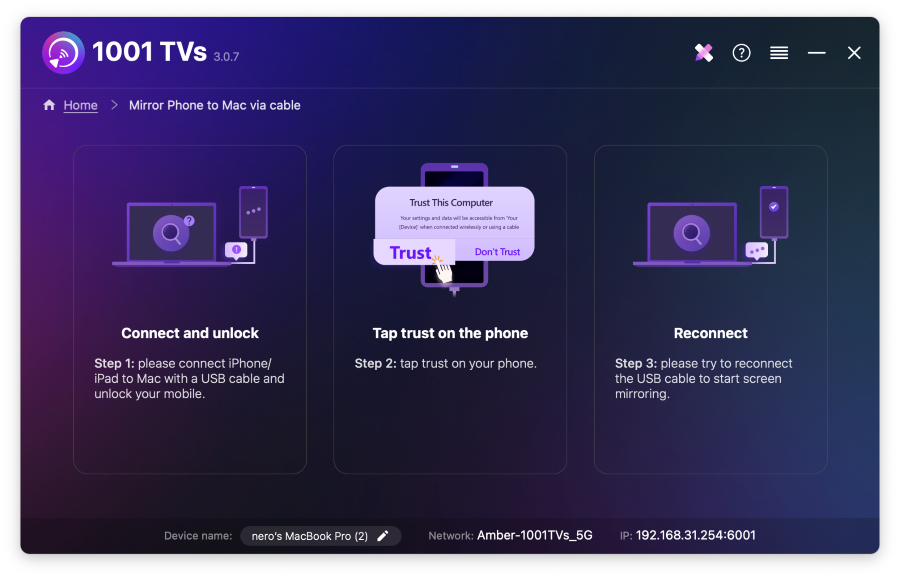
2. Conecta tu iPhone/iPad al Mac mediante el cable
Aparecerá un aviso de permisos en tu iPhone/iPad -selecciona "Confianza" para que funcione correctamente.
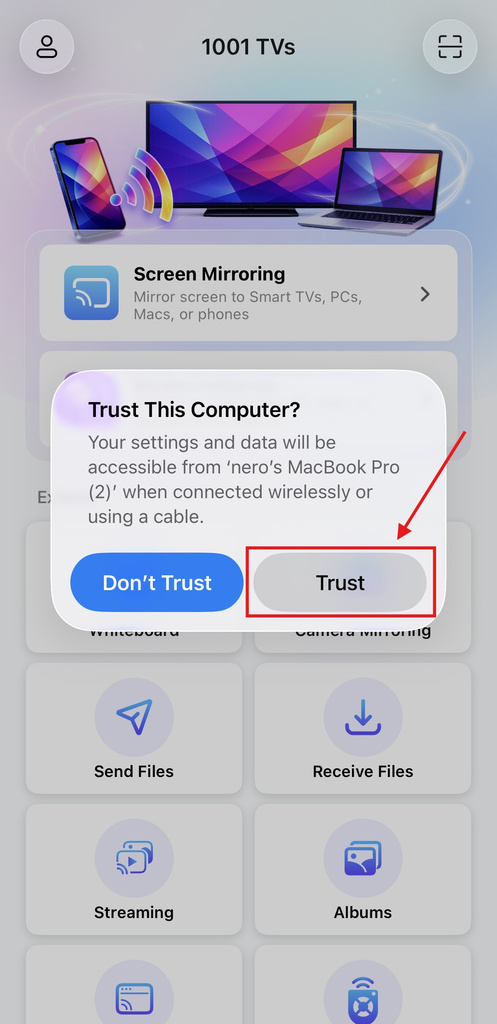
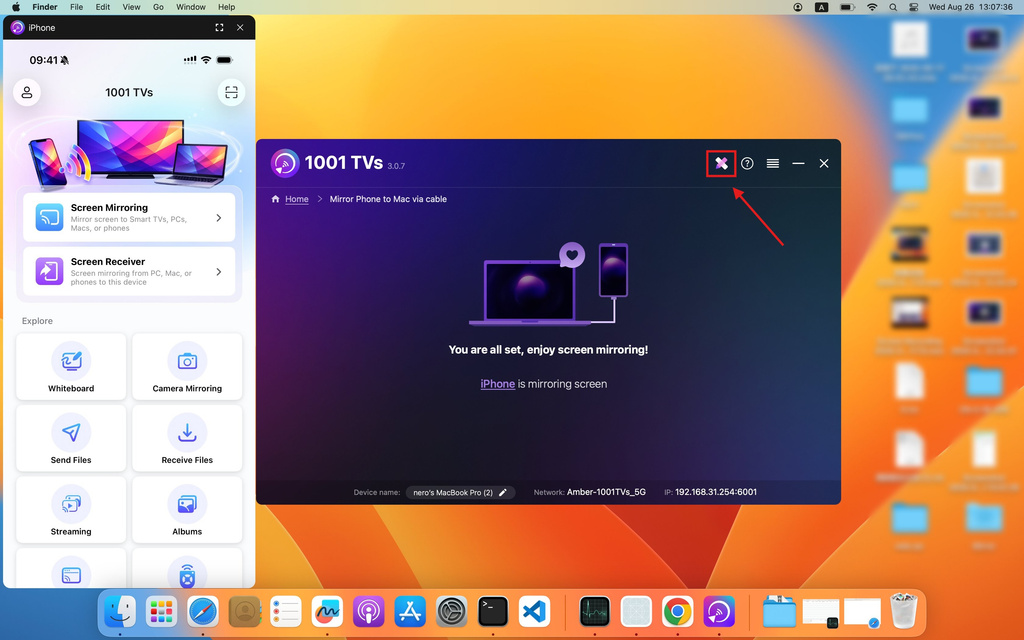
Desenchufa y vuelve a enchufar el cable. Una vez completado con éxito, la interfaz aparecerá tal y como se muestra a continuación.
Haga clic en el botón icono de anotación para abrir el menú de herramientas.
3. Ajustar la configuración de duplicación de pantalla
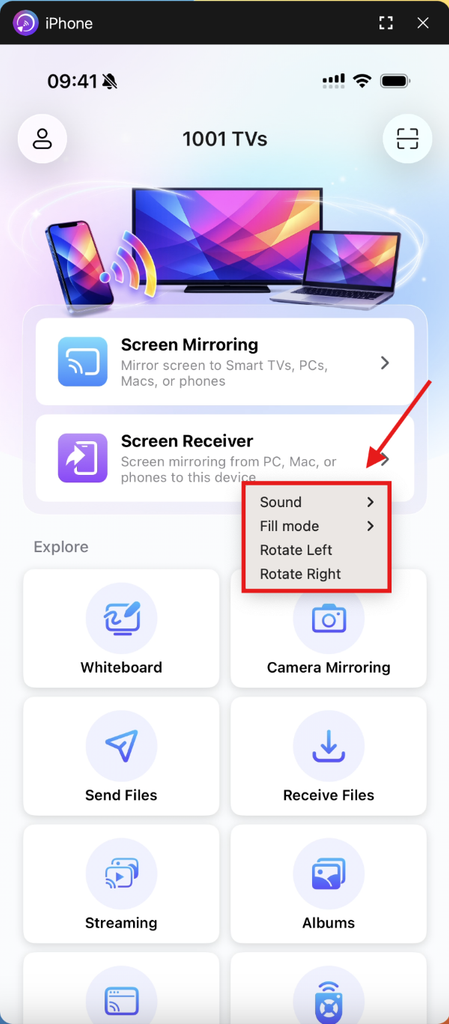
Haz doble clic en la pantalla duplicada para acceder a Sonido, Modo de relleno, y Rotación.
Notas:
Carga de la duplicación de pantalla en curso: no conecte ni desconecte el cable de datos durante este tiempo para evitar interrupciones.
Si experimentas problemas como fallos en la duplicación o un mensaje de “no hay señal”, prueba las siguientes soluciones:
- Vuelva a conectar el cable de datos.
- Reinicia 1001 TVs en tu MacBook.
- Reinicia tu MacBook.
Consiga 1001 TVs ahora!
📥 Aplicación para Mac: Descargar desde App Store

Leer más
 Nueva configuración: ya no aparecerán ventanas emergentes al finalizar la duplicación de pantalla
Cuando duplicas la pantalla de tu ordenador en un televisor y detienes la sesión con el mando a distancia del televisor, vuelve a aparecer la ventana de 1001 TVs...
Nueva configuración: ya no aparecerán ventanas emergentes al finalizar la duplicación de pantalla
Cuando duplicas la pantalla de tu ordenador en un televisor y detienes la sesión con el mando a distancia del televisor, vuelve a aparecer la ventana de 1001 TVs...
 Cómo capturar Screen Mirroring en OBS (Android y iPhone)
¿Quieres grabar la pantalla de tu móvil en OBS para partidas, tutoriales o contenido en directo? Con 1001 TVs, puedes duplicar fácilmente la pantalla de tu móvil...
Cómo capturar Screen Mirroring en OBS (Android y iPhone)
¿Quieres grabar la pantalla de tu móvil en OBS para partidas, tutoriales o contenido en directo? Con 1001 TVs, puedes duplicar fácilmente la pantalla de tu móvil...

