
Funciones principales de la ventana Desktop Casting (Pantalla dividida - Pantalla completa - Pausa - Ocultar barra de título)
La aplicación de escritorio 1001 TVs te permite controlar la emisión en pantalla directamente desde la ventana de emisión, incluyendo el modo de pantalla completa, pausa, ocultar la barra de título y emisión en pantalla dividida multidispositivo.
Todas las acciones pueden realizarse en el propio escritorio, sin necesidad de teléfono o dispositivo de envío adicional, lo que lo hace ideal tanto para uso individual como para la colaboración en equipo.
1. Cómo se utiliza
1) Controles de la barra de título
La barra de título proporciona acceso rápido a las siguientes funciones:
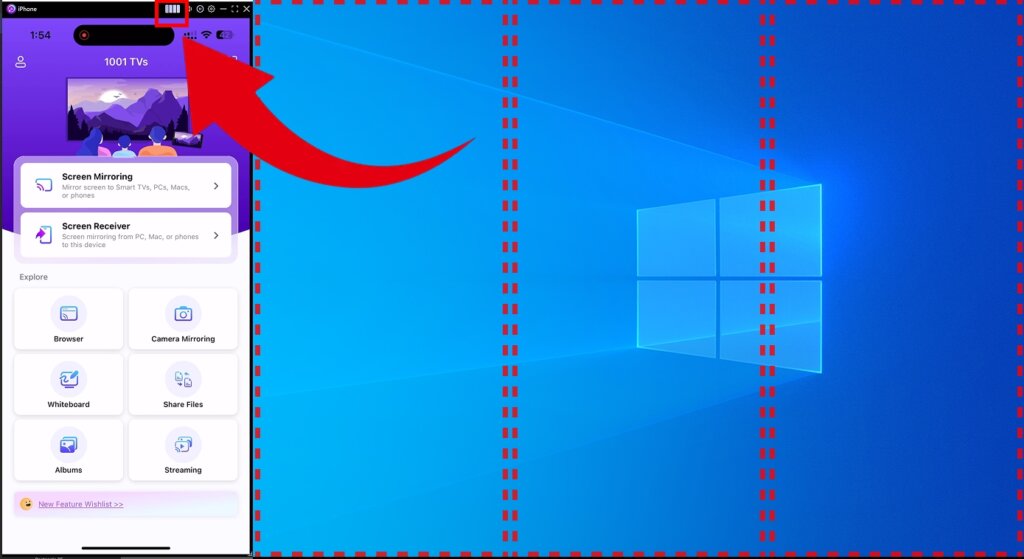
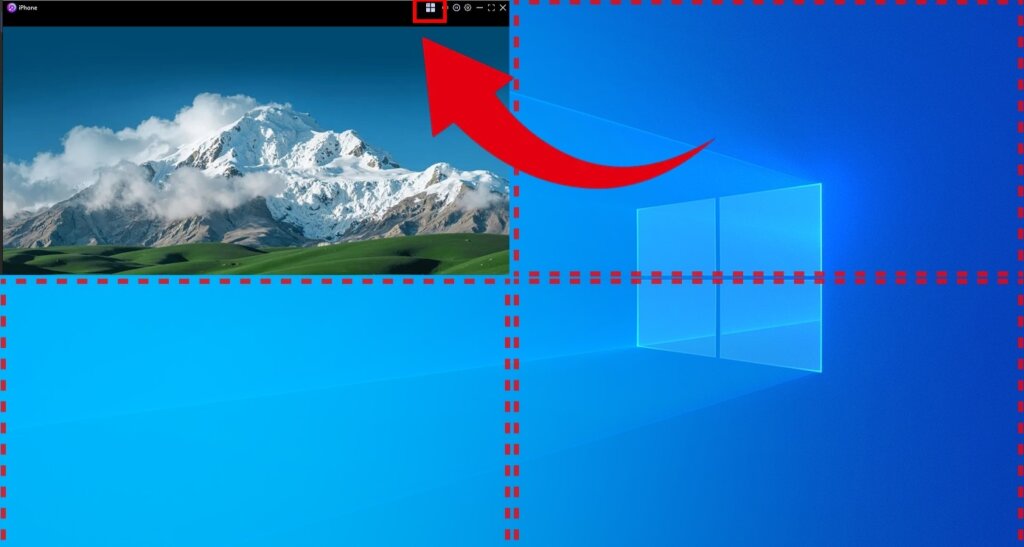
Pantalla dividida automática (Windows)
Una vez establecida la conexión, pulse el botón icono de cuatro cuadrados en la barra de título para dividir automáticamente la pantalla en cuatro secciones.
Cada dispositivo se muestra en su propia ventana y admite las orientaciones vertical y horizontal, lo que resulta ideal para comparar varios dispositivos o colaborar en equipo.
Pantalla completa
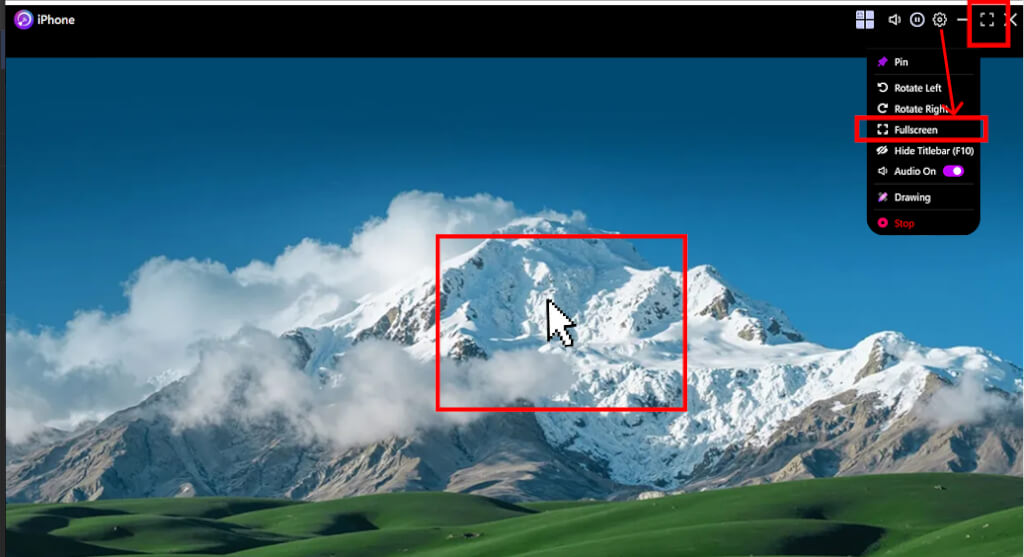
Puedes entrar en el modo de pantalla completa de tres maneras:
- Haga clic en el botón Pantalla completa en la barra de título
- Abrir Ajustes y seleccione Pantalla completa en el menú
- Haga doble clic en el centro de la ventana de fundición
(Disponible cuando Configuración > Visualización > Ventana de fundición > Organizar automáticamente varias ventanas está apagado)
En el modo de pantalla completa, aparece un botón de minimización en la esquina superior derecha que se oculta automáticamente al cabo de 5 segundos.
Mueva el ratón a la esquina superior derecha para mostrarlo de nuevo.
Pulse ESC para salir del modo de pantalla completa en cualquier momento.
Otros controles rápidos
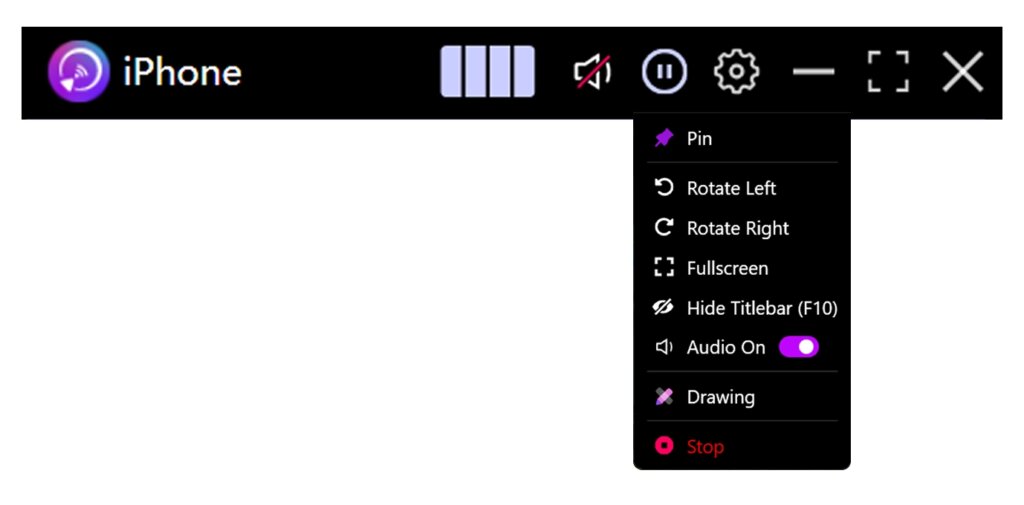
La barra de título también incluye controles rápidos para Silenciar, Pausa, Ajustes, Minimicey Pantalla completa, que le permite realizar acciones comunes con un solo clic.
2) Controles del menú del botón derecho
Haga clic con el botón derecho del ratón en cualquier zona en blanco de la ventana de fundición para acceder a opciones adicionales:
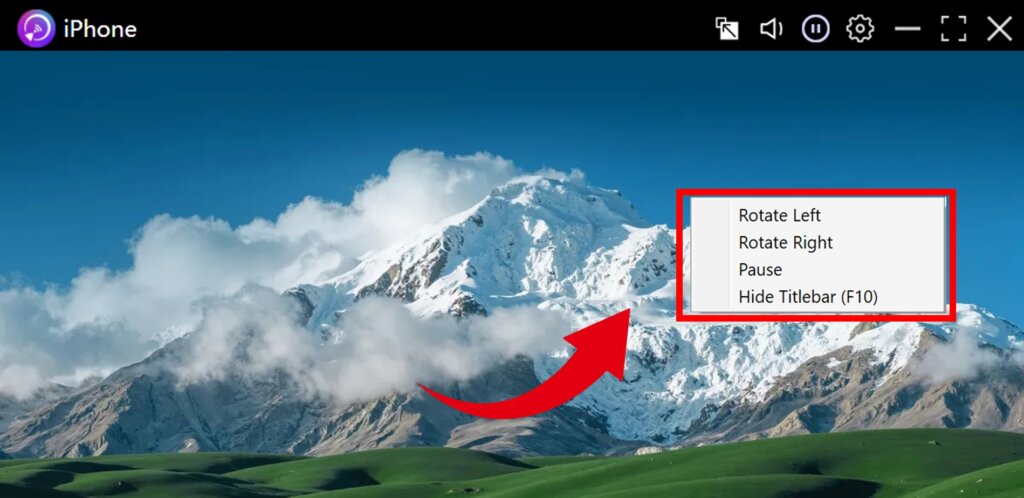
Rotación de pantalla
Seleccione Girar a la izquierda o Girar a la derecha (90° por rotación).
Esto es especialmente útil cuando se refleja un teléfono en modo vertical a una pantalla de ordenador horizontal.
Pausar / Reanudar el reparto
Haga clic en Pausa para congelar la pantalla actual.
Haga clic en Currículum para continuar el reparto en tiempo real.
Ocultar barra de título
Seleccione Ocultar la barra de título (F10) para eliminar la barra de título y maximizar el espacio de visualización.
Puede restaurar la barra de título mediante el menú contextual o pulsando F10 otra vez.
2. Plataformas compatibles
Sistemas compatibles:
- Windows 7 o posterior
- macOS 10.15 o posterior
Modo de fundición admitido:
- Duplicación de pantalla
¿Necesita ayuda?
Si tiene algún problema, no dude en ponerse en contacto con nuestro equipo de asistencia:
- Más guías: Orientación
- Correo electrónico: 1001tvs@nero.com
- Página web: www.1001tvs.com