
Základní funkce okna Casting na ploše (rozdělení obrazovky - celá obrazovka - pozastavení - skrytí titulkového pruhu)
Aplikace 1001 TVs pro stolní počítače umožňuje ovládání castingu obrazovky přímo z okna castingu, včetně režimu celé obrazovky, pozastavení, skrytí titulkového pruhu a rozdělení obrazovky pro více zařízení.
Všechny akce lze provádět přímo na ploše - není třeba telefon ani další odesílací zařízení, což je ideální jak pro individuální použití, tak pro týmovou spolupráci.
1. Jak používat
1) Ovládací prvky titulkového pruhu
Záhlaví poskytuje rychlý přístup k následujícím funkcím:
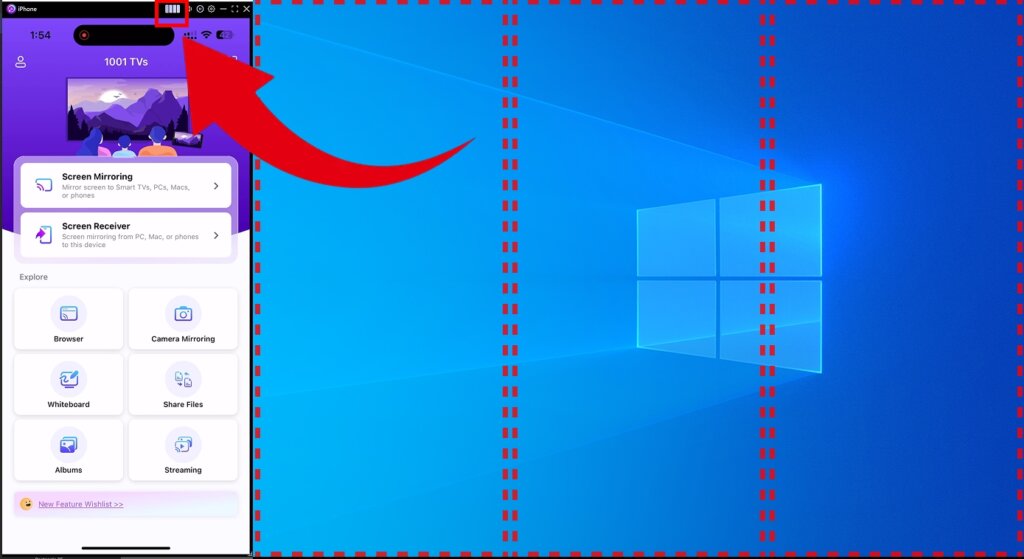
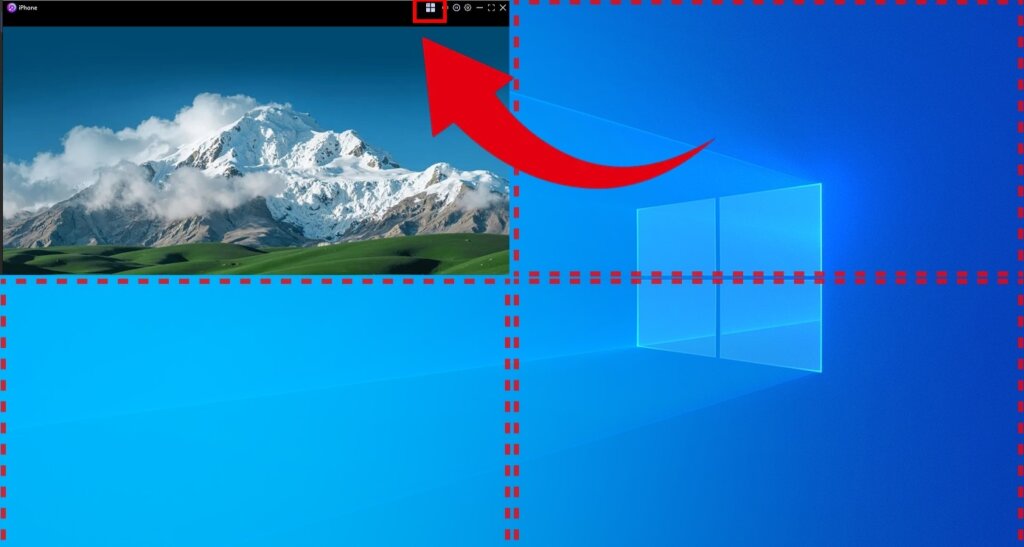
Automatické rozdělení obrazovky (Windows)
Po úspěšném připojení klikněte na tlačítko ikona čtyř čtverců v titulkovém pruhu automaticky rozdělí obrazovku na čtyři části.
Každé zařízení se zobrazuje ve vlastním okně a podporuje orientaci na výšku i na šířku - ideální pro porovnávání více zařízení nebo týmovou spolupráci.
Zobrazení na celé obrazovce
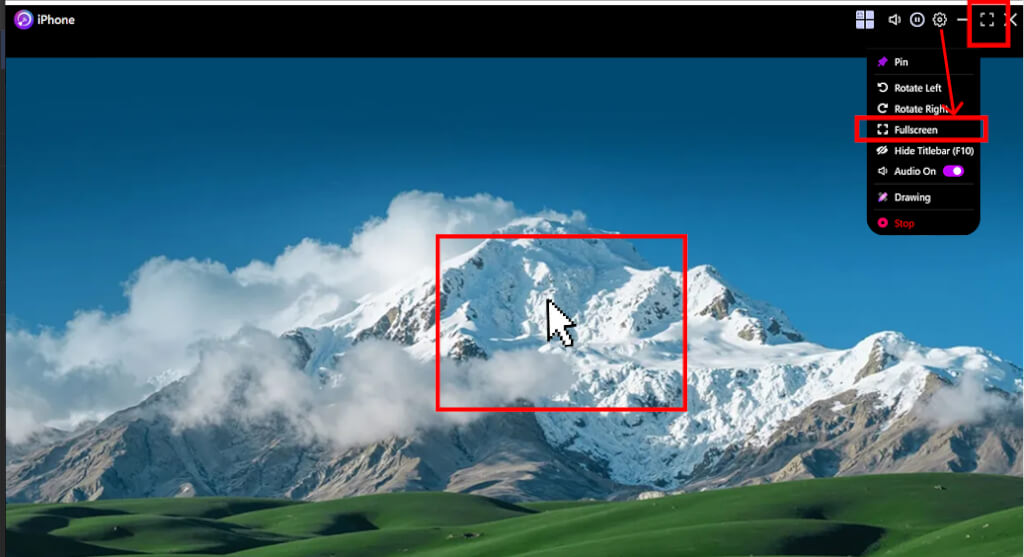
Do celoobrazovkového režimu můžete vstoupit třemi způsoby:
- Klikněte na Přes celou obrazovku ikona v titulkovém pruhu
- Otevřít Nastavení a vyberte Přes celou obrazovku z nabídky
- Dvakrát klikněte na střed okna odlitku
(K dispozici, když Nastavení > Zobrazení > Okno obsazení > Automatické uspořádání více oken je vypnuta)
V celoobrazovkovém režimu se v pravém horním rohu zobrazí tlačítko minimalizace, které se po 5 sekundách automaticky skryje.
Přesunutím myši do pravého horního rohu ji opět zobrazíte.
Tisk ESC kdykoli ukončit celoobrazovkový režim.
Další rychlé ovládání
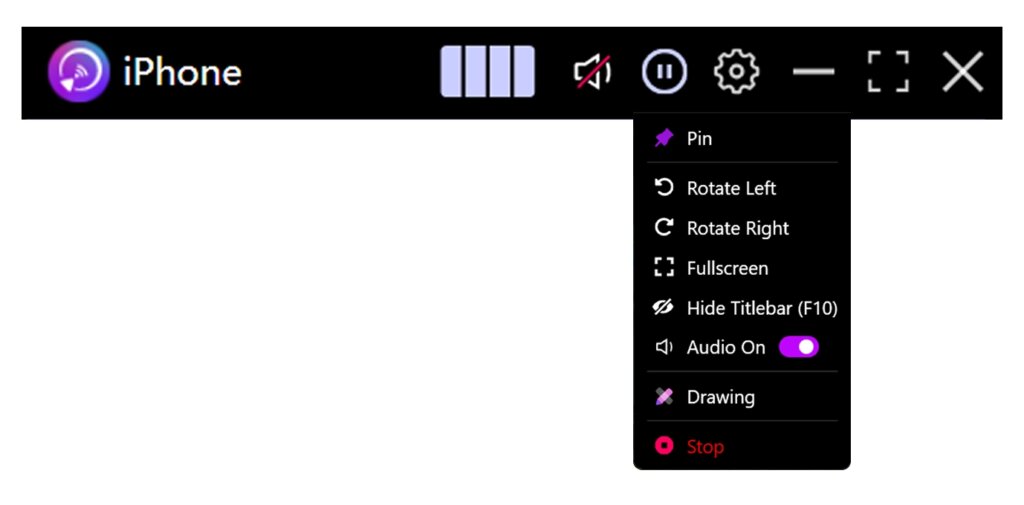
V titulkovém pruhu jsou také rychlé ovládací prvky pro Ztlumit, Pauza, Nastavení, Minimalizujtea Přes celou obrazovku, což umožňuje provádět běžné akce jediným kliknutím.
2) Ovládací prvky nabídky pravého tlačítka myši
Kliknutím pravým tlačítkem myši na libovolnou prázdnou oblast okna odlitku získáte přístup k dalším možnostem:
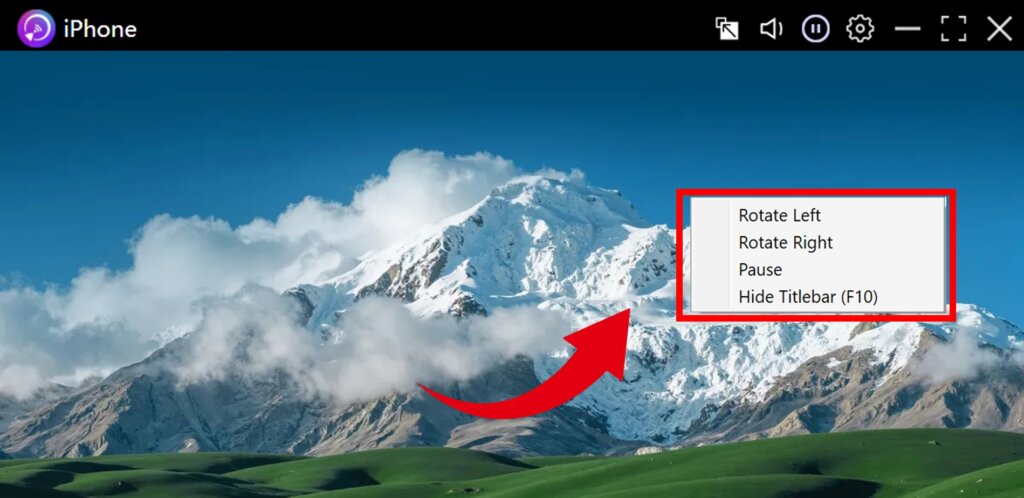
Otáčení obrazovky
Vyberte Otáčení vlevo nebo Otáčení doprava (90° na otáčku).
To je užitečné zejména při zrcadlení telefonu v režimu na výšku na obrazovku počítače na šířku.
Pozastavení / obnovení obsazování
Klikněte na Pauza zmrazit aktuální obrazovku.
Klikněte na Životopis pokračovat v odlévání v reálném čase.
Skrytí titulkového pruhu
Vyberte Skrytí titulkového pruhu (F10) pro odstranění titulkového pruhu a maximalizaci prostoru na displeji.
Záhlaví můžete obnovit pomocí nabídky pravého tlačítka myši nebo stisknutím tlačítka F10 znovu.
2. Podporované platformy
Podporované systémy:
- Windows 7 nebo novější
- macOS 10.15 nebo novější
Podporovaný režim odlévání:
- Zrcadlení obrazovky
Potřebujete pomoc?
Pokud narazíte na nějaké problémy, neváhejte se obrátit na náš tým podpory:
- Další průvodci: Průvodce
- E-mail: 1001tvs@nero.com
- Webové stránky: www.1001tvs.com