
كيفية مشاهدة لقطات كاميرات «أون بورد» لسباقات الفورمولا 1 على التلفاز (دليل العرض المتعدد)

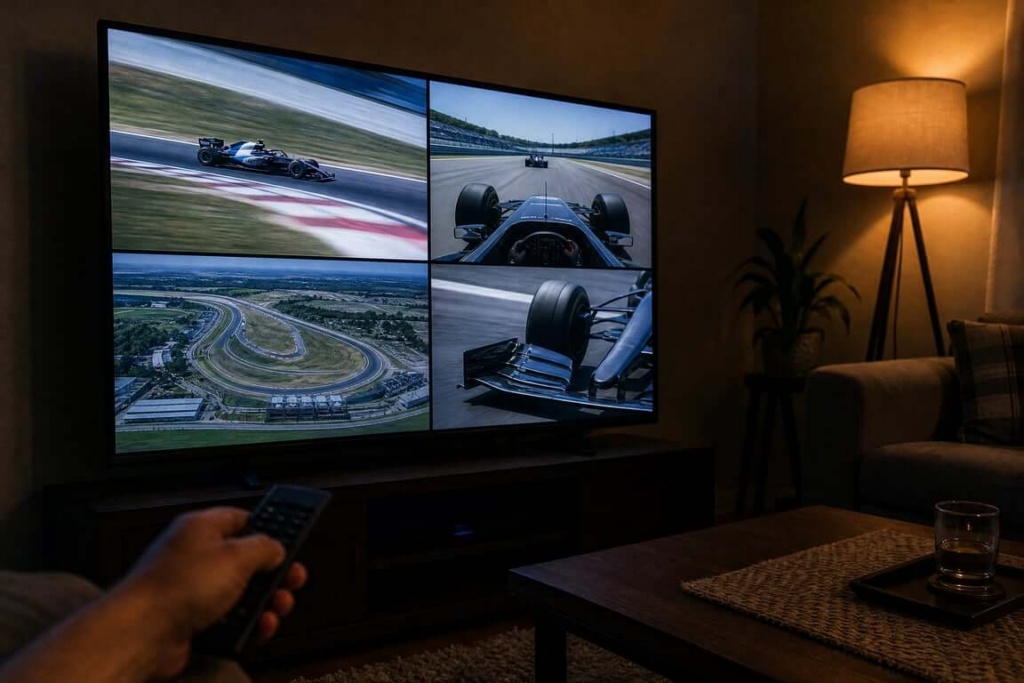
لم يتبق سوى خمسة أسابيع على سباق مونزا، وهذا هو أسوأ أسبوع ممكن لتكتشف أن تلفازك لا يمكنه عرض لقطات من كاميرا داخل سيارة السائق. ويُقام سباق الجائزة الكبرى الإيطالي 4–6 سبتمبر 2026, ، على أسرع حلبة في الموسم، حيث يتمحور كل شيء حول «الانسياب الهوائي»: من يسحب من على طول الخط المستقيم الرئيسي، ومن يرفع قدمه عن دواسة الوقود أولاً عند منعطف «ريتيفيلو»، ومن يستفيد من الزخم عند خروج «بارابوليكا». تركز البث العالمي على سيارة واحدة. أما الكاميرات المثبتة داخل السيارات فتتيح لك اختيار سيارتك المفضلة.
إليكم النسخة المختصرة، قبل الخوض في التفاصيل.
لمشاهدة لقطات كاميرات «أون بورد» لسباقات الفورمولا 1 على التلفاز، تحتاج إلى اشتراك في خدمة «F1 TV Pro» أو «Premium» (لا تتوفر خدمة «Access» للفيديو المباشر)، ويحدد جهازك المحتوى الذي ستحصل عليه بمجرد الاشتراك. تعمل الكاميرات المدمجة بشكل أساسي على جميع منصات غرف المعيشة المدعومة. أما ميزة «Multiview» — التي تتيح عرض عدة بثّات على الشاشة في آن واحد — فلا تعمل. حتى وقت كتابة هذا التقرير، تدرج F1 ميزة «Multiview» ضمن iOS وtvOS والهواتف/الأجهزة اللوحية التي تعمل بنظام Android، ومتصفح Chrome أو Edge على أجهزة الكمبيوتر المكتبية. ليس Roku. وليس Android TV أو Google TV. وليس Safari. إذا لم يكن تلفازك مدرجًا في تلك القائمة، فإن الحل لا يكمن في الاشتراك في خدمة أخرى — بل في إنشاء الشبكة على إحدى تلك الشاشات، ثم عرض تلك الشاشة على التلفاز، سواء عبر كابل أو عن طريق النسخ المتطابق.
هذه الفجوة الوحيدة هي السبب الرئيسي في معظم الالتباس حول هذا الموضوع، لذا ابدأ بجدول التوجيه.
| إعداداتك | الكاميرات المباشرة على متن السفينة | عرض متعدد | ماذا تفعل |
|---|---|---|---|
| Apple TV 4K | نعم | نعم | قم بتثبيت تطبيق F1 TV، أو استخدم تطبيق Apple TV إذا كنت في الولايات المتحدة |
| Apple TV عالي الدقة | نعم | لا يوجد | تقول F1 إن جهاز Apple TV HD لا يدعم الميزات المميزة |
| Roku (الجيل الثامن وما بعده) | نعم، بدقة تصل إلى 2160p HDR | لا يوجد | صندوق تغذية فردي رائع؛ يعكس شاشة الكمبيوتر أو الهاتف من أجل ميزة «Multiview» |
| Fire TV | نعم | غير موثق | مسار «Solid Pro»؛ تحقق بنفسك من سلوك «Premium» |
| Google TV / Android TV | نعم، بدقة تصل إلى 2160p HDR | لا يوجد | لا يتم دعم ميزة «Multiview»؛ ويُعد الجهاز جهاز استقبال جيدًا لعرض الصورة المعكوسة |
| سامسونج تيزن / إل جي ويب أو إس | لا يتوفر تطبيق F1 TV أصلي | لا يوجد | أضف شريطًا زخرفيًا، أو اعرض شاشة جهاز كمبيوتر أو هاتف (انظر أدناه) |
| متصفح Chrome أو Edge على جهاز الكمبيوتر المكتبي | نعم | نعم | حيث تقوم بإنشاء الشبكة — ثم ترسلها إلى التلفزيون عبر HDMI أو عن طريق ميزة العرض المتطابق |
| متصفح وحدة التحكم | غير مدعوم | غير مدعوم | لا تبني خططك لعطلة نهاية الأسبوع المخصصة للسباق على هذا |
ما هي “الكاميرا المدمجة” في الواقع؟
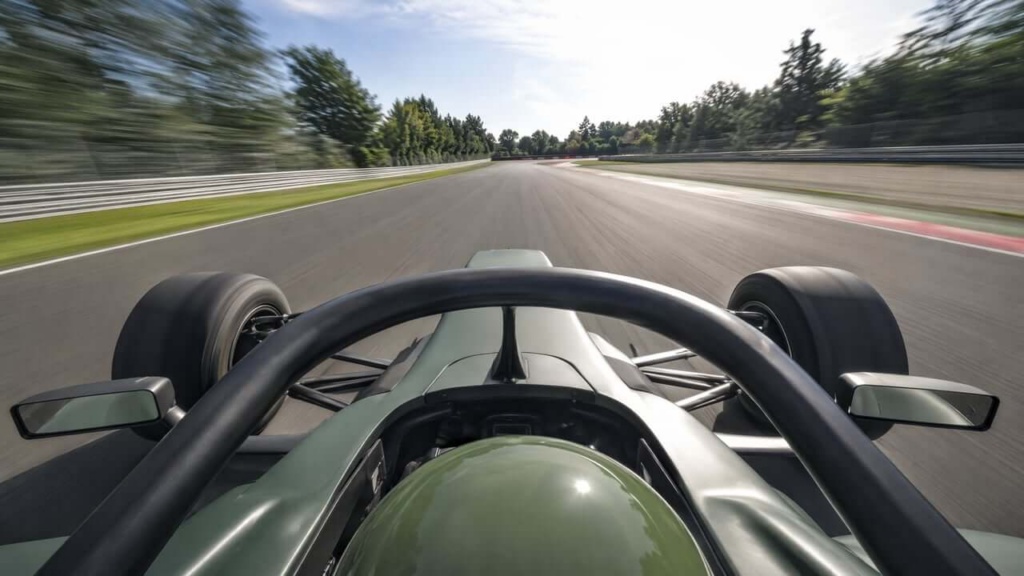
من الجدير توضيح هذا الأمر أولاً، لأنه يحدد ما يجب أن تتوقع رؤيته. فأنت لا تختار عدسة مادية لسيارة. بل تختار قناة السائق التي يشغلها فريق الإنتاج.
تتميز المكونات التقنية الداخلية بالكثافة الفائقة. تنص اللوائح الفنية للاتحاد الدولي للسيارات (FIA) لعام 2026 على وجود ستة مواقع للكاميرات في كل سيارة، حيث يُشترط وجود كاميرات في الموقعين 4 و5، وكاميرات أو أغطية في الموقعين 1 و2، كما يجب تركيب كاميرات على الخوذة أو في الموقع 6 عند طلب ذلك من قبل الجهة الحائزة على الحقوق التجارية. تحليل Raceteq لكاميرا T-Cam تشير التقرير إلى أن وحدة “رول-هوب” التي يعتبرها معظم الناس «الكاميرا المثبتة على متن السيارة» تحتوي في الواقع على كاميرتين، إحداهما موجهة للأمام والأخرى للخلف، بالإضافة إلى هوائيين، في وحدة يبلغ وزنها حوالي 1.5 كجم. ويبلغ قطر الكاميرا المثبتة داخل الخوذة والتي تصور من منظور السائق حوالي 8 ملم. كما تشير Raceteq إلى أن جميع الكاميرات المثبتة على متن السيارة ستصبح قادرة على التصوير بدقة 4K بحلول عام 2026، مع الاستمرار في البث بدقة 1080p، لأن نقل هذا العدد الكبير من البث المباشر بدقة 4K سيستهلك نطاقًا تردديًّا أكبر مما يمكن للنظام توفيره.
ما يظهر على جهاز التحكم عن بُعد الخاص بك أرق وأكثر تنظيمًا من ذلك. صفحة الدعم الخاصة بشركة آبل لـ سباقات الفورمولا 1 في تطبيق Apple TV يصف هذا النظام 22 كاميرا مركبة على متن السيارة إلى جانب البيانات المباشرة وجهاز تتبع السائق. تتحدث الصفحات الحالية الخاصة بعطلة نهاية الأسبوع للسباق في الفورمولا 1 عن أن خدمة ’بريميوم» توفر لك 26 بثًا للاختيار من بينها على الأجهزة المدعومة. في كلتا الحالتين، الوحدة المحددة هي السيارة، وليست العدسة. فإذا تحولت بث أحد السائقين فجأة إلى منظر خلفي في منتصف اللفة، فهذا قرار المخرج، وليس قرارك.
وهذا الأمر مهم في مونزا على وجه التحديد. فعندما تبدأ لعبة «السحب» في المسار المؤدي إلى المنعطف الأول، غالبًا ما تكون الزاوية الخلفية داخل بث السيارة المتصدرة هي أفضل لقطة في البث بأكمله، ولا يمكن استدعاءها عند الطلب مهما حاولت النقر.
الخطوة 1: احصل على الاشتراك المناسب، في البلد المناسب
الحقوق تأتي قبل الأجهزة. دائمًا.
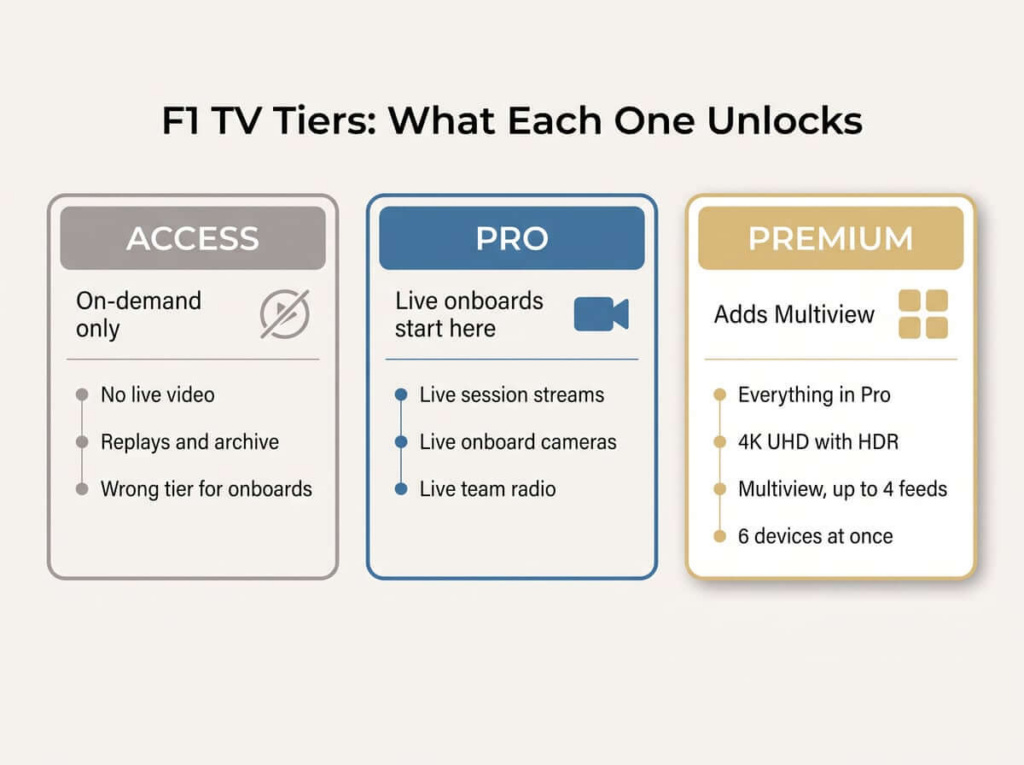
تقدم قناة F1 TV ثلاث باقات. الوصول إنه متاح عند الطلب فقط ولا يتضمن بثًا مباشرًا، مما يجعله اختيارًا غير مناسب لأي شخص يقرأ هذا. محترف ما يهم هو نقطة الدخول: البث المباشر للجلسات، والكاميرات المثبتة على متن المركبة، والاتصالات اللاسلكية المباشرة للفريق. بريميوم تضيف دعم دقة 4K UHD مع تقنية HDR، وميزة «Multiview» التي تتيح عرض ما يصل إلى أربعة بث مباشر في آن واحد، والبث المباشر على ما يصل إلى ستة أجهزة في وقت واحد.
ثم تحقق من توافر المواقع تحقق من توفر الخدمة في بلدك قبل الدفع. تُباع خدمة F1 TV في مناطق محددة فقط، وتختلف حقوق البث المباشر والإعادة بين هذه المناطق، كما أن اشتراكك يرتبط ببلد إقامتك عند التسجيل.
ملاحظتان إقليميتان قد تضيعان عليك وقت بعد الظهر لولا ذلك:
الولايات المتحدة. تُعد «آبل تي في» المنصة الحصرية لبث سباقات «الفورمولا 1» في الولايات المتحدة عام 2026. وتؤكد «الفورمولا 1» أن خدمة «F1 TV Premium» ستظل متاحة للمشاهدين في الولايات المتحدة عبر «آبل تي في» دون أي تكلفة إضافية على المشتركين. إذا كنت أمريكيًا، فابدأ باستخدام خدمة «آبل تي في» وتجاهل معظم النصائح المتعلقة بالاشتراكات المستقلة التي كُتبت قبل بداية هذا الموسم.
إيطاليا. بالنسبة للسباق الذي يُقام على أرضها، تمتلك ’سكاي إيطاليا» حقوق البث، وفقًا لما أعلنته الفورمولا 1 نفسها صفحة معلومات البث. “كيفية مشاهدة سباق الجائزة الكبرى الإيطالي على التلفزيون” و“كيفية مشاهدة لقطات الكاميرات المثبتة على السيارات مع إمكانية اختيار البث” ليسا السؤال نفسه في كل سوق، وتعد مونزا مثالاً جيداً على الاختلاف بين الإجابتين.
الخطوة 2: قم بإنشاء الشبكة قبل أن تفكر في التلفزيون
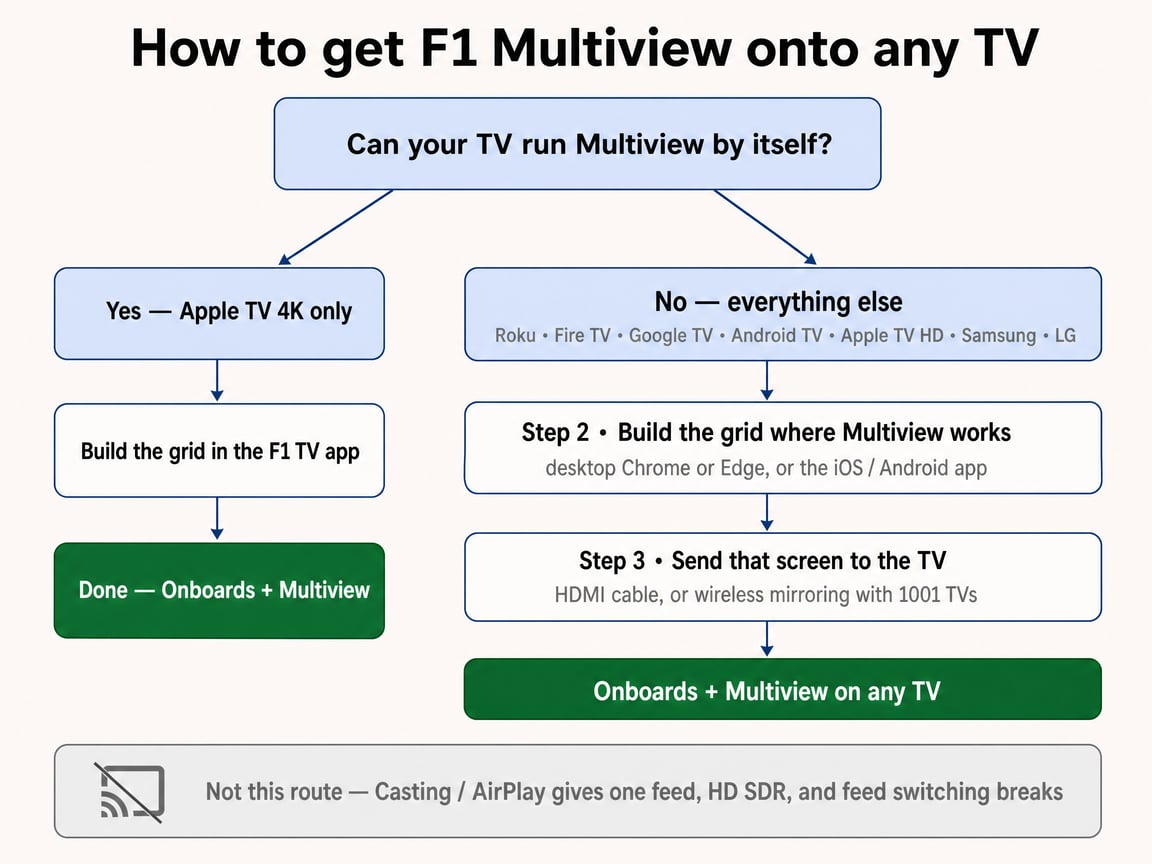
لاحظ ما الذي تشير إليه جدول التوجيه أعلاه فعليًّا. من بين جميع الأجهزة التي قد تكون موجودة أسفل التلفاز، هناك جهاز واحد فقط — Apple TV 4K — قادر على تشغيل ميزة Multiview بمفرده. لذا، فإن القرار الأول ليس “على أي جهاز يجب أن أقوم بتثبيت تطبيق F1 TV”، بل هو أي شاشة ستعرض الشبكة؟, ، وبالنسبة لمعظم الناس، فإن تلك الشاشة ليست التلفزيون.
افصل بين الأمرين اللذين قد ترغب فيهما، لأن مدى توفرهما يختلف تمامًا.
التركيب الداخلي هو الجزء الأسهل. بشكل أساسي، تدعم جميع منصات غرف المعيشة المتوافقة هذه الميزة — Apple TV 4K، وApple TV HD، وRoku من الجيل الثامن أو الأحدث، وFire TV، وGoogle TV، وAndroid TV، حيث تدعم معظمها دقة تصل إلى 2160p HDR على الأجهزة المتوافقة. قم بتثبيت تطبيق F1 TV من متجر المنصة التي تستخدمها، وسجّل الدخول باستخدام حساب Formula 1 الذي يحتوي على الاشتراك، وستملأ كاميرا سائق واحد الشاشة. إذا كان هذا هو كل ما جئت من أجله، فانتقل مباشرةً إلى قائمة حل المشكلات. هناك مشكلة واحدة يجدر معرفتها أولاً: هناك مجموعة متكررة من التقارير في مجتمع Roku تصف ظهور صورة F1 مكبرة أو مقطوعة، حيث يقوم المستخدمون بإصلاحها عن طريق فرض دقة 4K @60 أو خفض الدقة إلى 720p. جرب ذلك قبل أن تستنتج أن التطبيق معطل.
«Multiview» هي النصف النادر, ، وهنا يتم طي قائمة الأجهزة.
المواقف التي تعمل فيها ميزة «Multiview» فعليًّا
أربعة أماكن، وهذه هي القائمة بأكملها: Apple TV 4K (الجيل الأول والإصدارات الأحدث), متصفح Chrome أو Edge على جهاز الكمبيوتر المكتبي, ، الـ تطبيق iOS, ، و تطبيق للهواتف أو الأجهزة اللوحية التي تعمل بنظام أندرويد. لا يدعم Roku هذه الميزة. ولا يدعمها Google TV وAndroid TV أيضًا. أما Fire TV فلم يتم توثيق هذه الميزة عليه. ولا تتوفر أي تطبيقات على أجهزة Samsung وLG. حتى Apple TV HD محروم من الميزات المميزة، وتشير صفحات المساعدة الخاصة بـ F1 إلى أن زر التبديل ’Multiview» يظهر باللون الرمادي في متصفح Safari.
وهذا يعني أن المصدر يختار نفسه بنفسه، ولا توجد سوى نتيجتين:
- أنت تمتلك جهاز Apple TV 4K. يُعد المصدر وجهاز التلفزيون جهازًا واحدًا، لذا ما عليك سوى إنشاء الشبكة داخل التطبيق، وبذلك تكون قد انتهيت عند نهاية هذه الخطوة. توصي F1 بسرعة ثابتة تبلغ 15 ميجابت في الثانية أو أعلى، كما يتطلب تشغيل محتوى 4K المحمي وجود بروتوكول HDCP 2.1 ومنفذ HDMI وكابل HDMI عالي السرعة من طرف إلى طرف.
- هل تمتلك أي شيء آخر؟. قم بإنشاء الشبكة في متصفح «كروم» أو «إيدج» على جهاز الكمبيوتر المكتبي، أو في تطبيق «F1 TV» على الهاتف أو الجهاز اللوحي. وبذلك تصبح الصورة الصحيحة معروضة على الشاشة الخاطئة — وهي مشكلة في النقل، والخطوة 3 مخصصة بالكامل لحلها.
قواعد التخطيط
تنشر شركة «آبل» الوثائق الأكثر وضوحًا حول كيفية عمل «Multiview»، لذا اعتبرها النموذج الذي يجب السعي إلى تحقيقه. وتصف هذه الوثائق تطبيق «tvOS» على وجه التحديد؛ أما شبكات المتصفح والأجهزة المحمولة فتتبع نفس المنطق دون أن تتطابق تمامًا مع القوائم.
| التدفقات على الشاشة | خيارات التخطيط |
|---|---|
| اثنان | 50/50، أو 70/30 |
| ثلاثة | 70/30 فقط — لا توجد خيار المساواة في الحجم |
| أربعة | شبكة متساوية 2×2، أو شبكة واحدة كبيرة وثلاث شبكات صغيرة |
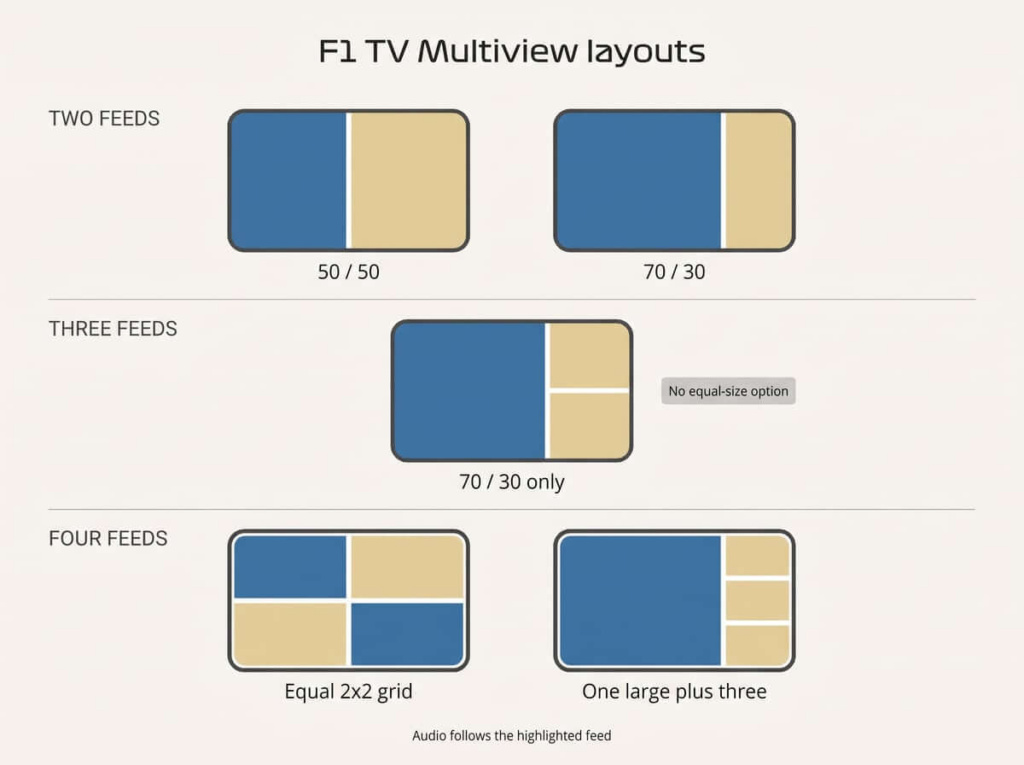
تختبئ ميزة «Multiview» خلف أيقونة الدائرة المكونة من أربعة مربعات، بينما تدعم ميزة «Premium» عرض ما يصل إلى أربعة بث مباشر في آن واحد. يتبع الصوت البث الذي يتم تمييزه حاليًا، لذا يمكنك تغيير التعليق عن طريق تحريك التمييز بدلاً من البحث في القائمة. خلال الجلسات الحية، يمكنك اختيار «Multiview» مسبق الإعداد لفريق معين أو تجميع عرضك الخاص من البث المتاح، بما في ذلك كاميرات السائقين وخرائط الحلبة، ويمكن نقل البث أو إزالته في منتصف الجلسة.
شبكة انطلاق في مونزا تستحق أن تظهر على الشاشة
لقطة شاملة كبيرة، ثم السيارتان المتنافستان على السحب، ثم شاشة تتبع السائق. تخطي اللقطة الرابعة من داخل السيارة. في حلبة سريعة كهذه، تُظهر شاشة التتبع مكان تشكل قطار السحب قبل أي كاميرا، وذلك قبل الوصول إلى الخط المستقيم بالكامل.
ابدأ في بناء هذا الآن، على مكتبك، قبل أن يدخل التلفزيون في المحادثة. إن تجميع الشبكة أثناء تشغيل جلسة النسخ المتطابق بالفعل هو الطريقة الأضمن لقضاء لفة الإحماء في العبث بالكمبيوتر المحمول.
الخطوة 3: عرض تلك الشاشة على التلفزيون
إذا قمت بإنشاء الشبكة على جهاز Apple TV 4K، فقد انتهيت — انتقل مباشرةً إلى قسم «استكشاف الأخطاء وإصلاحها». أما الباقون، فهم الآن يمتلكون شبكة Multiview عاملة على جهاز كمبيوتر محمول أو هاتف، أمام جهاز تلفزيون لا يمكنه إنشاء شبكة من تلقاء نفسه. لم تعد هذه مشكلة تتعلق بالاشتراك أو بدعم الجهاز. إنها مشكلة نقل، وهناك ثلاث طرق لحلها، مرتبة هنا من الأكثر رسمية إلى الأقل فائدة.
كابل HDMI — الحل الرسمي، عندما تسمح بذلك الشروط الهندسية
رد فورمولا 1 على عبارة ’تلفازي لا يدعم ميزة Multiview“ هو استخدام كابل متصل بجهاز كمبيوتر يدعم هذه الميزة، وهو يستحق المرتبة الأولى بجدارة. فهذا الحل لا يكلف شيئًا إذا كنت تمتلك الكابل بالفعل، ولا يضيف أي تأخير، ولا يتطلب استخدام أي تطبيق، ويقوم بنقل كل ما يعرضه جهاز الكمبيوتر المكتبي مباشرةً إلى الشاشة. لا يوجد خيار آخر في هذه القائمة يتفوق عليه من حيث دقة العرض.
كما أنه ينطوي على شرط واحد يستبعد بهدوء معظم الأسر: يجب أن تكون الجهاز الذي يحتوي على الشبكة الخاصة بك في نطاق وصول الكابل إلى الشاشة. إذا كان مكتبك مواجهًا للتلفزيون، فتوقف عند هذا الحد — فهذا هو أفضل خيار متاح لك. أما إذا لم يكن كذلك، فإن وضع جهاز كمبيوتر محمول على طاولة القهوة لمدة ثلاث ساعات ليس ترتيبًا يكرره أي شخص مرتين، وهذا هو الغرض من القسم التالي.
انعكاس الشاشة لاسلكيًا باستخدام تقنية 1001 TVs — النتيجة التي يحققها الكابل، دون الحاجة إلى الكابل
يصل مستخدمو أجهزة سامسونج وإل جي إلى هنا لأن نظامي تيزن وويب أو إس لا يتضمنان تطبيق F1 TV على الإطلاق. لكن الأمر نفسه ينطبق على جميع مستخدمي أجهزة روكو، وجوجل تي في، وأندرويد تي في، أو آبل تي في إتش دي — وهي منصات تعمل عليها التطبيق بشكل مثالي، ومع ذلك لا تزال غير قادرة على عرض سيارتين على الشاشة في آن واحد. تقوم ميزة «الانعكاس» بنفس وظيفة وصلة HDMI تمامًا، دون الحاجة إلى تعاون أثاث منزلك.
1001 TVs تؤدي هذه الخدمة مهمتها على مرحلتين، مع ما يقارب 1.7 مليون عملية تثبيت حول العالم: جهاز استقبال على جهاز Apple TV أو جهاز Android TV الموصول بالفعل بجهاز التلفزيون الخاص بك، وجهاز إرسال على أي جهاز يعرض شبكة Multiview الخاصة بك — سواء كان يعمل بنظام Windows أو Mac أو Android أو iOS. قم بتوصيل كلا الجهازين بشبكة Wi-Fi نفسها وستصبح الشاشة الكبيرة نسخة حية من الشاشة الصغيرة. إذا كان تلفزيونك لا يحتوي على جهاز بث على الإطلاق، فإن جهاز Android TV Stick الرخيص يكفي؛ فهو لا يعمل أبدًا على بث قناة F1 TV، بل يستقبل الصورة فقط.
«الانعكاس» ليس «الإسقاط»، وهذا الاختلاف هو جوهر الموضوع. تقوم ميزة «Casting» ببث دفق إلى التلفزيون وتترك للتطبيق الموجود على الطرف الآخر حرية تحديد ما سيتم عرضه — وهذا بالضبط هو السبب وراء اختفاء الشريط الجانبي الخاص بتبديل الكاميرا. لا تتفاعل ميزة «Mirroring» أبدًا مع التطبيق. بل تقوم بنسخ شاشتك، مهما كان ما تعرضه تلك الشاشة. أنشئ شبكة مكونة من أربعة شاشات في Chrome وسيعرض التلفزيون شبكة مكونة من أربعة شاشات؛ وقم بتبديل سائق على الكمبيوتر المحمول وسيتبع التلفزيون ذلك في الوقت الفعلي، لأنه لا يعمل على تطبيق F1 TV على الإطلاق. ونظرًا لأن تطبيق F1 يدعم ميزة Multiview على أنظمة iOS وAndroid أيضًا، يمكنك إنشاء الشبكة على الهاتف وعكسها بدلاً من ذلك، مما يجعل الهاتف في يدك بمثابة جهاز التحكم عن بُعد لتبديل البث.
ملاحظة عملية مستمدة من الخطوة 2: احرص على إنشاء الشبكة قبل البدء في النسخ المتطابق، واضبط وضع التكبير/التصغير على «Fit» (تناسب) أو «Fill» (ملء) حتى لا يظهر تخطيط 16:9 بأطراف سوداء. يظل حركة المرور داخل شبكتك المحلية بدلاً من توجيهها عبر خادم خارجي، مما يحافظ على انخفاض زمن الاستجابة ويترك النطاق الترددي متاحًا للسرعة الموصى بها من قِبل F1 TV وهي 15 ميجابت في الثانية. تجربة مجانية من جانب المرسل، ثم الاشتراك بعد ذلك.
تنبيه مهم، ينطبق على جميع طرق العرض المتطابق والبث، بما في ذلك هذه الطريقة: قد تتعارض البثات المحمية أحيانًا مع سلسلة العرض، ويكون شكل الفشل في هذه الحالة هو سماع الصوت مع ظهور شاشة سوداء. قم بإجراء تجربة تجريبية خلال جلسة التدريب، وليس قبل دقيقتين من إطفاء الأضواء في مونزا. ستحتاج إليه في كلا الطرفين، التلفزيون والمصدر: قم بتنزيله من 1001tvs.com.

الاستنساخ و«AirPlay» — خياران مريحان، لكنهما الأضعف
استخدم هذه الميزة عندما تريد عرض بث واحد فقط على التلفزيون دون أي شيء آخر. تحدد وثائق فورمولا 1 الخاصة بجودة البث أن حد أقصى لدعم AirPlay و’كاستينغ» هو HD SDR، لذا فإنك تتخلى عن دقة 4K وتقنية HDR قبل أن تبدأ. كلاهما جوجل كاست و AirPlay يتطلب أن يكون الجهاز المرسل والجهاز المستقبل متصلين بنفس شبكة الواي فاي.
ثم هناك التحذير الذي لا يتوقعه أحد تقريبًا. تشير صفحات المساعدة الخاصة بـ F1 إلى أن ميزة ’Android Casting» تعمل مع جهاز Chromecast من الجيل الثالث والإصدارات الأحدث، وجهاز Chromecast Ultra، وجهاز Chromecast المزود بـ Google TV، ولكن لا إلى أجهزة التلفزيون الذكية التي تتمثل ميزتها الوحيدة في “توافر ميزة Chromecast المدمجة”. إذا كنت تمتلك جهازًا من ماركات سوني أو TCL أو Hisense وافترضت أن جهاز الاستقبال المدمج يُعتبر كافيًا، فهذا ليس صحيحًا.
والأسوأ في هذه الحالة بالذات: تشير تقارير المستخدمين على مدى سنوات عديدة إلى أنه بمجرد بدء جلسة البث، يختفي الشريط الجانبي لتبديل الكاميرا من الجهاز المصدر، ويستلزم تغيير برامج التشغيل إيقاف البث، ثم التبديل، ثم إعادة البث. لا يرد هذا السلوك في الوثائق الرسمية لـ F1، لذا تعامل معه على أنه أمر تم الإبلاغ عنه على نطاق واسع وليس أمراً مضموناً. ولكن إذا كان التبديل بين الكاميرات المدمجة هو الهدف من أمسيتك، فإن البث هو الأداة الخاطئة.
النهايات الأربع، جنبًا إلى جنب
| كيف تصل شبكة البث إلى التلفزيون | الأعمال التي تُعرض على التلفزيونات | عرض متعدد الزوايا على الشاشة الكبيرة | تبديل المصادر دون انقطاع | السقف |
|---|---|---|---|---|
| لا حاجة إلى برنامج تحويل — يعمل على Apple TV 4K بشكل مباشر | فقط إذا كنت تمتلك واحدة | نعم | نعم | بدقة تصل إلى 2160p بتقنية HDR |
| كابل HDMI من جهاز كمبيوتر محمول أو مكتبي | أي جهاز تلفزيون يقع ضمن نطاق تغطية الكابل | نعم | نعم | مهما كانت مخرجات سطح المكتب لديك |
| النسخ المتطابق اللاسلكي (1001 TVs) | أي جهاز تلفزيون مزود بجهاز بث | نعم | نعم | مهما كان ما تعرضه الشاشة المصدر |
| البث / AirPlay | أجهزة Chromecast من الجيل الثالث+ وAirPlay المستهدفة | لا يوجد | تم تداول الخبر على نطاق واسع على أنه «لا» | HD SDR، مع حد أقصى عند F1 |
اقرأ العمود الثاني من أعلى إلى أسفل، ولن يفوتك هذا النمط. أحد الأسطر يطلب منك امتلاك صندوق معين. وآخر يطلب أن يكون مكتبك مواجهًا للأريكة. وهناك سطر آخر يعتمد على التلفاز الموجود بالفعل في الغرفة، دون شراء أي شيء أو نقل أي شيء. أما السطر الرابع فلا يوفر ميزة «Multiview» على الإطلاق.
حل المشكلات، بالترتيب الذي يستحق التجربة
اتبع هذه القائمة خطوة بخطوة. فهي تحل معظم الأعطال التي تم الإبلاغ عنها.
- تأكد من الفئة. تتطلب ميزة «Onboards» اشتراكًا من فئة «Pro» أو «Premium». وتتطلب ميزة «Multiview» اشتراكًا من فئة «Premium». أما ميزة «Access» فلا تتضمن أي بث مباشر على الإطلاق.
- تأكد من المنطقة. تحقق من توفر الخدمة في منطقتك. قد يكون الوصول المباشر من الخارج مقيدًا حتى في حالة وجود اشتراك ساري المفعول.
- تأكد من أن الجهاز مدرج في قائمة الأجهزة المدعومة. فورمولا 1 صفحة الأجهزة المدعومة هي المرجع، وهي تتغير.
- تحقق من عرض النطاق الترددي. تتطلب فورمولا 1 سرعة اتصال ثابتة تبلغ 15 ميجابت في الثانية أو أكثر. ويعتمد توفر دقة Full HD وUHD وMultiview بشكل مشترك على سرعة الاتصال وقدرات الجهاز.
- نفس شبكة الواي فاي لأي محتوى يتم بثه أو عرضه عبر المرآة أو عبر AirPlay. وفي نظام iOS، قد تحتاج التطبيقات التي تدعم البث أيضًا إلى الحصول على إذن «الشبكة المحلية».
- هل تفتقد زر التبديل بين أوضاع العرض المتعددة؟ من المحتمل أنك تستخدم متصفح «Safari» أو جهاز «Roku» أو «Android TV». ولا يدعم أي منها هذه الميزة. لذا، قم بإنشاء الشبكة في متصفح «Chrome» أو «Edge» أو تطبيق iOS/Android بدلاً من ذلك، ثم قم بعرض تلك الشاشة على التلفزيون.
- الصوت موجود لكن الصورة غير موجودة؟ تتبع سلسلة العرض: مدخل التلفزيون، وأي جهاز استقبال أو مكبر صوت موجود في المسار، والكابل، ثم جهاز المصدر. يتطلب التشغيل عالي الجودة على Apple TV 4K دعم HDCP 2.1 من البداية إلى النهاية، ووجود رابط واحد غير متوافق في السلسلة يؤدي إلى توقف الفيديو مع استمرار الصوت. وإذا حدث ذلك أثناء النسخ المتطابق أو البث، فالمشكلة هي نفسها ولكن على مستوى أبعد بخطوة واحدة — حيث يرفض البث المحمي مسار العرض، ولهذا السبب تقوم بالتدريب أثناء التمرين بدلاً من الانتظار حتى لحظة البدء.
- فيديو مكبّر أو مقطوع على جهاز Roku؟ فرض دقة إخراج مختلفة. يُعد كل من 4K @60 و720p الحلين البديلين اللذين أفاد المستخدمون بنجاحهما.
- هل تستخدم متصفحًا على الهاتف المحمول؟ توقف. تقول «F1» إن «F1 TV» لا يمكن الوصول إليها عبر متصفحات الهواتف المحمولة على الإطلاق. استخدم التطبيق.
هناك توقعتان يجدر تخفيضهما مسبقًا. لا تتزامن البثات بشكل مثالي — حيث يُبلغ المستخدمون بانتظام عن تسبق أو تأخر الكاميرات المثبتة على السيارة عن البث العالمي وبيانات التوقيت، كما أن مشاهدة الأحداث الرياضية عبر بث متعدد حساسة بشكل غير عادي لهذا الأمر. كما أن “قناة F1” على Samsung TV Plus هي قناة مجانية مدعومة بالإعلانات تعرض الإعادة والتحليلات. وهي ليست قناة F1 TV، ولا تتيح اختيار الكاميرات المدمجة.
الأسئلة الشائعة
هل أحتاج إلى اشتراك «F1 TV Premium» لمشاهدة لقطات الكاميرات المثبتة على متن السيارات؟
لا. تشمل باقة «Pro» البث المباشر للجلسات، والكاميرات المثبتة على متن المركبة، والاتصالات اللاسلكية المباشرة بين أعضاء الفريق. أما باقة «Premium» فهي ما تدفع مقابله إذا كنت ترغب في ميزة «Multiview» التي تتيح عرض ما يصل إلى أربعة بثّات في آن واحد، ودقة 4K UHD مع تقنية HDR، والبث على ستة أجهزة في وقت واحد. أما باقة «Access» فهي متاحة عند الطلب فقط ولا تتضمن أي بث فيديو مباشر.
هل يمكنك مشاهدة خدمة «F1 Multiview» على جهاز Roku؟
لا. تعمل أجهزة Roku من الجيل الثامن والإصدارات الأحدث بشكل جيد مع تطبيق F1 TV للمشاهدة المدمجة ذات البث الفردي بدقة تصل إلى 2160p HDR، لكن ميزة «Multiview» غير مدعومة على هذه المنصة. لتشغيل شبكة مكونة من أربعة شاشات في منزل يستخدم أجهزة Roku، قم بإنشائها في متصفح Chrome أو Edge على جهاز الكمبيوتر المكتبي، أو في تطبيق F1 TV للهواتف المحمولة، ثم قم بعرض تلك الشاشة على التلفزيون.
هل تعمل قناة F1 TV على أجهزة التلفزيون الذكية من سامسونج أو إل جي؟
لا يوجد تطبيق F1 TV أصلي لنظامي Samsung Tizen أو LG webOS، لذا يتعين عليك إضافة جهاز ما — لكن ما تضيفه يعتمد على ما تريده. بالنسبة للأجهزة المدمجة وحدها، فإن أي جهاز بث يفي بالغرض: Apple TV 4K، أو Roku من الجيل الثامن أو أحدث، أو Fire TV. أما بالنسبة لميزة Multiview، فلا يعمل سوى جهازين: جهاز Apple TV 4K، الذي يدعمها بشكل أصلي، أو جهاز استقبال يعكس الشاشة مثل 1001 TVs على جهاز Apple TV أو جهاز Android TV، حيث ستتمكن من عرض جدول البرامج الذي أنشأته في متصفح Chrome أو على هاتفك. لن تتيح لك إضافة جهاز Roku أو Fire TV ميزة «Multiview»، كما أن البث وحده لن يتيحها لك أيضًا.
كيف يمكنك تشغيل ميزة «Multiview» على تلفزيون لا يدعمها؟
انقلها إلى هناك من جهاز يدعم هذه الميزة. قم بإنشاء الشبكة في متصفح «كروم» أو «إيدج» على جهاز الكمبيوتر المكتبي، أو في تطبيق الهاتف المحمول، ثم أرسل تلك الشاشة إلى التلفزيون. إذا كان مكتبك مواجهًا للتلفزيون، فإن كابل HDMI هو أفضل خيار متاح لهذا الغرض. وإذا لم يكن كذلك، فقم بعرض الشاشة بشكل متطابق باستخدام أداة مثل 1001 TVs — تعمل ميزة «الانعكاس» على إرسال نسخة مباشرة من شاشتك بدلاً من توجيه دفق الصور إلى تطبيق التلفزيون، وبالتالي فإن التبديل بين المصادر يتم على الفور.
هل يمكن عرض «F1 TV Multiview» من الهاتف على التلفزيون؟
نعم. تذكر F1 أن ميزة «Multiview» مدعومة على الهواتف والأجهزة اللوحية التي تعمل بنظامي iOS وAndroid، لذا يمكنك إنشاء الشبكة في تطبيق الهاتف المحمول وعرض شاشة الهاتف على التلفزيون. 1001 TVs يعمل بنفس طريقة نظامي أندرويد وiOS إلى جانب أنظمة ويندوز وماك، مما يتيح إبقاء الكمبيوتر المحمول خارج غرفة المعيشة.
كم عدد كاميرات التصوير من داخل سيارات الفورمولا 1 التي يمكنك الاختيار من بينها؟
تسرد وثائق الدعم الخاصة بشركة ’آبل» 22 كاميرا مدمجة للسائقين في تطبيق «آبل تي في»، إلى جانب البيانات المباشرة وأداة تتبع السائقين، في حين تصف صفحات «فورمولا 1» الخاصة بعطلة نهاية الأسبوع السباقية أن خدمة «بريميوم» تقدم 26 بثًا مباشرًا على الأجهزة المدعومة. كل إدخال يمثل قناة خاصة بسائق، وليس عدسة محددة — حيث يتحكم المخرج في الزاوية التي يتم عرضها.
هل يمكنك التبديل بين برامج التشغيل أثناء البث إلى التلفزيون؟
ليس بشكل موثوق. تشير تقارير المستخدمين على مدى سنوات عديدة إلى أن الشريط الجانبي لتبديل الكاميرا يختفي من الجهاز المصدر بمجرد بدء جلسة البث، لذا فإن تغيير الكاميرات يتطلب إيقاف البث، ثم التبديل، ثم إعادة البث. أما ميزة «انعكاس الشاشة» فتتجنب هذا الأمر تمامًا — فمع تقنية 1001 TVs، يعرض التلفزيون كل ما تظهره شاشتك، وبالتالي يتم التبديل فورًا.
كيف سيشاهد المشاهدون في الولايات المتحدة لقطات الكاميرات المثبتة على سيارات الفورمولا 1 في عام 2026؟
تُعد «آبل تي في» المنصة الحصرية لبث سباقات «الفورمولا 1» في الولايات المتحدة لعام 2026، وتؤكد «الفورمولا 1» أن خدمة «F1 TV Premium» ستظل متاحة للمشاهدين في الولايات المتحدة عبر «آبل تي في» دون أي تكلفة إضافية على المشتركين. ابدأ من هناك بدلاً من اتباع أدلة الاشتراك المستقلة التي كُتبت قبل بداية هذا الموسم.
قائمة مهامك في مونزا
أمامك حوالي خمسة أسابيع. استغل اثنين منها.
- هذا الأسبوع: تحقق من الوضع الحقوقي في بلدك واختر فئتك. بالنسبة للقراء في الولايات المتحدة، يرجى استخدام خدمة Apple TV.
- الجلسة التدريبية التالية التي يمكنك مشاهدتها: اختبار السلسلة بأكملها من البداية إلى النهاية — قم بإنشاء الشبكة التي تعمل فيها ميزة «Multiview»، ثم اعرض تلك الشاشة على التلفزيون. الشاشات المدمجة، و«Multiview»، والتبديل بين البث، وتركيز الصوت. أي عطل يحدث، فليحدث الآن بدلاً من يوم الأحد.
- إذا كان تلفازك لا يدعم ميزة «Multiview» — سامسونج، إل جي، روكو، جوجل تي في، أندرويد تي في، آبل تي في HD: اختر بين شراء جهاز آبل تي في 4K وعرض الشاشة التي تقوم بالفعل بإنشاء الشبكات عليها، ثم قم بإعداده وتجربته. قم بالتثبيت 1001 TVs على كلا الطرفين إذا اخترت طريقة النسخ المتطابق.
- يوم الجمعة من عطلة نهاية الأسبوع في مونزا، 4 سبتمبر: يتم فتح كل شيء قبل ساعة من انطلاق الجولة التجريبية الأولى (FP1). حيث يتم تحديث التطبيقات، وتغيير التخطيطات، ومراجعة صفحات الدعم بهدوء بين السباقات.
ثم شاهد لقطات كاميرا فيرستابين الداخلية أثناء مروره بمنعطف «أسكاري» مع رفع مستوى الصوت، ودع البث المباشر يغطي عمليات التوقف في حظيرة الصيانة.