如何將內容投射至 LG webOS 電視
您可以將 iPhone、iPad、Android 手機、Windows 電腦或 Mac 進行螢幕投射——或在某些情況下進行螢幕鏡像——至 LG webOS 電視。具體方法取決於您所使用的傳輸裝置,以及您所擁有的電視所支援的功能。請先從下方對應您裝置的步驟開始操作,若未找到您的電視型號,請參閱文末的快速檢查清單。.
在本指南中,「投射」一詞採用了多數人慣用的廣義定義:既可指將媒體內容傳送至電視,也可指將整個螢幕畫面顯示在電視上。這兩者並不總是同一回事。 若您只想播放影片或顯示照片,請先尋找應用程式內的分享選項;若需要將裝置的整個畫面投射到電視上,則請使用螢幕鏡像功能。.
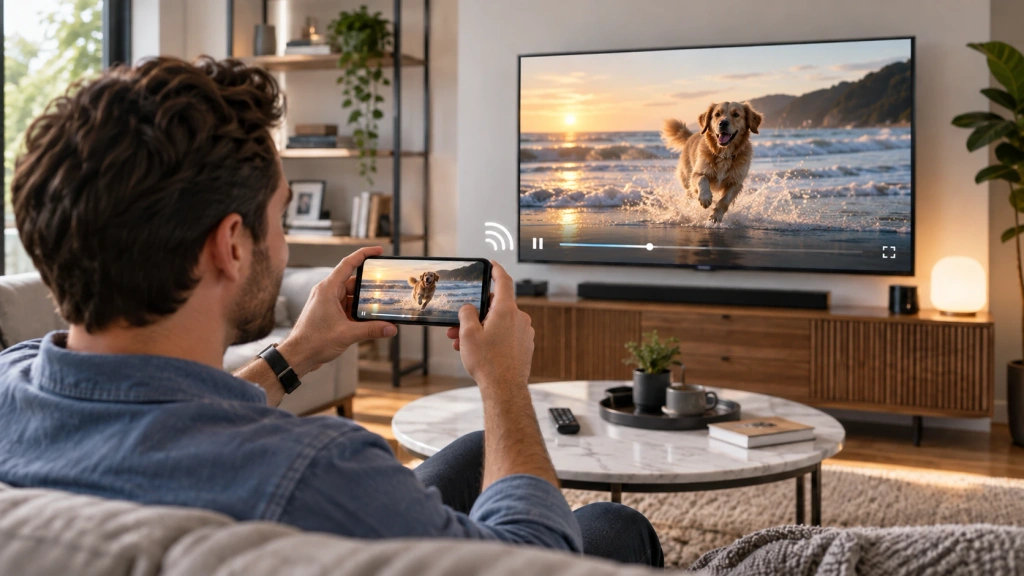
開始之前:檢查您的電視與連接狀況
首先,請確認電視已開啟電源,且其無線功能可正常使用。若能在電視上找到,請記下機型和 webOS 版本。LG 提供的分享功能及選單標籤可能會因機型、軟體版本及地區而異。.
若要使用 AirPlay 或 Google Cast,請將傳輸裝置與電視連接到同一個 Wi-Fi 網路。若要使用 Android 螢幕共享或 Windows 無線顯示功能,請確保已開啟 Wi-Fi,並依照以下各裝置的特定步驟操作。 請保持電視處於喚醒狀態,並準備好接受連線。若您使用的是 Apple 裝置,請確認電視已啟用 AirPlay 功能(若您的機型支援此功能)。.
為您的裝置選擇合適的鑄造方法
| 您的裝置 | 從這裡開始 | 請先確認 |
| iPhone 或 iPad | AirPlay / 螢幕鏡像 | 您的 LG 電視支援 AirPlay |
| Android 手機或平板電腦 | 支援的媒體格式請使用 Google Cast,若要進行畫面鏡像,則請使用「畫面分享」或「Smart View」 | 電視和手機都支援相同的方法 |
| Mac | AirPlay / 螢幕鏡像 | 您的 LG 電視支援 AirPlay |
| Windows 電腦 | Windows + K / 無線顯示 | 電腦和電視皆支援無線顯示功能 |
| 無法使用原生路徑 | 檢查 1001 TVs 是否為合適的替代方案 | 系統支援您指定的發件人與收件人組合 |
如果您的電視未出現在可用裝置清單中,請在嘗試其他方法之前,先進行以下快速檢查。.
將 iPhone 或 iPad 的畫面投射至 LG webOS 電視
對於支援 AirPlay 的 LG 電視,iPhone 或 iPad 既可以從應用程式傳送相容的媒體內容,也可以進行全螢幕鏡像顯示。請確保兩台裝置皆連線至同一 Wi-Fi 網路,並確認電視上的 AirPlay 功能已啟用。在 Apple 的 iPhone 與 iPad 的 AirPlay 使用說明, ,該公司同時指出,部分影音應用程式可能不支援 AirPlay,因此若某個應用程式內未顯示分享選項,並不一定代表您的電視連線失敗。.
若要將 iPhone 或 iPad 的整個螢幕鏡像顯示:
- 开放 控制中心.
- 敲击 螢幕鏡像.
- 請從清單中選擇您的 LG 電視。.
- 若系統提示,請輸入電視螢幕上顯示的代碼。.
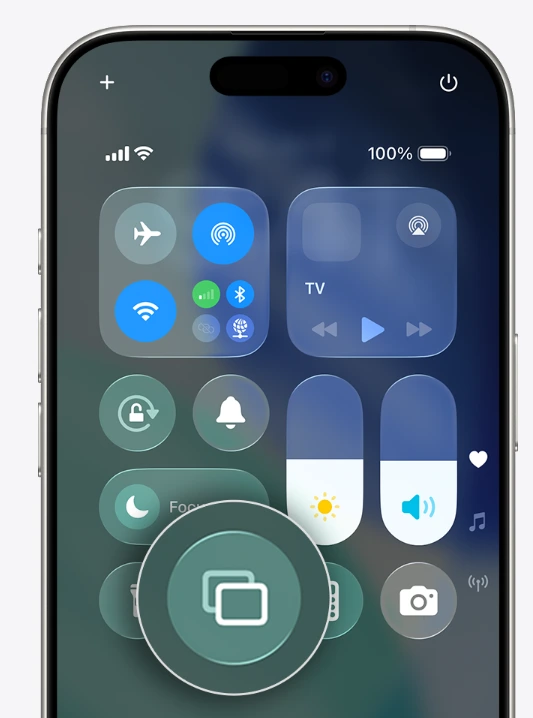
您的裝置畫面現在應該會顯示在電視上。若要停止,請返回「控制中心」,點選 螢幕鏡像, ,然後選擇 停止鏡像.
若您只想從支援 AirPlay 的應用程式中播放照片、影片或音樂,請改用該應用程式的 AirPlay 或「分享」按鈕。這比將整個手機畫面鏡像傳輸更為方便,因為電視會處理您選取的媒體內容,而您則可繼續使用手機。LG 的 適用於 webOS 電視的 iPhone 螢幕共享指南 走的是同一條路線。.
如需更深入的 iPhone 專用操作指南,請參閱 如何透過 AirPlay 2 和應用程式將 iPhone 畫面鏡像投射至 LG 電視.
將 Android 手機或平板電腦的內容投射至 LG webOS 電視
Android 可以根據您要傳送的內容,選擇兩種不同的途徑。.
若要串流支援的媒體: 如果您的 LG 電視內建 Google Cast 功能,且您正在使用的應用程式支援 Google Cast,請點選該應用程式的 鑄造 按下按鈕並選擇電視。此操作會將選定的影片、音樂或其他受支援的媒體傳送至電視;它並不會將手機螢幕的每個部分都鏡像顯示。此功能的可用性取決於電視型號及應用程式。.
若要將手機整個螢幕鏡像顯示: 開啟「快速設定」,並使用手機上顯示的分享功能,例如 螢幕共享, 智慧檢視, ,或類似名稱。開啟 Wi-Fi,選擇該功能,若您的 LG 電視出現在清單中,請選取該電視,並在電視上出現提示時接受請求。LG 的 Android 螢幕共享指南 將「螢幕共享」描述為一種將 Android 智慧型手機的畫面與聲音鏡像傳輸至電視的方式;該控制項的名稱與位置可能因手機製造商而異。.
如果電視未出現,請檢查您的手機和電視支援哪種傳輸方式。透過應用程式使用的 Google Cast 與全螢幕鏡像顯示是兩種不同的方法,因此即使其中一種能正常運作,另一種也可能無法使用。.
從 Windows 電腦或 Mac 將內容投射至 LG webOS 電視
Windows 電腦
如果您的 LG 電視和電腦支援無線顯示功能,請按下 Windows + K 並從可用顯示器中選擇電視。連線完成後,請按下 Windows + P 以選擇要複製或延伸顯示畫面。微軟的 無線顯示操作說明 請在相容裝置上使用此路線。.
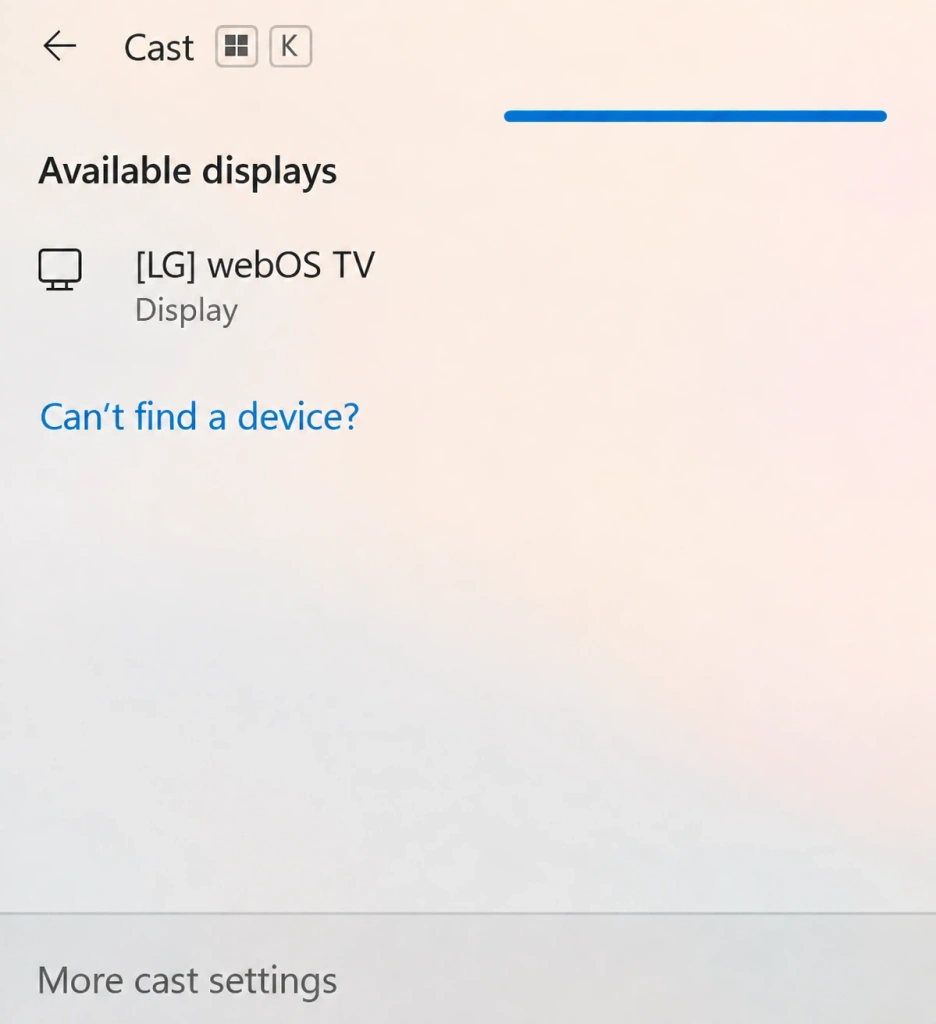
如果電視畫面未顯示,請確認電腦和電視均支援所需的無線顯示方式。否則,請使用相容的接收器或另一種連接方式。.
Mac
若 LG 電視支援 AirPlay,Mac 即可透過 AirPlay 將畫面鏡像至該電視。請將 Mac 和電視連接到同一個 Wi-Fi 網路,然後開啟 控制中心 在 macOS 選單列中,選擇 螢幕鏡像. 選擇 LG 電視,並在螢幕上顯示代碼時輸入該代碼。.
使用此方法可顯示 Mac 桌面、簡報、瀏覽器分頁或其他螢幕上的內容。若僅要分享單一影片或照片,應用程式層級的 AirPlay 選項可能是更簡潔的選擇。由於 Apple 的 Mac AirPlay 使用指南 如前所述,電視必須是支援 AirPlay 的目標裝置。.
若無法使用原生鑄造
如果您的 LG 電視不支援所需的原生連接方式,請根據實際的接收器路徑選擇替代方案。1001 TVs 支援部分 LG webOS 電視的連接方式,儘管 webOS 平台並未提供原生的 1001 TVs 接收器應用程式。.
如果無法使用 AirPlay,1001 TVs 為 iPhone 和 iPad 用戶提供了另一種選擇。其「瀏覽器鏡像」功能可透過 LG 電視的內建網頁瀏覽器顯示裝置畫面,因此您無需在電視上安裝 1001 TVs 應用程式。 您也可以將媒體內容從 iPhone 串流至 LG 電視。在採用任一方式之前,請先確認當前的功能需求,並在您的區域網路中進行測試。.
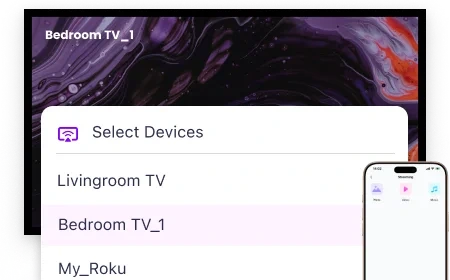
電視畫面未顯示時的快速檢查步驟
請依序嘗試以下檢查步驟:
- 請檢查網路連線。. 若所選方法有此要求,請確保電視與傳輸裝置處於同一個 Wi-Fi 網路中。.
- 檢查電視的狀態。. 開啟電視,保持電視處於待機狀態,並確認是否已啟用 AirPlay 或相關的分享功能(若您的機型提供此設定)。.
- 重新啟動共享控制功能。. 請在傳輸裝置上關閉並重新開啟「螢幕鏡像」、「Cast」、「Smart View」或類似功能;然後再次搜尋電視。.
- 請確認路線。. 如果電視仍未出現,請重新查看裝置清單。您的機型可能需要使用不同的原生方法、相容的接收器,或是基於瀏覽器的替代方案,而非您最初嘗試的那種方式。.
若要處理除連線偵測以外的更廣泛電視端問題,請使用此功能 LG 電視故障排除指南.




