LG 電視故障排除:8 種常見問題及解決方法
排除 LG 電視故障的最快方法是留意 哪些方法仍然有效. 螢幕上顯示的「無訊號」訊息證明螢幕能夠顯示畫面。音量條能正常運作,則顯示問題可能出在 HDMI 訊源上。當電視無法連上 Wi-Fi 時,若手機卻能連上,則表示並非網路完全中斷所致。.
這 LG 電視故障排除 本指南會利用這些線索,在您重置任何設定之前,先鎖定故障原因。本指南專為一般 LG 智慧電視使用者撰寫,內容涵蓋電源、黑屏、螢幕鏡像、HDMI、音訊、Wi-Fi、應用程式以及 Magic Remote 遙控器等問題。選單名稱可能會因國家、機型及 webOS 版本而異。.
證據標準: 以下裝置操作說明摘自 LG、Apple 或 1001 TVs 的文件。LG 用戶的經驗分享均明確標示為個案報告,並非通用的解決方案。.
90 秒診斷: 測試電視本體的電源按鈕,按下音量鍵查看螢幕上是否出現進度條,開啟 LG 內建應用程式或選單,並使用另一台裝置測試家中的 Wi-Fi 連線狀況。這四項觀察結果通常能幫助您判斷接下來該檢查電視、連接的訊號來源、網路,還是遙控器。.
LG 電視故障排除症狀解碼器
與其試遍網路上所有的解決方法,不如將螢幕上的現象與下一個測試對照。.
| 問題 | 首先應檢查什麼 |
|---|---|
| 1. LG 電視無法開啟 | 請測試電源插座以及電視機本體的電源按鈕。. |
| 2. LG 電視畫面全黑,或有聲音但無畫面 | 按下「音量」、「設定」或「首頁」按鈕,並尋找螢幕上的圖示。. |
| 3. LG 電視的螢幕鏡像功能無法運作 | 請確認這些裝置支援相同的螢幕鏡像功能,並連線至同一 Wi-Fi 網路。. |
| 4. LG 電視無訊號或 HDMI 問題 | 請將選定的電視輸入來源與實際使用的 HDMI 連接埠相匹配。. |
| 5. LG 電視無聲音或音訊輸出異常 | 將「音訊輸出」切換至電視的內建喇叭,以進行控制測試。. |
| 6. LG 電視無法連上 Wi-Fi | 請在另一台裝置上檢查同一 Wi-Fi 網路。. |
| 7. LG 電視應用程式無法運作 | 開啟另一款應用程式,以確認此問題是否僅發生於該應用程式。. |
| 8. LG 電視遙控器無法運作 | 測試電視本體的控制按鈕,並更換遙控器的電池。. |
變更設定前:請保留證據
當同時變更多項設定時,故障排除會變得更加困難。請依照以下順序操作:
- 確認電源。. 請使用另一台裝置測試牆面插座,並暫時繞過延長線。.
- 記錄症狀。. 請注意待機燈的運作狀況、確切的訊息內容、所選的輸入來源,以及是否會出現選單。.
- 簡化設定流程。. 請拔除非必要的 HDMI 和 USB 裝置,以便您能單獨測試電視。.
- 安全地重置電源。. LG 建議拔掉電視的電源插頭,並按住電視的 長按實體電源按鈕約 10 秒, ,重新連接,然後開啟電源。請參閱 LG 官方關於「無畫面/無聲音」的指引.
電源重置不等同於恢復出廠設定。此操作不應刪除您的帳戶或自訂設定。若察覺有燒焦氣味、異常發熱、液體滲入、螢幕破裂,或出現反覆按鍵及電源重啟的情況,請立即停止操作。.
1. LG 電視無法開啟
請不要先試著使用遙控器。首先請確認電視機本身是否能正常運作。.
測試電源路徑
- 請使用已知可正常運作的裝置來測試牆面插座。.
- 請將電視直接連接至該插座進行測試。.
- 請拔除所有外部裝置,並執行 10 秒的電源重置。.
- 請嘗試按下電視本體上的電源鍵,不要只靠遙控器。.
閱讀結果
如果按下實體按鈕能開啟電視,表示電源已接通至電視機;請轉至遙控器部分。若按下電源鍵時待機指示燈有變化,但螢幕仍保持黑屏,請將此情況視為「黑屏」症狀。若經測試的插座正常供電,但電視既無指示燈亮起也無任何反應,則使用者可自行進行的安全檢查已幾乎全部完成。.
反覆發出喀噠聲、不斷重啟、冒煙、異常發熱或散發燒焦味,均為需送修的徵兆。請勿拆下後蓋:即使已拔除電視電源插頭,內部元件仍可能殘留危險電壓。.
2. LG 電視畫面全黑,或有聲音但無畫面
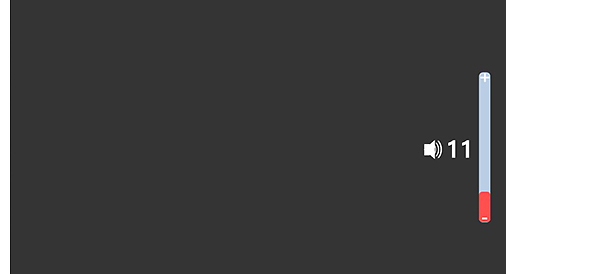
螢幕變黑並非單一故障原因。關鍵在於電視是否仍能顯示其自身的介面。.
執行疊加測試
按下「音量」、「設定」或「首頁」按鈕,並尋找螢幕上的圖示。.
- 浮動視窗出現: 螢幕可顯示電視介面。請測試其他輸入來源、內建應用程式、HDMI 線材及訊號來源裝置。.
- 沒有顯示覆蓋畫面,但聲音仍在播放: 若您能進入該選項,請執行「螢幕自我診斷」或「畫面測試」。若在執行安全重置後,選單仍無法顯示,請聯絡 LG 技術支援。.
- “出現「無訊號」: 請跳至 HDMI 部分。該訊息是電視生成的畫面,並非螢幕完全黑屏。.
在非 OLED 電視上,若僅在手電筒照射下才能看見極為微弱的影像,這可能是背光問題的另一項跡象。這並非特定零件故障的證據,且不適用於 OLED 面板,因為 OLED 面板並未使用背光。內部診斷應交由合格的技術人員處理。.
再進行一項比較可以節省時間:如果 LG 主畫面和內建的串流應用程式顯示正常,而遊戲主機畫面卻仍為全黑,那麼面板通常不會是首要的嫌疑對象。請從已選定的輸入來源、連接線和遊戲主機設定開始,逐步向外排查。.
3. LG 電視的螢幕鏡像功能無法運作
首先確認故障狀況:LG 電視是完全無法顯示、拒絕連線、畫面全黑,還是會斷線?若要進行原生鏡像傳輸,請確保兩台裝置皆支援相同傳輸方式、連線至同一 Wi-Fi 網路,並已啟用 AirPlay 或螢幕共享功能。具體操作方式會因手機型號、電視型號及 webOS 版本而異;請使用 LG 的「螢幕共享」指南 或 Apple 的 AirPlay 指南 用於進行符合模型的檢查。.
在一場公開的 r/LGOLED AirPlay 討論區, 重新連線 Wi-Fi、重新啟動路由器、切換 AirPlay 功能,或是清除先前的「螢幕共享」連線,這些方法對部分 LG 用戶有效,但對其他用戶則無效。用戶還描述了間歇性的裝置偵測問題、畫面變黑,以及傳輸中途斷線的情況。這些軼事性報告顯示,網路偵測問題可能類似於電視故障,但並未提出通用的解決方法。.
當原生鏡像功能仍無法運作時,請嘗試 1001 TVs
1001 TVs 提供另一種從 iPhone、Android、Windows 或 Mac 連線至受支援的 Android TV 和 Apple TV 接收器的途徑,並支援瀏覽器鏡像功能。其原生平台清單並未明確列出 LG webOS,因此請勿假設有專為 LG 電視設計的原生應用程式。若使用 LG 電視,請連接已連接至電視的受支援接收器。 瀏覽器鏡像功能在 LG 瀏覽器中可能運作正常,但相容性會因機型而異。.
官方下載: 下载 1001 TVs. 關於連線流程,請使用 官方 1001 TVs 螢幕鏡像教學指南.

若找不到接收器,請確認兩台裝置是否都連接到相同的本地 Wi-Fi 網路,且未被隔離在訪客網路中。連線品質仍取決於裝置、網路、內容以及電視的處理能力。.
4. LG 電視無訊號或 HDMI 問題
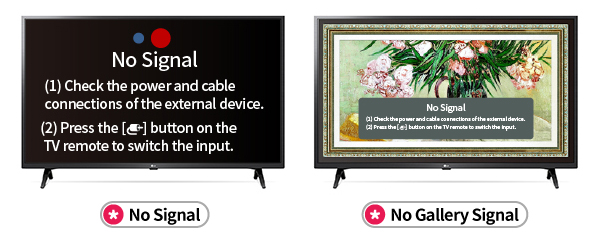
“「無訊號」是一項訊號路由提示。電視已開啟並顯示此訊息,但選定的輸入端並未接收到可用的視訊訊號。.
追蹤一條 HDMI 路徑
- 請將選定的輸入訊號與實體 HDMI 連接埠配對。.
- 請確認遊戲主機、機上盒或串流裝置已處於運作狀態,並設定為輸出視訊。.
- 請將兩台裝置皆關機,將纜線兩端重新插好,然後重新啟動訊源。.
- 請測試一條已知可正常運作的線材、另一個 HDMI 連接埠,或另一個訊源。.
請避免變更畫面設定:亮度與畫面模式無法恢復根本未傳送到電視的訊號。若僅有一台 HDMI 裝置無法正常運作,而「即時電視」、內建應用程式以及另一 HDMI 訊號來源皆可正常運作時,請勿將 webOS 重設為出廠設定。.
請記錄您已測試過的訊源與連接埠組合。若某台裝置在所有連接埠上均無法運作,但其他裝置則能正常運作,請聯絡該裝置的供應商。若數台已知可正常運作的訊源在所有 HDMI 連接埠上均無法運作,請將您的測試結果提供給 LG。.
5. LG 電視無聲音或音訊輸出異常
首先證明該節目包含音訊,然後追蹤電視機將音訊傳送至何處。.
开放 「設定」>「所有設定」>「聲音」>「聲音輸出」 並暫時選取 使用電視揚聲器. 在較舊的 webOS 版本中,文字表述可能有所不同。若可用,請執行「聲音測試」或「聲音自我診斷」。.
- 內建喇叭可正常運作: 有音訊訊號輸入。請檢查 soundbar、接收器、藍牙連線、HDMI ARC/eARC 傳輸路徑、光纖線纜以及外部音訊輸入。.
- 「聲音測試」功能正常運作,但其中一個音源沒有聲音: 請檢查該音源的靜音狀態、音訊格式及連接線。.
- 聲音測試也失敗: 追蹤 LG 官方的「無音訊」指引 或申請服務。.
這種比較比反覆調高音量更能提供有用的資訊。它能判斷故障發生在電視內建揚聲器路徑之前還是之後。.
6. LG 電視無法連上 Wi-Fi
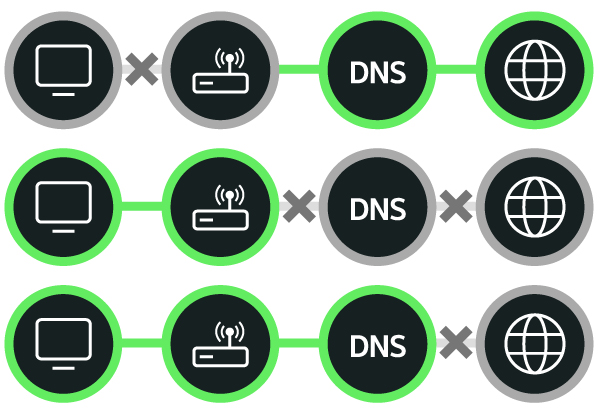
請使用兩台對比裝置:一台連接家中 Wi-Fi 的裝置,以及一台連接不同網路的電視。.
- 請使用手機或筆記型電腦測試家庭網路。.
- 如果這也行不通,請重新啟動路由器;若服務仍未恢復,請聯絡網路服務供應商。.
- 如果其他裝置都能正常運作,請確認網路名稱、密碼、訊號強度以及與路由器的距離。.
- 請將電視連接到智慧型手機的熱點,此為 LG 針對隔離測試所建議的做法。.
如果熱點能正常運作,表示電視已證明其至少能連上一個無線網路;此時應著重檢查家用路由器、其設定或網路服務供應商(ISP)。若電視在兩個網路中均無法連線,請先參閱該機型專屬的指引,切勿貿然斷定是無線模組故障。 登入憑證、訊號狀況、地區性服務、設定、軟體或硬體都可能導致類似的故障現象。.
請參閱 LG 網路故障排除指南. 請僅在 LG 或路由器製造商針對您的設定提供相關說明時,才變更 DNS、加密或路由器的高階設定。.
7. LG 電視應用程式無法運作
失敗的應用程式數量就是線索。.
- 某個應用程式發生錯誤: 請更新該軟體,若機型允許則重新安裝,檢查服務供應商的服務狀態,並記錄錯誤代碼。.
- 每款應用程式都會出錯: 測試網路連線,並比較手機與熱點的連線狀況。.
- 該應用程式在 LG Content Store 中找不到: 請確認機型及地區供應狀況;這與系統當機不同。.
- 應用程式在更新後無法運作: 重新啟動電視,確認日期和時間,並查看是否有較新的電視或應用程式更新。.
LG 的 應用程式疑難排解指南 將「恢復出廠設定」視為後續步驟,因為此操作會移除已安裝的應用程式、帳戶、網路詳細資訊及自訂設定。若僅有某個服務供應商的應用程式出現問題,請在將整台電視恢復出廠設定之前,先聯絡該服務供應商。.
8. LG 電視遙控器無法運作
請透過電視機上的實體按鍵,區分是電視本身的問題還是遙控器的問題。如果電視機能對實體按鍵做出反應,請更換遙控器兩顆電池、確認電池極性,並重置電視機的遙控感應器。.
對於許多 Magic Remote 遙控器而言,按下 輪子 (OK) 註冊遙控器。LG 亦說明了按住 返回並停留至少五秒鐘 若要解除多個模型的配對,請按下「Wheel(OK)」按鈕重新註冊。按鍵組合因機型世代而異,因此請使用 LG 機型識別型 Magic Remote 使用說明.
請仔細觀察部分功能是否正常運作。若「電源」與「音量」按鈕可正常運作,但光標無法顯示,則問題可能出在配對功能,而非電視的電源供應。若更換新電池後按鈕仍無反應,請測試實體控制鍵,並參照您機型的遙控器操作說明進行檢查。將附近的無線設備移開,可作為檢測干擾的有用方法,但這並不能證明干擾就是問題的根源。.
「停止或繼續」規則
知道何時 不是 繼續進行是良好故障排除的一部分。.
| 安全檢查後的證據 | 接下來該由誰來處理呢? |
|---|---|
| 內建影像或聲音自檢失敗 | LG 客服或合格的電視維修技師 |
| 家中 Wi-Fi 在多台裝置上無法連線 | 網際網路服務供應商或路由器支援 |
| 某個串流應用程式無法運作,而其他應用程式則能正常運作 | 該應用程式的供應商 |
| 其中一個 HDMI 訊源在使用已知可正常運作的線材和連接埠時無法運作 | 外部裝置提供者 |
| 不支援原生鏡像功能,或其可靠性不足 | 裝置文件;可選擇在受支援的接收器上測試 1001 TVs |
| 有燒焦味、液體滲入、螢幕破裂、異常發熱,或反覆開關機 | 請停止使用電視,並安排專業維修服務 |
何時應進行工廠重置
只有在您已將問題鎖定為電視的軟體或設定所致,且較簡單的測試均未成功後,才建議進行工廠重置。此操作無法修復損壞的 HDMI 線纜、離線的路由器、不支援的應用程式,或是受損的顯示硬體。.
在許多 2021 年及之後推出的 LG 機型上,操作路徑如下: 「設定」>「所有設定」>「一般」>「系統」>「還原至初始設定」. 較舊的選單介面有所不同。在重置之前,請先將自訂的畫面、聲音、輔助功能、網路及輸入設定拍照留存;並務必確認您已記住各串流服務的密碼。.
重置後,請在以最簡配置測試原始症狀,之後再重新安裝所有應用程式並重新連接所有裝置。如果問題立即再次出現,此「乾淨」的測試結果將是向技術支援尋求協助的寶貴證據。.
常見問題
當 LG 電視無法運作時,首先該檢查什麼?
在重置任何設定之前,請先檢查哪些功能仍可正常運作:待機指示燈、實體電源按鈕、螢幕上的音量條、內建選單、其他輸入來源,以及透過其他裝置連接家中 Wi-Fi 的狀況。透過這些觀察,可將電視故障與遙控器、HDMI 訊號來源、應用程式或網路問題區分開來,並確定接下來最安全的測試步驟。.
如何重新啟動 LG 電視?
拔下電視的電源線,並長按電視本體的電源按鈕約 10 秒。重新連接電源線,然後開啟電視。此電源重置操作與工廠預設重置不同:它不會刻意刪除已安裝的應用程式、帳號登入資訊、網路設定,或是自訂的畫面與音效設定。.
為什麼 LG 電視有聲音但沒有畫面?
問題可能出在訊號來源、HDMI 線纜、外部裝置、顯示系統或電視硬體。請按下「音量」或「首頁」按鈕,確認電視是否能顯示疊加視窗,然後將內建應用程式與外部訊號來源進行比較。若完成基本檢查後仍未出現選單,請安排專業診斷。.
為什麼 LG 電視已連上 Wi-Fi,但應用程式卻無法載入?
電視可能已連接到路由器,但無法連上網,也可能是某個應用程式無法正常運作。請測試幾個應用程式,並將電視連接到手機的熱點。如果只有一個應用程式無法運作,請更新或重新安裝該應用程式,並聯絡其供應商,而非重置整台電視。.
我可以在 LG webOS 電視上直接下載 1001 TVs 嗎?
官方的 1001 TVs 平台清單並未明確列出 LG webOS,因此請勿假設有 LG 的原生應用程式可用。請使用 1001 TVs 官方下載頁面 若使用受支援的發送端及 Android TV 或 Apple TV 接收端,或依照上述相容性限制測試「瀏覽器鏡像」功能。.
结论
生效 LG 電視故障排除 是基於證據的:找出仍有效的做法,變更一個變數,觀察結果,並將問題轉交給負責人。若系統支援,應優先採用原生螢幕共享或 AirPlay 作為畫面鏡像的途徑。若需要跨平台的替代方案,請檢視接收端的相容性並 從其官方網頁下載 1001 TVs 在您自己的網路中進行測試之前。.




