移除黑邊:直式與橫式鏡像翻轉
在鏡像螢幕時看到黑色邊框嗎?無論您是處於直向模式且兩側有邊框,還是橫向模式且頂部、底部或兩側有邊框——請別擔心。這兩種情況都能透過在 1001 TVs TV 應用程式中進行幾項簡單的調整來解決。.
若要進行直向鏡像顯示,有專用的設定可消除側邊欄。(請參閱如何設定直向鏡像顯示 👉垂直螢幕鏡像)
至於橫向鏡像顯示,也有方法能大幅減少黑邊。.
請依照以下步驟,讓您的內容真正呈現全螢幕效果,並帶來完全沉浸式的體驗。.
關於直立鏡像模式
步驟 1. 在您的電視上開啟 1001 TVs 應用程式,然後前往「“設定".
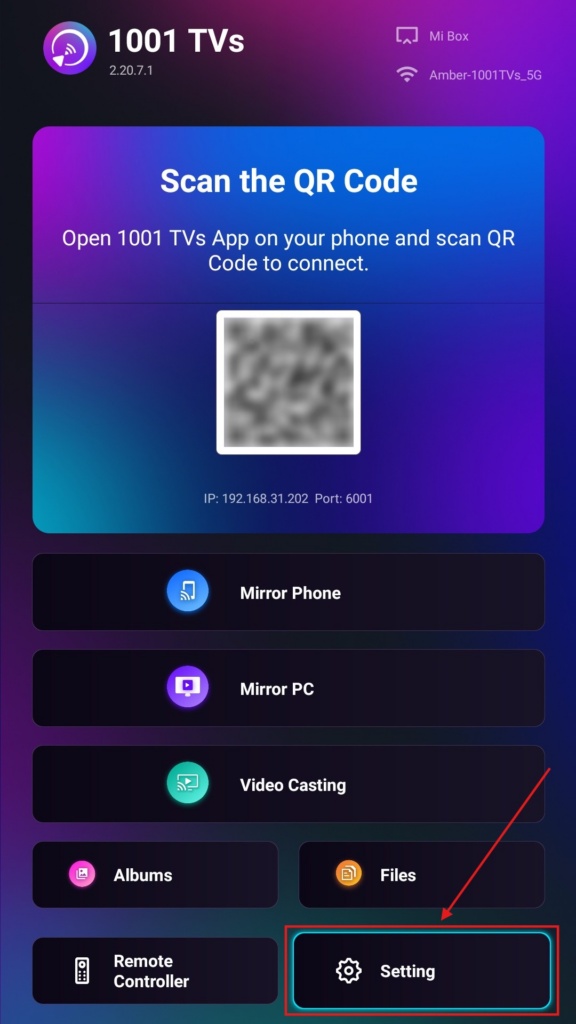
步驟 2. 選擇「直式顯示模式」。.
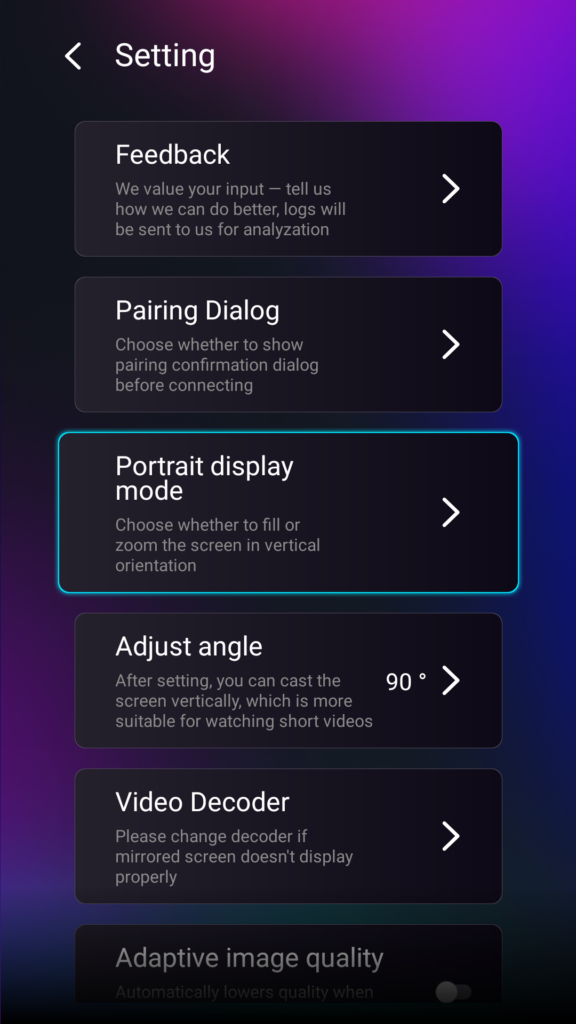
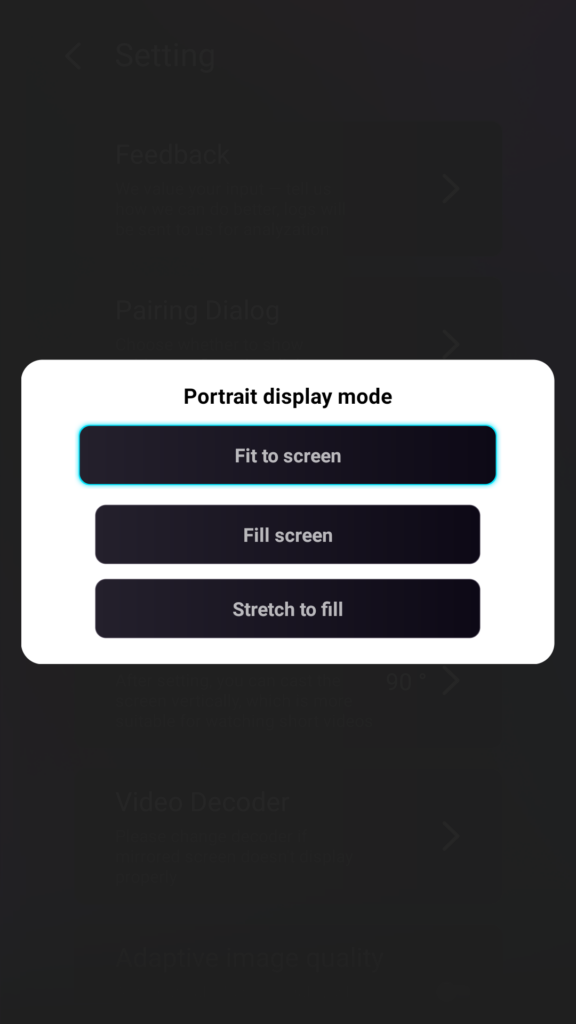
步驟 3. 只需選擇您偏好的電視顯示模式即可。.
關於縱向顯示模式的小技巧
- 適合螢幕
將內容擴展以完全填滿您的直式電視螢幕。啟用此功能後,您在下一次鏡像傳輸時將看到截然不同的效果。. - 全螢幕顯示
將維持原始的畫面比例。視您的裝置而定,畫面兩側仍可能會出現黑邊。. - 拉伸以填滿
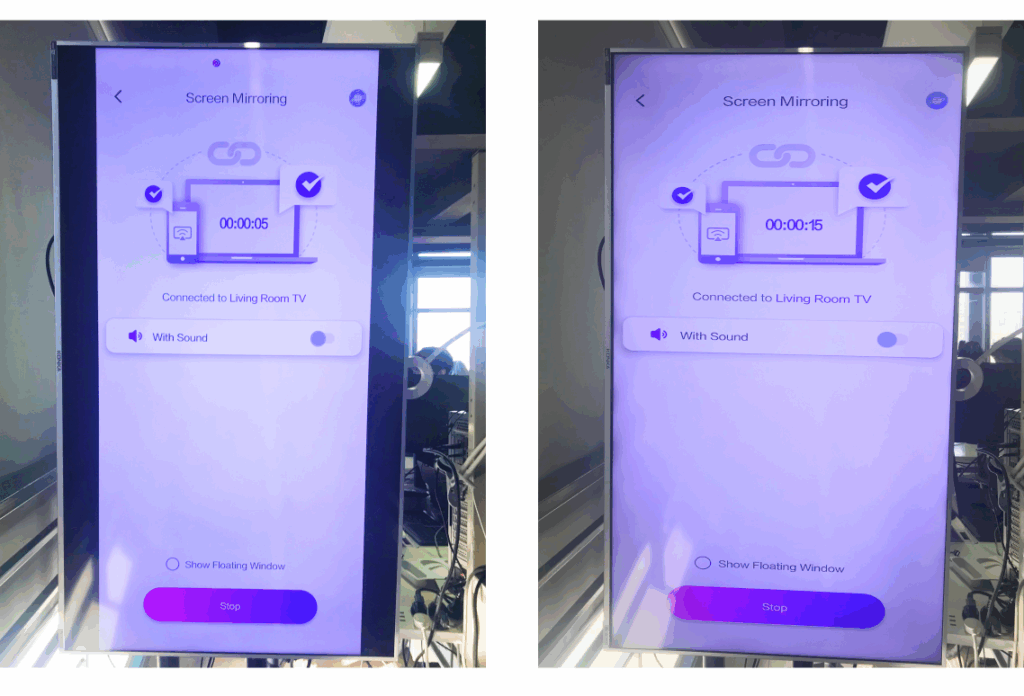
在填滿一側的同時,仍能保持正確的比例。.
請參閱下方的並列比較(拉伸以填滿 (如圖所示):
此功能何時有用?
此設定非常適合
- 使用垂直數位電子看板的零售店
- 家庭使用者建立垂直氛圍螢幕
- 教師展示垂直課件
- 顯示垂直相片或縱向模式影片
- 以全螢幕播放 TikTok/YouTube 短片
- 工作室、藝廊或藝術展覽設置
關於橫向鏡像
步驟 1. 在您的電視上開啟 1001 TVs 應用程式,然後前往「“設定”.
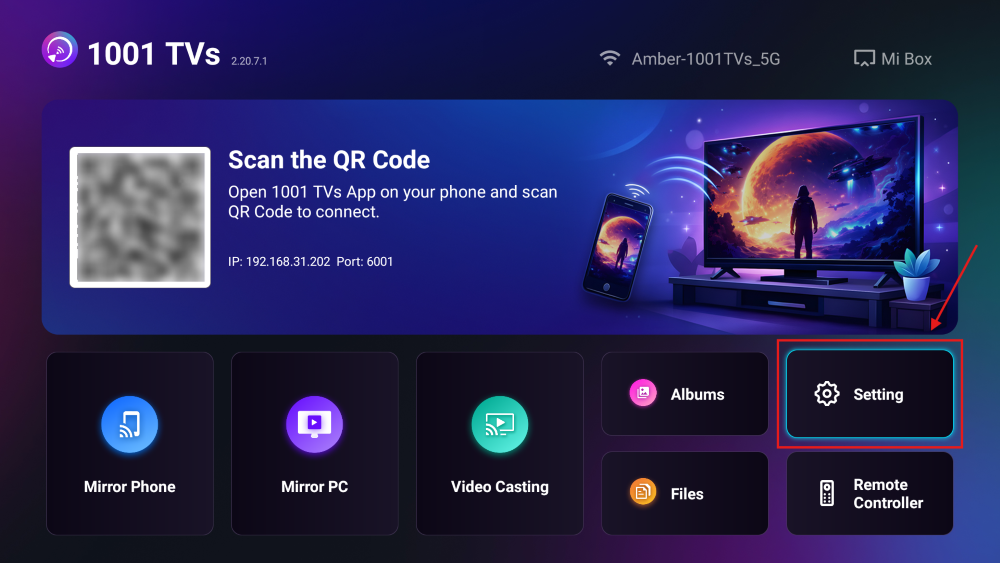
步驟 2. 啟用「填滿模式」。.
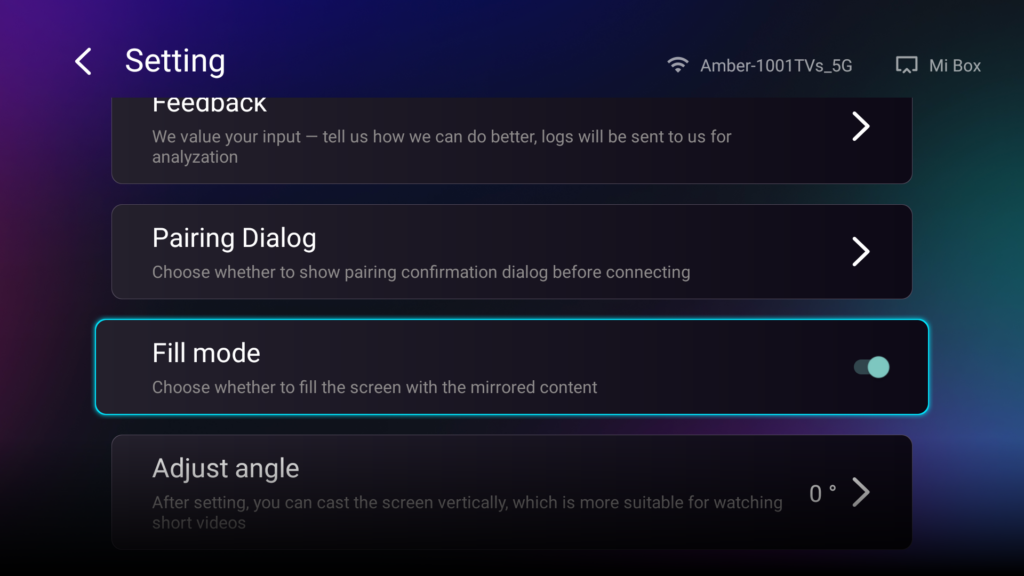
啟用此選項後,請使用電視遙控器上的上下按鈕,依序切換可用的縮放模式:1×、2×、3× 以及「適應螢幕」。.
- 1× / 2× / 3×
以固定增量放大 - 適合螢幕
自動調整內容大小,以填滿整個電視螢幕
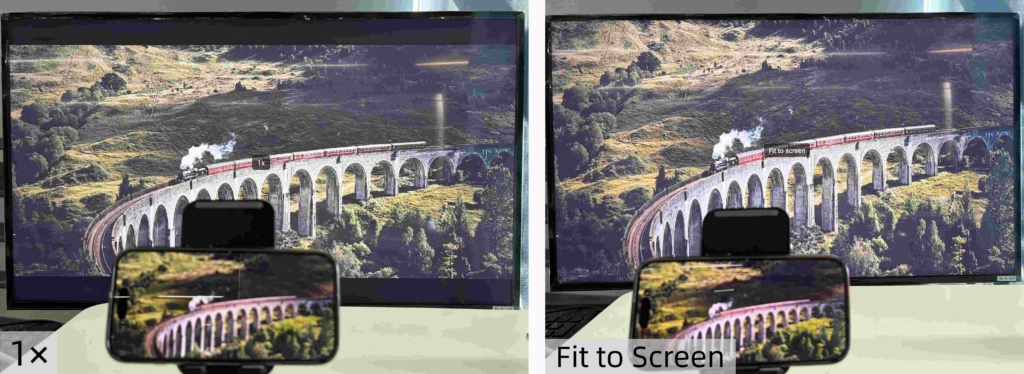
現在,您可以放鬆身心,盡情享受您的內容——全螢幕顯示、無黑邊,帶來完全沉浸式的觀賞體驗。.
更多秘訣與教學:




