检测到浏览器语言为中文,点此切换到中文页面 →
3 個步驟,輕鬆擴展您的 Mac 螢幕
1
在您的 Mac 上安裝此特別版本
下載並開啟安裝程式。.
已經安裝了 1001 TVs 嗎?請先將其解除安裝。.
接收裝置只需安裝標準的 1001 TVs 應用程式即可。.
2
允許存取
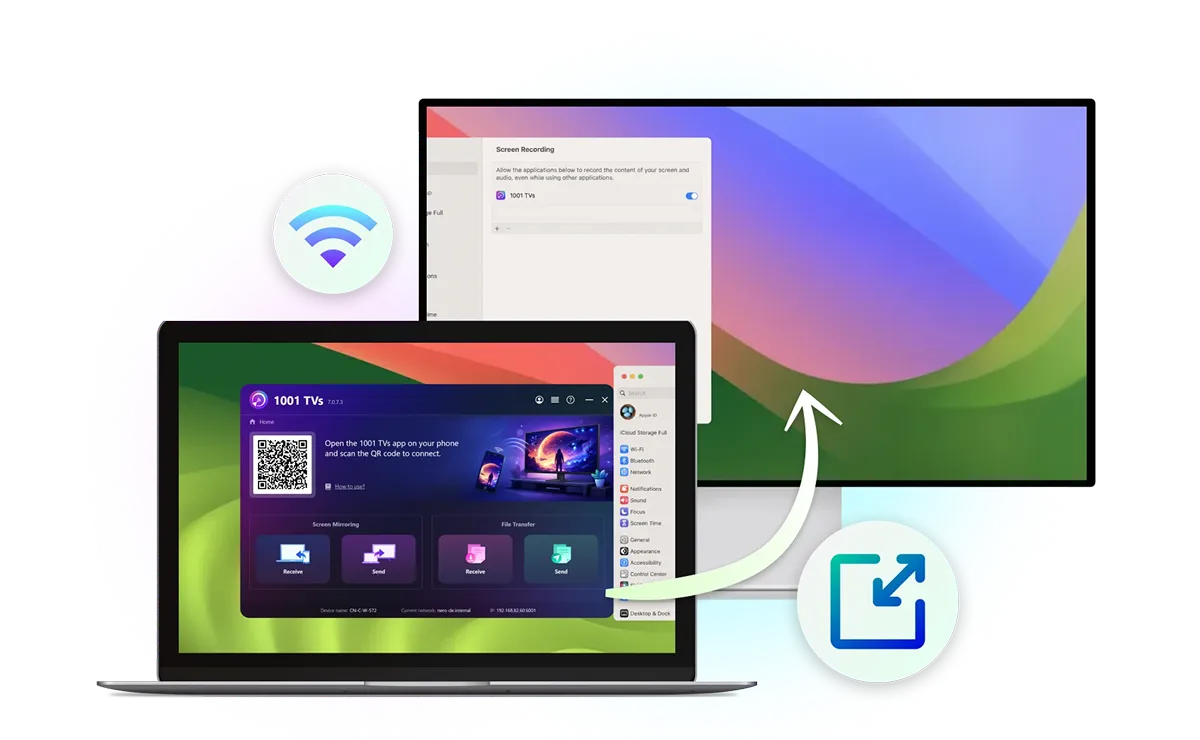
請依照提示允許安裝程式執行,並在「系統設定」中為 1001 TVs 啟用「螢幕錄製」功能。.
3
擴展您的顯示螢幕
將兩台裝置連接到同一個 Wi-Fi 網路,在您的 Mac 上選擇「傳送」>「延伸顯示器」,選擇接收裝置,然後點選「允許」。.
一台 Mac,更寬敞的螢幕空間
將手機連接到電視上既快速又簡單——無需線材,也無需繁瑣的設定。.
扩展显示
擴展,而非僅僅複製
「鏡像顯示」會在兩台螢幕上顯示相同的内容。「延伸顯示」則會增加額外的桌面空間,讓您能在 Mac 與第二台顯示器之間移動視窗。.
可與現有裝置搭配使用
可與您現有的裝置搭配使用
您可以將智慧電視、Windows 電腦、另一台 Mac、iPhone、iPad 或 Android 裝置作為 Mac 的第二螢幕。透過無線方式將畫面延伸至相容裝置時,無需使用 HDMI 線材。.
延伸至多台裝置
擴展至多台裝置
透過 macOS 的「顯示器」設定連接顯示器,然後使用 1001 TVs 來 新增更多裝置 作為虛擬顯示器。您的 Mac 與主要延伸螢幕仍可互動,而其他裝置則會顯示相同的延伸內容。.
善用您的第二螢幕
多工處理
舊裝置的再利用
便攜式第二螢幕
簡報
無需不斷切換視窗即可執行多工處理
在 Mac 上撰寫、設計或編寫程式時,可將文件、參考資料或聊天記錄顯示在第二螢幕上。如此一來,您就能一次瀏覽所有內容,無需不斷在視窗之間切換。.
教育
讓舊款 iMac 重獲新生
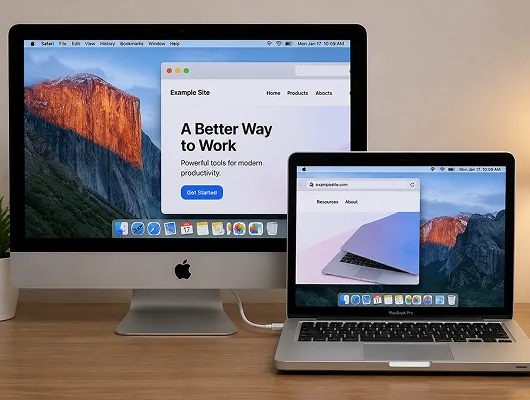
將您較舊的 iMac 或 MacBook 轉變為現行 Mac 的無線第二螢幕,賦予它新的用途。充分利用您現有的裝置。.
工作
隨時隨地攜帶您的第二螢幕
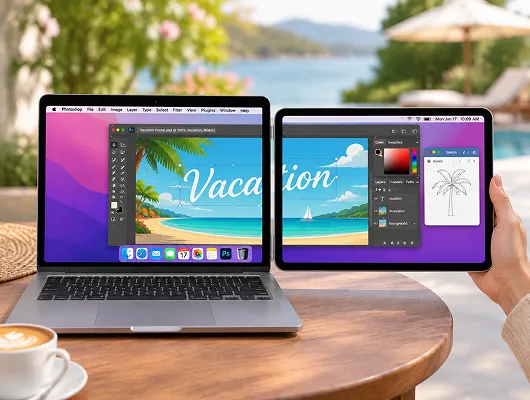
不在平常的辦公桌前工作嗎?不妨將您的 iPad、Android 平板電腦或手機作為 Mac 的便攜式第二螢幕,無需另行攜帶外部顯示器。.
娱乐
在不顯示桌面情況下進行簡報
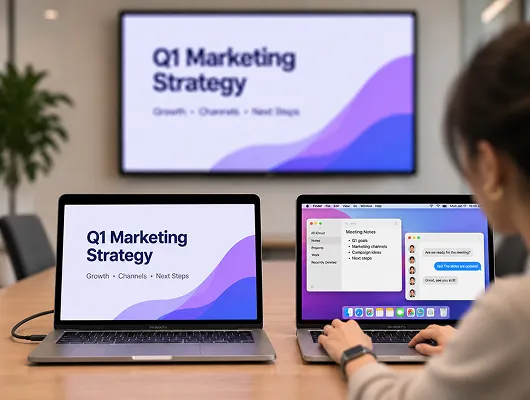
在會議室的電視上分享簡報的同時,仍可在您的 Mac 上保留筆記、聊天視窗及其他視窗。僅將您選擇傳輸至延伸螢幕的內容顯示出來。.
直播
常見問題
App Store 版本不提供「Extend Display」功能。若要使用此功能,請先解除安裝 App Store 版本,然後從本頁面安裝專為 Mac 設計的特別版本。.
您可以透過 1001 TVs,將 Mac 螢幕延伸至相容的智慧電視、Windows 電腦、其他 Mac、iPhone、iPad 以及 Android 手機或平板電腦。.
不,只有發送端的 Mac 才需要使用特殊版本。接收端的裝置可以使用標準版 1001 TVs 應用程式。.
如果您已擁有有效的 Mac 版 1001 TVs 會員資格,即可免費使用「延伸顯示器」功能。新用戶亦可透過限時免費試用體驗此功能。試用期結束後,僅需發送端的 Mac 具備付費會員資格即可。.
是的。請將您的 Mac 與接收裝置連接到同一個 Wi-Fi 網路。為獲得更好的效能,建議使用 5 GHz 頻段。VPN 或網路限制可能會干擾連線。.
1001 TVs

鏡像、分享、連接,一個 App 搞定。

下載 DMG 立即購買