1001 TVs اور Nero Screen Recorder کے ذریعے پی سی پر فون کی اسکرین کو کیسے مِرر اور ریکارڈ کریں؟
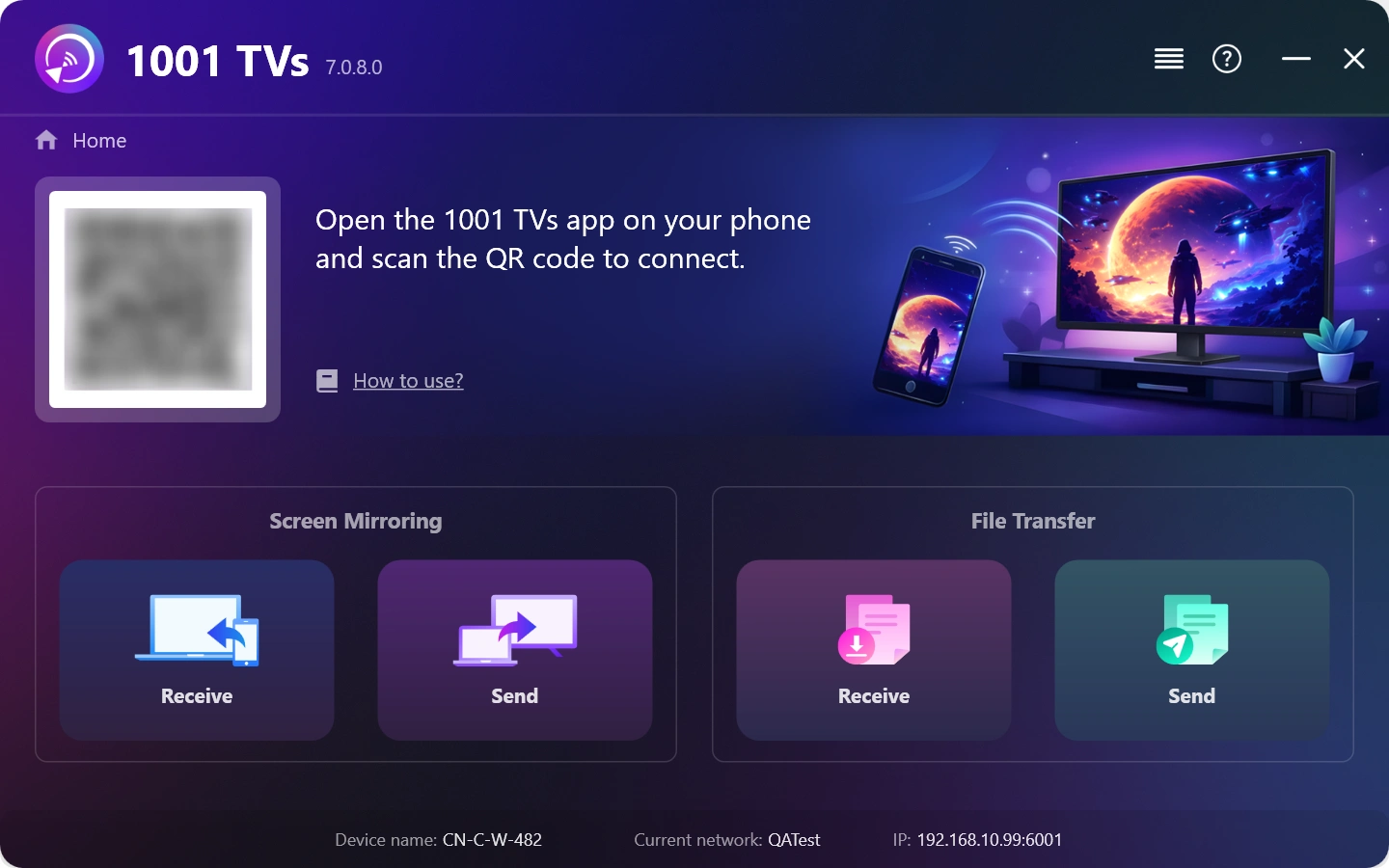
1. اپنے ونڈوز پی سی پر 1001 TVs انسٹال کریں اور کھولیں۔.
پی سی ایپ: سے ڈاؤن لوڈ کریں۔ مائیکروسافٹ اسٹور
تفصیلی اقدامات کے لیے، کا حوالہ دیں۔ پی سی انسٹالیشن گائیڈ.
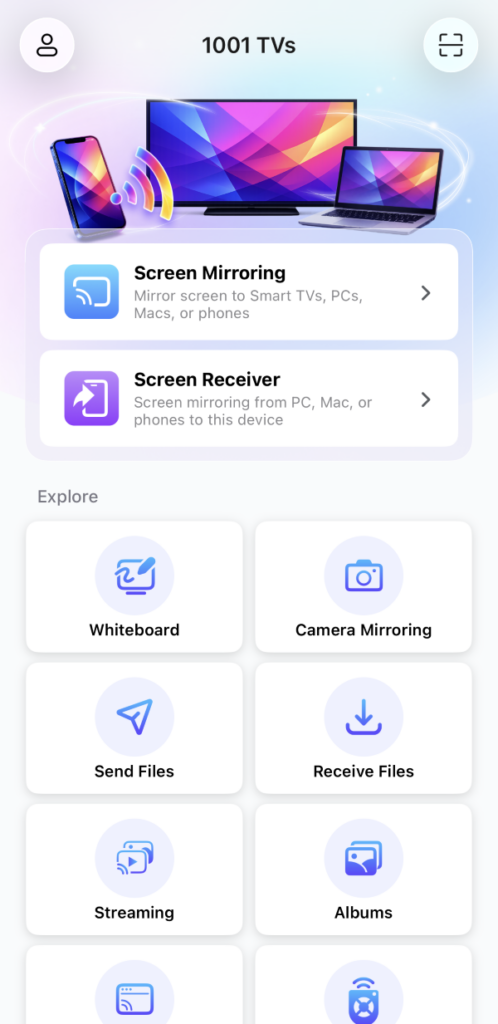
2. اینڈرائیڈ/آئی او ایس فون پر 1001 TVs انسٹال کریں اور کھولیں۔.
iOS ایپ: ایپ اسٹور سے ڈاؤن لوڈ کریں۔
اینڈرائیڈ ایپ: گوگل پلے سے ڈاؤن لوڈ کریں۔
3. ایک ہی وائی فائی نیٹ ورک سے جڑیں
یقینی بنائیں کہ دونوں آلات ایک ہی Wi-Fi نیٹ ورک سے جڑے ہوئے ہیں۔.
بہترین کارکردگی کے لیے، استعمال کریں۔ 5 GHz Wi-Fi نیٹ ورک تاخیر کو کم کرنے اور استحکام کو بہتر بنانے کے لیے۔.
4. اسٹارٹ اسکرین کی آئینہ کاری
آپ ان میں سے کسی ایک طریقے کا استعمال کرتے ہوئے اپنے فون کی اسکرین کو ونڈوز پر آئینہ کر سکتے ہیں:
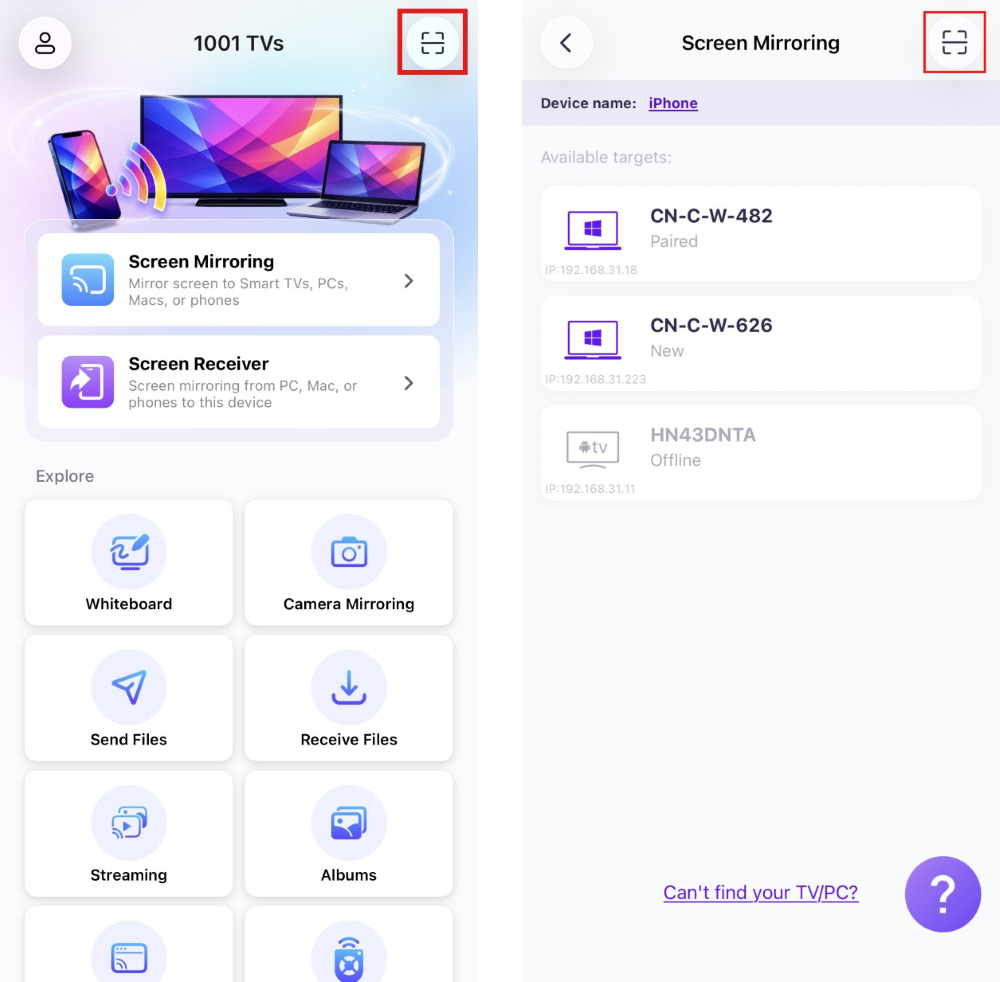
1) QR کوڈ اسکین کریں۔
آپ QR کوڈ کو براہ راست ہوم اسکرین سے اسکین کر سکتے ہیں۔ اسکرین مررنگ صفحہ.
(نوٹ: پہلے اسکین کے لیے کیمرے تک رسائی درکار ہے اور اسے فعال کیا جا سکتا ہے۔ ترتیبات.)
جب پی سی پر پوچھا جائے تو “ منتخب کریں۔“ٹھیک ہے”کنکشن کی تصدیق کے لیے۔.
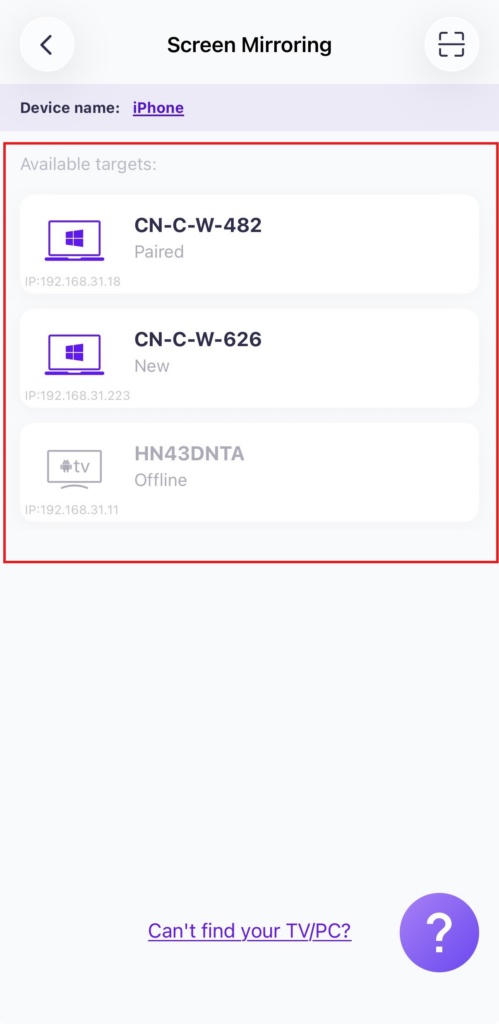
2) قریبی آلات کو منتخب کریں۔
ٹیپ کریں "“اسکرین مررنگ”آپ کے فون پر 1001 TVs ایپ میں۔.
ایپ خود بخود اسی Wi-Fi نیٹ ورک پر دستیاب آلات کا پتہ لگائے گی۔.
وہ پی سی منتخب کریں جس پر آپ آئینہ بندی کرنا چاہتے ہیں۔.
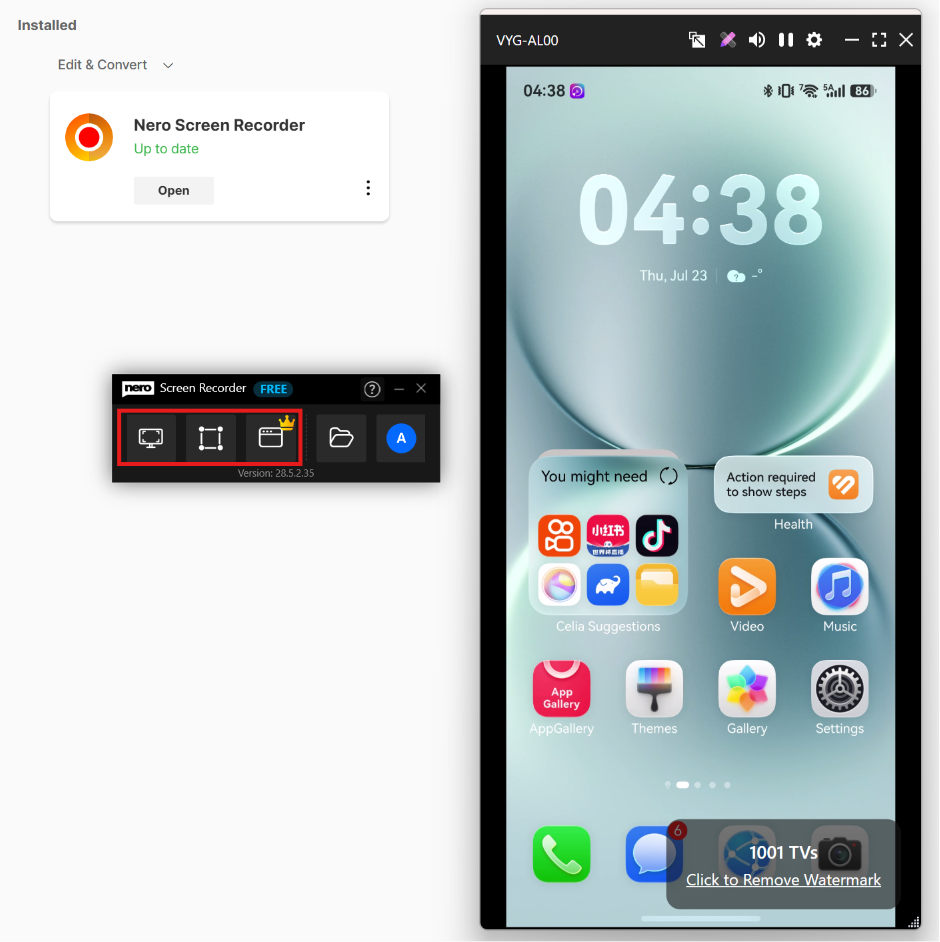
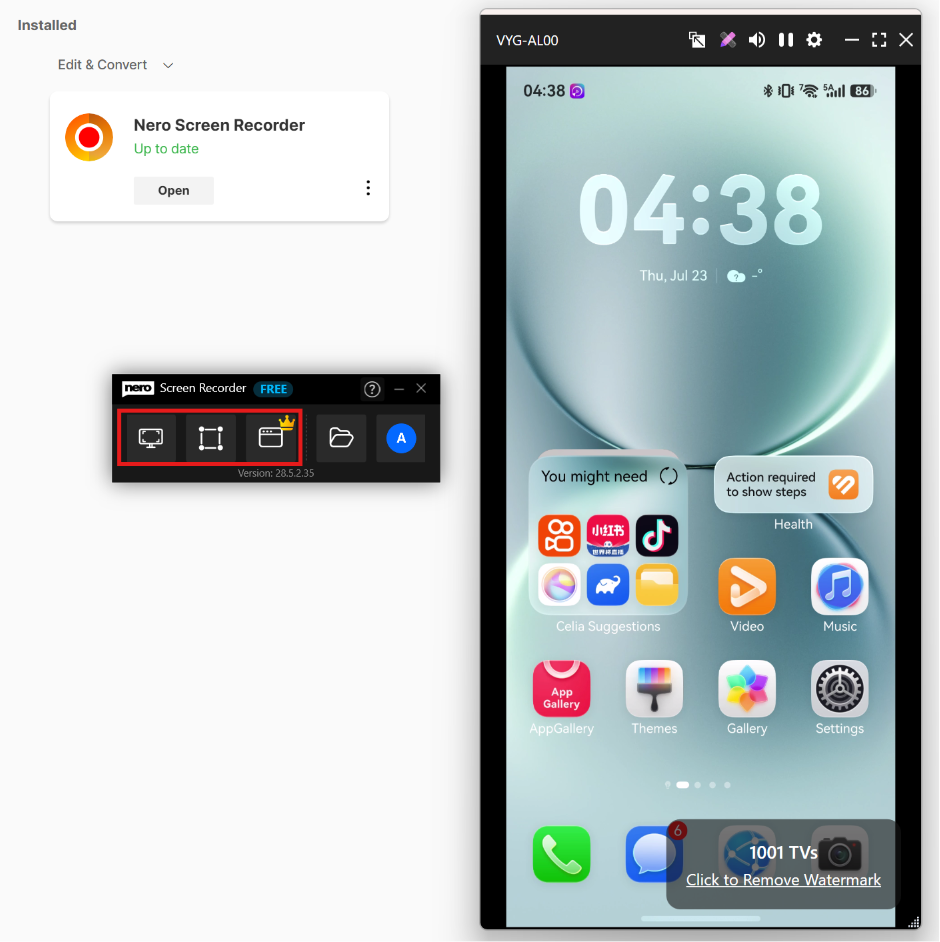
5. ریکارڈنگ شروع کرنے کے لیے Nero Screen Recorder لانچ کریں۔.
یہاں کلک کریں نیرو اسکرین ریکارڈر ڈاؤن لوڈ کریں اور تفصیلات حاصل کریں۔.
منتخب کریں۔ آزاد شکل میں ریکارڈنگ یا ونڈو ریکارڈنگ اپنے پی سی پر آئینہ شدہ فون اسکرین کو کیپچر کرنے کے لیے۔.
ابھی 1001 TVs حاصل کریں۔!
پی سی ایپ: سے ڈاؤن لوڈ کریں۔ مائیکروسافٹ اسٹور
تفصیلی اقدامات کے لیے، کا حوالہ دیں۔ پی سی انسٹالیشن گائیڈ.
iOS ایپ: ایپ اسٹور سے ڈاؤن لوڈ کریں۔
اینڈرائیڈ ایپ: گوگل پلے سے ڈاؤن لوڈ کریں۔

مزید پڑھیں
 امریکہ میں ٹی وی پر این بی اے کیسے دیکھیں
امریکہ میں اپنی ٹی وی پر این بی اے کے میچ دیکھنا آسان ترین ہے جب آپ دو فیصلے ترتیب سے کریں: سب سے پہلے، تصدیق کریں کہ کون سی مجاز سروس نشر کرتی ہے…
امریکہ میں ٹی وی پر این بی اے کیسے دیکھیں
امریکہ میں اپنی ٹی وی پر این بی اے کے میچ دیکھنا آسان ترین ہے جب آپ دو فیصلے ترتیب سے کریں: سب سے پہلے، تصدیق کریں کہ کون سی مجاز سروس نشر کرتی ہے…
 سونی براویا ٹی وی (گوگل ٹی وی) پر اسکرین کو آئینہ کیسے کریں
ایک سونی براویا گوگل ٹی وی ہر فون اور کمپیوٹر کے لیے ایک ہی یونیورسل “اسکرین مررنگ” طریقہ استعمال نہیں کرتی۔ صحیح انتخاب دونوں پر منحصر ہے۔
سونی براویا ٹی وی (گوگل ٹی وی) پر اسکرین کو آئینہ کیسے کریں
ایک سونی براویا گوگل ٹی وی ہر فون اور کمپیوٹر کے لیے ایک ہی یونیورسل “اسکرین مررنگ” طریقہ استعمال نہیں کرتی۔ صحیح انتخاب دونوں پر منحصر ہے۔

