
[Windows] كومپيۇتېر ئېكرانىنى تېلېۋىزورغا قانداق ئايلاندۇرۇش كېرەك
1. ئوخشاش Wi-Fi غا ئۇلاڭ
ئالدى بىلەن، سىزنىڭ Android ئەقلىي تېلېۋىزورى، Android تېلېۋىزور قۇتىسى ۋە كومپيۇتېر ئوخشاش Wi-Fi تورىغا ئۇلانغان.
ئەڭ ياخشى ئۈنۈمگە ئېرىشىش ئۈچۈن، بىرنى ئىشلىتىڭ 5 گىگاگېرتسلىق Wi-Fi تورى كېچىكىشنى ئازايتىش ۋە مۇقىملىقنى ياخشىلاش ئۈچۈن.
2. ئىككى ئۈسكۈنىگە 1001 TVs قاچىلاڭ
كاپالەتلىك قىلىڭ 1001 TVs ئەپ ئىككىڭىزگە ئورنىتىلغان كومپيۇتېر ۋە تېلېۋىزور.
📥 كومپيۇتېر ئەپلىرى: چۈشۈرۈش Microsoft دۇكىنى
تەپسىلىي قەدەملەر ئۈچۈن، تۆۋەندىكىگە قاراڭ كومپيۇتېر ئورنىتىش قوللانمىسى
📥 تېلېۋىزىيە ئەپ دېتالى: تېلېۋىزورىڭىزغا 1001 TVs نى قانداق ئورنىتىش كېرەك
3. ئەپنى قوزغىتىڭ
ئورنىتىلغاندىن كېيىن، كومپيۇتېرىڭىزدا ۋە تېلېۋىزورىڭىزدا 1001 TVs ئەپنى ئېچىڭ.
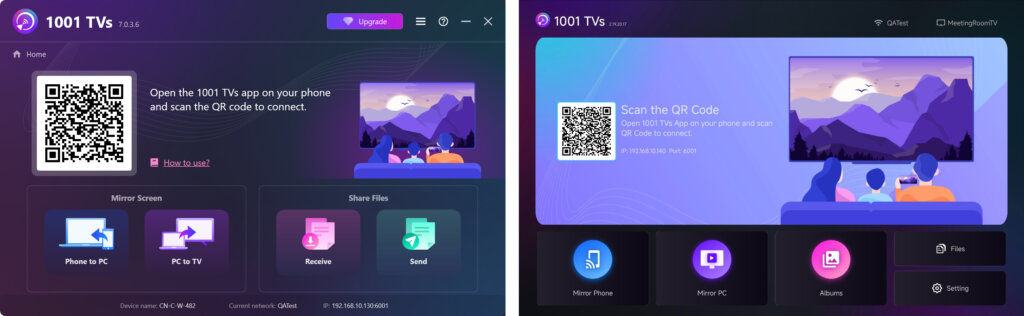
4. ئېكران ئەينىكىنى قوزغىتىش
1) ئۈسكۈنىلەرنى ئىزدەش
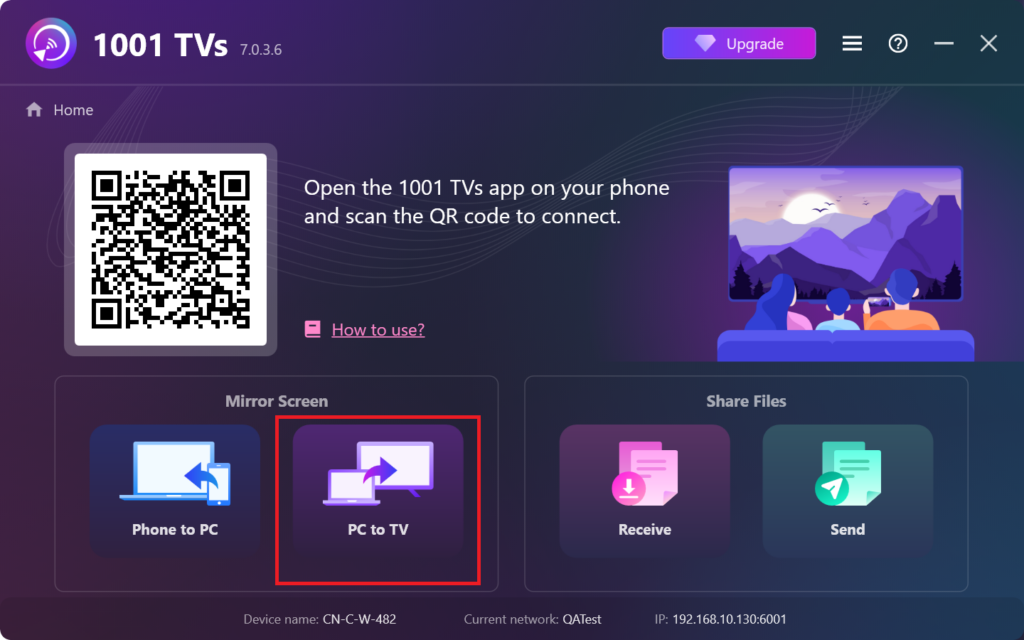
كومپيۇتېرىڭىزدا، چېكىڭ “كومپيۇتېردىن تېلېۋىزورغا” 1001 TVs ئەپ ئىچىدىكى سىنبەلگى.
بۇ ئەپ ئاپتوماتىك ھالدا ئوخشاش Wi-Fi تورىدىكى بار ئۈسكۈنىلەرنى بايقىيالايدۇ.
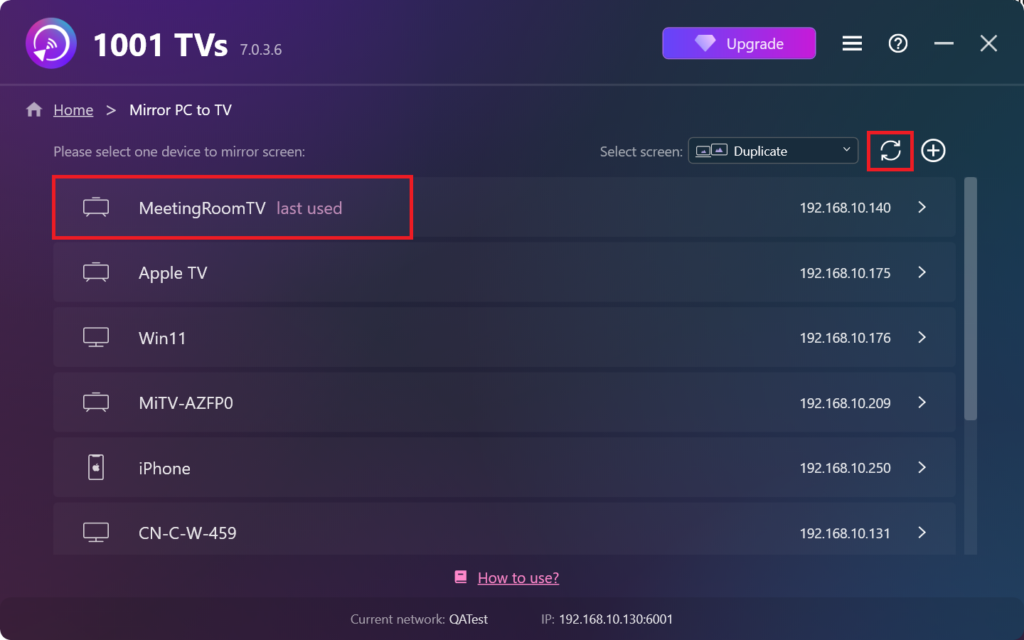
2) تاللاش ۋە ئۇلىنىش
بايقالغان ئۈسكۈنىلەر تىزىملىكىدىن نىشانلىق تېلېۋىزورنى تاللاڭ.
مەسلىھەت: ئەگەر ئۈسكۈنىڭىز تىزىملىكتە بولمىسا، 1001 TVs ئەپنىڭ ئوچۇق ئىكەنلىكىگە كاپالەتلىك قىلىڭ، ئاندىن چېكىڭ يېڭىلاش قايتا سىكانىرلاش ئۈچۈن كومپيۇتېرىڭىزغا قويۇڭ.
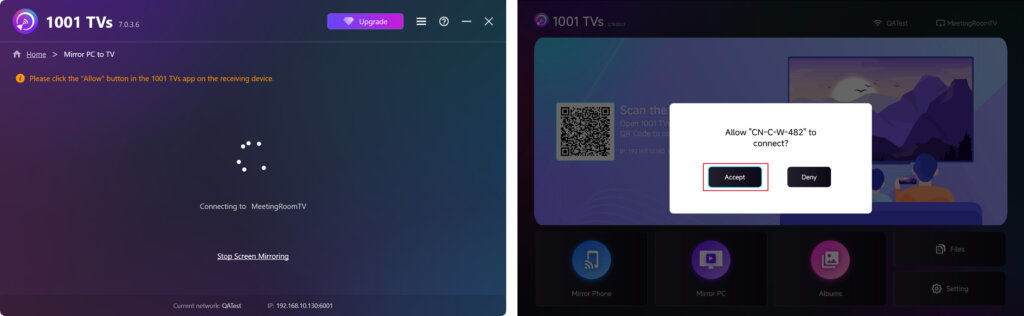
3) ئۇلىنىشنى جەزملەشتۈرۈڭ
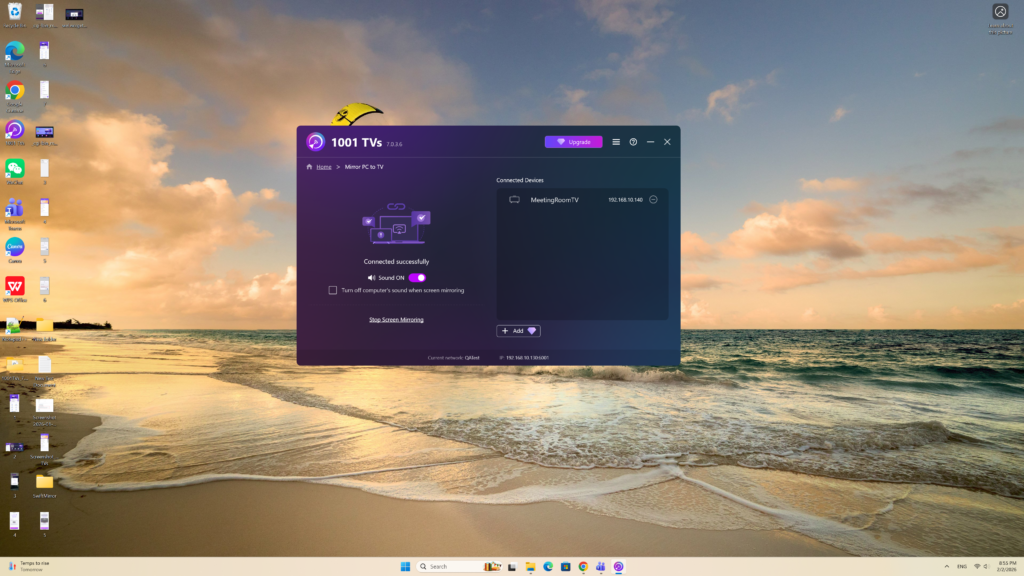
تېلېۋىزور ئېكرانىڭىزدا جۈپلەشتۈرۈش تەلىپى كۆرۈنىدۇ. تېلېۋىزورنىڭ يىراقتىن كونترول قىلىش قورالىنى ئىشلىتىپ، تاللاڭ. “قوبۇل قىلىش” باغلىنىشنى ئورنىتىش ئۈچۈن.
5. ئېكراننى تەڭشەشs
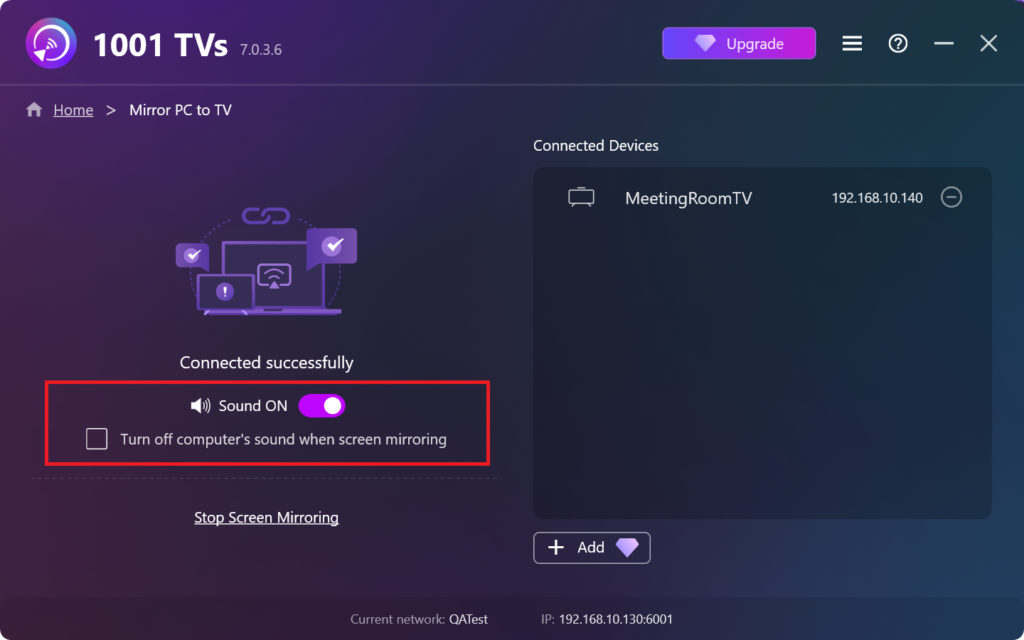
ئاۋاز چىقىرىش: ئېكران ئەينىكى ھالىتىنى كۆرسىتىش جەريانىدا كومپيۇتېرىڭىزنىڭ ئاۋازىنى قوزغىتىش ياكى چەكلەشنى تاللاڭ.
6. ئىزاھاتلار:
- ئەگەر بار بولسا ئاۋاز يوق ئەينەك ئىشلەتكەندە، كومپيۇتېرىڭىزنىڭ ئىچكى ياكى سىرتقى ياڭراتقۇسى بار-يوقلۇقىغا كاپالەتلىك قىلىڭ.
- كېچىكىشنىڭ ئاز بولۇشى ۋە راۋان ئىشلىشى ئۈچۈن، ئۇلىنىشنى سىناپ بېقىڭ 5 گىگاگېرتسلىق Wi-Fi تورى.
ھازىر 1001 TVs نى ئېلىڭ!
📥 كومپيۇتېر ئەپلىرى: چۈشۈرۈش Microsoft دۇكىنى
تەپسىلىي قەدەملەر ئۈچۈن، تۆۋەندىكىگە قاراڭ كومپيۇتېر ئورنىتىش قوللانمىسى
📥 تېلېۋىزىيە ئەپ دېتالى: تېلېۋىزورىڭىزغا 1001 TVs نى قانداق ئورنىتىش كېرەك